ArcGIS Analyse Blog - Page 3

cancel
Showing results for 
Show  only  | Search instead for 
Did you mean: 

Latest Activity

(25 Posts)
JörgMoosmeier
Esri Contributor

Der World Geocoding Service von ArcGIS Online kann wesentlich mehr als im ArcGIS Online MapViewer ( Routing mit ArcGIS Online - im AGO MapViewer) möglich ist.

Ein Blick in die ArcGIS REST API Spezifikation zeigt neben optimierter Route (Traveling Sales Man) und Berücksichtigung der aktuellen Verkehrslage noch wesentlich mehr Möglichkeiten:

  • Punkt-, Linien-, Polygon Barrieren. Die Barrieren können sowohl komplette Sperren sein, als auch die Reisezeit reduzieren oder erhöhen
  • Restriktionen, wie z.B. maximale Länge, Höhe, Gewicht, Achsenanzahl
  • Nutzung von U-Turns

Auch die einzelnen Stopps können noch weiter definiert werden

  • Früheste Ankunftszeit und späteste Abreisezeit (z.B. für eine ganze Reihe von Stopps)
  • wo soll der Bordstein sein (rechte oder linke Seite)
  • Aufenthaltsdauer bei jedem Stopp

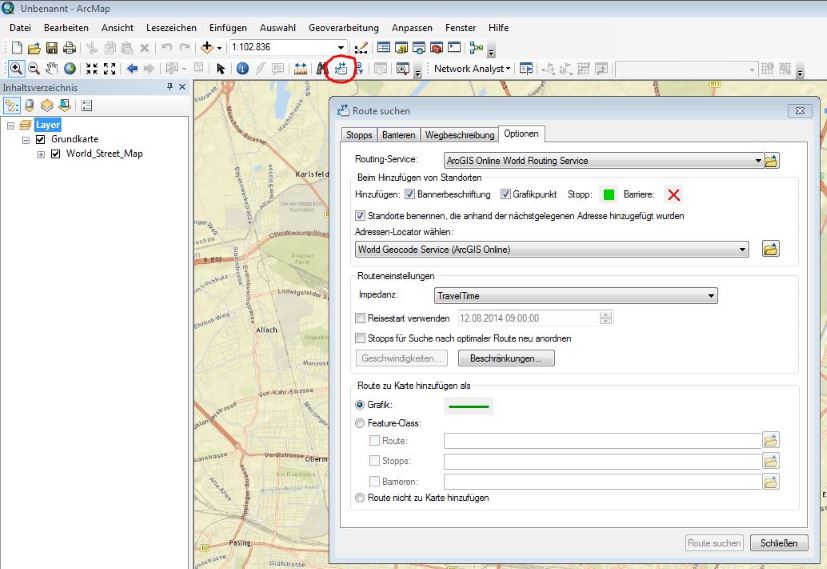
Der einfachste Weg in ArcMap ein Routing durchzuführen ist die Funktion 'Route suchen' in ArcMap.

routesuchen.JPG

Mit dieser Eingabemaske kann man das Routing schon recht gut konfigurieren.

Ein Beispiel

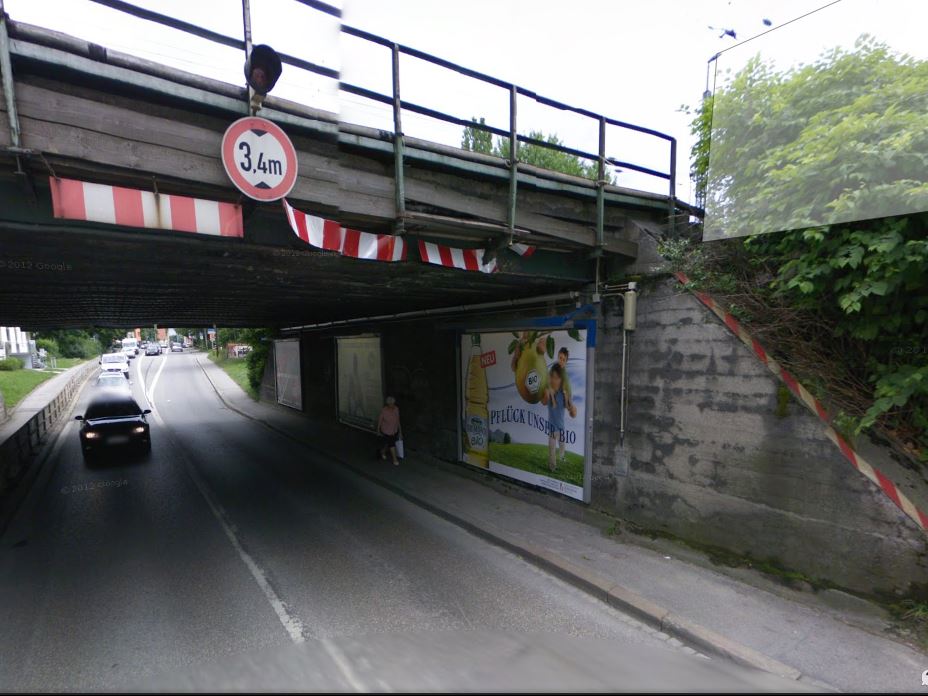
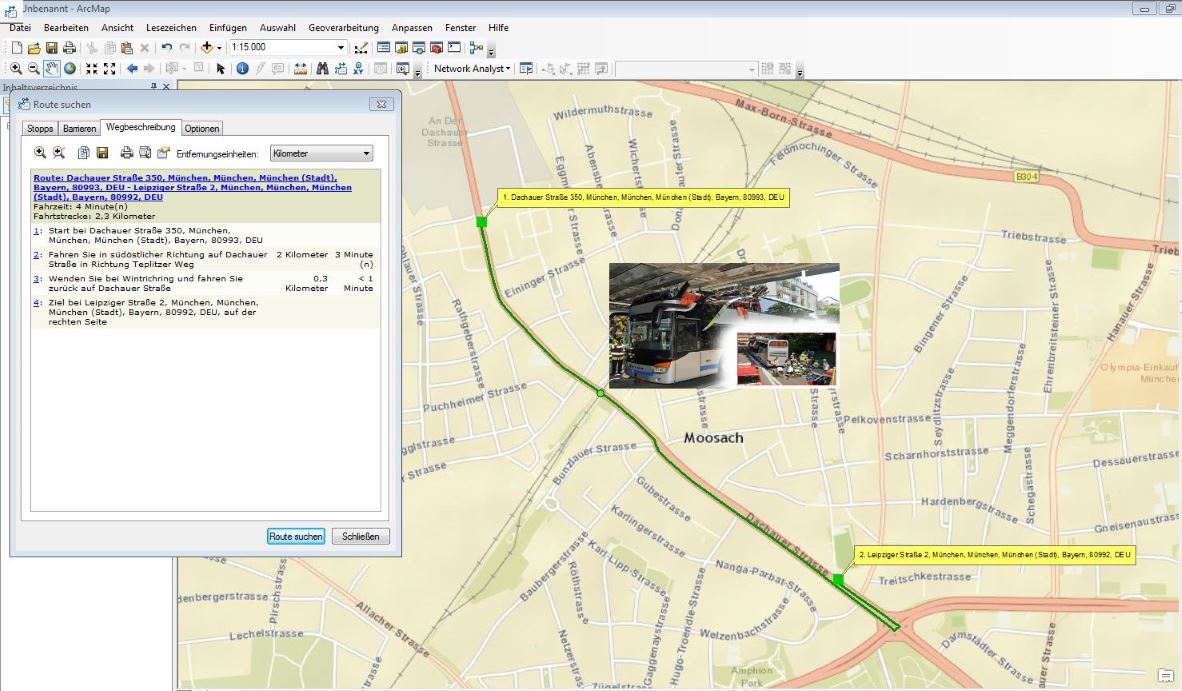
Wenn wir uns mal diesen Fall ansehen (vor ein paar Jahren in München passiert) ist klar was geschehen ist... Der Bus war zu hoch für die Unterführung.

media_media_53c9ac12-67b5-438c-b6e3-2043a26cccda_normalized.jpegUnbenannt.JPG

Der Bus war zu hoch für die Unterführung.

Wenn man ein normales Routing ausführt dann nimmt der Algorithmus natürlich die kürzeste Strecke

travel1_edit.jpg

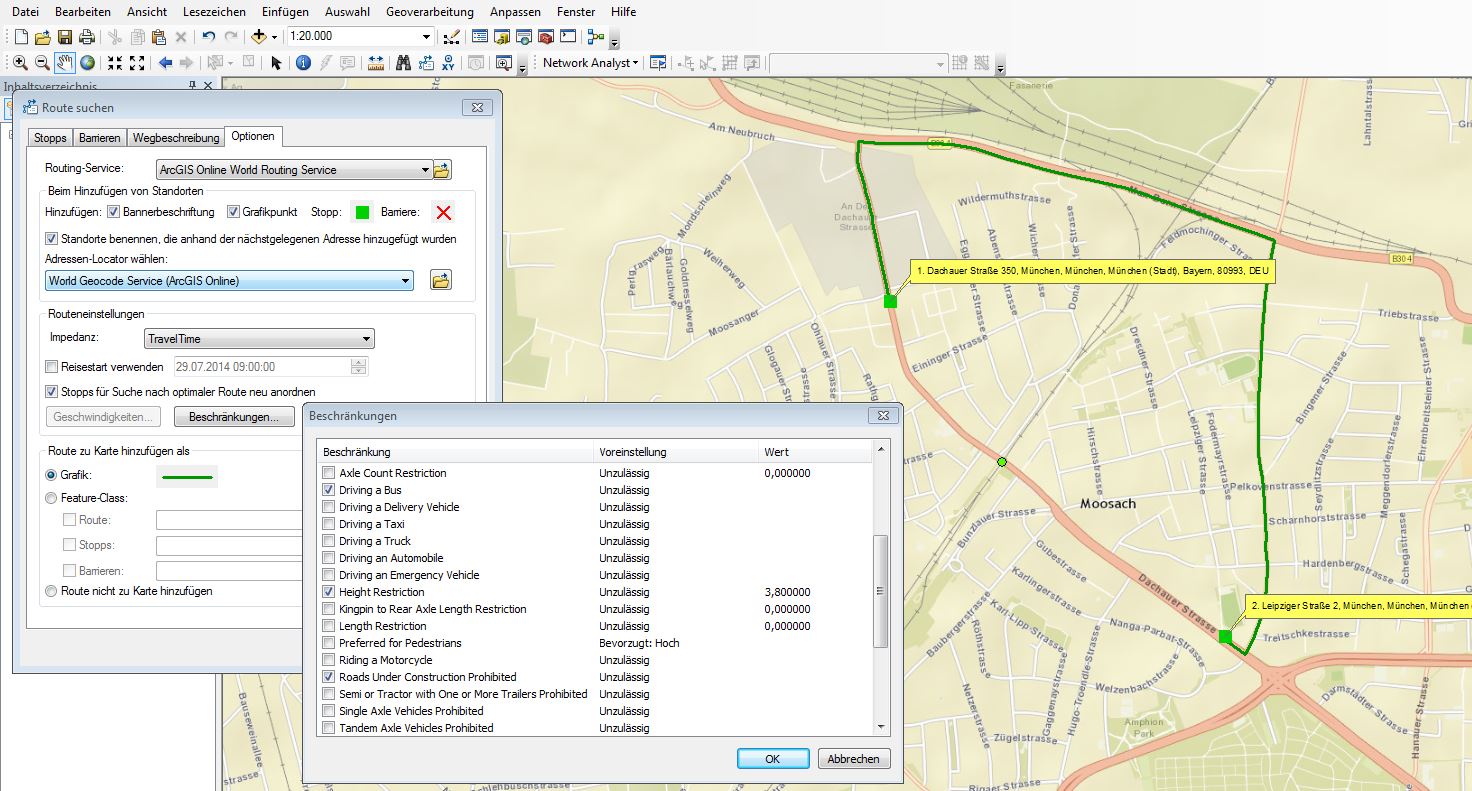
Wenn man allerdings im Reiter 'Optionen'  auf die Option 'Beschränkungen' klickt, bekommt man noch wesentlich mehr Optionen

travel3.JPG

Man kann z.B. die 'Height Restriction' angeben. In diesem Beispiel habe ich als Höhe 3,8 Meter eingegeben und (siehe Bild oben) weil die Unterführung nur 3,4 Meter hoch ist sucht der Routing Algorithmus eine andere Route.

Der World Routing Service ist sehr mächtig und die Nutzung in ArcMap geht schnell und flüssig. Man muss 'nur' in AGOL angemeldet sein.

Mit Find Route geht schon einiges, aber ein paar Sachen fehlen mir, z.B. die Angabe von flächigen Sperrgebieten (es gehen nur Punkte) und die Eingabe von Restriktionen in der Liste ist nicht sonderlich bequem, wenn ich immer wieder das Gleiche machen muss und eigentlich nur einen Parameter, z.B. die Höhe angeben will. Darum sehe ich mir im nächsten Post mal die Nutzung der Online Dienste im Model Builder an.

more
4 0 1,857
JörgMoosmeier
Esri Contributor

Routing Funktionen in einer Kartenanwendung ist nichts ungewöhnliches, eher etwas dass man als Selbstverständlich ansieht.

Die Routingfunktion in arcgis online stehen zur Verfügung wenn man eingeloggt ist und kostet Credits.

Dafür kann das Routing allerdings weitaus mehr als nur von A über B nach C die schnellste Route zu finden. Die weiterführenden Funktionen sind allerdings nicht immer sofort ersichtlich.

Damit der Button  'Wegbeschreibung' im MapViewer erscheint, muss man in AGO eingeloggt sein

Verkehrdaten nutzen (MapViewer)

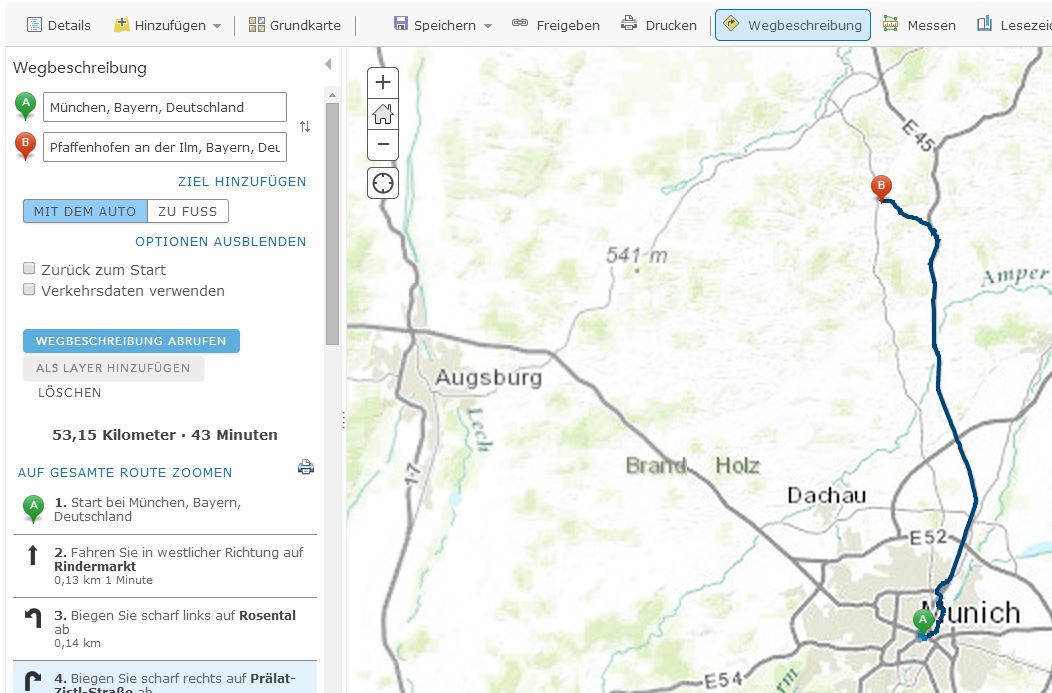
Von A nach B routen gibt erstmal die rein technische Fahrzeiten nach Durchschnittsgeschwindigkeiten.

routing_ohneverkehr.JPG

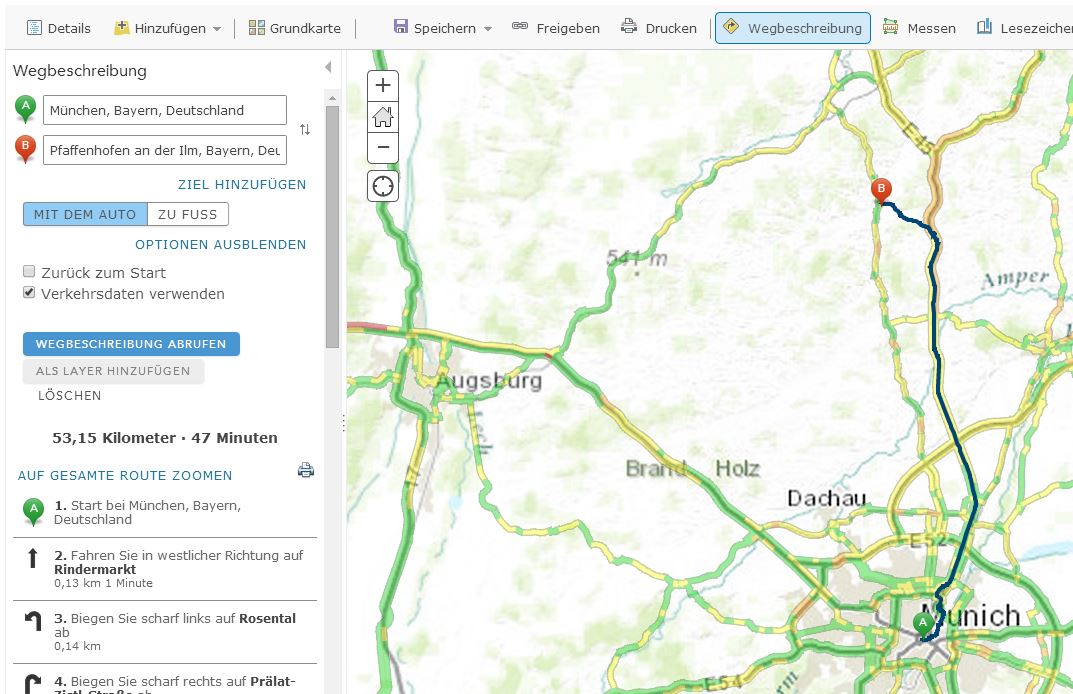
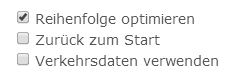
jetzt die Optionen einblenden und 'Verkehrsdaten verwenden' aktivieren. Jetzt werden die gerade aktuellen Verkehrsdaten in die Routenberechnung mit aufgenommen und außerdem noch visualisiert.

routing_mitverkehr.JPG

Die Fahrt dauert jetzt ein paar Minuten länger, ein realistischerer Wert für die Fahrzeit

Optimierte Routen - Traveling Salesman Problem (MapViewer)

Wenn man für mehrere Stopps optimiert fahren will, also die Gesamtreisezeit minimieren will, ist dass im MapViewer kein Problem. Man kann die Reihenfolge der Stopps einfach manuell verschieben und die Zeiten vergleichen. Wenn die Anzahl der Stopps allerdings steigt, ist eine manuelle Optimierung aber kaum noch möglich.

Die Option 'Route optimieren' steht immer zur Verfügung wenn zu mehr als 3 Stopps die Route berechnet wird.

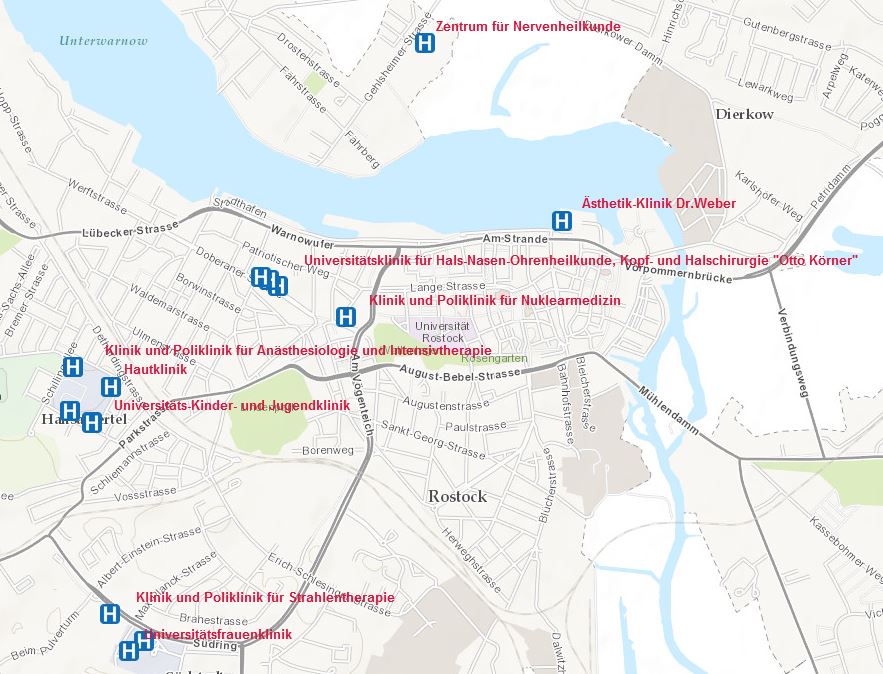
Wenn wir uns diese Karte mit allen Kliniken in Rostock ansehen:

http://bit.ly/WNzZag

KlinikenRostock.JPG

Was ist der optimale bzw. der kürzeste Weg zwischen allen Kliniken?

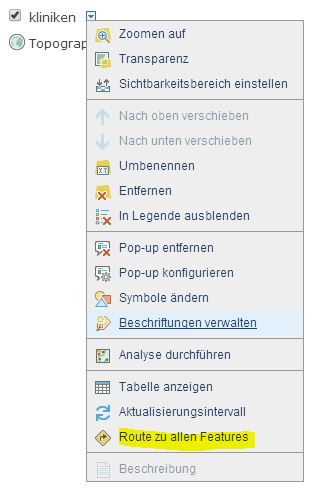
Das Kontextmenü der Kliniken öffnen und 'Route zu allen Featues' auswählen

RoutezuallenFeautes.JPG

Jetzt werden alle (maximal 20) Punkte als Stopps in die Routing Oberfläche geladen und es steht die Funktion 'Route optimieren' zur Verfügung

Menu_routeoptimieren.JPG

Jetzt werden die optimale Reihenfolge berechnet und man bekommt das Ergebnis 18.85 Kilometer und 35 Minuten. Wenn ohne Optimierung gearbeitet wird, also einfach der Reihe nach bekommt man das Ergebnis 36.3 Kilometer und 1 Stunde 10 Minuten. Ein recht großer Unterschied.

Man kann natürlich auch manuell die Adressen von Stopps eintippen und wenn es mehr als 3 sind, steht die Funktion zur Optimierung zur Verfügung.

more
0 0 1,571
MatthiasMeiler
Esri Contributor

Mittlerweile gibt es über eine Mio. erneuerbare Energien Anlagen in Deutschland (Stand 2012). Gefühlt jedes zweite Haus hat mittlerweile eine Solaranlage auf dem Dach. Es gibt jedoch noch andere Möglichkeiten, sich die Energie aus der Natur zu Nutze zu machen.

Mich interessiert:

  • Welche Energieträger werden in einer Gemeinde und deren direkten Nachbargemeinden außer Solar noch genutzt?
  • Wie sind diese verteilt?
  • Welche Leistung erbringen die Anlagen eigentlich?

Die Daten für diese Analyse sind wie folgt zu finden:

Die Standorte der erneuerbaren Energien Anlagen konnte ich aus einer öffentlich zugänglichen Liste ableiten. Dazu wurden für ein früheres Projekt die Anlagestammdaten von Netztransparenz mit ArcGIS geokodiert (Stand 2011). Diese Punktdaten kann ich jetzt wieder verwenden.

Der Feature-Service http://services.arcgis.com/OLiydejKCZTGhvWg/arcgis/rest/services/Gemeindekenzahl_2013/FeatureServer/... bietet die bundesweiten Gemeindegrenzen.

Ausgangskarte

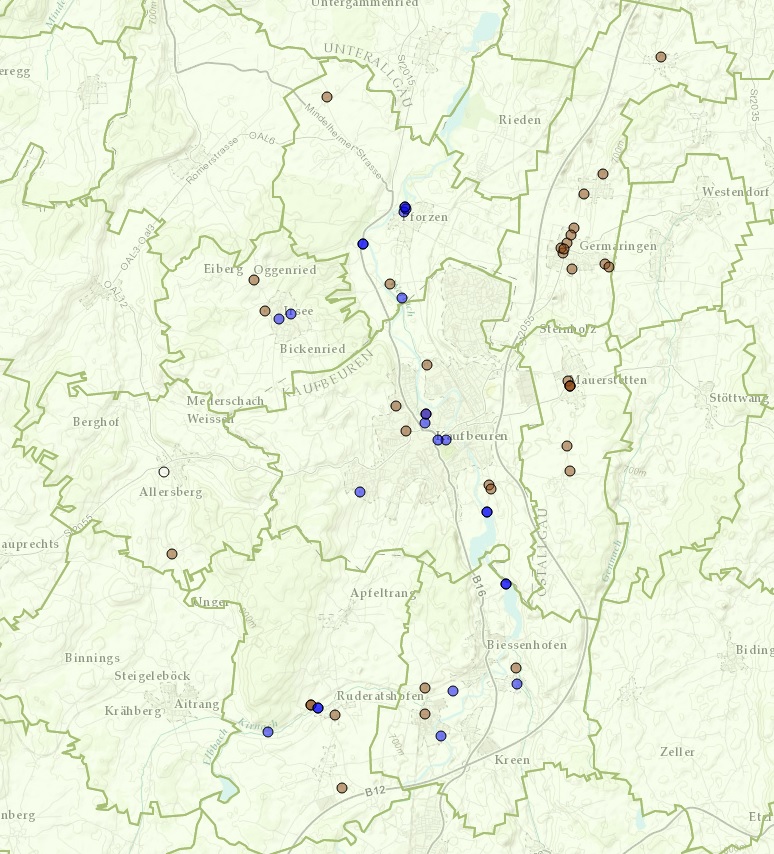
Mich interessieren die Ergebnisse für die Gemeinde Kaufbeuren und die angrenzenden Nachbargemeinden. Die Features der erneuerbaren Energien Anlagen habe ich vorher mit ArcMap für meinen Bedarf zugeschnitten.

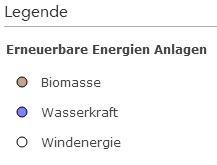
Map1.jpgLegende.jpg

Hier die Ausgangskarte: http://bit.ly/1oaPePS

Analyse: Daten zusammenfassen -> Punkte aggregieren

Über das Kontextmenü des Punktlayers gelangt man zur Analyse Punkte aggregieren. Die Analysefunktionen sind allerdings nicht jedem Mitglied einer Organisation freigegeben.

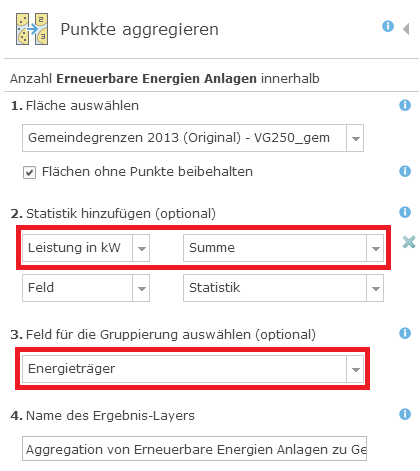
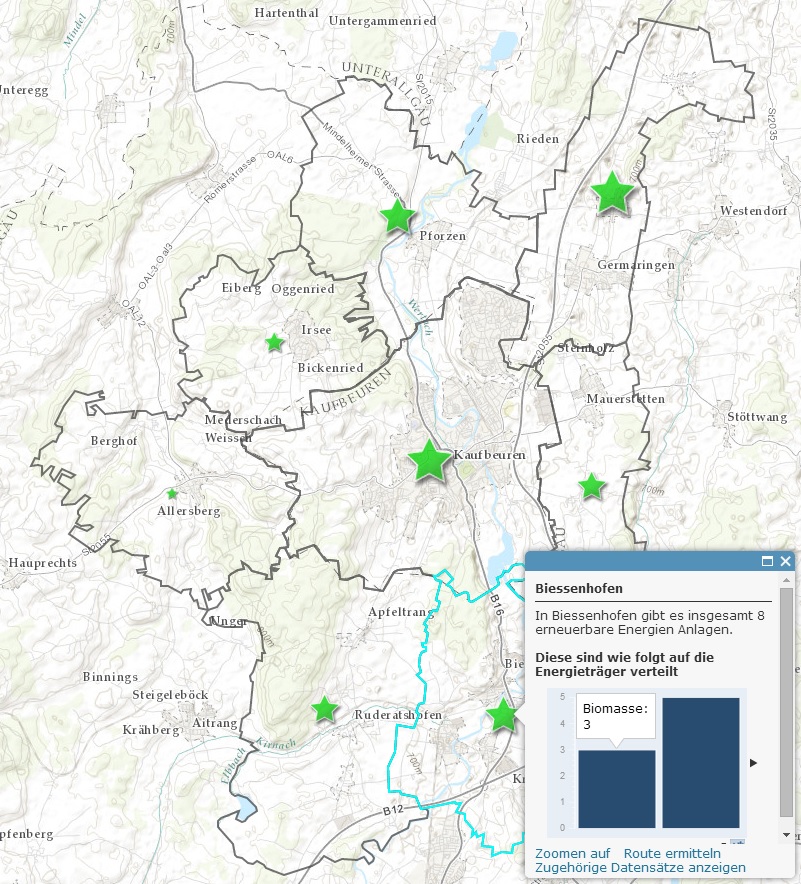
Da mich nur die Gemeinde Kaufbeuren und die angrenzenden Nachbargemeinden interessieren und für die restlichen Gemeinden sowieso keine Punktdaten im Service enthalten sind, deaktiviere ich das Häkchen für die Option Flächen ohne Punkte beibehalten. Um eine Statistik der installierten Leistungen pro Energieträger zu erhalten, füge ich noch eine Statistik für Leistung in kW mit der Option Summe hinzu. Damit im Pop-up später zusätzlich ein Digramm mit der Verteilung der Anlagen pro Gemeinde generiert wird wähle ich noch für Feld für die Gruppierung auswählen das Feld Energieträger aus.

P_agg.png

Die Aggregation erfolgt durch die räumliche Beziehung zwischen Punk- und Flächenlayer

Es ensteht ein Ergebnislayer und einer Ergebnistabelle, die mit einander in Relation stehen.

Ich passe die Symbologie des Ergebnislayer und der Pop-ups noch an und heraus kommt diese Karte:

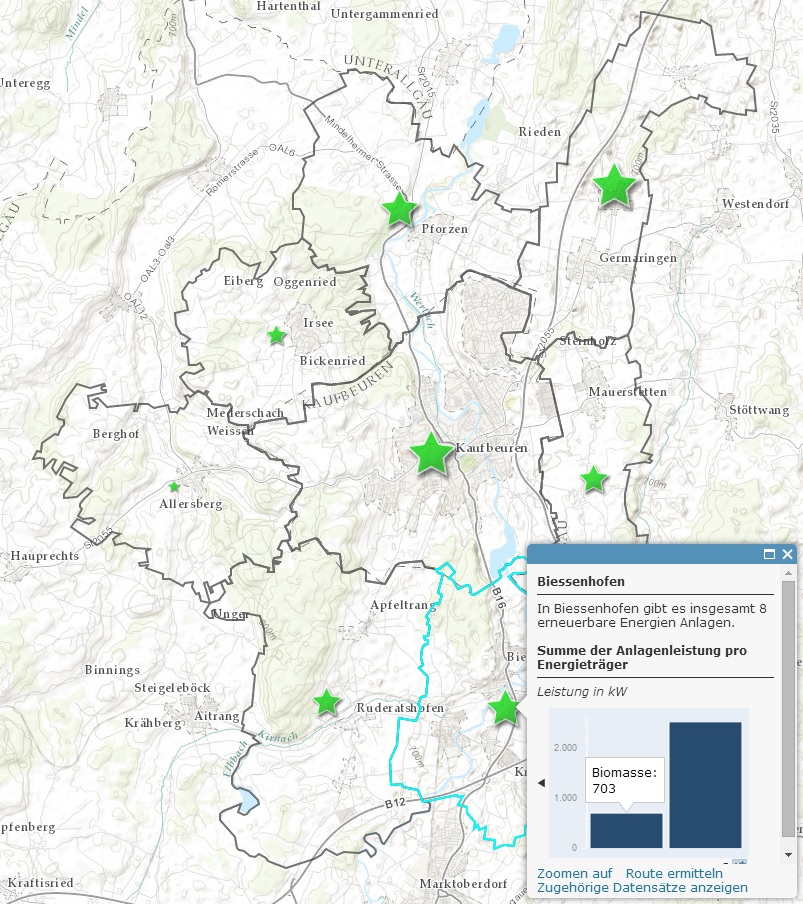
Map2_1.jpgMap2_2.jpg

Eine Karte mit den Gemeindegrenzen und der proportionalen Darstellung der Anzahl an Anlagen (grüne Sterne) und in den Pop-ups ein Diagramm mit der Verteilung der erneuerbaren Energien Anlagen und ein Diagramm mit der aufsummierten Leistung pro Energieträger.

Hier die Ergebniskarte: http://bit.ly/1A8EYOV

more
1 1 1,675
JörgMoosmeier
Esri Contributor

Im Juli Release von ArcGIS Online wurde das Routing um einen Fußgänger Modus erweitert.

Einfaches Punkt zu Punkt Routing mit Gehzeiten im MapViewer ist zwar ganz nett, aber das muss doch auch noch für andere Fragen einsetzbar sein.

Vor zwei Jahren hätte ich die Funktion ganz gut gebbrauchen können. Wir sind im Großraum München umgezogen und hat ein paar recht konkrete Vorstellung von unserem neuen zuhause.

Neben der Grundversorgung vor Ort (Supermarkt, Bäcker,...) und Kinderbetreuung war die Anbindung an München Zentrum ein absolutes Muss. Mit dem Zug nach München Zentrum und die Haltestelle durfte maximal 15 Gehminuten von der Haustür weg sein.

Die Suche hat sich ziemlich hingezogen und wir mussten ständig mit Karten rumhantieren. Wo ist der Ort überhaupt? Gibt es da eine Haltestelle und wie weit ist die weg?

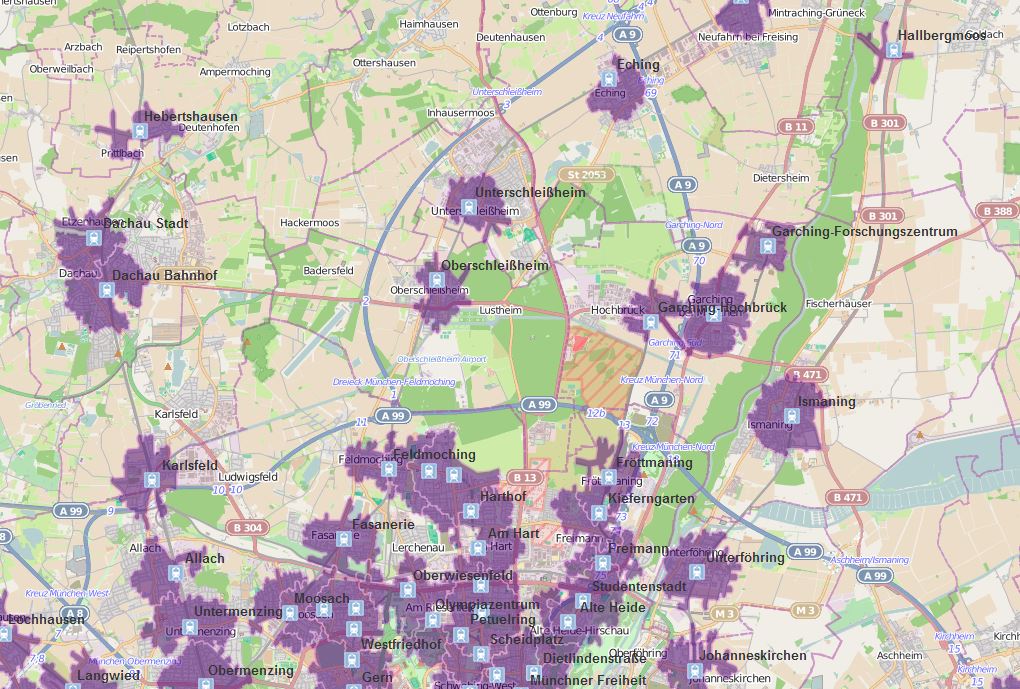
Mit den neuen Tools wäre die Vorbereitung da einfacher gewesen... da hätte ich gleich eine flächendeckende Karte gehabt

walktimes.JPG

Und so kann man es machen

Schritt eins: Die Daten der Haltestellen finden

Wie üblich ist die Datenbeschaffung wieder furchtbar aufwendig. Man findet zwar jede Menge Listen und Infos, aber eine einfache platte Liste mit Namen der Haltestelle, Adresse, idealerweise Koordinaten und zwar nicht einzeln, sondern für alle Haltestellen im MVV Bereich war auch nach 30 Minuten nicht auffindbar. Also ab zu http://download.geofabrik.de/ die Daten von Oberbayern runtergeladen, die Punkte nach den Typ 'station' gefiltert und großzügig um München rum selektiert. Habe ich der Einfachheit halber mit ArcMap gemacht.

Schritt zwei: Die Gehzeiten berechnen

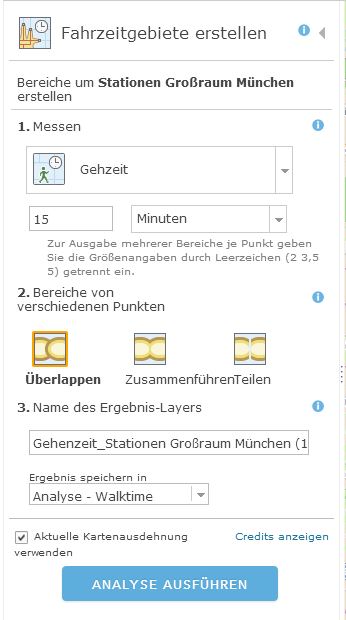
Das Kontextmenü des Layers 'Stationen ...' öffnen, Analyse durchführen wählen, die Gruppe 'Nacharschaftsanalyse verwenden' öffnen und die Funktion 'Fahrzeitgebiete erstellen' auswählen. Das Ganze funktioniert nur, wenn man sich in ArcGIS Online anmeldet.

walktimes_einstellungen.JPG

Und das war es auch schon. 2 Minuten später waren die Gehzeitgebiete da.

Das Ergebnis passt sehr gut zu meinen praktischen Erfahrungen, auch wenn an ein paar Stellen anscheinend im Netzwerk ein paar Gehwege fehlen.

Bushaltestellen habe ich nicht mitgenommen, kommt für mich normalerweise nicht in Frage.

Woher bekommt man die Koordinaten von Bushaltenstellen oder Tram?

Und wenn jemand in München die gleiche Fragestellung hat

Hier die Webmap: http://bit.ly/1pH1lqj

Hier eine kleine Anwendung: http://www.arcgis.com/apps/Viewer/index.html?appid=5b191e40c8894796b53d317f0dc84753

more
1 0 2,230
JörgMoosmeier
Esri Contributor

In ArcGIS Online stehen viele Analysefunktionen zur Verfügung zur Verfügung.

Bis jetzt habe ich mich der Thematik immer recht theoretisch genähert und irgendwelche Fragen nach dem Sinn und Zweck immer rein akademisch beantwortet. Und damit ist es schwierig den Nutzen der Funktionen rüberzubringen.

Darum mal ein anderer Ansatz: Erst mal eine Frage stellen und dann testen ob man eine Antwort mit den ArcGIS Online Funktionen finden kann.

Fragestellung:

Ein Logistikunternehmen sucht einen neuen Standort für ein Zwischenlager und Verwaltungsgebäude.

Zwangspunkte: In der Nähe einer Autobahnauffahrt, aber nicht direkt an der Autobahn, 5000 Quadratmeter Fläche

Was brauchen wir dafür?

Autobahnen

Auffahrten

Gewerbeflächen

Am Schwierigsten war (wie meistens) die Suche nach Daten, die man auch öffentlich zeigen und weiterreichen darf.

Autobahnen und Auffahrten konnten wir im Esri Living Atlas finden.

Gewerbeflächen konnte ich auf die Schnelle nur in den Open Data von Berlin finden. Irgendwelche Kartendienste (zB WMS) oder Verzeichnisse helfen mir nix, ich will ja auswerten und analysieren. In OpenStreetMap zu suchen ist sicher eine Alternative, probiere ich demnächst mal aus.

Startpunkt

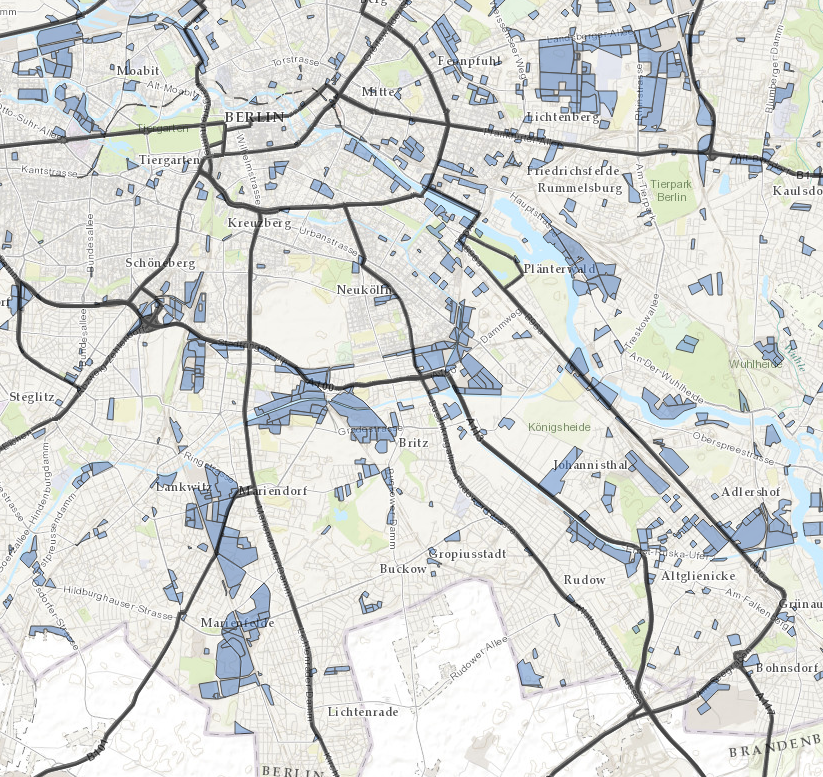
Eine Karte mit Autobahnen, Auffahrten und Berliner Gewerbeflächen:

Map1.PNG

Die Karte findet ihr hier: http://bit.ly/1A5iVeM

Die Flächen sind übrigens ein gefilterter Layer.

Nächster Schritt: Ein Puffer um die Autobahn

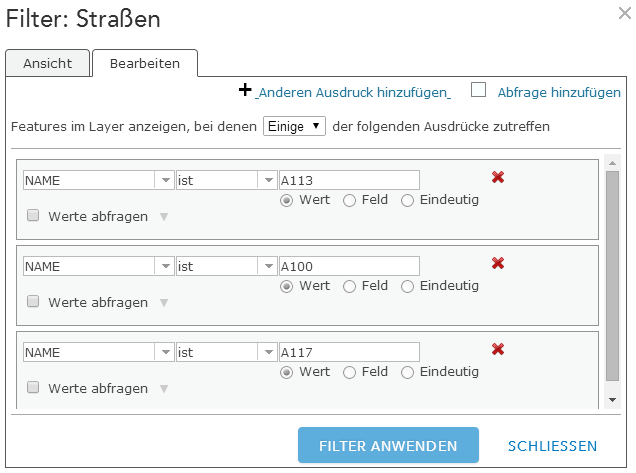
und zwar nur um die A113 und A100 und A117 (einfach einen Filter auf den layer 'Straßen' gesetzt)

Sieht so aus:

Filter.png

1. Das Kontextmenu der Layers Straßen öffnen und 'Analyse durchführen'  wählen. Das geht jetzt nur, wenn man in ArcGIS Online eingeloggt ist, weil Analyse nur für angemeldete User bereitsteht. Außerdem brauche ich Publisher Rechte, weil ich Daten erzeuge. Im Analyse Menü, den Unterpunkt 'Nachbarschaftsanalyse verwenden' auswählen und dann die Funktion 'Puffer erstellern

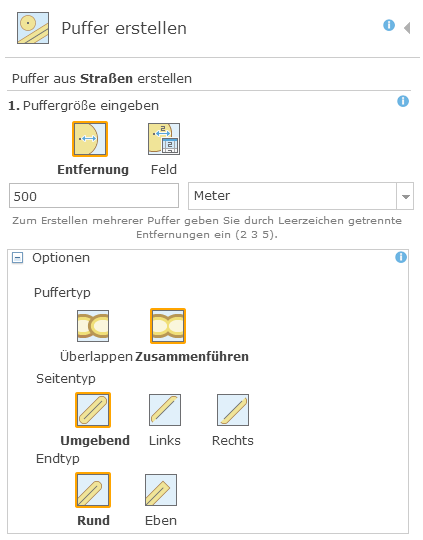
2. Den Puffer erzeugen

Ich habe mich hier mal für 500 Meter entschieden und 'Zusammenführen'. Es bringt mir ja nix wenn um einzelne Straßenabschnitte einzelne Puffer gerechnet werden.

Puffer.png

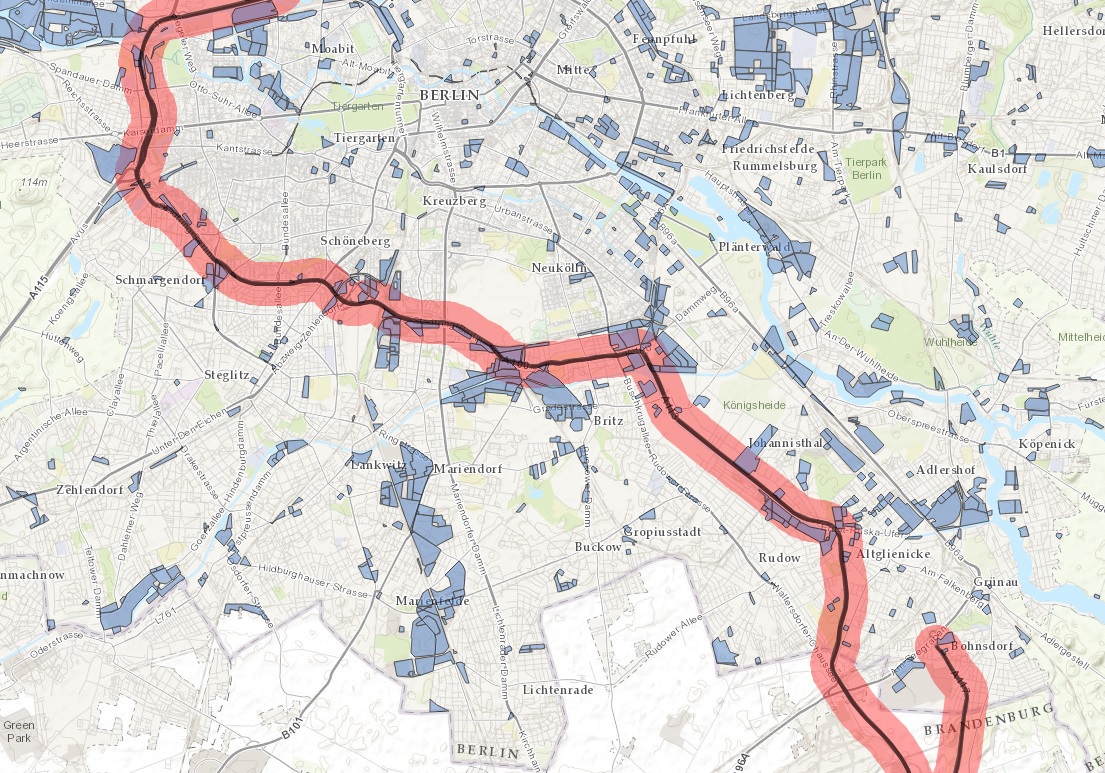
Das Ergebnis sieht dann so aus:

Puffer_Ergebnis.jpg

Die Webmap ist hier zu finden: http://bit.ly/1pIDD0U

Nächster Schritt: Einzugsgebiete um die Auffahrten

Und zwar auch nur für die passenden Auffahrten (Analysen kosten schließlich credits). Ich habe auch einen Filter auf die Auffahrten gemacht und zwar für die Objekt ID. Alternativ könnte man auch nur den Bildschirmausschnitt rechnen, leider sind bei den Daten die Namen der zugehörigen Autobahn nicht dabei.

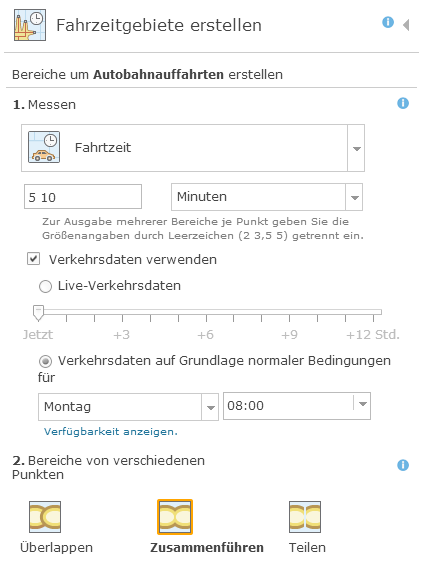
1.  Im Analyse Menü des Layers Autobahnauffahrten, den Unterpunkt 'Nachbarschaftsanalyse verwenden' auswählen und dann die Funktion 'Fahrzeitgebiete erstellen' auswählen.

Mit der Funktion können Gebiete erzeugt werden aus denen man die Auffahrten in einer definierten Zeit erreichen kann.

2. Fahrzeitgebiete erstellen

Ich habe mich für jede Auffahrt für zwei Gebiete entschlossen, nämlich für 5 und 10 Minuten Fahrt. Und ich möchte ja keine theoretischen Fahrzeiten haben, sondern die Zeiten sollen im schlimmsten Fall gelten, also Montags 8 Uhr.

So sehen meine Einstellungen aus

Fahrzeigebiete.png

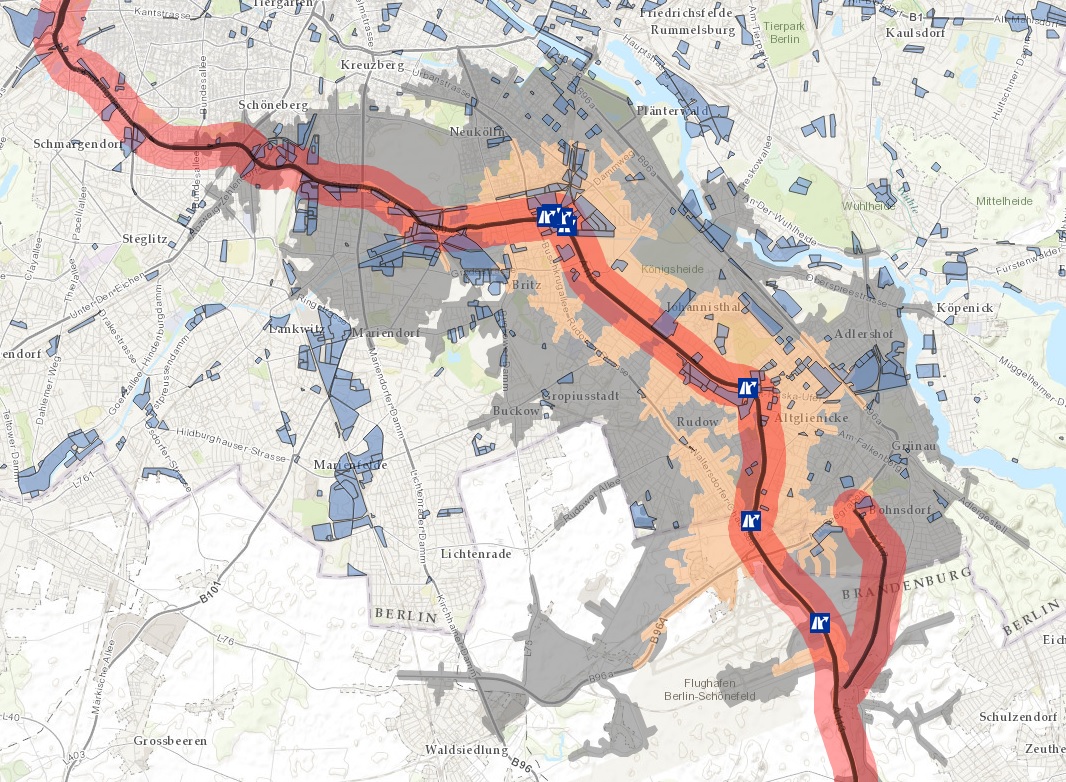
Und das Ergebnis dann so:

Fahrzeigebiete_ergebnis.jpg

WebMap hier: http://bit.ly/1vNr6vJ

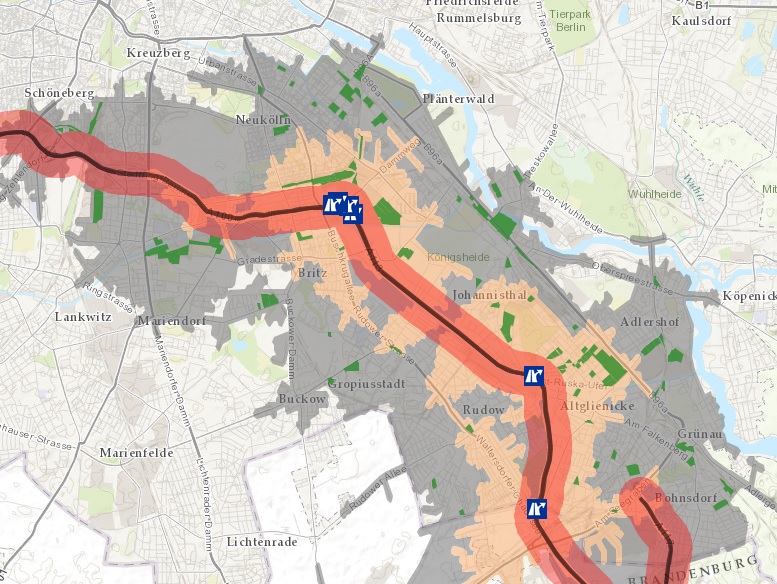
Jetzt sehen wir den 500 Meter Puffer um die Autobahn, die Fahrzeitgebiete und die Auffahrten und (in Blau) Gewerbegebiete.

Jetzt muss das alles nur noch zusammengeführt werden und da führen einige Wege zum Ziel

Nächster Schritt: Welche Gewerbeflächen liegen denn jetzt außerhalb des Autobahn Puffers aber innerhalb der Fahrzeiten und sind außerdem größer als 5000 Quadratmeter?

1. Dafür starten wir im Kontextmeü des Layers 'Siedlungsflächen Berlin' die Analysefunktion 'Neue Positionen suchen' in der Gruppe 'Positionen suchen'

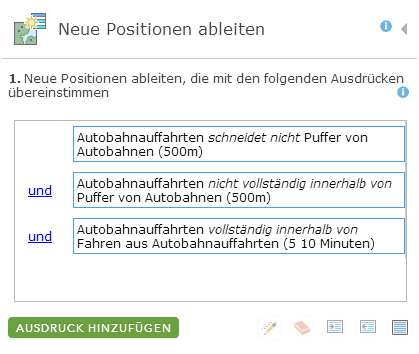
2. Jetzt erzeugen wir eine kombinierte Abfrage um passende Gewerbeflächen zu finden

Neue_Positionen.png

--> Das gesuchten Flächen schneiden nicht den Puffer und liegen auch nicht innerhalb. Liegen also komplett außerhalb. Dafür muss man zwei Abfragen kombinieren

und

--> Die gesuchten Flächen liegen innerhalb der Fahrzeitgebiete

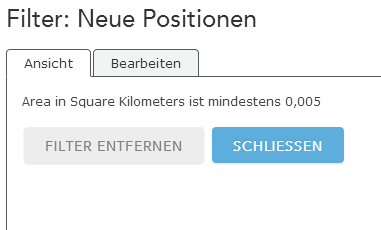
3. Auf das Ergebnis dieser Abfragen dann einfach im Layer wieder einen Filter anwenden, damit wir nur Flächen größer als 5000 qm bekommen. Das Größen Attribut war schon enthalten (Fläche in Quadratkilometer).

Neue_Positionen_Filter.png

Das Ergebnis sieht dann so aus:

Neue_Positionen_ergebnis.jpg

die Webmap dazu: http://bit.ly/1pIEGxW und noch eine Webmap Präsentation: Presentation

Mein Fazit

Klappt super. Ich hätte das Ganze natürlich auch in ArcMap machen können, aber da hätte ich auch erst mal die Daten suchen müssen und falls ich ArcGIS Online gar nicht nutzen will hätte ich bei den Einzugsgebieten sicher Probleme gehabt. Prima wäre es, wenn man noch mehr Daten hätte die z.B. Freiflächen in Gewerbegebieten oder ähnliches

Was kann man jetzt noch tun?

- Funktioniert das auch mit dem Geoplanner

- Wie erzeuge ich eigentlich aus den Daten einen Report? Vielleicht in Maps for Office weiterverarbeiten?

more
5 1 1,872
8 Subscribers