ArcGIS Analyse Blog - Page 2

cancel
Showing results for 
Show  only  | Search instead for 
Did you mean: 

Latest Activity

(25 Posts)
MatthiasMeiler
Esri Contributor

Am 10. Dezember 2014 erscheint das neue Release von ArcGIS Online. Mit der Version 3.6 kommen neben der 3D-Funktionalität und dem Final des Web AppBuilders unter Anderem auch neue Analysen.

Welche Analysetools sind neu?

AnalysegruppeAnalysetool
Positionen suchenSichtfelder erstellensichtfelder.png
Positionen suchenWassereinzugsgebiete erstellenWasserein.png
Positionen suchenFlussabwärts verfolgenFluss.png
Nachbarschaftsanalyse verwendenStartpunkte mit Zielen verbindenOrigi.png

Das Werkzeug Sichtfelder erstellen erstellt Flächen, in denen ein Beobachter Objekte auf dem Boden erkennen kann.

Das Werkzeug Wassereinzugsgebiete erstellen ermittelt für jeden Punkt in Ihrem Analyse-Layer das Wassereinzugsgebiet bzw. die flussaufwärts gelegene, beitragende Fläche.

Das Werkzeug Flussabwärts verfolgen bestimmt die Spur bzw. den Fließpfad in einer Flussabwärtsrichtung von den Punkten in Ihrem Analyse-Layer.

Mit dem Werkzeug Startpunkten mit Zielen verbinden wird die Fahrzeit oder Entfernung zwischen Punktepaaren gemessen. Mit diesem Werkzeug können geradlinige Entfernungen, Entfernungen in Abhängigkeit von einem Reisemodus wie etwa "Gehen" oder "Fahren" oder Fahrzeiten in Abhängigkeit von einem Reisemodus erfasst werden.

Nachfolgend gebe ich einen ersten Einblick in eine der neuen Funktionen.

Sichtfelder erstellen:

Die Analysepunkte können entweder Beobachter (z. B. Personen am Boden oder Beobachter in einem Wachturm für Brände) oder beobachtete Objekte (z. B. Windkraftanlagen, Wassertürme, Fahrzeuge oder Personen) sein. Die sich ergebenden Flächen sind diejenigen, in denen die Beobachter die beobachteten Objekte und umgekehrt die beobachtete Objekte die Beobachter sehen können.

Der Große Schuttberg im Olympiapark München ist bei schönem Wetter ein beliebtes Ausflugsziel.

2011-05-09 13.52.23.jpg

Mit einer relativen Höhe von 60 Metern ist er einer der höchsten Geländepunkte in München. Doch welche Bereiche sehe ich von hier überhaupt?

Was benötige ich für die Analyse?

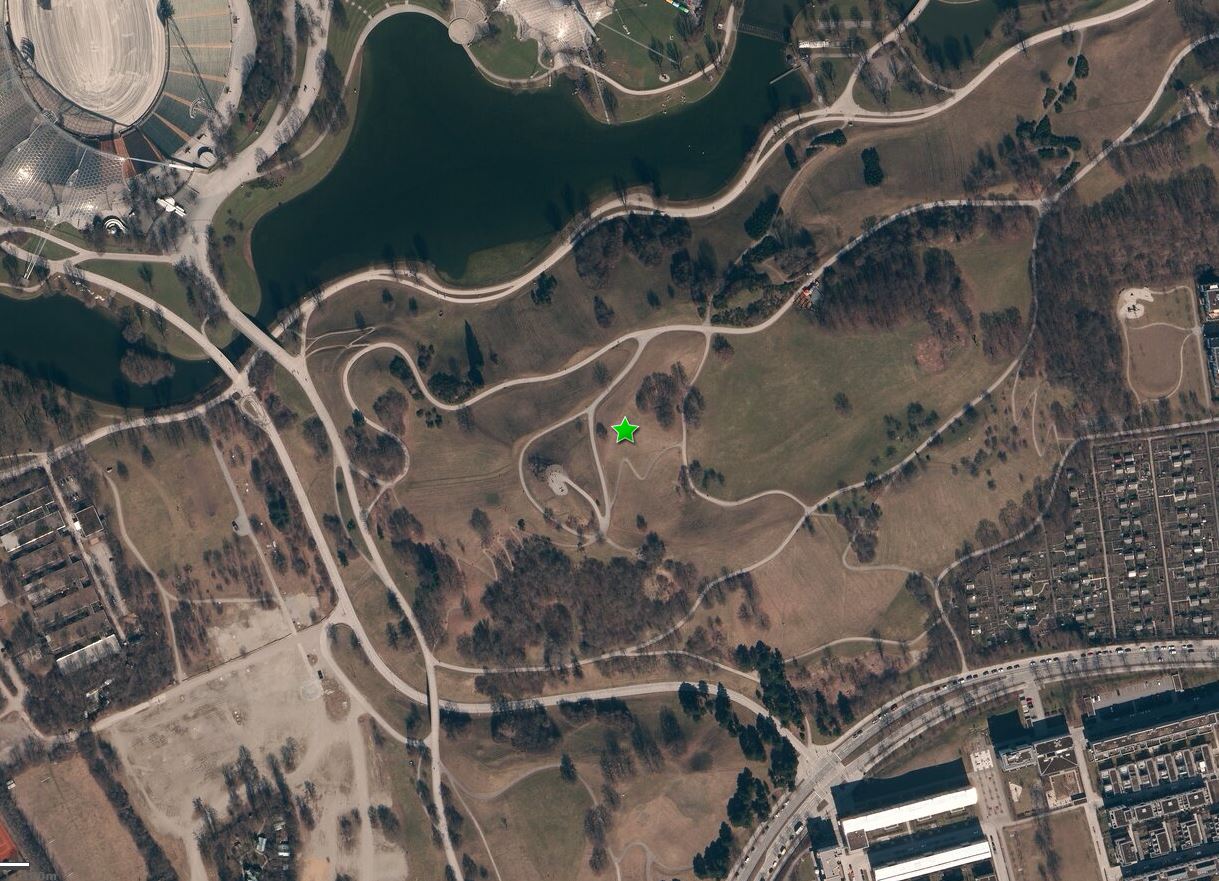
Eigentlich nur einen passenden Aussichtspunkt auf dem Schuttberg. Dazu füge ich in einer neuen Karte einfach eine Kartennotiz hinzu, die meinen Standpunkt repräsentiert.

Standpunkt.JPG

http://bit.ly/1w4T2wD

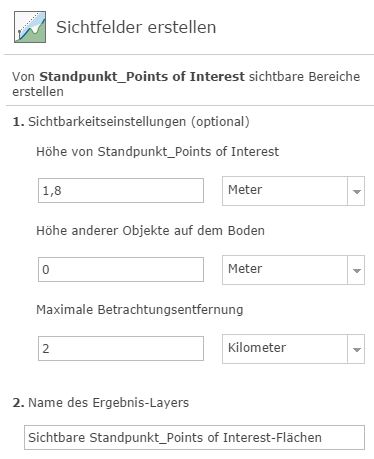
Nun führe ich für diesen Punkt das Werkzeug Sichtfelder berechnen aus. Dazu gebe ich meine Körpergröße und den Bereich an, für den ich die Analyse durchführen will.

Analyse.JPG

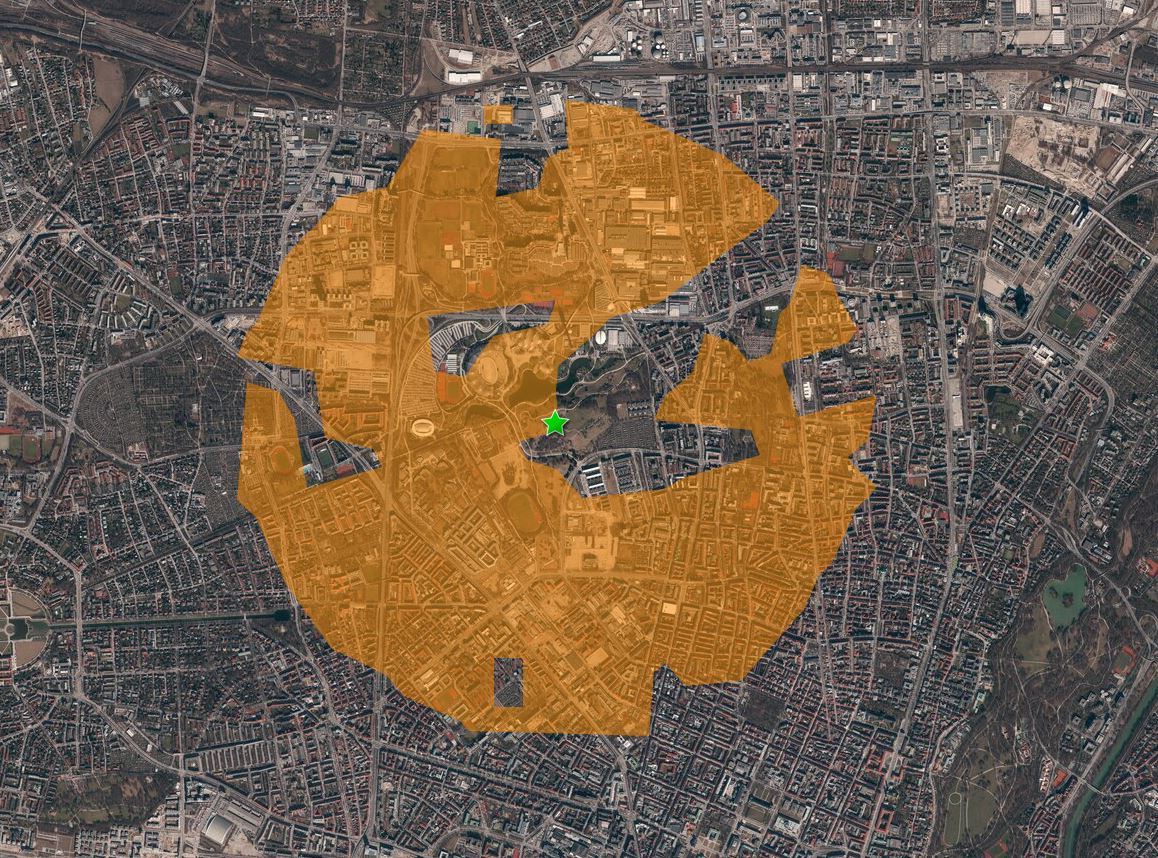
Als Analyseergebnis wird der Karte ein Flächenlayer hinzugefügt, der die von dem Standpunkt aus einsehbaren Bereiche symbolisiert.

Ergebnis.JPG

http://bit.ly/1w4TniS

Für die Analyse wird ein digitales Höhenmodell (engl. Digital Elevation Model) verwendet. Je höher die Auflösung ist, desto genauer ist auch das Analyseergebnis. In Deutschland ist im Moment eine Auflösung von 90 Metern verfügbar.

In den USA (Arizona) ist eine Auflösung von 10 Metern verfügbar.

more
1 0 1,619
MatthiasMeiler
Esri Contributor

Seit Donnerstag läuft der längste Bahnstreik der Geschichte. Bis einschließlich Samstag 18 Uhr will die GDL den Personenverkehr noch lahm legen (aktuelle Information). Viele werden in dieser Zeit auf das Auto ausweichen. Ein erhöhtes Stauaufkommen ist so wohl kaum zu vermeiden.

Welche Gebiete sollte man deswegen in der Zeit des Streiks mit dem Auto eher meiden?

Um das zu beantworten ist folgendes notwendig:

  • Straßennetz der jeweiligen Stadt
  • Spurbreite der Straßen

Die Gruppe Berlin Open Data bietet zahlreiche Datensätze zur Stadt Berlin. Darunter auch das Straßenverkehrsnetz. Dieses ist für meine Analyse geeignet. Da ich dem Feature-Service später ein Feld hinzufügen muss, erstelle ich mir eine Kopie des Services.

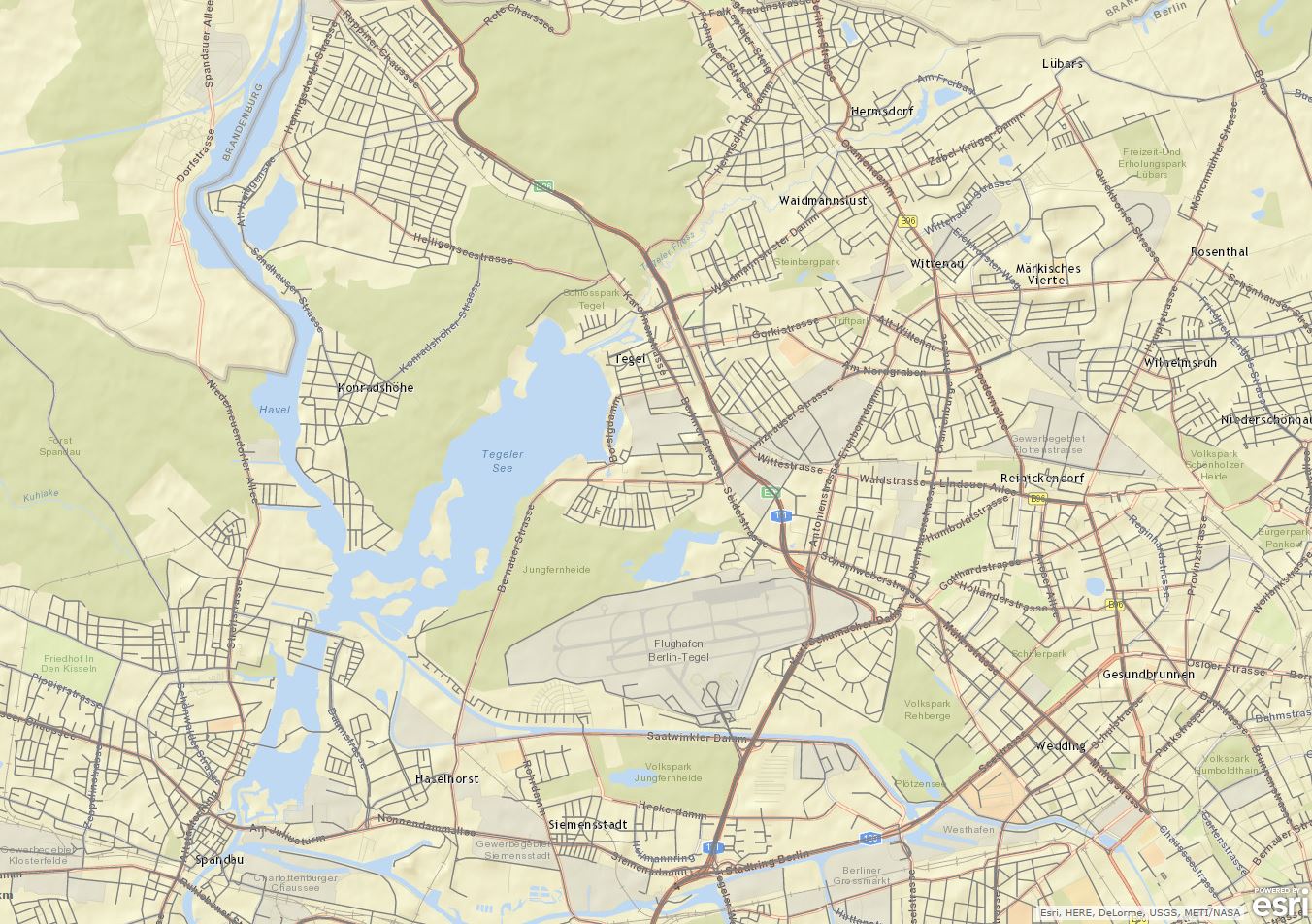
Ausgangspunkt ist eine Karte mit den Straßen Berlins:

Straßenkarte.JPG

http://bit.ly/1xgNvB4

Ich gehe davon aus, dass Straßen stärker befahren werden, je breiter die Fahrbahn ist. Wirft man einen Blick in die Dokumentation der Daten, findet man ein Attribut das genau das abbildet.

BRF = breiteDerFahrbahn

Eintrag in der Attributtabelle des Straßen Feature-Service:

Tabelle.JPG

Mit Hilfe dieses Attributes werde ich meine Analyse ausführen.

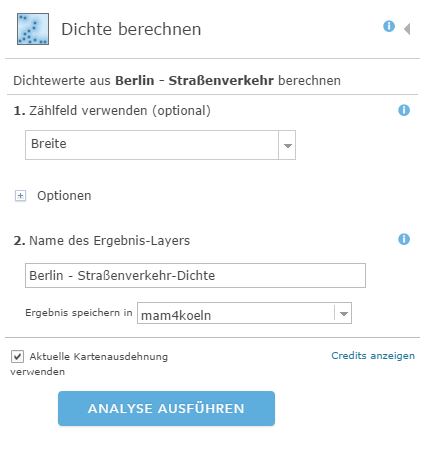
Die Analyse, Dichte berechnen, die sich in der Kategorie Muster analysieren befindet, verwende ich. Das Tool kann auf Punkt- und Linienlayer angewendet werden.

Analysewerkzeuge stehen nicht allen Mitgliedern einer Organisation zur Verfügung!

Tool.JPG

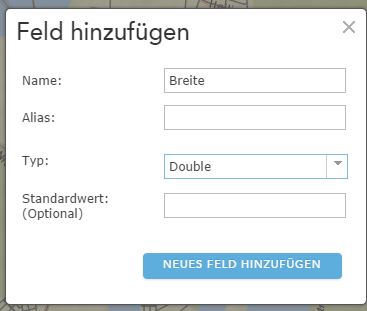
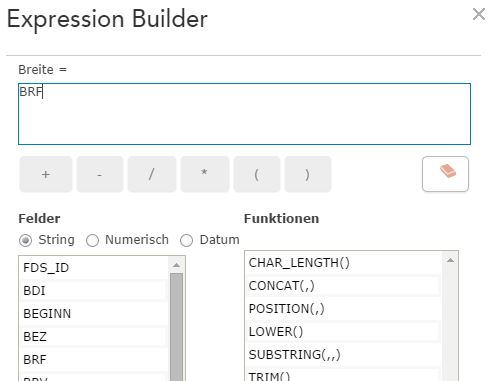
Die Analyse soll nicht nur die Anzahl der Straßen im Untersuchungsgebiet berücksichtigen, sondern eben auch die Breite der Straßen. Zur Erinnerung: ich nehme an, je breiter die Straße, desto höher das Verkehrsaufkommen. Dafür muss in der Operation ein Zählfeld ausgewählt werden. Man kann nur numerische Felder verwenden. Das Feld im vorliegenden Datensatz ist allerdings vom Typ String. Deswegen erstelle und berechne ich mir aus dem bestehenden Feld BRF(String) ein neues Feld Breite(Double). Das Ganze geschieht in der Attributtabelle im Map Viewer.

Workflow neues Feld numerisches Feld erstellen und berechnen:

Feld hinzufügen

TabEdit_1.JPGTabEdit_2.JPG

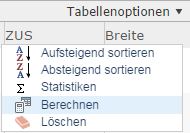
Feld berechnen

TabEdit_3.JPGTabEdit_4.JPG

Sobald das Feld fertig gerechnet ist, führe ich die Analyse aus.

Tool_ausführen.JPG

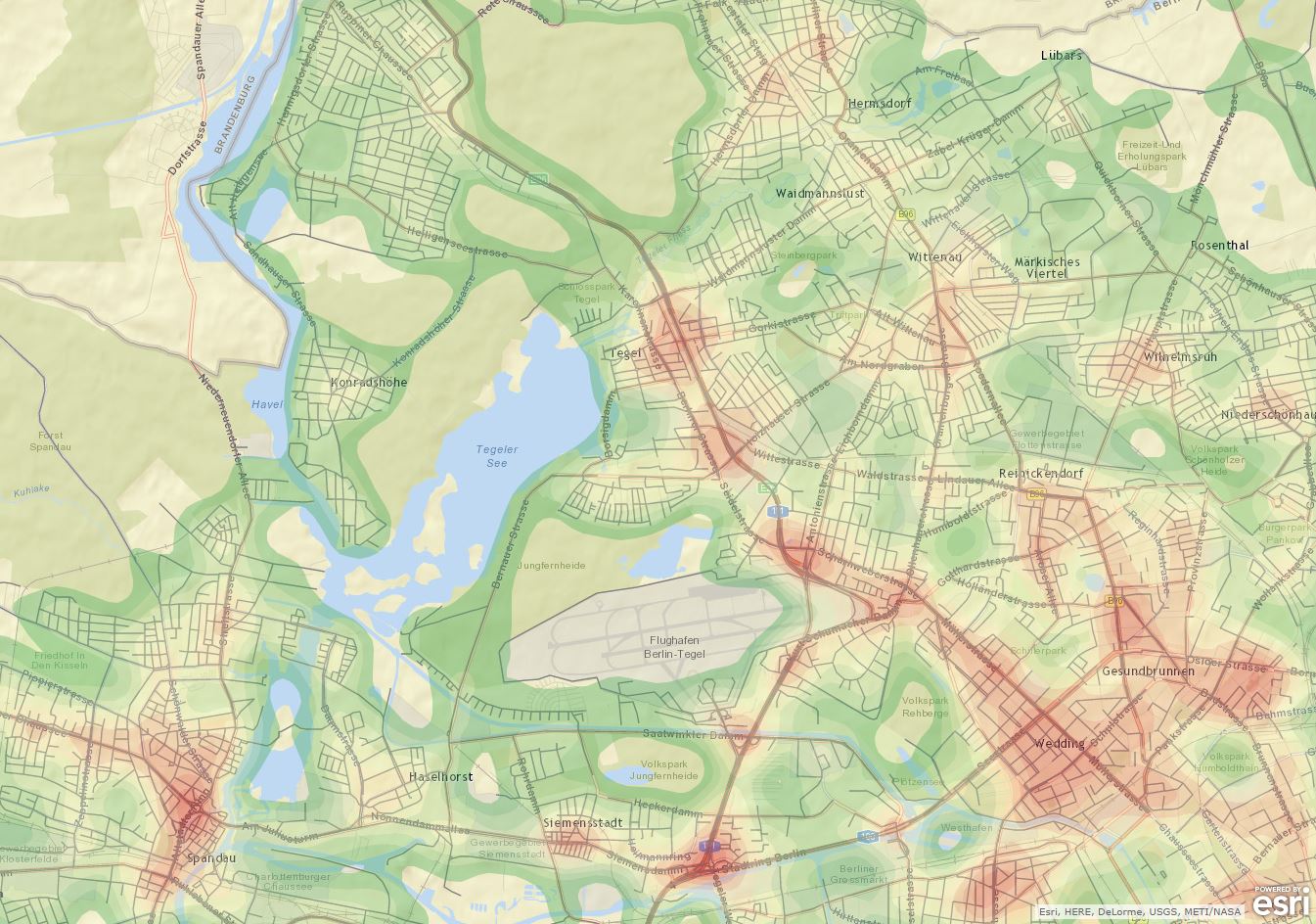
Die Analyse erstellt einen Ergebnislayer, den ich in seiner Symbologie noch anpasse.

Grün = kein bzw. wenig erhöhtes Verkehrsaufkommen

Rot = erhöhtes Verkehrsaufkommen

Hier die Ergebniskarte

Ergebnis.JPG

http://bit.ly/1xgU7PZ

Damit lassen sich Straßen, die wahrscheinlich stärker befahren sind identifizieren und umfahren.

more
1 1 1,675
MatthiasMeiler
Esri Contributor

Ob das Wetter gut oder schlecht wird, hängt von unterschiedlichen Luftdruckgebieten ab. Entsteht durch großräumiges Absinken von Luftmassen ein Hochdruckgebiet, erwärmt sich die Luft und Wolken lösen sich auf. Steigen die Luftmassen hingegen auf, kühlt die Luft ab, die relative Luftfeuchte steigt an, es entstehen Wolken und Niederschlag und somit ein Tiefdruckgebiet.

Das bedeutet einfach gesagt:

  • ist der Luftdruck hoch, wird das Wetter gut
  • ist der Luftdruck niedrig, wird das Wetter schlecht

Doch wie bekomme ich die Wetterdaten in meine Karte?

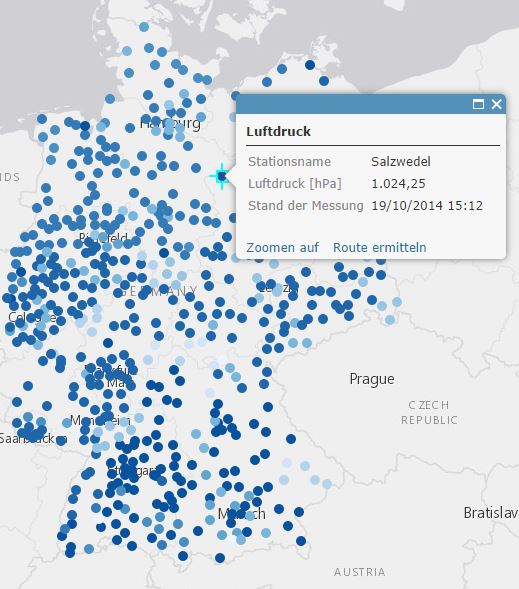
Auf OpenWeatherMap kann man sich die Wetterdaten von 574 Wetterstationen in Deutschland beschaffen. Da sich diese ständig ändern, wurde dieser Dienst bei Esri Deutschland ein einen GeoEvent Extension Service eingebunden. Die GeoEvent Extension verarbeitet Echtzeit Ereignisse, für weitere Informationen besuchen Sie bitte die Website GeoEvent Extension‌.

Damit erhält man immer die aktuellen Daten für:

  • Windrichtung
  • Windgeschwindigkeit
  • Temperatur
  • Luftdruck
  • Luftfeuchte
  • Bewölkung

Für die Analyse setze ich den Layer für den Luftdruck ein.

1_Wind.JPG

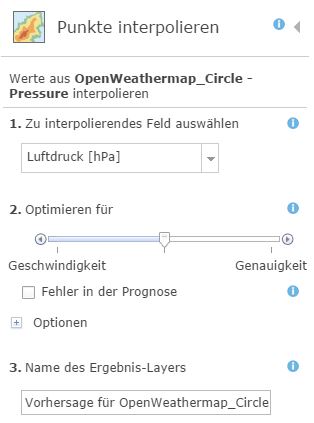
Ich habe nun also Punkte (574 Wetterstationen) mit den einzelnen Daten zum aktuellen Luftdruck. Nun gilt es diese punktuellen Daten auf Gebiete auszuweiten. ArcGIS Online bietet dafür eine passende Analyse. Mit der Analyse Punkte interpolieren, werden Daten für Gebiete im gesamten Analysebereich berechnet.

Analyse: Punkte interpolieren

Im Kontextmenü des Luftdruck Layers wähle ich unter Analyse durchführen im Bereich Muster analysieren das Analysewerkzeug Punkte interpolieren aus. Das zu interpolierende Feld ist in diesem Fall Luftdruck [hPa].

tool.JPG

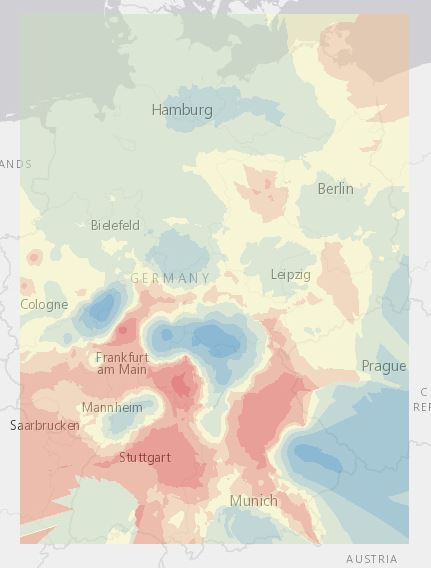
Es ensteht ein neuer Layer, der anhand der vorhandenen Messwerte Vorhersagen für das gesamte Analysegebiet aufstellt. Nun lassen sich Hoch- und Tiefdruckgebiete erkennen.

Ergebnis.JPG

Ergebniskarte: http://bit.ly/1sNQM8d

Genau Wettervohersagen lassen sich zwar nicht treffen, jedoch liefert das Ergebnis Tendenzen zur kommenden Wetterlage.

Die Analyse wurde mit Daten vom 19.10.2014 durchgeführt!

more
3 2 1,884
MatthiasMeiler
Esri Contributor

Laut einer Unfallstatistik des Statistischen Bundesamtes aus dem Juni 2014, ereignen sich über 70 % der Verkehrsunfälle mit Personenschaden innerorts. Kommt es zu einem Unfall, ist es wichtig, die Verletzten möglichst schnell zu versorgen und in das nächstgelegene Krankenhaus zu transportieren. Doch welche Route ist die schnellste im Augenblick des Abtransportes?

Mich interessiert:

  • Wo befinden sich die Krankenhäuser in der Stadt Köln?
  • Wo hat sich der Unfall ereignet?
  • Welches Krankenhaus erreiche ich in der geringsten Fahrzeit?
  • Wie sieht die Route zu diesem Krankenhaus aus?

Standorte der Krankenhäuser:

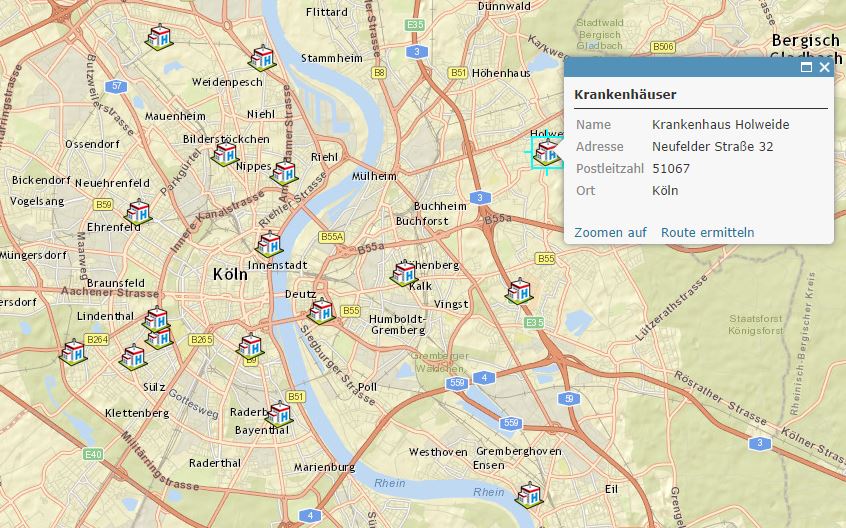
Die Adressen der Krankenhäuser in Köln sind in einem Feature-Service verfügbar. Damit sind lässt sich eine Karte erstellen, in der alle Standorte der Krankenhäuser verortet sind.

Kr_Haueser.JPG

Krankenhauskarte: http://bit.ly/1vwmsRh

Unfallort:

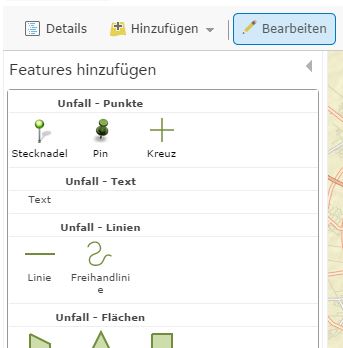
Der Ort des Verkehrsunfalls soll per Klick in der Karte eingetragen werden. Dazu benötigt man lediglich einen Kartennotiz-Layer. Fügt man den Layer der Karte hinzu, öffnet sich automatisch das Bearbeiten Fenster.

Weiter Informationen zu Kartennotiz-Layern Kartennotizen—Hilfe | ArcGIS

E_Layer.JPG

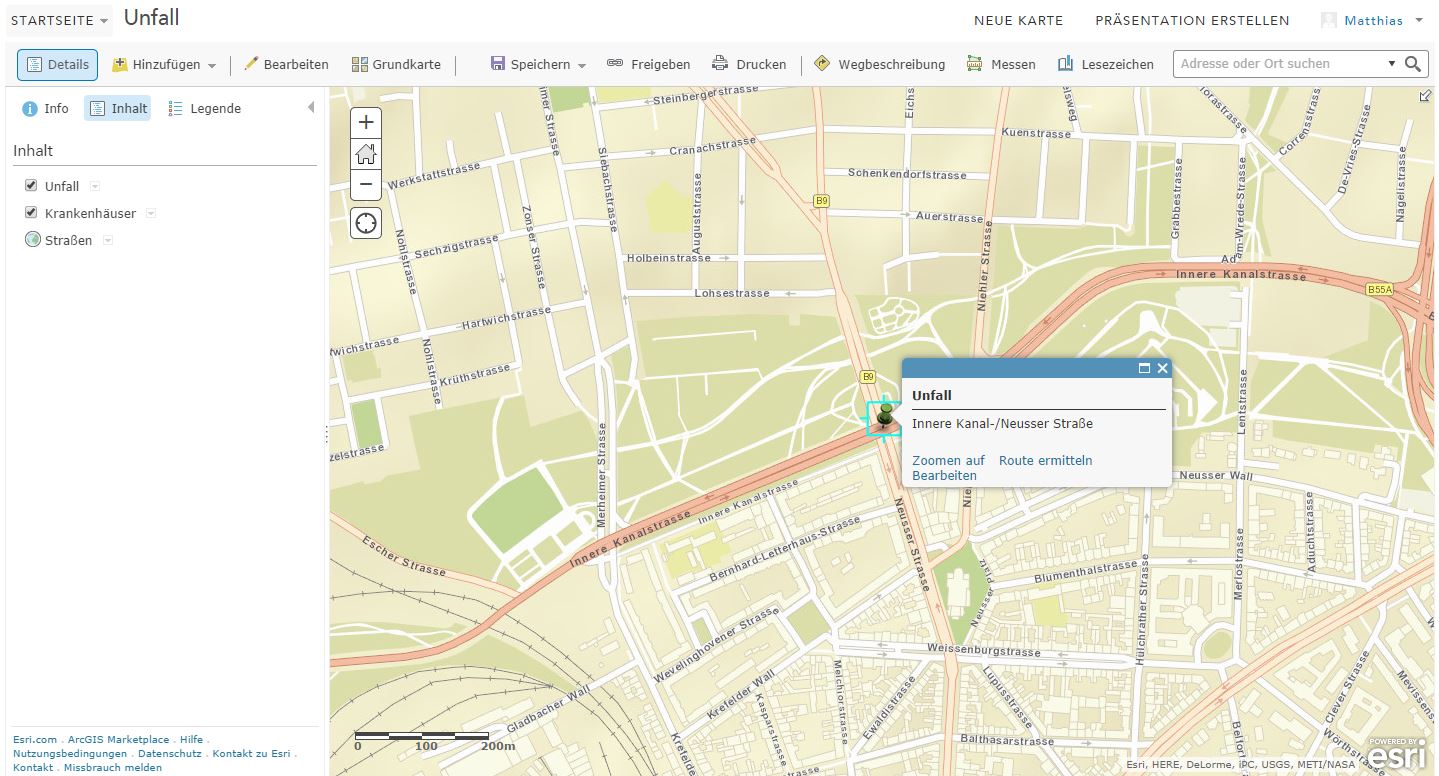
Nun kann der Unfallort per einfachen Klick in der Karte hinzugefügt werden. Im Beispiel hat sich ein Unfall an der Kreuzung Innere Kanal-/Neusser Straße ereignet.

Unfall_Karte.JPG

Unfallkarte: http://bit.ly/1rFOk2M

Nun sind alle Daten für die Analyse bereit. Ausgangsort ist der Unfallort an der Kreuzung Innere Kanal-/Neusser Straße und Zielort ist eines der Krankenhäuser in Köln.

Nächstgelegenes Krankenhaus suchen:

Das Analysetool Nächstgelegene suchen in der Rubrik Nachbarschaftsanalyse verwenden misst die Reisekosten (Entfernung oder Zeit) zwischen verschiedenen Positionen. Damit kann die schnellste Route zwischen Unfallort und Krankenhaus ermittelt werden.

Weitere Informationen zu der Analyse unter Durchführen von Analysen—Hilfe | ArcGIS

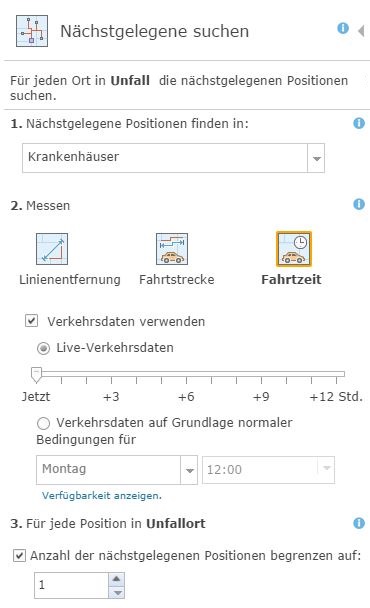
Für den Layer Unfallort führt man die Analyse Nächstgelegene suchen aus und legt folgende Optionen fest:

  • Fahrzeit als Messwert
  • Live-Verkehrsdaten verwenden
  • Anzahl der Ergebnisse (hier ein Krankenhaus)

Analyse.JPG

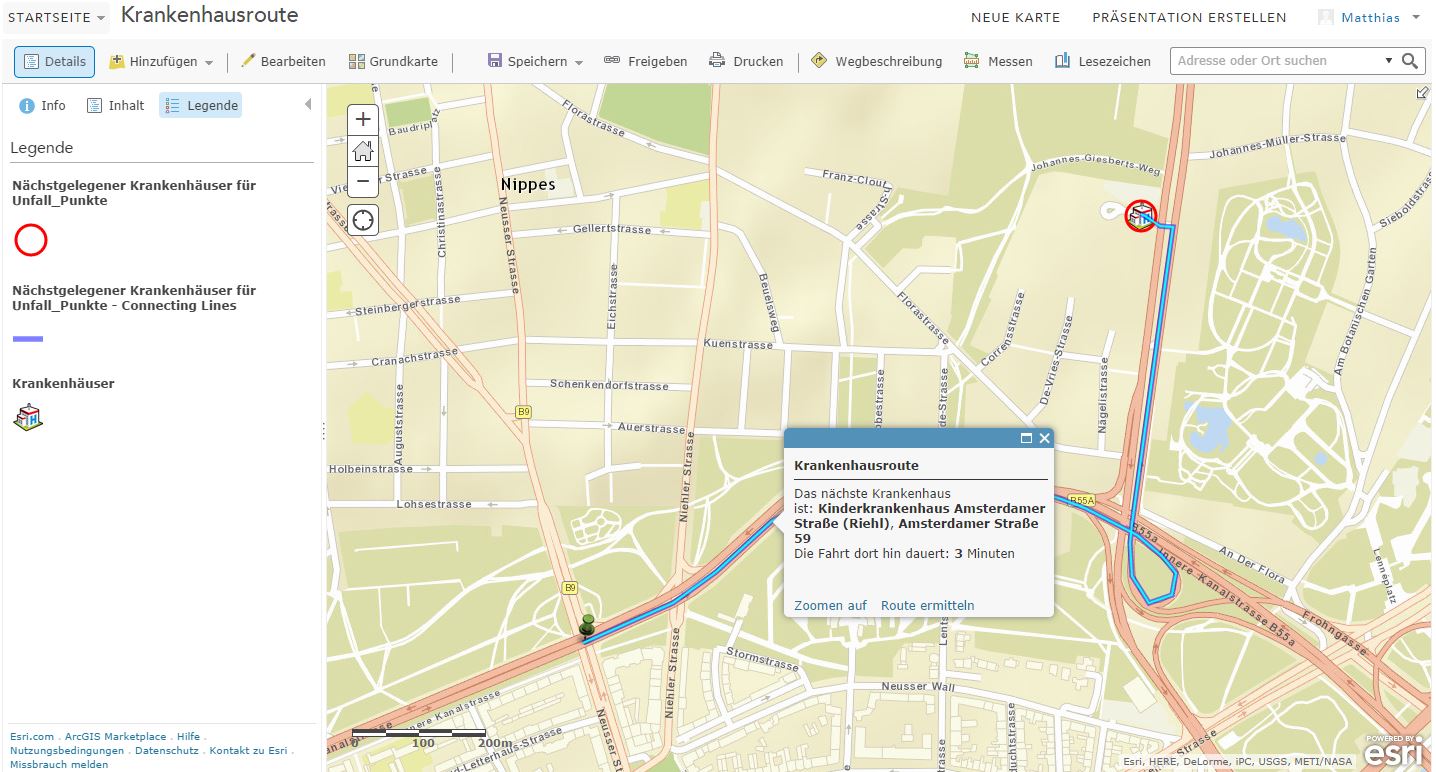
Es enstehen zwei neue Layer. Der eine beinhaltet das nächstgelegene Krankenhaus, der andere die Route als Linie und Informationen zur Route.

Ergebniskarte.JPG

Ergebniskarte: http://bit.ly/1rFRVhz

Die Analyse gibt die schnellste Route zu den aktuellen Verkehrsbedingungen an. Somit ist garantiert, dass Verletzte bestmöglichst versorgt werden können.

Wie diese Analyse live durchgeführt wird, zeigt diese 75 Sekunden Video (kein Ton):

Der Network Access Calculator aus dem ArcGIS Marketplace verwendet die Analyse Nächstgelegene suchen.

more
2 0 1,731
JörgMoosmeier
Esri Contributor

Die Nutzung von ArcGIS Online Analysediensten kostet Credits. Ich habe in den letzten Posts auch schon mehrmals nebenbei darauf hingewiesen.

Die Credits werden abhängig von der Anzahl der Analysen oder der Anzahl der Features berechnet.

Wie viele Credits sind das, wie kontrolliert man den Verbrauch und wie kann man den Verbrauch steuern?

Nur zur Erinnerung:

Eine Level 1 Subscription von ArcGIS Online enthält 5 Nutzer und 2.500 Credits (pro Jahr). Und Credits können in 1000er Paketen nachgekauft werden.

Das Desktop Entitlement beinhaltet 100 Credits für jede ArcGIS Desktop Lizenz in Wartung (pro Jahr).

Übersicht Credits

Service
Verbrauchte Service CreditsSoviel bekommt man für 100 Credits
Erstellung von Kartenkacheln1 Credit je 1.000 erstellte Kacheln100.000 Kacheln
Feature-Services-Speicher2,4 Credits je gespeicherte 10 MB pro Monat
416 MB Speicher (Monat)
Kachel- und Datenspeicher1,2 Credits je gespeicherte 1 GB pro Monat82 GB Speicher (Monat)
Geokodierung40 Credits je 1.000 Geokodierungen2.500 Geocodes
Einfache Routen0,04 Credits je einfacher Route2.500 einfache Routen
Optimierte Routen0,5 Credits je optimierter Route200 optimierte Routen
Fahrzeiten (Einzugsgebiete)0,5 Credits je Fahrzeit200 Einzugsgebiete
Nächstgelegene Einrichtungen0,5 Credits je Route für nächstgelegene Einrichtungen200 Nächstgelegene Einrichtungen
Routen für mehrere Fahrzeuge (VRP)1 Credit je Route für mehrere Fahrzeuge100 VRP Routen
Demografische und Lifestyle-Karten10 Credits je 1.000 Kartenanforderungen10.000 Ansichten
Datenanreicherung10 Credits je 1.000 Attribute (Datenvariablen)10.000 Variablen
Infografiken10 Credits je 1.000 Ansichten10.000 Infografiken
Berichte10 Credits je Bericht10 Berichte
Räumliche Analyse1 Credit je 1.000 Features100.000 Features analysieren
Höhenanalyse1 credit per 1,000 features100.000 Features analysieren

Die offizielle Seite zu den Credits: ArcGIS - Plans     

Überwachung Creditverbrauch

Für Administratoren einer Subskription stehen zwei Wege zur Verfügung den Creditverbrauch zu überwachen. Alle Nutzer mit weniger Rechten haben keinen Zugriff auf diese Informationen.

Im Bereich 'Eigene Organisation', kann der Subskriptions Status über STATUS ANZEIGEN abgerufen werden.

substatus.PNG

Der Administrator bekommt einen generellen Überblick des Creditverbrauchs, z.B. in den letzten 30 Tagen.

substat2.PNG

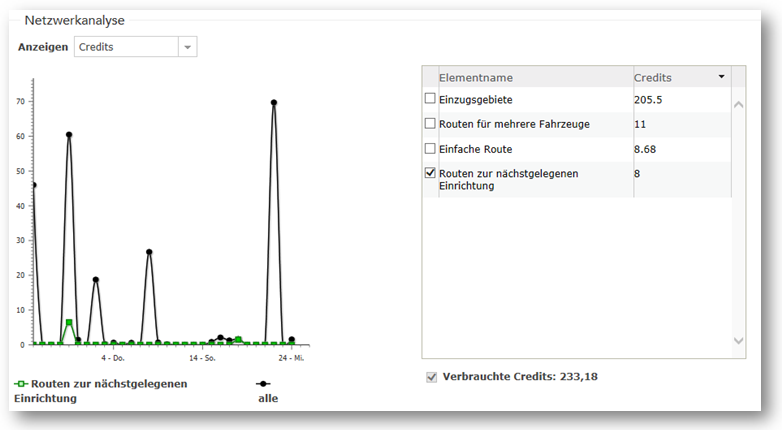
Für einzelne Typen (z.B. Netzwerkanalysen) kann man dann auch noch mehr Details abfragen

substat3.PNG

Mit diesen Abfragen kann man allerdings nicht den Creditverbrauch einzelner Nutzer kontrollieren.

Dafür kann man ein anderes Tool aus dem Esri Marketplace benutzen. Das Activity Dashboard.

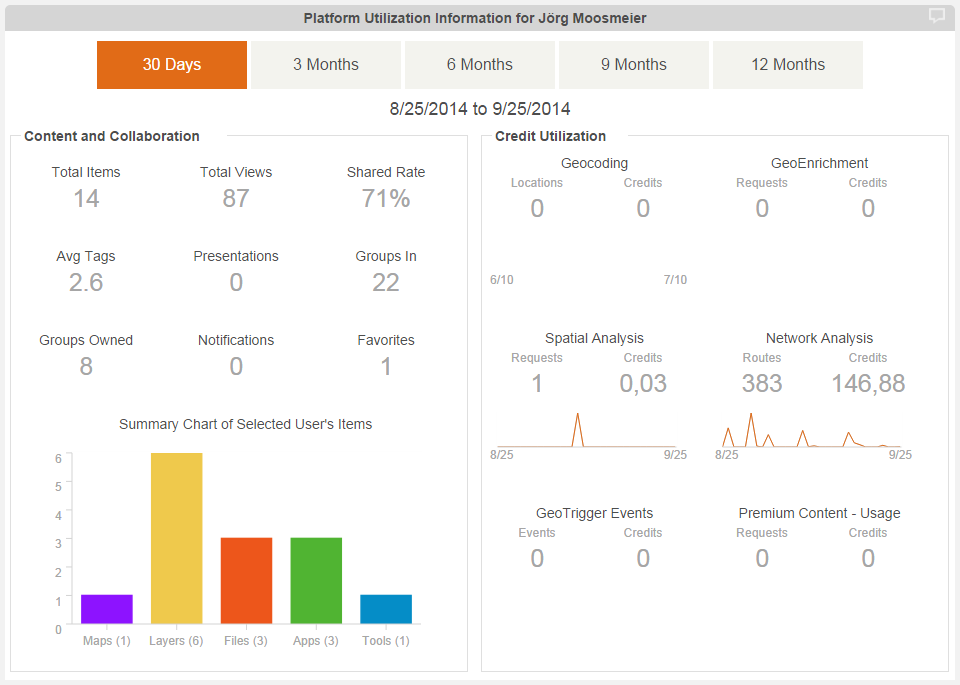
Als Administrator einer Subskription kann man sich das Tool holen (ist kostenlos) und den Creditverbrauch einzelner User überprüfen.

In diesem Screenshot sieht man z.B. meine Items und Creditverbrauch der letzten 30 Tage

credits.PNG

Benutzerdefinierte Rollen/Beschränkung des Zugangs zu Creditverbrauchenden Diensten

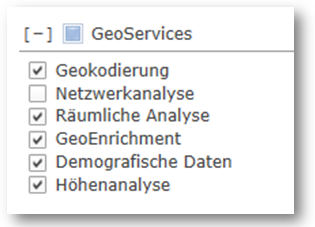
Mit der Einführung der Benutzerdefinierten Rollen besteht seit einiger Zeit die Möglichkeit den Zugriff auf bestimmte Funktionen für User bzw. für Rollen zu steuern. Auch für GeoServices besteht diese Möglichkeit.

Ich habe eine neue Rolle 'Publisher ohne Netzwerk' definiert, basierend auf den Rechten der Standard Rolle 'Publisher' aber ohne die Möglichkeit Netzwerkanalysen durchzuführen.

geoservice_rolen.PNG

Ein User mit dieser Rolle kann jetzt keinerlei Netzwerkdienste ausführen.

Im MapViewer steht kein Routing mehr zur Verfügung

norouting.PNG

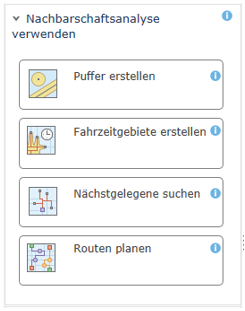
und in den Analysen des MapViewer sind keine Tools mehr enthalten, die Netzwerk Funktionen verlangen (z.B. Umkreissuche nach Fahrzeit)

Linkes Bild mit der beschränkten Rolle, rechtes Bild mit allen GeoServices in der Rolle aktiviert.

ohnenetzwerk.PNGmitnetzwerk.PNG

Bei 'Nächstgelegene suchen' kann man auch nur noch nach Luftlinie analysieren

Diese Beschränkung gilt natürlich auch, wenn dieser Nutzer die Dienste in ArcMap ausführen will oder wenn eine Marketplace Anwendung Netzwerkdienste benötigt.

Fazit

Den Creditverbrauch durch die Analysedienste bekommt man ganz gut in den Griff. Was allerdings immer noch passieren kann, ist ein Fehler auch durch erfahrene Nutzer. Momentan ist es noch nicht möglich, den Creditverbrauch durch einen Anwender auf einen bestimmen Credit Umfang zu limitieren.

Hier hilft nur den Creditverbrauch vor dem Starten eines Tools abzufragen.

more
7 1 2,061
JörgMoosmeier
Esri Contributor

In einem meiner letzten Beiträge habe ich mich schon mit der Nutzung der ArcGIS Online Routing Dienstes im 'Routen suchen' Dialog von ArcMap beschäftigt. World Routing Service - Nutzung in ArcMap
Für einzelne Routen oder für die gelegentliche Nutzung ist es ein sehr gut passendes Tool.

Wenn man allerdings viele Routen berechnen will, oder mit den Ergebnissen noch weiter arbeiten will, dann bietet ArcMap mit dem Model Builder eine sehr mächtige Möglichkeit eigene Tools zu bauen. Und das funktioniert auch mit Online Services nicht nur mit den ArcMap eigenen Tools.
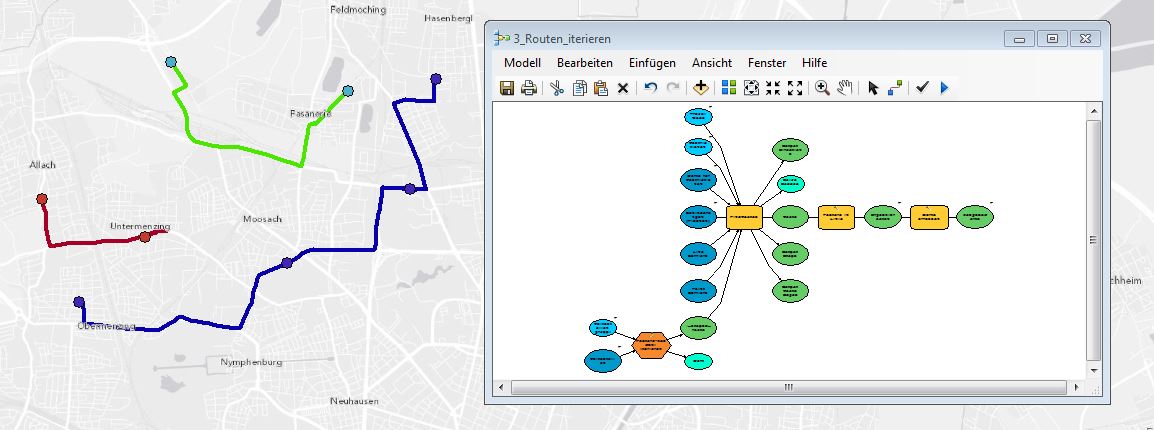
Routes_8.JPG

Hier könnt ihr Euch eine File Geodatabase mit Daten und den Modellen runterladen: http://bit.ly/1v9mxIP

Nutzung von ArcGIS Online Diensten

Wenn man in ArcMap in seiner Organisation angemeldet ist, stehen in Katalog von ArcMap (bzw ArcCatolog) einige Online Dienste zur Verfügung, Die Verbindung heißt "Einsatzbereite Services (<Subskriptions Name>)". Rein technisch ist das nichts anderes als das Service Directory eines ArcGIS for Server mit allen angebotenen GP Diensten.
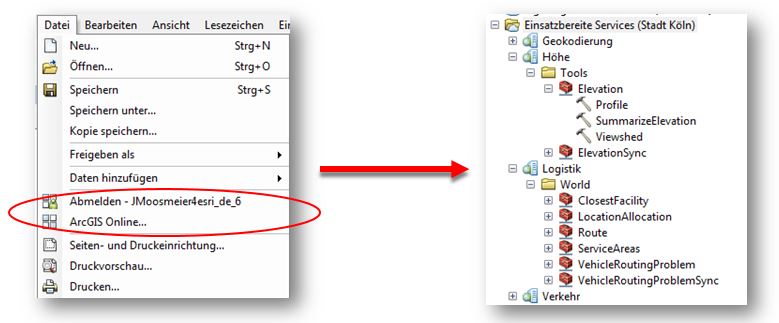
login.jpg

Man findet hier nicht alle ArcGIS Online Analyse Services. Im Wesentlichen sind es die Dienste die Daten als Voraussetzung haben, also Netzwerk- und Geokodierungsdienste und Höhendienste. ArcGIS Online Tools wie 'Punkte aggregieren' werden nicht angeboten. ArcMap hat für solche Aufgaben genügend eigene Tools.

Direkte Nutzung des Routing Service als Tool

Sobald man eines der Tools mit einem Doppelklick startet, bekommt man eine generische Geoprocessing Oberfläche zu sehen, mit allen möglichen Input und Output Parametern.

Das Geoprocessing Tool FindRoutes hat so viele mögliche Parameter, dass ich zwei Screenshots machen musste.
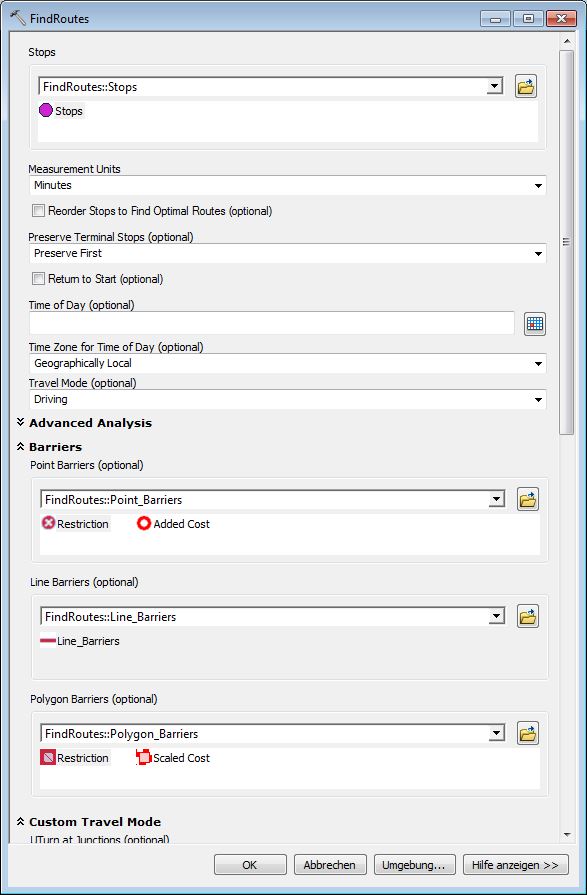
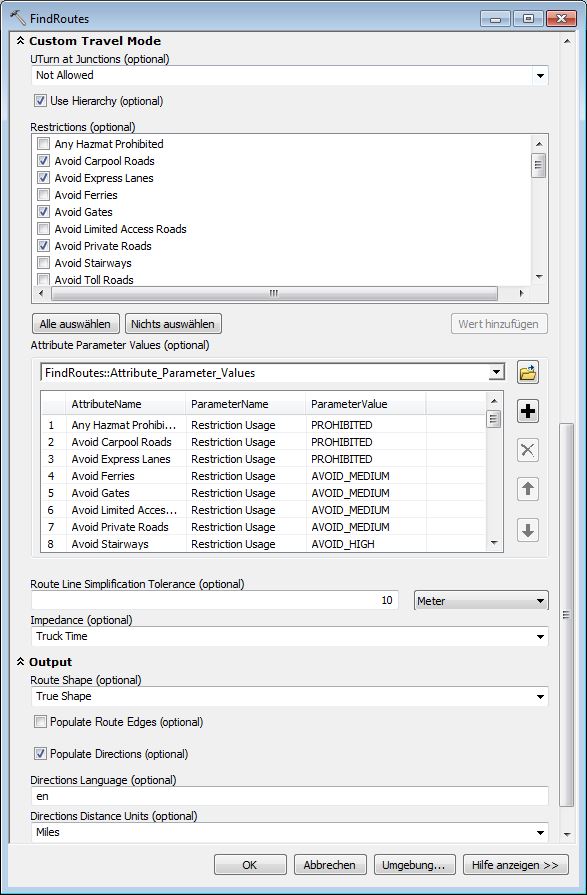
findroutes_1.JPGfindroutes_2.JPG

Die Hilfe für die einzelnen Parameter ist sehr gut und umfangreich, darum an dieser Stelle nur ein paar Tipps für die Nutzung von 'FindRoutes'

Eine der wichtigsten Einstellungen ist der Parameter 'TravelMode'. Wenn man 'Custom' eingibt, kann man viele Parameter (max Höhe, welche Strassentypen,...) selbst definieren. Alle anderen Einstellungen (Driving,....) bringen einen eigenen Satz an Parametern. Alles was man manuell eingibt wird dann ignoriert!

Für Europa gibt es noch keine LKW Fahrzeiten. Man kann zwar Logistik Attribute benutzen (Höhe, Breite, Länge, Gewicht,...) aber die Fahrzeiten stehen erst im Laufe des Jahres für LKW zur Verfügung. Momentan läuft man in einen Fehler, wenn man z.B. als Travel Mode 'Trucking' wählt.

Eigene Restriktionen wählt man mit 'Restrictions' aus. Man muss dazu dann aber auch Werte unter 'Attribute Parameter Values' angeben. Wenn man also Routen mit Höhenbeschränkung rechnen lassen will, muss man auch eine Höhe mitgeben.

Einbinden des Routing Dienstes in ArcMap Model Builder

Normalerweise braucht man diese Fülle an Parametern, die man in den Screenshots oben sieht, nicht. Es bietet sich deshalb an das Tool 'Find Routes' in einem eigenen Model zu benutzen.

1 Definieren der notwendigen Parameter

Zum Start einfach eine neue Toolbox definieren, ein Model öffnen und das Tool 'Find Routes' per drag&drop in das blanke Model einbinden.
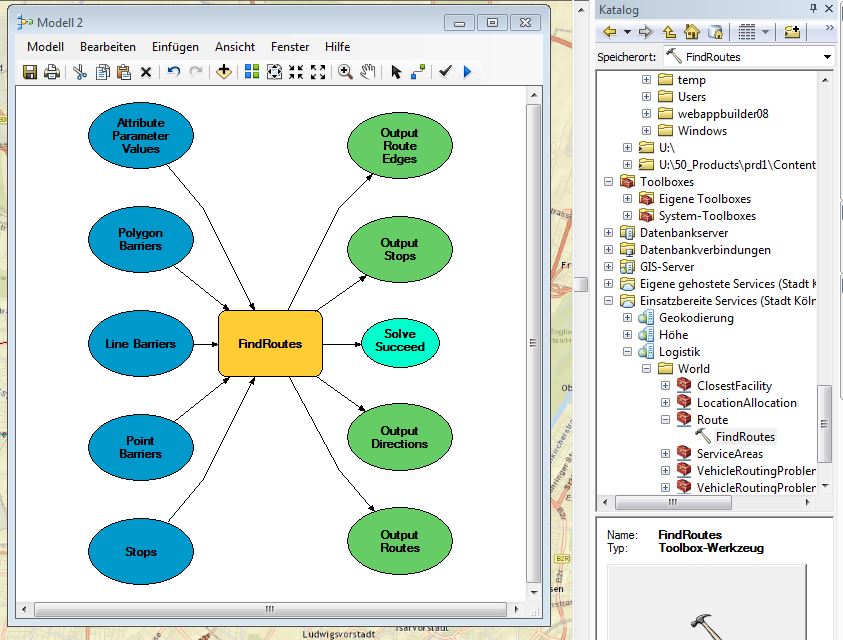
Routes_1.JPG

Ich möchte zum Start eine Reihe von Parametern selbst definieren:

Stopps, Restriktionen und die zugehörigen Parameter und deshalb auch den Drive Mode.

Das Model und die zugehörige Eingabemaske sehen jetzt so aus:
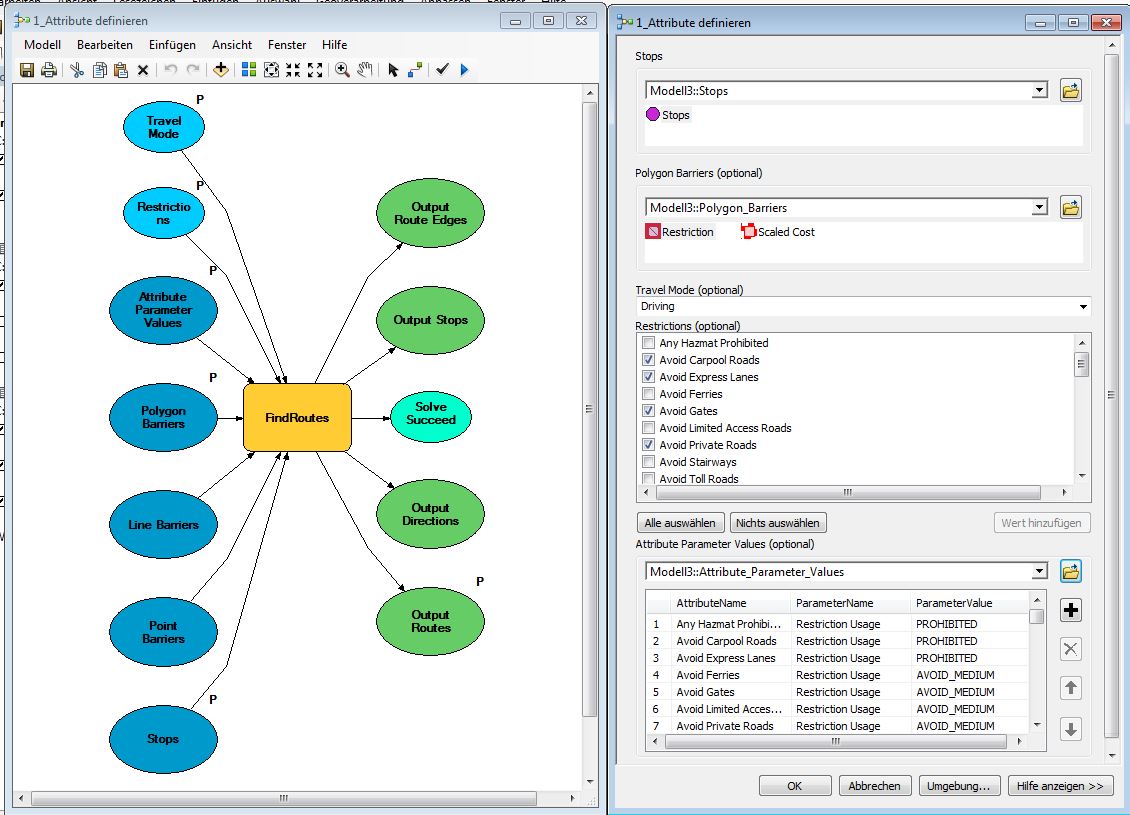
Routes_3.JPG

Konvertieren des Ergebnis

Als Ergebnis der Analyse möchte ich nur die Routen sehen. Es reicht wenn man bei 'Output Routes' die Optionen 'Zur Anzeige hinzufügen' und 'Modellparameter' aktiviert.

Das Ergebnis von 'FindRoutes' ist vom Typ 'Feaure Set' und dieser Datentyp hat einige Einschränkungen. Man kann nicht direkt abspeichern, nicht umbenennen und das Feature Set kann auch nicht als Eingabe Datensatz für die meisten anderen Tools benutzt werden.

Für das Umwandeln von Feature Sets kann die Funktion 'Features in Linie' benutzt werden. Damit man das Ergebnis auch in der Karte sehen kann, braucht man noch das Tool 'Werte erfassen'. Das Tool 'Werte erfassen' ist nur im und für den Model Builder verfügbar. Es kann im Model Builder über Einfügen/Nur Modellwerkzeuge hinzugefügt werden.

Das Model sieht jetzt so aus:
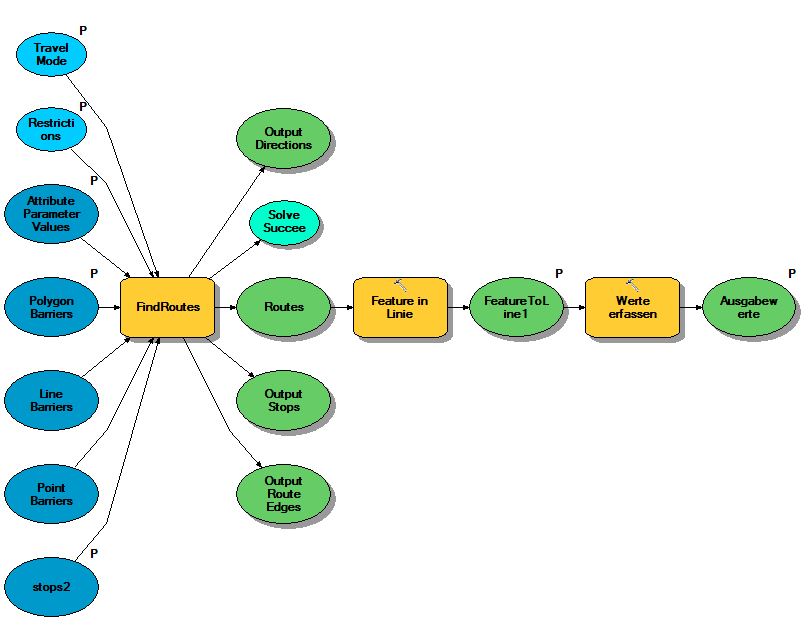
Routes_5.JPG

Damit 'Features in Linie' richtig funktioniert, muss das Tool einmal erfolgreich gelaufen sein, damit das Tool den Typ des Feature Sets erkennen kann.


Berechnung vieler Routen

Wenn man nur eine Route zwischen zwei (oder mehr) Stopps berechnen will, dann ist ein Modell nicht zwingend notwendig. Richtig interessant wird es erst, wenn man mehrere Routen in einem Rutsch berechnen will.

Hierfür müssen wir eine Schleife einbauen. Hierfür gibt es im Model Builder verschieden Möglichkeiten. Ich benutze hier sog. Iteratoren.

Über den Menüpunkt Einfügen/Iteratoren kann man auf eine Auswahl von verschiedenen Iteratoren zugreifen. Für diesen Fall ist der Iterator 'Feature Auswahl iterieren'  passend.
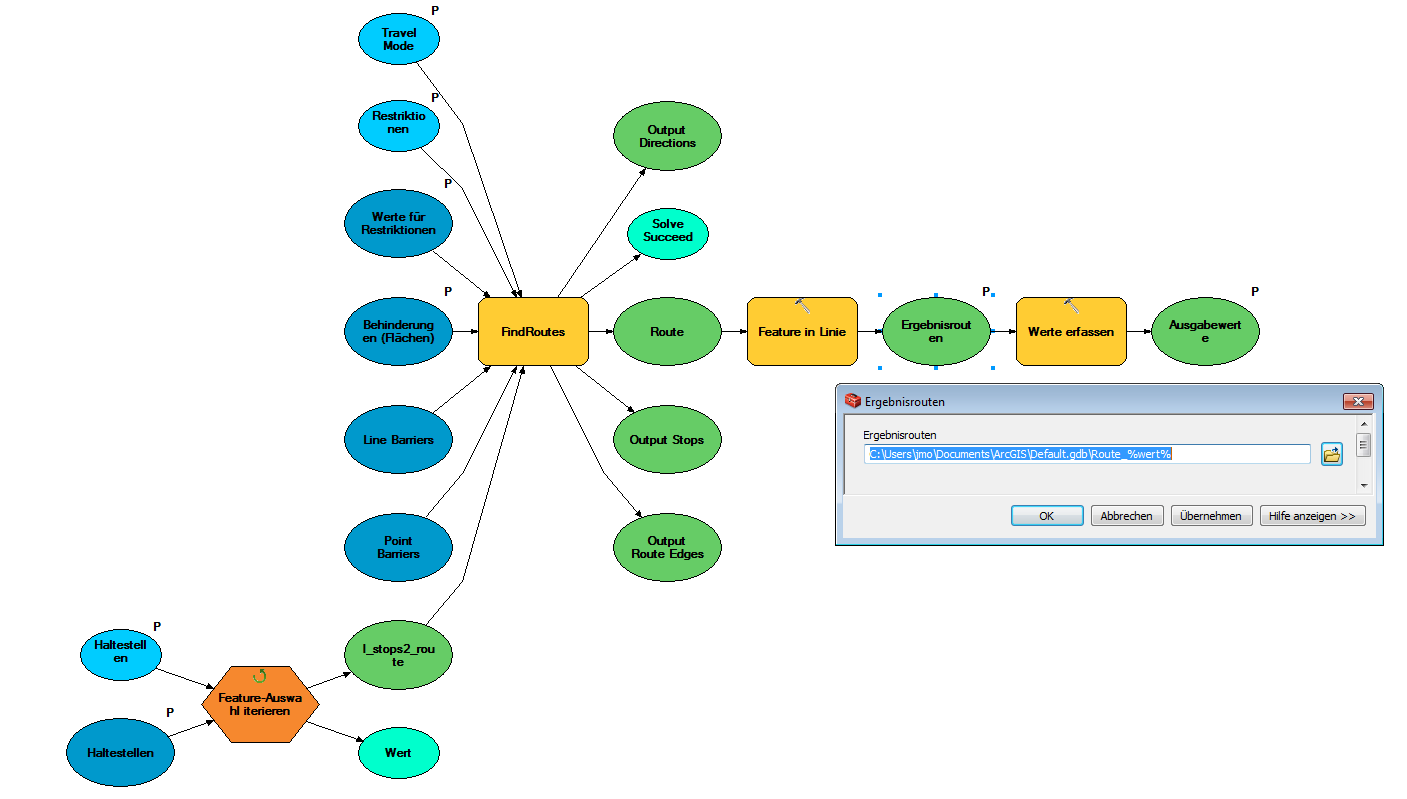
Route_1.PNG

  1. Die Stopps erfasse ich in einer Punkt Featureklasse. Die Punkte die zu einer Route gehören haben einen gemeinsamen Attribut Wert. Über dieses Attribut erzeugt der Iterator auch die Feature-Auswahl. Funktioniert genauso wie 'gruppieren nach' in einer SQL Abfrage.
    Der Iterator erzeugt für jeden Satz an Punkten (mit einem gleichen Attribut Wert) eine Route. Momentan wird aber immer ein Linienfeature mit dem gleichen Namen erzeugt und das alte Ergebnis überschrieben.
  2. Damit für jede Route auch eine eigenes Feature erzeugt wird, muss der Name des Ergebnis des Tools 'Feature in Linie' ebenfalls iteriert werden. Dafür fügt man in den Namen der Featureklasse eine Variable ein, zum Beispiel: Default.gdb\Route_%wert%
    Wenn also z.B. der Attribut Wert a,b und c ist, dann heißen die Ergebnisrouten route_a, route_b und route_c

Noch ein paar Konfigurationen

Restriktionen

In dem Modell kann man auch Restriktionen angeben. Damit man nicht bei jedem Durchlauf die Parameter für Länge, Höhe, Gewicht,... angeben muss, kann man auch eine Tabelle mit den Werten für ein bestimmtes Fahrzeug abspeichern und darauf referenzieren.

Nicht vergessen: Das funktioniert nur, wenn der Travel Mode auf 'Custom' eingestellt ist.

Barrieren

Im Model kann man auch flächige Barrieren angeben. Es sind aber nicht nur Barrieren, es können auch Gebiete definiert werden, die nur die Durchfahrt verlangsamen oder auch beschleunigen.

Fazit und Ressourcen

Die Online Dienste lassen sich nahtlos in eigene Tools integrieren. Die Online Tools haben zwar ein paar Besonderheiten, z.B. dass das Ergebnis ein Feature Set ist, aber ansonsten merkt man im Umgang mit den Online Tools keinen großen Unterschied zu lokalen Tools.

Für einige der oben beschriebenen Punkte braucht man allerdings etwas vertiefte Kenntnisse über den Model Builder. Ein solches Tool zu erstellen braucht ein wenig Zeit und lohnt sich nur, wenn man den Analyse Prozess oft durchführen muss, wenn man das Model an einen Kollegen weitergeben will oder auch wenn man einen Analyse Workflow dokumentieren will.

Damit das nachbauen von solchen Tools einfacher wird, habe ich eine File Geodatabase hochgeladen mit ein paar Stopps, der Attribut Tabelle mit den Restriktionen und ein paar Modellen. Bei den Modellen müssen evtl. noch Pfade geändert werden, weil die Ergebnisse teilweise noch auf absolute Pfade auf meinem Rechner zeigen.

Hier zu finden: http://bit.ly/1v9mxIP

more
1 0 1,722
JörgMoosmeier
Esri Contributor

Man lernt nie aus, auch scheinbar triviale Sachen kann man falsch machen....

Wir (im Moment ich und Matthias Meiler‌) haben in unseren Beispielen hier im Blog darauf geachtet, dass wir Open Data benutzen, damit wir echte Daten nutzen und diese auch weiterverbreiten können und dass alle unsere Karten, Anwendungen, Services,... auch öffentlich sind. Damit jeder zumindest die Zwischenergebnisse und Resultate ansehen kann.

Wenn jetzt aber jemand die Analyse mit den Daten selber durchführen will, dann braucht man einen Named User in einer ArcGIS Online Subskription. d.h. wenn man den Map Viewer mit Daten offen hat, z.B. mit diesem Link:

http://esri-de-6.maps.arcgis.com/home/webmap/viewer.html?webmap=d8e839115d804b6aa063d1d2c311cac3&ext...

Dann kann man sich im MapViewer anmelden und die Analysen selber durchführen, wenn man die entsprechenden Rechte hat, man muss mindestens Publisher sein und das Recht haben Analyse Services zu nutzen.

Was wir aber völlig übersehen haben: Wenn man ein Organisations-URL z.B. esri-de-6 - das ist die Subdomäne zu einer unserer Subskriptionen - nutzt, dann können sich nur Benutzer genau dieser Subskription anmelden! Und das wollen wir natürlich nicht, jeder (auch mit einer Trial) soll die Analysen durchführen können.

Darum sollte man immer so sharen, dass die Subdomäne und das 'maps' durch 'www' ersetzt wird:

http://www.arcgis.com/home/webmap/viewer.html?webmap=d8e839115d804b6aa063d1d2c311cac3&extent=13.206,...

Und schon kann man sich mit jedem Named User anmelden.

Zusammengefasst:

Elemente, die für alle freigegeben sind, immer mit www.arcgis.com und nicht mit <orgurl>.maps.arcgis.com verlinken. Dann können sich Nutzer sofort mit Ihrem User anmelden und Analysen ausführen oder eigenen Webmaps machen oder die Inhalte für Ihre Gruppen freigeben.

more
4 0 1,328
MatthiasMeiler
Esri Contributor

Wer kennt das nicht: Man hat einen Feature-Service veröffentlicht und stellt im Nachhinein fest, dass ein Feld fehlt. Also Kommando zurück, Feature-Klasse in ArcMap laden, Feld hinzufügen und berechnen und den Service erneut veröffentlichen. Das gehört seit dem ArcGIS Online Release 3.4.1 (August 2014) der Vergangenheit an. Mit diesem Minor-Release ist es nun möglich, in laufenden Feature-Services Felder zu erstellen, zu löschen und zu berechnen.

Voraussetzung

Damit ich Felder in einem laufenden Feature-Service verwalten kann, muss ich entweder Eigentümer des Feature-Services sein oder über Administratorenrechte in der Subskription verfügen, in der der Service veröffentlicht wurde.

Daten

Ich veröffentliche einen eigenen Feature-Service in ArcGIS Online. So kann ich sicher sein, dass ich im Service Felder verwalten kann.

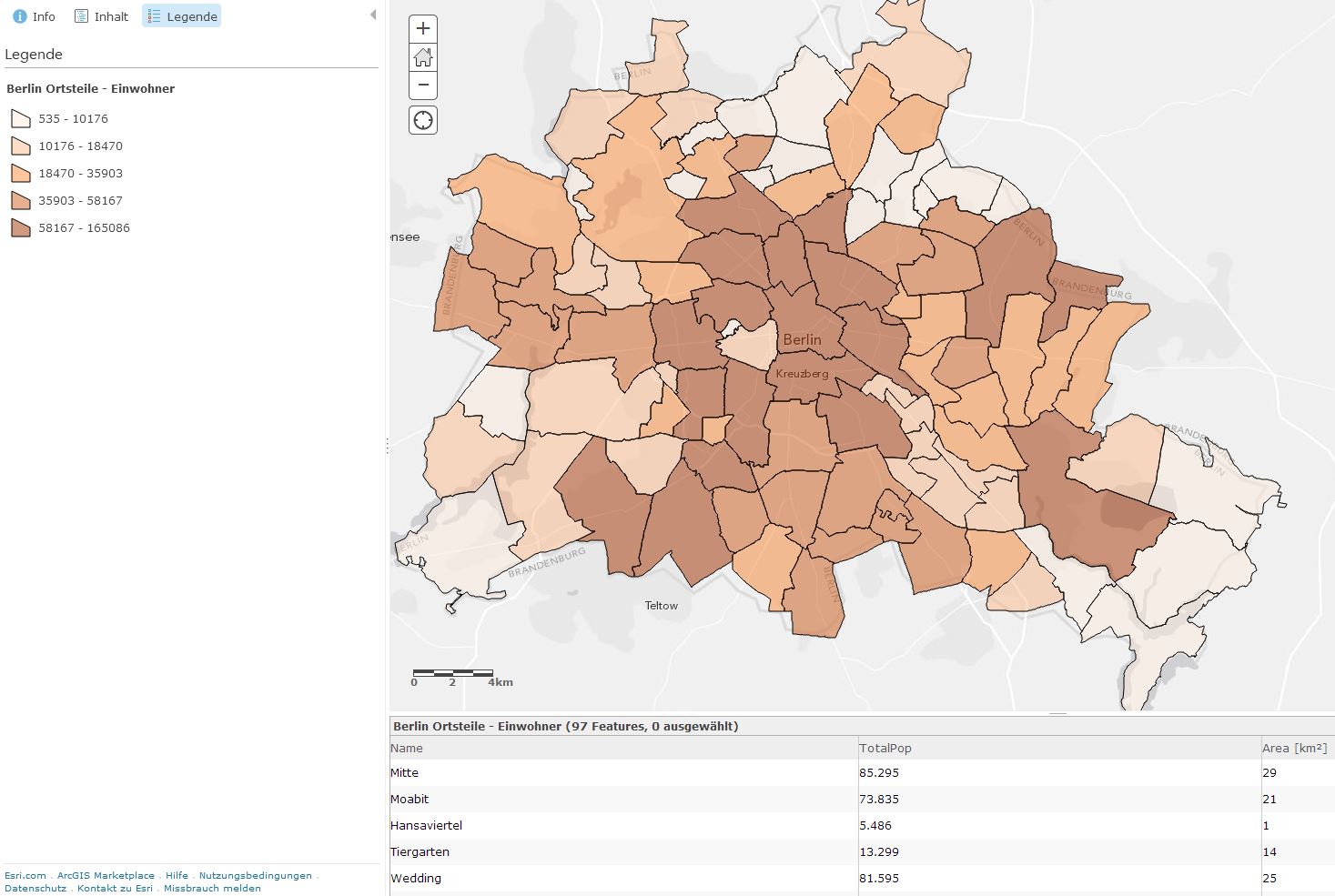
Die Daten, die ich verwende, stammen aus der ArcGIS Online Gruppe Berlin Open Data. Der Service enthält die Ortsteile von Berlin mit deren Einwohnerstatistik. Ich lade mir den Feature-Service in ArcMap und veröffentliche die Daten anschließend um meinen eigenen Feature-Service zu erhalten.

Nun füge ich den Service einer neuen Karte hinzu und öffne die Tabellenansicht für den Layer Berlin_Ortsteile - Einwohner.

Einwohnerzahl pro Ortsteil
Karte 1.JPG

Im Moment habe ich die Karte über die absolute Einwohnerzahl pro Ortsteil symbolisiert. Mich interessiert aber vielmehr die Bevölkerungsdichte also die Einwohnerzahl pro km². Dazu brauche ich ein neues Feld, das sich aus den bestehenden berechnen lässt.

Neues Feld anlegen/berechnen

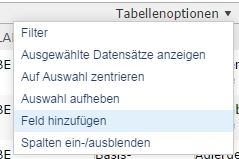
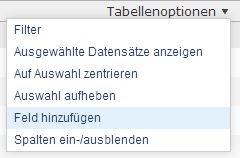
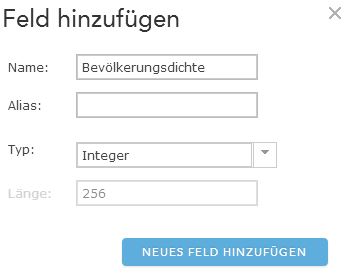
Zunächst lege ich ein neues Feld für die Bevölkerungsdichte an. In der Tabellenansicht klicke ich auf Tabellenoptionen und Feld hinzufügen.

Tabellenoptionen/Feld hinzufügen
Feld_hinzufügen.JPGFeld_hinzufügen_1.JPG

Mögliche Feldtypen: Datum, Double, Integer, String

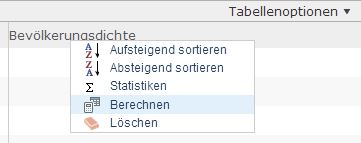
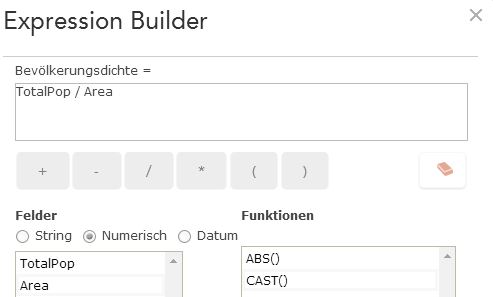
Nun berechne ich noch das neu hinzugefügte Feld indem ich auf die Kopfzeile des Feldes klicke, Berechnen wähle und im Expression Builder die passende Berechnung formuliere.

Feld berechnen/Expression Builder
Feld_berechnen.JPGFeld_berechnen1.JPG

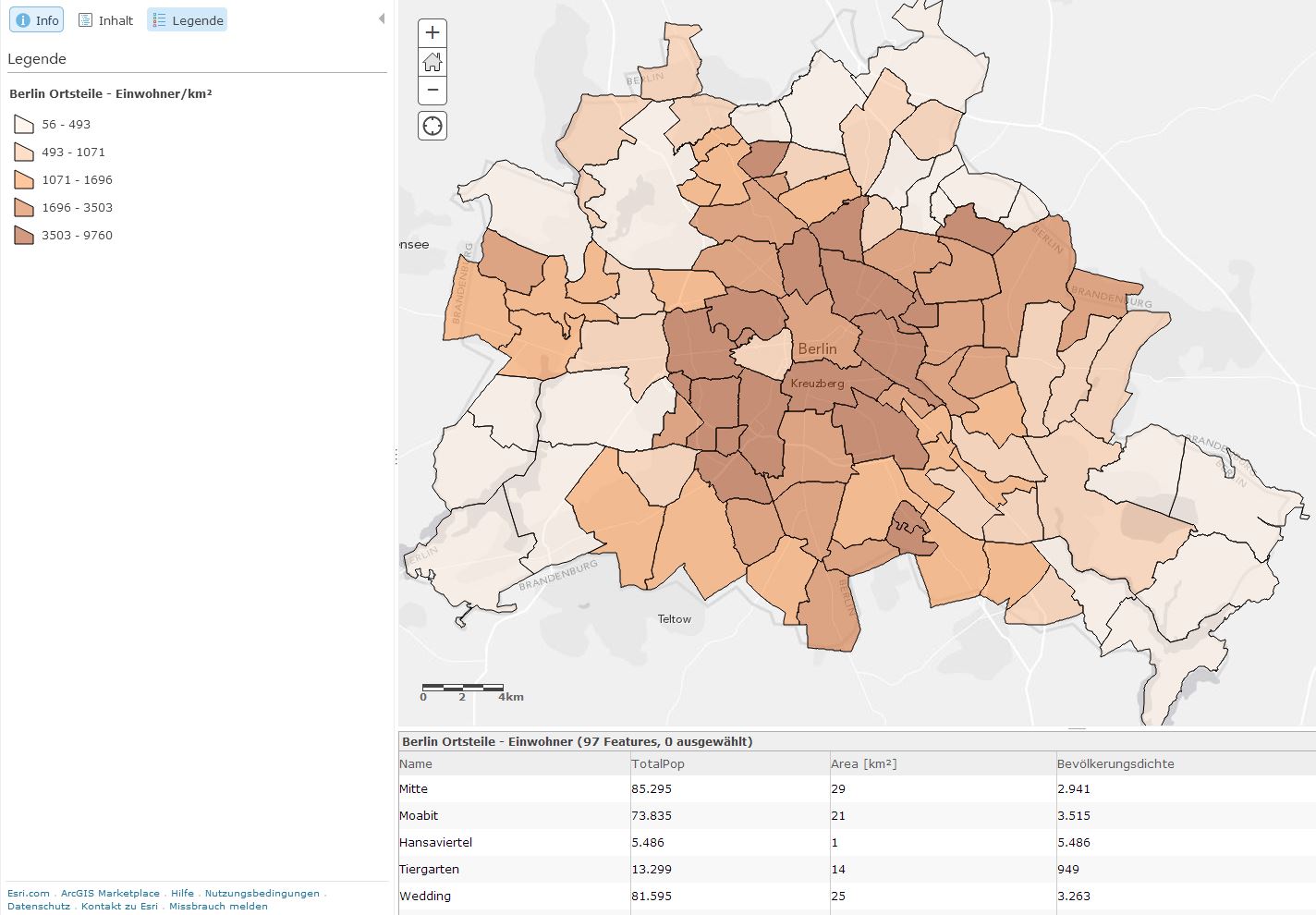
Damit ist das Feld berechnet und die Karte kann nun über die Bevölkerungsdichte symbolisiert werden.

Bevölkerungsdichte pro Ortsteil
Tabelle_fertig.JPG

So einfach lassen sich in ArcGIS Online neue Felder erstellen und berechnen.

more
7 1 2,036
MatthiasMeiler
Esri Contributor

Die Auslieferung von Produkten gehört zu den Grundlagen der logistischen Planung. Gibt es einen Startpunkt und ein Fahrzeug ist die Planung recht trivial. Kommen mehrere Startpunkte und Fahrzeuge ins Spiel, sieht das Ganze schon anders aus.

Wie plant man Routen für eine Fahrzeugflotte, die von verschiedenen Startpunkten zu verschiedenen Zielen liefern soll?

Mich interessiert:

  • Welche  Start- und Zielorte der Lieferanten gibt es?
  • Von welchem Startpunkt aus fahre ich effizient zu welchem Ziel?
  • Wie sehen die Routen aus und in welcher Zeit sind diese zu meistern?

Daten für die Analyse:

In ArcGIS Online gibt es die Gruppe Berlin Open Data. Diese ist öffentlich zugänglich, wird von Esri Deutschland verwaltet (esride_content) und bietet zahlreiche Datensätze zur Verwendung. Für meine Analyse eignen sich die Berliner Gebäude und Adressen. Der Feature-Service enthält die Gebäudeflächen inkl. ihrer Nutzung und die jeweiligen Hauskoordinaten.

Nutzungsbestimmungen der Daten

Ansprechpartner rund um das Thema Open Data bei Esri Deutschland: Jörg-Peter Wendt

Szenario:

Ein Lieferant, der in drei Großmarkthallen Berlins vertreten ist, will nach Ende der Verkaufszeit in den Hallen noch mehrere Gaststätten beliefern. Als Startpunkte der Lieferanten dienen die unterschiedlichen Markthallen und als Zielpunkte Gaststätten in der Umgebung. Nach Beendigung der Tour, treffen sich die Fahrzeuge an einer zentralen Stelle.

Ausgangskarte:

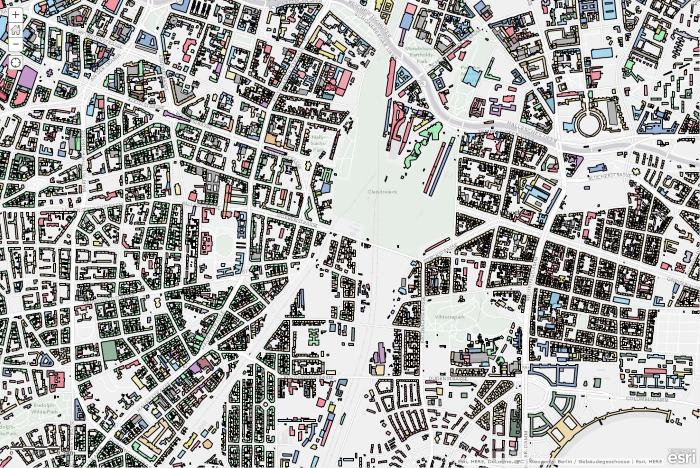
Der Feature-Service Berliner Gebäude und Adressen kann einer neuen Karte direkt hinzugefügt werden. Dieser enthält die Hauskoordinaten (Punktlayer) und die Gebäudegrundrisse symbolisiert nach deren Nutzung (Flächenlayer).

Ausgangskarte_1.jpg

Hier die Ausgangs-Karte: http://bit.ly/1A8GwZ8

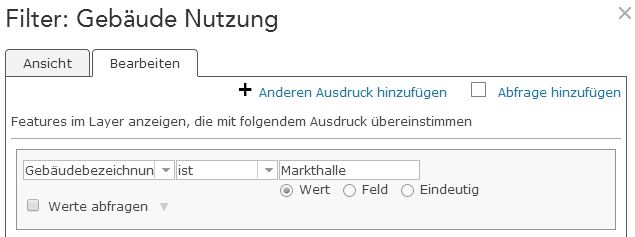
Um die Markthallen zu identifizieren, wird ein Filter auf den Layer Gebäude Nutzung gelegt:

Filter_Geb_Nutzung.JPG

Analyse: Positionen suchen -> Neue Positionen ableiten

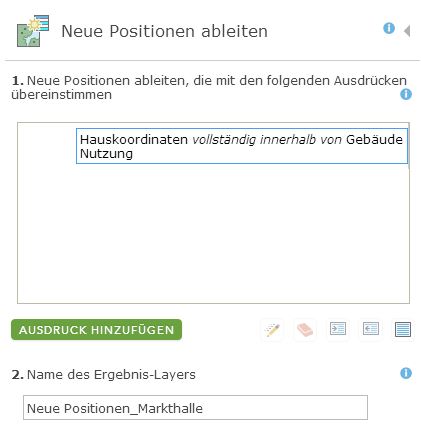
Jetzt sind in der Karte nur noch die Gebäudegrundrisse der Markthallen zu sehen. Für die Routing-Analyse werden Punktlayer benötigt, diese werden nun abgeleitet. Die Analyse Neue Positionen ableiten führe ich für den Layer Hauskoordinaten mit dem passenden Ausdruck aus:

Analyse_NP_Markthalle.JPG

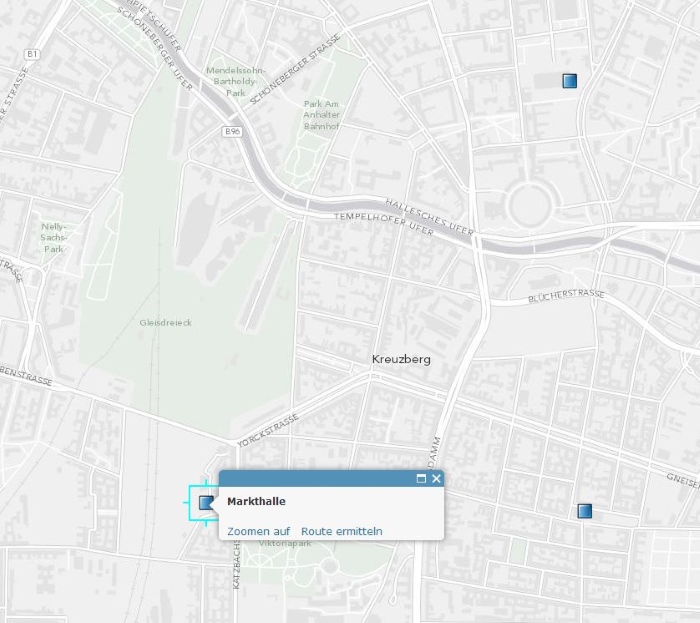
Nur die Hauskoordinaten werden berücksichtigt, die vollständig innerhalb der Markthallenpolygone liegen. Es entsteht ein neuer Punktlayer der Markthallen.

Die Analysefunktionen sind nicht allen Mitgliedern einer Organisation freigeschaltet

ZWEK_1.jpg

Hier die Zwischenergebnis-Karte 1: http://bit.ly/1A8GGjn

Die gleichen Schritte werden für die Gaststätten ausgeführt. Auch hier entsteht ein Punktlayer mit den Gaststätten.

ZWEK_2.jpg

Hier die Zwischenergebnis-Karte 2: http://bit.ly/1A8GLU6

Nun sind die Vorarbeiten erledigt und ich beschäftige mich mit der eigentlichen Analyse, die in diesem Beitrag behandelt wird.

Analyse: Nachbarschaftsanalyse verwenden -> Routen planen

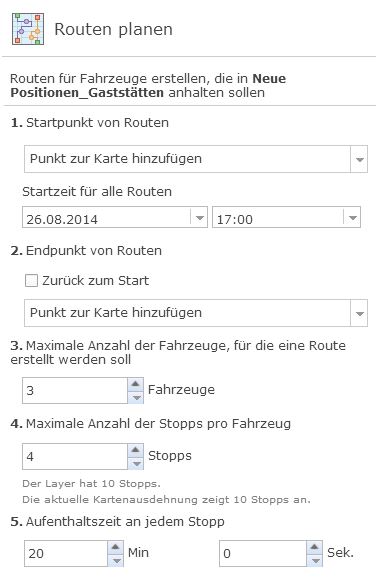
Diese Analyse führe ich auf den vorher entstandenen Layer Neue_Positionen_Gaststätten aus, da diese die Ziele der Fahrzeuge darstellen. Als Startpunkte wähle ich den Layer Neue_Positionen_Markthalle. Bei Angabe mehrerer Startpunkte muss jedes Fahrzeug mit einem Punkt des Startpunktlayers verknüpft werden, d.h. die Anzahl der Fahrzeuge ist in diesem Fall drei (da drei Markthallen). Außerdem muss ein Routen-ID-Feld festgelegt werden, das jede Route eindeutig identifiziert. Nun nehme ich noch folgende Einstellungen im Tool vor:

  • eine gewünschte Startzeit (Ende der Verkaufszeit 17.00 Uhr)
  • einen Punkt an dem sich die Fahrzeuge nach Ende Ihrer Tour treffen
  • die maximale Anzahl der Fahrzeuge (hier drei)
  • die maximale Anzahl an Stopps (hier vier)
  • eine Aufenthaltszeit pro Stopp für die Lieferung (20 Minuten)

Tool_Routing.JPG

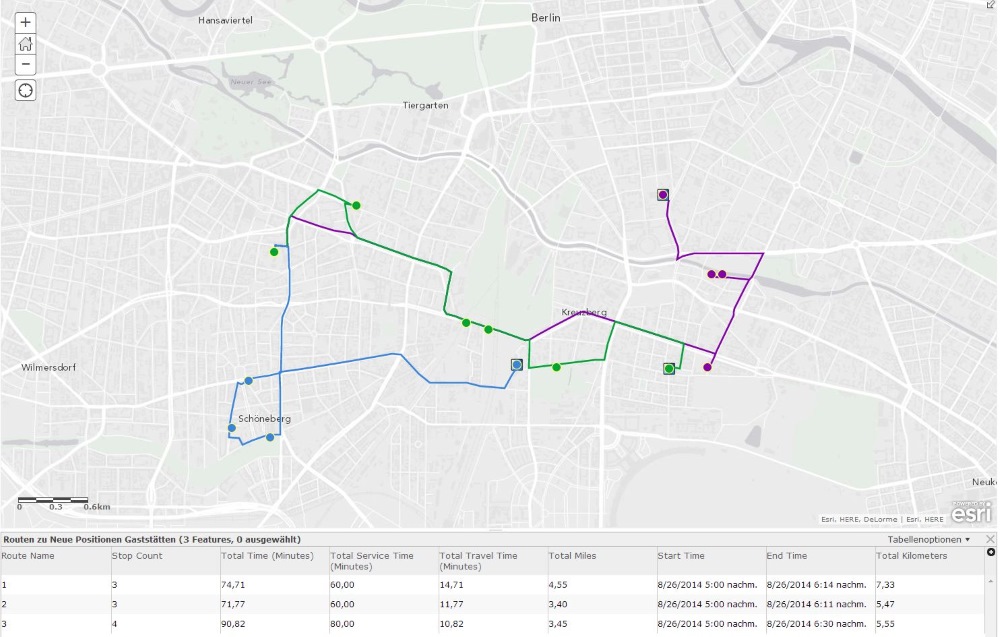
Es entstehen zwei neue Layer. Ein Layer in dem die Stopps mit detaillierten Informationen abgelegt sind und ein Layer mit den drei Routen der Fahrzeuge. Für die Routen sind folgende wichtige Informationen berechnet:

  • Stop Count: Anzahl der Stopps, die das Fahrzeug auf der Route einlegt
  • Total Time (Minutes): Gesamtzeit pro Route, die ein Fahrzeug für diese benötigt (Total Service Time (Minutes) + Total Travel Time (Minutes))
  • Total Service Time (Minutes): Anzahl der Stopps * Aufenthaltszeit pro Stopp (hier 20 Minuten)
  • Total Travel Time (Minutes): Reine Fahrzeit der Fahrzeuge pro Route
  • Start Time: Start-Zeit pro Fahrzeug
  • End Time: End-Zeit pro Fahrzeug
  • Total Kilometers: zurückgelegte Kilometerzahl pro Fahrzeug

Diese Informationen kann man in der Tabellenansicht des Layers betrachten.

Ergebniskarte.JPG

Hier die Ergebnis-Karte: http://bit.ly/1tvh8ya

Damit bietet ArcGIS Online die Möglichkeit mit ein paar Schritten komplexe Routen zu planen.

"Routen planen" bietet die folgenden Vorteile:

  • Die ansonsten schwierige Aufgabe der Ausgabe von Routen für eine Fahrzeugflotte wird vereinfacht.
  • Es werden effiziente Routen erstellt, sodass Zeit und Ressourcen für die gesamte Organisation eingespart und der Kraftstoffverbrauch sowie die Luftverschmutzung möglichst gering gehalten werden.
  • Die Ergebnisse werden auf ArcGIS.com gespeichert, sodass die Routen leichter für die Fahrer freigegeben werden können.

Detaillierte Informationen zur Analyse: Routen planen

more
8 0 1,672
MatthiasMeiler
Esri Contributor

Um die Abwanderung aus Städten zu verhindern, ist es notwendig die Städte attraktiv zu entwickeln. Ein wichtiger Punkt ist dabei Sicherung der Daseinsgrundfunktionen. Deshalb sollten die Stadtgebiete beispielsweise ausreichend mit Supermärkten versorgt sein. Aber wann ist überhaupt eine gute Versorgung gegeben?

Mich interessiert:

  • Welche Supermarkt Standorte gibt es in einer Stadt?
  • In welchen Gebieten erreicht man diese innerhalb einer bestimmten Gehzeit?
  • Wo gibt es Gebiete, die geeignet sind für neue Supermärkte?

Daten für die Analyse:

Die Seite OpenData.HRO‌ der Hansestadt Rostock bietet zahlreiche offene Datensätze in verschiedenen Formaten. Unter Anderem auch die Punktdaten der Supermärkte.

Für die Analyse der Versorgung auf einzelne Gebiete, eignen sich die verschiedenen Ortsteile von Rostock. Diese werden noch um die Bevölkerungszahlen erweitert, die ebenfalls auf der Open Data Seite der Hansestadt Rostock zu finden sind.

Ausgangskarte

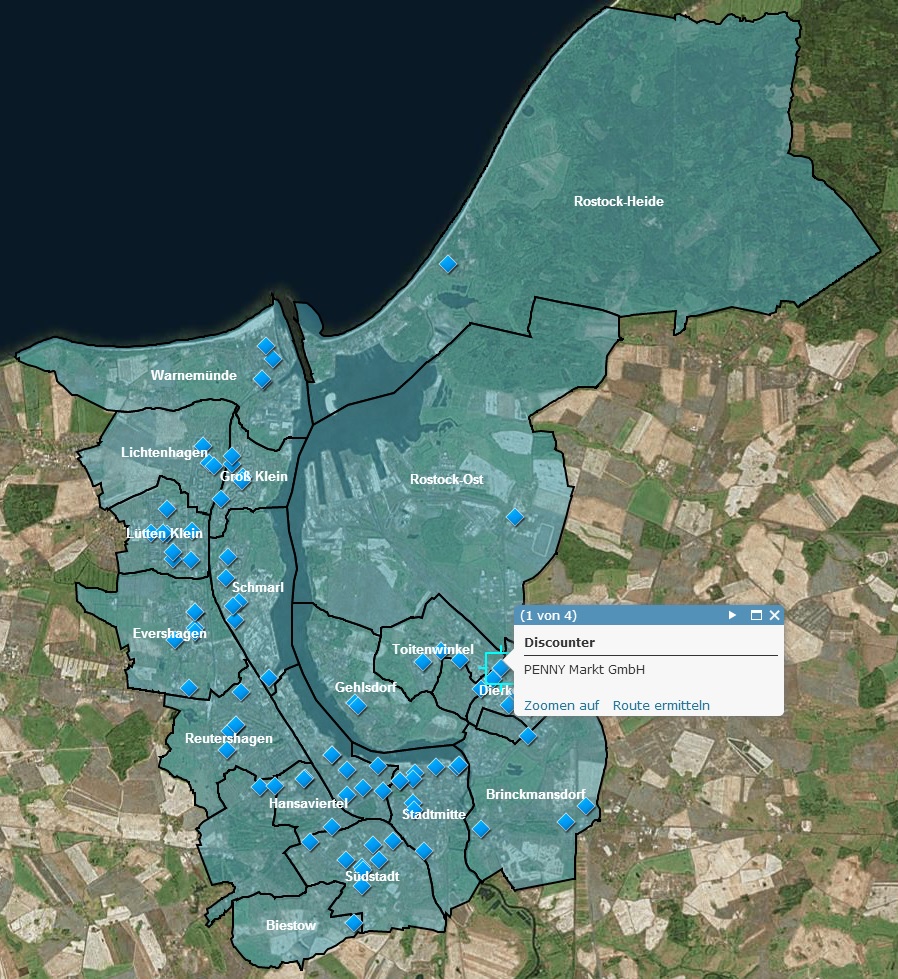
Die CSV-Datei kann direkt in der Karte verlinkt werden. Das hat den Vorteil, dass alle Änderungen, die in der CSV-Datei getätigt werden, auch unmittelbar in der Karte übernommen werden.

Die Ortsteile mit ihren Bevölkerungszahlen sind statische Daten und können deswegen einfach als Shapefile zur Karte hinzugefügt werden.

Ausgangskarte.jpg

Hier die Ausgangskarte: http://bit.ly/1A8FFrt

Die Supermarkt-Standorte werden mir nun schon einmal angezeigt. Es interessiert mich aber auch, von welchen Gebieten aus man diese innerhalb einer Gehzeit von 15 Minuten erreicht. Dazu errechne ich mir nun diese Gebiete mit einer Analysefunktion in ArcGIS Online.

Analyse: Nachbarschaftsanalyse verwenden -> Fahrzeitgebiete erstellen

Über das Kontextmenü des Punktlayers gelangt man zur Analyse Fahrzeitgebiete erstellen.

Die Analysefunktionen sind nicht jedem Mitglied einer Organisation freigegeben

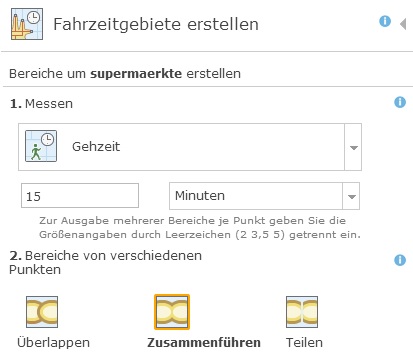
Ich wähle die Option Gehzeit innerhalb von 15 Minuten aus. Da einige Supermärkte nah beieinander liegen, wähle ich zusätzlich für die Erstellung der Gebiete Zusammenführen aus, damit sich überlagernde Gebiete ergänzen.

Analysetool.jpg

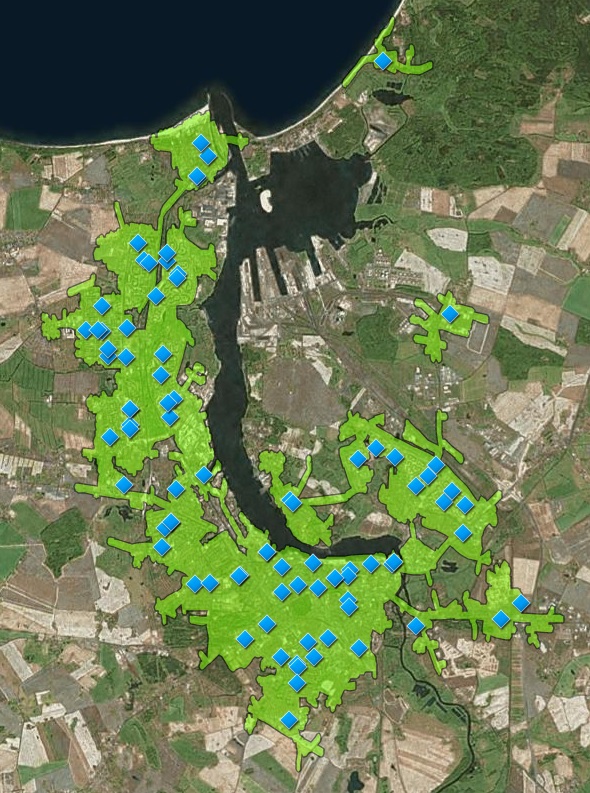
Es ensteht ein Ergebnislayer, der der Karte hinzugefügt wird.

Zwischenergebnis 1

ZW_Ergebnis_1.jpg

Hier Zwischenergebnis-Karte: http://bit.ly/1u0oCrC

Hier sehen wir die Gebiete, die bestens mit mit Supermärkten versorgt sind.

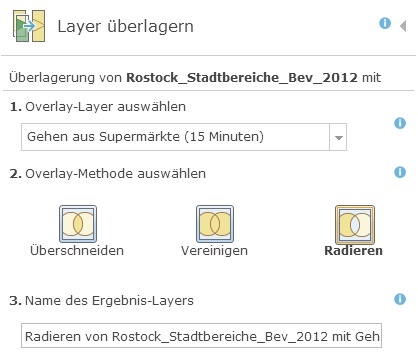
Um nun die weniger gut versorgten Gebiete zu identifizieren, überlagere ich die Ortsteile von Rostock mit den eben erstellten Gehzeitgebieten. Anschließend führe ich die Analyse Layer überlagern für den Layer Rostock_Stadtbereiche_Bev_2012 mit der Overlay-Methode Radieren aus. Als Overlay-Layer nehme ich die Gehzeitgebiete.

Analysetool_1.jpg

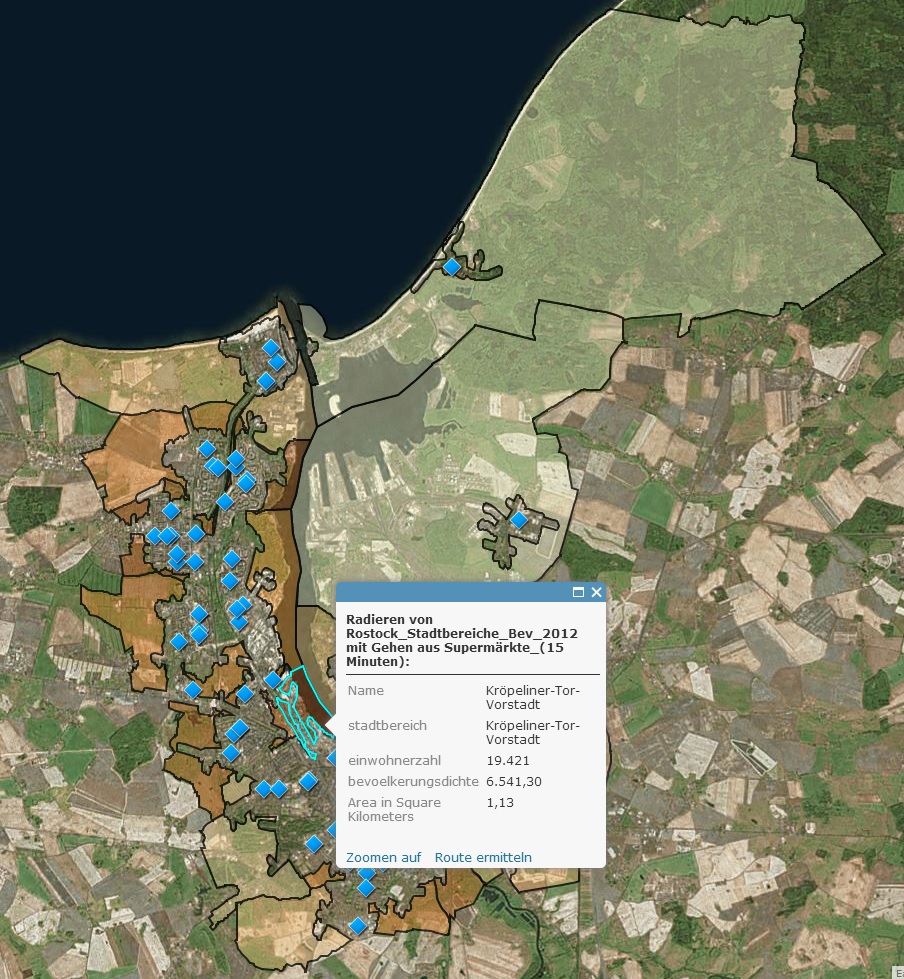
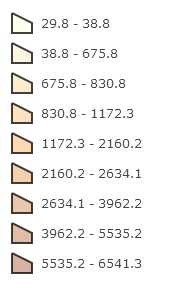
Es entsteht ein neuer Ergebnislayer, der die Stadtbereiche Rostocks ohne die von den Supermärkten ausgehenden Gehzeitgebiete enthält. Das neu entstandene Feature enthält auch die Bevölkerungsdichte des jeweiligen Stadtbereichs (aus dem Shapefile der Ortsteile). Den neuen Layer symbolisiere ich nun noch anhand der Bevölkerungsdichte. Damit sieht man auf Anhieb, in welchen Gebieten neue Supermärkte sinnvoll wären.

Ergebnis.jpgErgebnis_Legende.jpg

Hier die Ergebnis-Karte: http://bit.ly/1A8FWuy                                                  Bevölkerungsdichte

Daten bereitgestellt von der Hansestadt Rostock © Hansestadt Rostock (ODC-By)

more
9 5 2,670
10 Subscribers