Zugriff auf Ihre Software
*Bitte lesen Sie dies sorgfältig, um spätere Kopfschmerzen zu vermeiden & beziehen Sie sich auf unseren Technical Alignment Blog*
Diese Seite beschreibt, wie die Software, die Ihrem Team durch das Esri Startup Program bereitgestellt wird, strukturiert, zugegriffen und verwaltet wird. Das Programm bietet ein robustes Software-Benefits Paket. Es ist wichtig, Ihre Bestell-E-Mails, Konten/Abonnements und Benutzernamen sorgfältig zu verwalten und nachzuverfolgen. Wir empfehlen, Schlüsselmitarbeiter so bald wie möglich zu My Esri einzuladen.
Übersicht
Esri Systemziele
Es gibt drei wichtige Ziele, um auf Ihre Software zuzugreifen und diese zu verwalten:
- My Esri: Starten Sie hier! Verbinden Sie sich mit Ihrer Esri Customer #, für Ihre Administratoren und technischen Ansprechpartner. Ein Ziel für Software-Downloads und Autorisierungsnummern zur Installation und Aktivierung Ihrer Softwarelizenzen sowie zur Verwaltung der Beziehung Ihrer Organisation mit Esri. Verwalten Sie Benutzerberechtigungen für technischen Support, Schulungen, Bestellungen/Einkäufe, Aktivierung & Fallmanagement-Berichte und andere wichtige Zugriffsstellen für Ihr Team. Sie können Konten verknüpfen, um einfach zwischen mehreren Esri ArcGIS-Konten zu wechseln.
- ArcGIS Online (arcgis.com): Esris GIS SaaS-Software pro Benutzer/Kredite. Nach der Aktivierung müssen Sie Ihr Abonnement mit Ihrem My Esri verknüpfen. Außerdem stellt ArcGIS Online Lizenzen für pro Benutzer lizenzierte Software bereit, wie z.B. ArcGIS Pro. Einzelne Benutzertyp-Mitglieder müssen hinzugefügt und eingeladen werden, um dem Organisationsabonnement beizutreten. Basierend auf Rollen/Berechtigungen können Mitglieder der Organisation Karten, Apps und andere Inhalte erstellen und teilen; Daten erkunden; und Daten als gehostete Web-Layer veröffentlichen. Konfigurierbare Apps werden über ArcGIS Online oder Enterprise bereitgestellt im Gegensatz zu benutzerdefinierten Apps mit ArcGIS Developer SDKs/API Keys. (Hinweis, ArcGIS Enterprise unterstützt ebenfalls ein pro Benutzer Typ-Lizenzierungsmodell. Wenn Sie dies in Ihrer Bereitstellung verwenden möchten, kaufen Sie ein ArcGIS Developer Bundle oder kontaktieren Sie Ihren Partner Manager für weitere Informationen)
- location.arcgis.com: Melden Sie sich für ein kostenloses ArcGIS Location Platform Account an und aktivieren Sie Pay-as-you-go-Preise, um ArcGIS Location Platform-Dienste über API Key zu nutzen oder registrieren Sie Ihre Anwendungen über Ihr Dashboard zum Starten. Greifen Sie auf Esri Developer Ressourcen zu, um Ihr Angebot zu entwickeln.
Softwareeinrichtung
Innerhalb von 3-7 Tagen nach Erhalt Ihrer E-Mail 'Welcome to the Program' erhält das Teammitglied, das sich beworben hat, 3 wichtige Software-E-Mails von den folgenden Absendern, Service (service@esri.com), Esri und My Esri (no-reply@esri.com):
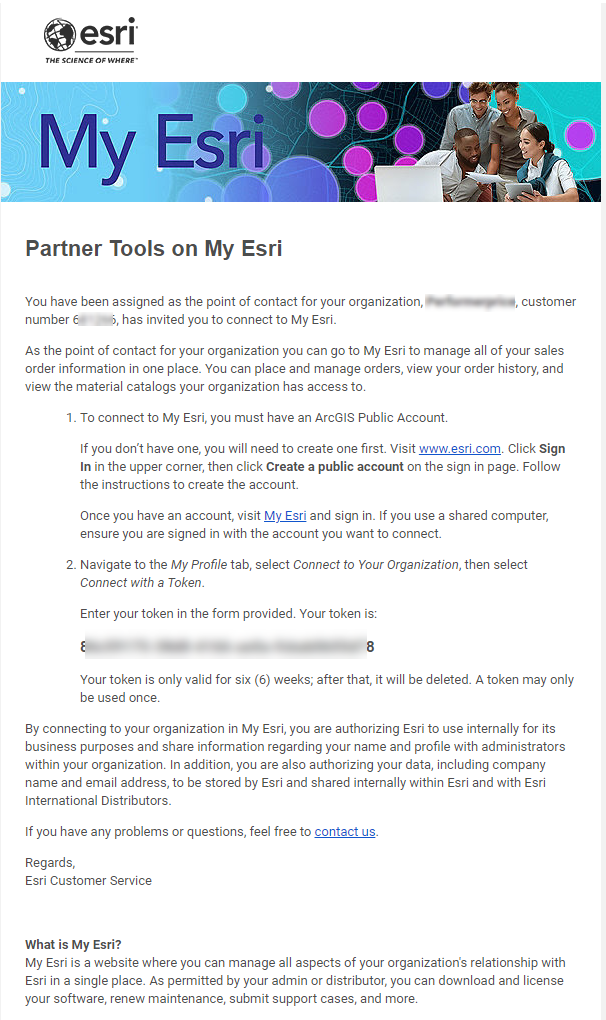
- My Esri, enthält Anweisungen für den primären Kontakt, um sich mit einem Token bei Ihrer Organisation und Kundennummer innerhalb von My Esri anzumelden. Der Administrator muss Mitarbeiter (Benutzer) einladen und Berechtigungen delegieren, um Zugriff auf Software oder technischen Support zu erhalten.
- Esri Order xyz, PO xyz, enthält einen Link zur Aktivierung von My Esri sowie Verweise auf alle Softwarelizenz-Aktivierungsschlüssel, die ebenfalls innerhalb von My Esri verwaltet werden und dort automatisch mit Ihrer Kundennummer verknüpft sind.
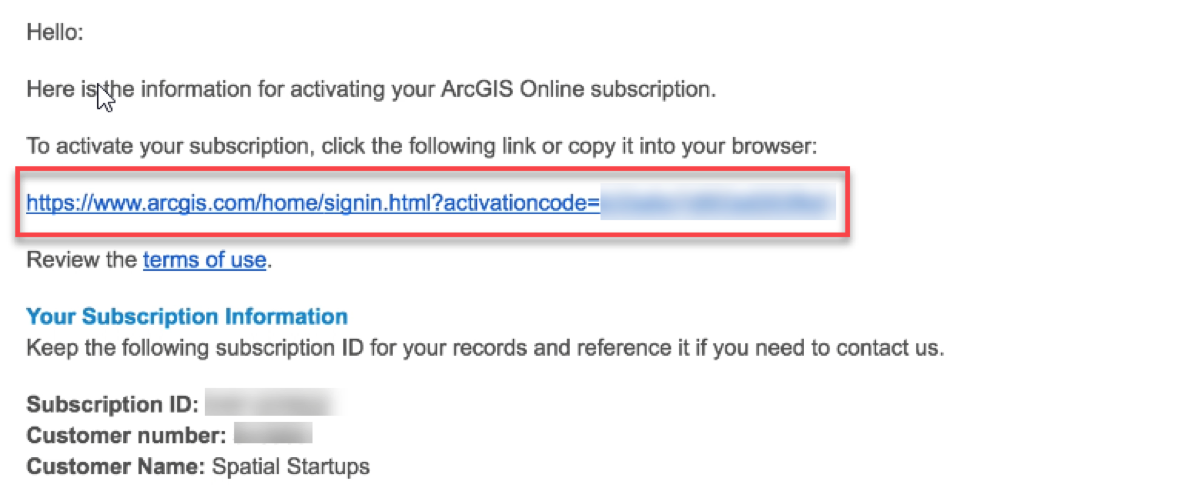
- Esri – Activate Your ArcGIS Online Subscription, enthält einen Aktivierungslink für Ihre neue kommerzielle ArcGIS Online Organisation mit zahlreichen Benutzertypen und 10k Credits – einschließlich Zusatzapps wie ArcGIS Pro, Configurable Apps und mehr. Dies sollte als Ihre primäre kommerzielle Staging-Umgebung für das Produktionsabonnementkonto verwendet werden (es sei denn, Sie planen nur eine App mit ArcGIS Location Platform Pay-as-you-go-Dienstleistungsnutzung über API Key und Dashboard bereitzustellen).
Konten
Jedes Teammitglied wird mindestens einen oder mehrere ArcGIS-Benutzernamen haben, entweder weil es als Benutzer in beiden oder einem von ArcGIS Online oder My Esri-Konten hinzugefügt wurde – das Benutzerkonto sollte eingeladen oder angefordert werden, um sich mit Ihrer Organisation zu verbinden einzigartige Kundennummer, um die richtigen Administratorrechte zu erhalten. Jedes Abonnement führt auch zu einem einzigartigen Satz von Anmeldeinformationen (Benutzertypen/named users). Wir empfehlen die Verwendung einer Tabelle zur Aufzeichnung dieser Anmeldeinformationen zur Referenz. Wir empfehlen außerdem die Organisation der einzelnen Konten Ihrer Teammitglieder wie folgt:
- My Esri-Anmeldeinformationen: Für Teammitglieder, die administrative Rechte oder direkten Zugriff auf die Software benötigen.
- ArcGIS Online Organization: Ihr SaaS-kommerzielles Abonnement und sollte als Ihre DEV-/TEST-& STAGING-UMGEBUNG verwendet werden für Teammitglieder, die bei der Definition von Produktionsanwendungen oder Inhalts-/Datendiensten helfen – (es sei denn, Sie planen nur die Nutzung von Location Platform - PaaS). Enthält Benutzertypen und Credits. Lesen Sie sorgfältig die Dokumente zum Verständnis von Credits (Understand Credits) und berücksichtigen Sie Budgetierung. Zusätzliche ArcGIS Online-Abonnements für Entwicklung/Test müssen über den Creator User Type erworben werden.
- ArcGIS Location Platform Account: Bietet Zugriff auf ein Entwickler-Dashboard zum Registrieren von Anwendungen oder zur Nutzung von ArcGIS Location Platform Verbrauchspreisen für standortbasierte Dienste (Platform as a Service (PaaS)). Obwohl es mit einem ArcGIS Online-Benutzerkonto verknüpft werden kann, sollte dies nicht ohne Rücksprache mit Ihrem Partner Manager erfolgen. Siehe FAQ
- Auf Anfrage:
- [ArcGIS Developer Bundle für Dev&Test von ArcGIS Enterprise/Extensions]: Kontaktieren Sie Ihren Partner-Manager, um den Zugang zum ArcGIS Developer Bundle für Dev & Test ArcGIS Enterprise zu prüfen. Dies ist für Teammitglieder, die Apps oder Inhalte entwickeln und testen und nicht-kommerzielle, pro Benutzer lizenzierte Software wie ArcGIS Pro, ArcGIS Enterprise vorführen müssen.
Wenn Sie oder Ihre Teammitglieder bereits ein Esri ArcGIS Login-Konto haben, stellen Sie sicher, dass Sie neue Konten wie unten angegeben erstellen – das macht es einfacher, die Zuständigkeiten mit separaten Konten zu trennen. Vor jedem Schritt stellen Sie sicher, dass Sie von allen Konten abgemeldet sind, um Verwirrung zu vermeiden. Wenn Sie vorherige Konten mit vorhandenem Inhalt haben, arbeiten Sie mit Esri Technical Support zusammen, um diese auf Ihre neuen Konten zu migrieren, oder rufen Sie an, um diese Schritte zu beheben.
1: Aktivieren und Konfigurieren von My Esri
Das Folgende setzt voraus, dass Sie Zugriff auf die Esri-Bestell-E-Mail haben und MyEsri für Ihr Team einrichten.
1. My Esri Konto Login:Öffnen Sie die Esri-Bestell-E-Mail, klicken Sie auf den Link, um sich bei My Esri mit Ihrem ArcGIS-Benutzernamen anzumelden. Sie können denselben Login verwenden, mit dem Sie sich für das Programm angemeldet haben; dies verknüpft My Esri mit Ihrer Kundennummer oder erstellt ein neues Konto. Brauchen Sie Hilfe? Kontaktieren Sie den Kundensupport, wenn Sie Unterstützung benötigen, um Ihre Kundennummer mit Ihrem My Esri-Konto zu verknüpfen.

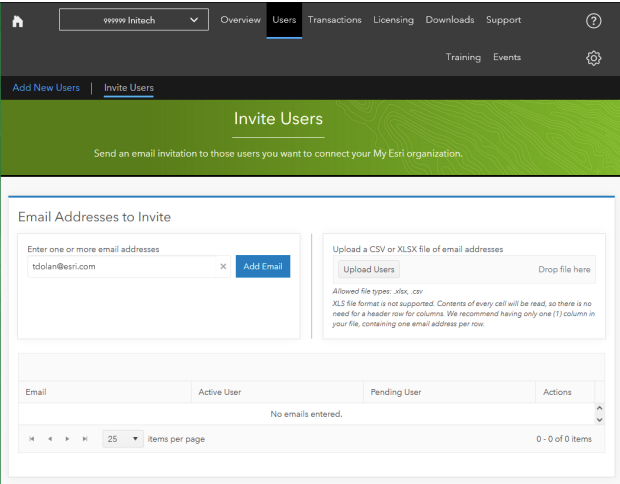
2. Laden Sie Ihre Teammitglieder ein & aktualisieren Sie Berechtigungen: Gehen Sie zu „My Organizations“ -> „Users“ -> „Invite Users“ und folgen Sie den Anweisungen. Hier können Sie mehrere Benutzer per E-Mail hinzufügen, deren Berechtigungen konfigurieren und die Einladung kommentieren. Stellen Sie sicher, dass Sie
*Hinweis: Wir empfehlen Ihren Teammitgliedern, einen ArcGIS-Benutzernamenlogin speziell für Ihr Unternehmen zu erstellen, um Verwirrung zu vermeiden. Probleme? Melden Sie sich von vorherigen Konten ab und starten Sie den Browser neu.
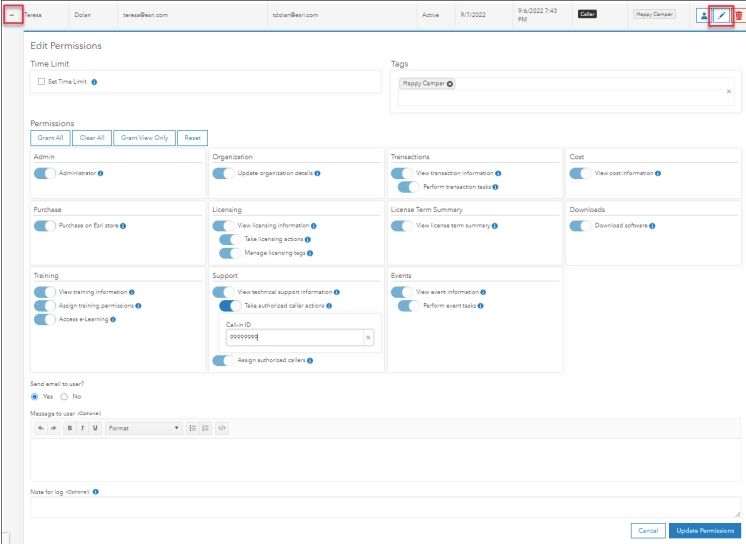
Berechtigungen aktualisieren: Stellen Sie sicher, dass die richtigen Berechtigungen aktiviert sind, wie z.B. der Zugriff auf den technischen Support. Damit ein Teammitglied einen Fall bei Support melden kann, muss es als autorisierter Anrufer registriert sein.
Support-Fälle verwalten: Gehen Sie zu „Support“ , um Fälle hier zu verwalten oder greifen Sie auf die externe Seite zu.
2: Softwarezugang
Das Folgende setzt voraus, dass Ihnen gemäß Schritt 1 ein MyEsri-Konto bereitgestellt wurde und Sie über entsprechende Berechtigungen verfügen.
- Zugriff auf die Software: Melden Sie sich bei My Esri an und gehen Sie zu „My Organizations“-> „Licensing“. Downloads sind unter dem Untertab „Downloads“ verfügbar und Lizenzbereitstellungen können unter dem Untertab „Licensing“ verwaltet werden.
4: Aktivieren und Konfigurieren des ArcGIS Online Abonnements
Das Folgende setzt voraus, dass Sie Zugriff auf die ArcGIS Online E-Mail haben und die kommerzielle Staging-/Produktionsorganisation für Ihr Team einrichten. Wir empfehlen Ihnen, die Dokumentation „Get Started with Administration“ zu lesen und als Referenz zu verwenden.
- Aktivieren der Organisation: Klicken Sie in der ArcGIS Online E-Mail zuerst auf den Link und erstellen dann ein NEUES Konto und folgen den Anweisungen. Dies erstellt das ArcGIS Online Konto.
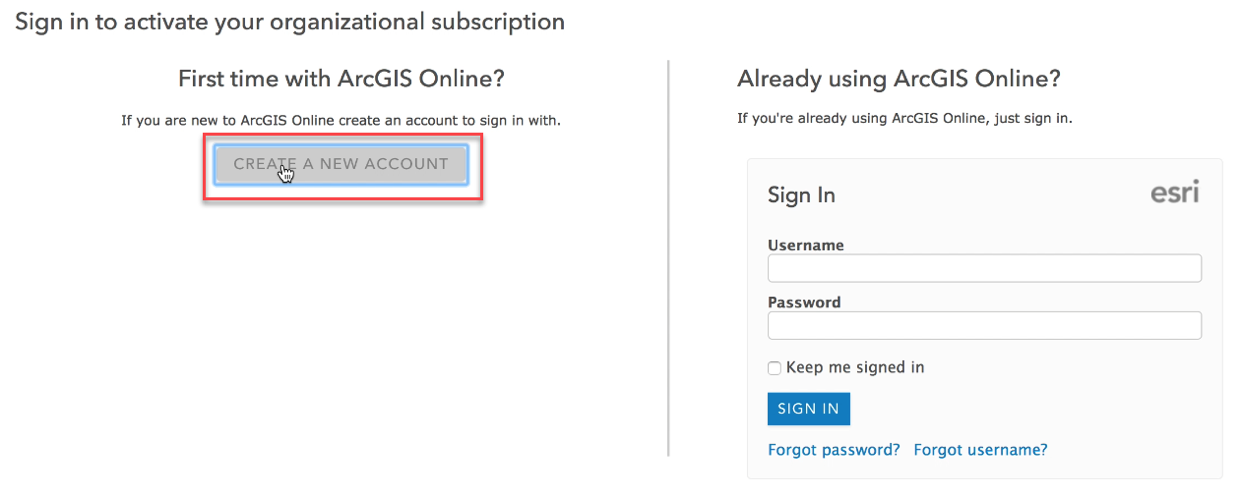
- Konfigurieren der Organisation: Füllen Sie die Formulare aus, um die vorläufigen Einstellungen Ihrer Organisation zu konfigurieren. Klicken Sie auf „Speichern und Fortfahren“. Sie werden zur administrativen Startseite weitergeleitet.
- Teammitglieder einladen: Klicken Sie im Administrationsbereich „Organization“ auf „Invite Members“ und folgen den angegebenen Schritten.
- ArcGIS Online verwenden: Für ArcGIS Online sind keine zusätzlichen Softwarekonfigurationen erforderlich. ArcGIS Online basiert auf einem Kreditmodell und die durch das Programm bereitgestellten Credits werden verbraucht, wenn Sie Online-Dienste nutzen. Es ist wichtig, die Dokumentation Credits verstehen sorgfältig durchzulesen und eine Kreditbudgetierung in Betracht zu ziehen.
- Anzeigen von ArcGIS Online Abonnementinformationen in My Esri: „Organization“-> „Licensing“-> „ArcGIS Online“, aber Verwaltung von ArcGIS Online über www.arcgis.com.
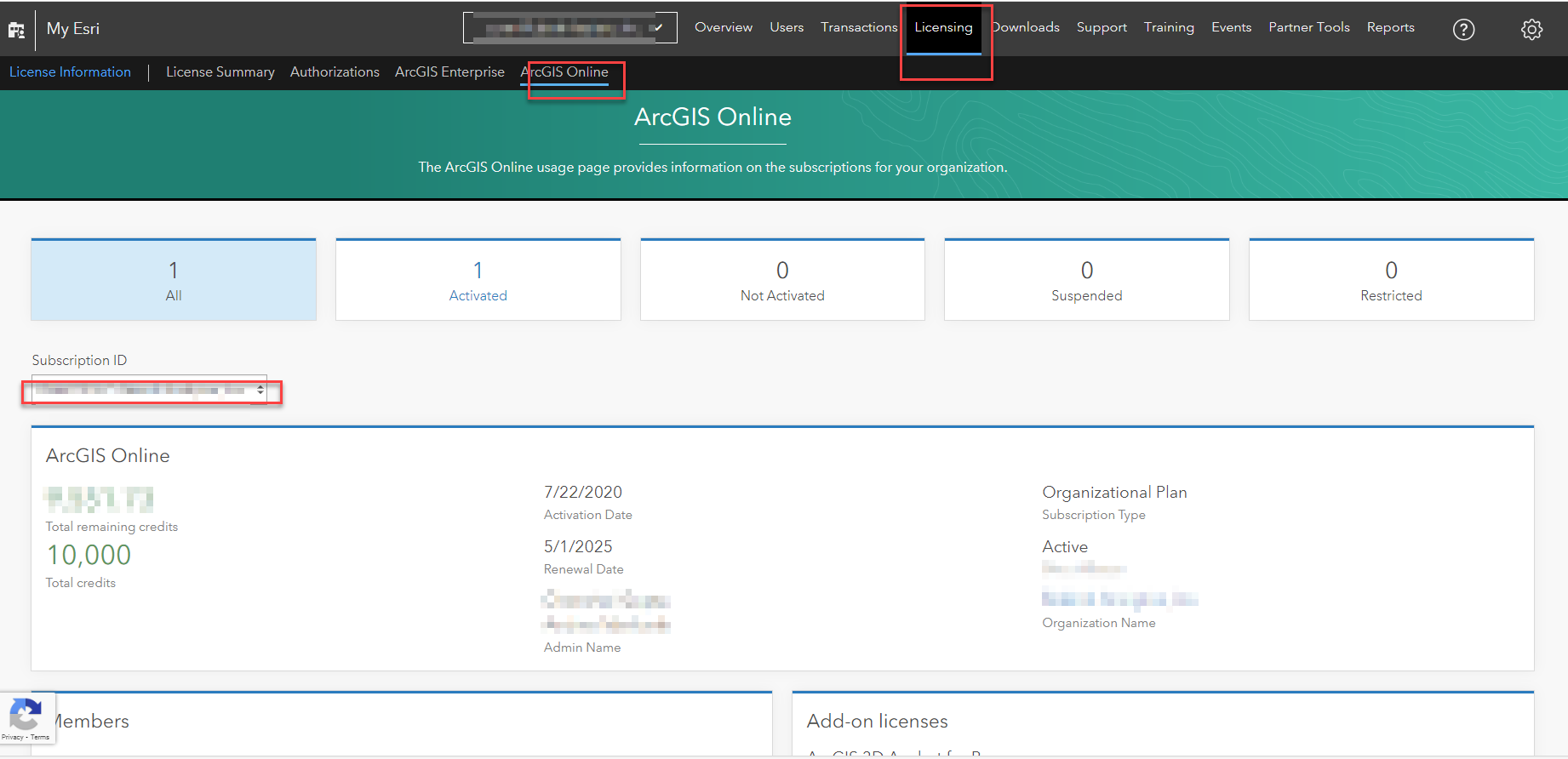
*Denk daran, deine Benutzernamen, Abonnement-IDs und Konten zu verfolgen und zu speichern*
Wenn Sie Fragen haben, empfehlen wir Ihnen zunächst, Probleme mit Esri Kundenservice oder technischem Support zu beheben. Über das Programm haben Sie Zugang zum Standard-Technischen Support. Diese haben Backend-Einblicke in die Systeme. Für detailliertere Anfragen senden Sie eine E-Mail an Ihren Partner Manager, lokalen Distributor oder kontaktieren startups@esri.com.