前回の記事では、ガスおよび水道ネットワークの遮断トレースを実行するためにユーティリティネットワークを構成する方法を見ました。この記事では、システムが遮断に使用できる機器を特定する方法と、バルブが開いているか閉じているかを識別するために通常の位置フィールドを使用するようにネットワークを構成する方法を説明しました。この記事では、圧力ゾーンを管理するためにユーティリティネットワークを構成する方法を示します。この記事で示す例はガスネットワーク向けですが、技術と概念はあらゆる加圧ネットワークに適用可能です。
圧力ゾーンとは何ですか?
加圧システムで顧客への資源配分を管理する重要な部分は、圧力ゾーンの作成と分析です。ユーティリティのエンジニアは複雑な数式やエンジニアリングソフトウェアに依存してシステムが意図通りに動作することを保証しますが、多くの場合、これらのモデルを構築するためにGISに保存されたネットワークモデルに依存しています。GISアナリストの責任は、GIS内のデータが最新かつ正確であることを保証し、エンジニア、プランナー、およびネットワークオペレーターがGISを使って情報に基づいた意思決定ができるようにすることです。
圧力ゾーンはオペレーターやエンジニアの日々の業務で重要な役割を果たします。運用およびエンジニアリングがGISを使用するには、それぞれの圧力ゾーンに属し制御している機能の正確な記録が含まれていることに自信を持つ必要があります。Understanding Pressure Zones 記事を読んで、GISを使って圧力ゾーンを管理および分析する方法を学んでください。
歴史的に、顧客はパイプ上の属性として圧力ゾーン情報を保持したり、各ゾーンの範囲を示すポリゴンレイヤーをGISで使用したりしてきました。この情報は地図上では良く見えますが、同じ通りに複数の圧力ゾーンがある場合やユーザーが誤って異なる圧力ゾーンのパイプ間に接続を作成した場合には機能しません。このようなシナリオではユーティリティネットワークが価値を提供します。なぜなら、それは圧力ゾーンの範囲をモデル化し検証するよう構成できるからです。
Migrate To Utility Network ツールで作成されたユーティリティネットワークには、デフォルトで配電システム管理用の単一ティアが含まれることがあります。これらの大きなパイプ群はすべて共通のガス、水またはエネルギー源を共有しています。パイプに圧力ゾーンを割り当てるには、圧力ゾーンを表すティアを構成する必要があります。ドメインネットワークが partitioned に構成されている場合、各フィーチャは単一ティアのみ所属できるため、システムティアか圧力ゾーンかどちらか一方のみ追跡できます。この理由からガス、水、および地区暖房ドメインネットワークは通常階層型ネットワークでモデル化されます。階層型ネットワークでは各フィーチャが複数ティアに参加可能です。これはシステムと圧力ゾーンだけでなく、一部顧客はGISで遮断ゾーン、陰極防食構造物、または地区計量区域も追跡しています。
ユーティリティネットワークに新しいティアを追加するときには次の質問を自問してください:
- このティアの目的は何ですか?
- このティアを制御または調整(ソースまたはシンク)するフィーチャは何ですか?
- このティアに属してよいフィーチャは何ですか?
- このティア内のサブネットワークについて計算したい統計情報はありますか?
これらの情報が揃ったら、新しいティアの構成準備が整います。最初のステップは特定フィーチャをそのティア内でソースまたはシンクとして機能させるよう設定することです。ユーティリティネットワークではこれらのフィーチャは subnetwork controllers と呼ばれます。
サブネットワークコントローラーの構成
フィーチャがサブネットワークコントローラーとして機能するには、その資産タイプがネットワーク内のティアでサブネットワークコントローラーとして機能するよう設定されている必要があります。手順一覧は set a subnetwork controller ページ(オンラインヘルプ)で確認できますが、ここでは簡単に説明します。
- 端子構成の割り当て
- (オプション)以前のルール削除
- ルール追加
- ネットワークカテゴリ割り当て
- (オプション)ティア追加
- サブネットワーク定義設定
Migrate To Utility Network ツール実行時に流量や圧力に影響する機器をサブネットワークコントローラーとして既に特定していれば、その資産タイプは既にサブネットワークコントローラーとして設定済みなので次のティア追加へ進めます。
まずサブネットワークコントローラーとして割り当てたい資産タイプに端子構成を割り当てる必要があります。端子付きデバイスへラインが接続するときにはどの端子につながっているか指定しなければなりません。接続区別能力はサブネットワークコントローラー作成時に必須です。例えば端子構成と端子接続なしではレギュレーターは入口側パイプと出口側パイプ(調整対象)の区別ができません。
Migrate To Utility Network ツールには3つの汎用端子構成があります:
- Directional Source - ソースベースネットワーク内デバイスで上流・下流端子が必要な場合使用します。
- Directional Sink - シンクベースネットワーク内デバイスで上流・下流端子が必要な場合使用します。
- BiDirectional - 明示的な上流・下流端子なしの場合使用します。ソースまたはシンクベース両方で使えます。
適切な端子構成選択はトレース正常動作確保に重要です。加圧システムではほとんどのネットワークコントローラーが明示的な上流・下流端子構成です。つまり水やガスなどは上流端子パイプから下流端子パイプへのみ流れます。ただし現場で流量調整なし設定可能な機器にはBiDirectional端子構成使用推奨です。この例では複数レギュレーター局が配電系統内高圧ループ維持しているためBiDirectional設定します。
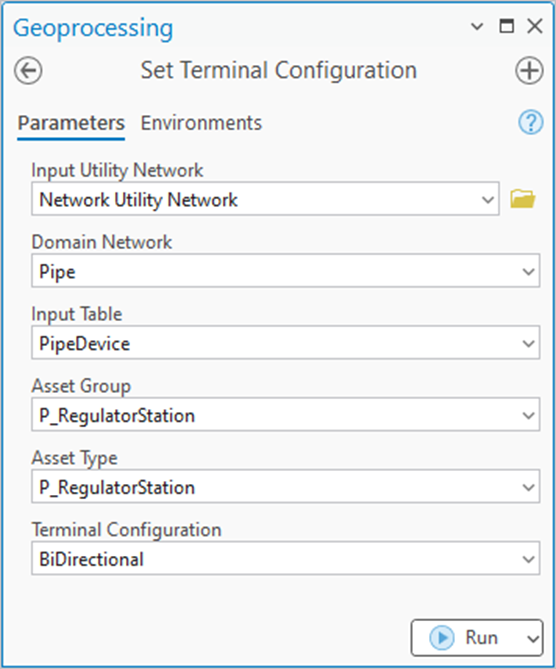
注意: このツールをArcGIS Pro 3.5以降で実行するときは、Delete Rule ツールで資産タイプ関連既存ルール削除後に端子構成設定してください。
端子構成変更後、そのデバイスへどの種類パイプ接続許可か定義するルール作成が必要です。この例ではレギュレーター局入口・出口両側とも配電パイプあるため両側ルール追加します。
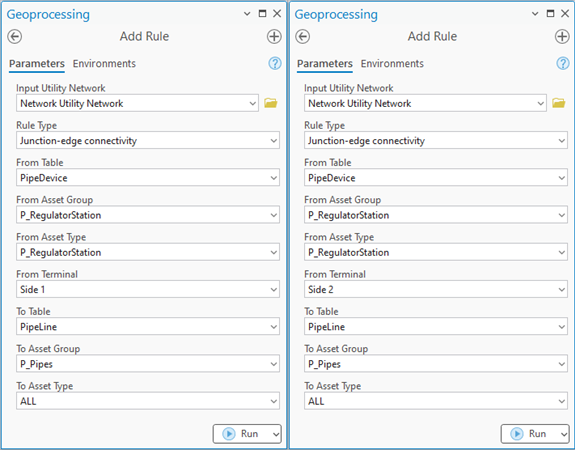
注意: パイプがデバイス複数端子接続許可される場合、それぞれどの端子接続か指定必須です。不指定だと曖昧接続エラーとなりModify Terminal Connections ツールで解決要します。
町境局やカスタディ転送メーター用ルール追加時には上流端子へ送電パイプのみ許可し下流端子へ配電パイプのみ許可します。不明点あればエンジニア等専門家へ相談してください。
水モデルの場合ポンプや減圧弁には上流・下流両方端子へ配電パイプあります。
例中レギュレーター局には両側パイプ区別可能な端子あるのでサブネットワークコントローラーとして設定開始できます。次ステップは資産タイプへサブネットワークコントローラーとして機能させるためネットワークカテゴリ割り当てです。そのためSet Network Category ツール使用します:
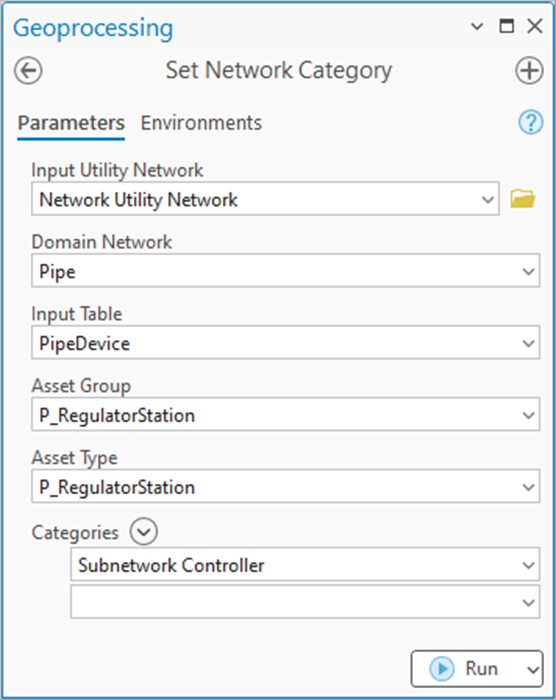
次ステップはSet Subnetwork Definition ツールでそのデバイスがどんな種類サブネットワークコントローラーになるか定義します。そのデバイスは圧力ゾーンサブネットワーク用コントローラーですが、その前にAdd Tier ツールで圧力ゾーン表すティア作成必要です。
圧力ゾーンティア追加
資産タイプへカテゴリ・端子・ルール設定済みならAdd Tier ツール使い新しいティア追加準備完了です。
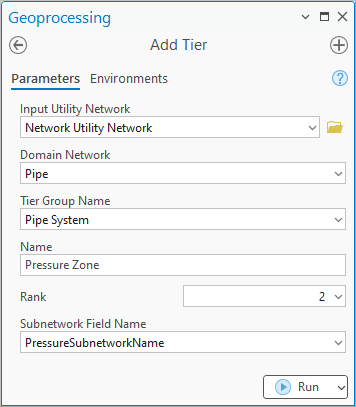
これら設定詳細については Tiers トピック(オンラインヘルプ)をご覧ください。当ユーティリティネットワークには既に配電系統用ティア(ランク1)があるので圧力ゾーンランク2と設定しました。このため圧力ゾーンはシステムサブネットより階層的に深い位置になります。
既存フィールドでシステムサブネット名保持しているので、新たにPressureSubnetworkName フィールド指定し圧力ゾーン名保持させます。このフィールド事前作成不要でツール自動追加しますのでご安心ください。
圧力ゾーンティア追加後、サブネットワークコントローラーとして機能し参加するフィーチャとサブネットトレース実行ルール定義必要です。そのためSet Subnetwork Definition ツール使用します。このツールには多くパラメーターあるので実行前に subnetwork definition ページ(オンラインヘルプ)読んでおくこと推奨します。
Valid Features and Objects セクションでは例外少数除き全資産タイプ指定しています。
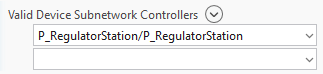
Valid Subnetwork Controllers パラメーターではレギュレーター局および他圧力ゾーンサブネットコントローラー設定済み機器のみ選択しています。
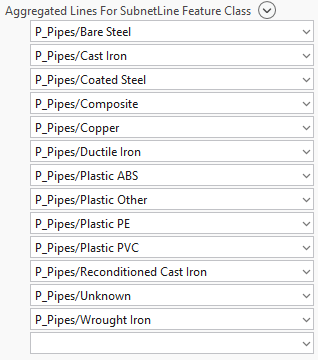
Aggregated Lines for Subnetline Feature Class パラメーターは、update subnetwork 操作が実行されるときにサブネットワークラインジオメトリを作成するために使用されるラインを識別するために使用されます。このラインは小さいスケールでズームアウトしたときに圧力ゾーンを視覚化するために使用されるため、多くの小さなラインを含む資産タイプは含めたくありません。パイプシステムの場合、サービス、ラテラル、または陰極防食専用のラインは含めたくありません。
注意: サブネットワークラインから除外されたフィーチャも、計算時には考慮されます summaries サブネットワークのための。
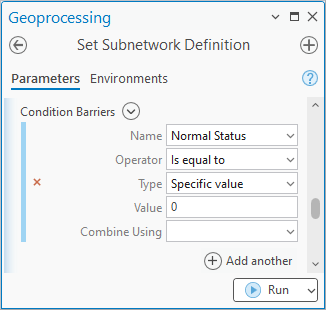
ネットワークに構造物や非空間コンテンツが含まれていないため、コンテナ、コンテンツ、および構造物を含めるオプションは無効にするかチェックを外す必要があります。また、システムティアと同様に条件バリアを使用して開放デバイスをバリアとして扱う必要があります。
サブネットワーク定義を最初に設定するときに summaries を入力することについて心配しないでください。後でパイプ長さ、容量、サービス接続数などの summaries を含めるようにサブネットワーク定義を変更できます。
Aggregated Lines for Subnetline Feature Class パラメーターは、update subnetwork が実行されるときにサブネットワークラインジオメトリを作成するために使用されるラインを識別するために使用されます。このラインは小さいスケールでズームアウトしたときに圧力ゾーンを視覚化するために使用されるため、多くの小さなラインを含む資産タイプは含めたくありません。パイプシステムの場合、サービス、ラテラル、または陰極防食専用のラインは含めたくありません。
Update Subnetwork Policy
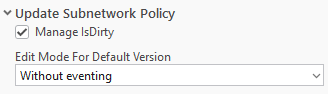
サブネットワーク定義の最後の主要なセクションは update subnetwork policy の設定です。これによりユーティリティネットワーク内でサブネットワーク情報がどのように更新されるかを制御できます。これらの設定変更は多くの顧客にとって簡単な決定ではなく、利便性とパフォーマンスのトレードオフが関わります。ここではこれらの決定ポイントの概要を簡単に説明し、利用可能な場合はより詳細な議論への参照を提供します。
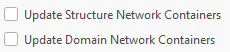
ネットワークにコンテナ、コンテンツ、および構造物を含めることを選択した場合、構造物/ドメインネットワークコンテナを更新するかどうか指定する追加オプションが表示されます。これはサブネットワークに属するフィーチャを含むかサポートする構造物およびコンテナ上の Subnetwork name および Supported subnetwork name 属性フィールドが更新されるかどうかを決定します。これにより Select By Attributes ツールを使ってトレースなしでサブネットワークをサポートするフィーチャを特定できます。この方法は報告目的には便利ですが、多数(数十万)の追加フィーチャが更新対象になる可能性があるため update subnetwork 操作の実行時間が長くなることも意味します。
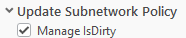
次に議論すべきオプションはティアが IsDirty (Status) フィールドを管理すべきかどうかです。Esri Community サイトには deep dive on state management があります。このフィールドはユーティリティネットワーク内で検証された編集が特定のサブネットワークに影響したかどうか示すために使用されます。このオプションはパフォーマンスへの影響があるため Migrate To Utility Network ツールによって False に設定されています。
このプロパティが有効になると、ユーティリティネットワークは編集検証時ごとに影響を受けたサブネットワークを特定するため1回以上のトレースを実行しなければなりません。パフォーマンスコストは最大圧力ゾーンのサイズによります。数十万ものフィーチャ(パイプ、ジャンクション、デバイス)を含む圧力ゾーンがある場合、このパラメーターは無効のままにすべきです。ただしすべての圧力ゾーンがそれより小さい場合、validate network topology 操作中に数秒余分に待つことは品質保証への利益と比較して比較的小さなコストと考えられます。どちらのオプションを選ぶべきかわからない場合は、このプロパティは圧力ゾーンのサイズとパフォーマンス影響について確信が持てるまで無効のままにしてください。このオプションはシステムティアではほぼ常に false に設定すべきです。システムティアには簡単に全データセットが含まれる可能性があるためです。
このプロパティが有効だと変更されたサブネットワークだけに品質保証努力を集中でき、どの回路がクリーンで OMS のような外部システムへ抽出準備完了か簡単に特定できます。
最もパフォーマンス的な設定はこのオプションを無効のままにすることです。品質保証や統合面で最も有益なのは状態管理(state management)を有効化する設定です。

最後に考慮すべきオプションはデフォルトおよび名前付きバージョンでどのイベントモード(eventing mode)を使うかです。この決定は update subnetwork のパフォーマンスや特定のワークフロー中にサブネットワークフィールドが入力されるかどうかに影響します。Esri Community サイトには deep dive on eventing modes があります。以下では大幅に簡略化した説明を示します。
イベントなしでサブネットワークが更新されると処理速度が速くなります。その理由はいくつかありますが、一つには属性ルールやエディタートラッキングがトリガーされないことがあります。この動作の最大の欠点は名前付きバージョンで update subnetwork を実行すると、そのバージョン内ですべてのフィーチャが所属するサブネットワーク名へ確実に更新される保証がないことです。
イベントありでサブネットワークが更新される場合、update subnetwork 操作初回実行時には後続より時間がかかります。また属性ルールが設定され大量フィーチャ更新時には後続更新も時間がかかる可能性があります。イベントあり更新の利点は名前付きバージョン内で update subnetwork を実行すると、そのサブネットワーク名フィーチャがそのサブネットワーク所属全フィーチャについて正しく入力されていることが保証できる点です。
注意: ArcGIS Enterprise 11.4 と ArcGIS Pro 3.4 以降では属性ルールトリガーによるパフォーマンスコストは新しい Triggering Fields 動作によって軽減可能です。
最もパフォーマンス的な設定はイベントなし更新モード(update without events)のままにすることです。一方品質保証には名前付きバージョンではイベントありモード(eventing mode)を有効化し、すべての属性ルールで適切な triggering fields を設定していることが最も有用です。モバイルやファイルジオデータベース環境ではイベントなし更新がお勧めです。この設定だと update subnetwork の初回および後続実行とも高速になり接続性や品質保証問題解決時にも便利だからです。
サブネットワークコントローラーの有効化
これらを終えたら最後のステップとしてシステム内各圧力ゾーン用サブネットワークコントローラーを特定します。そのためにはネットワーク内すべてのサブネットワークコントローラー(この例ではレギュレーターステーション)へ移動し Modify Subnetwork Controller ペインでデバイス上各端子(terminal)と両側圧力ゾーンとの関連付けを行います。不明瞭な接続エラーがある場合 Modify Terminal Connections ペインで端子接続修正後コントローラー有効化してください。そうしないと誤った端子がコントローラーとして有効化されてしまいます。
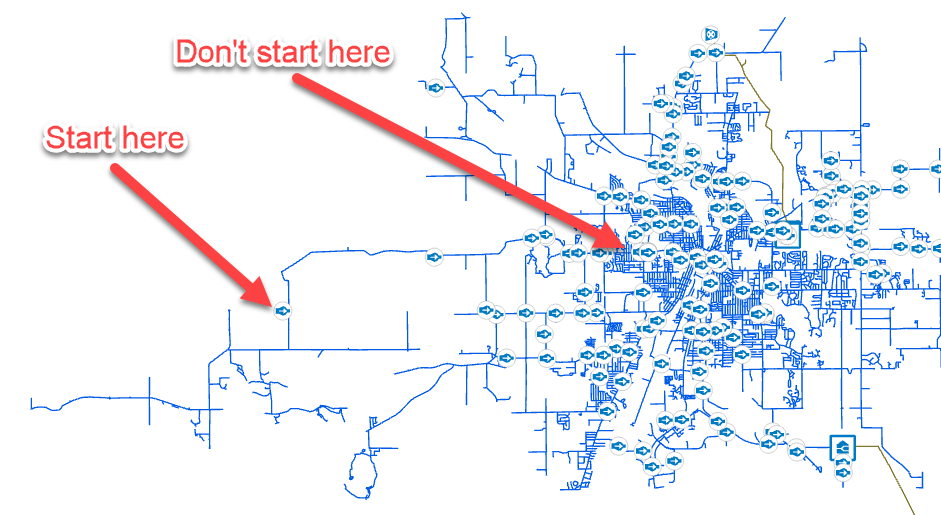
このプロセス開始時には多数(数十〜数百)の圧力ゾーンからどこから始めれば良いかわからず困難です。また一つの圧力ゾーン内へ別圧力ゾーンがネストしている場合さらに複雑になります。多くの場合システム中心部高圧圧力ゾーンから始め外側へ進む誘惑があります。しかしこの方法だと最初の圧力ゾーン作成直後、それ以降下流およびネストされた圧力ゾーン全体まで消費してしまいます。それら下流・ネスト圧力ゾーン用コントローラー未設定だからです。その代わりシステム端部からコントローラー作成開始し内側へ進む方が容易です。この方法ならネストされたゾーン問題もなくミスしても隣接1〜2圧力ゾーン接続調査だけで済みます。
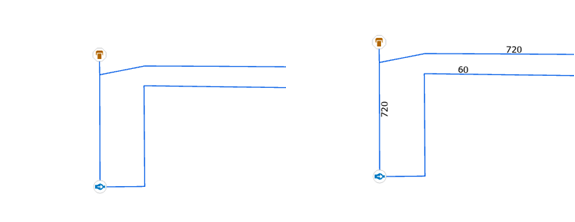
サービス領域西側レギュレーターステーションへズームインすると、このレギュレーター入口/出口判別困難ですが、それぞれパイプ設定圧ラベル表示すると判別容易になります。
同様に各ライン接続端子確認も役立ちます。実際サブネットワークコントローラー作成時には必ずコントローラーとデバイス間端子接続正確性確認してください。不正確だとサブネットワークトレース時問題発生します。それぞれ接続ライン Modify Terminal Connections ペインや賢ければレイヤー上ラベルクラス作成して表示可能です。
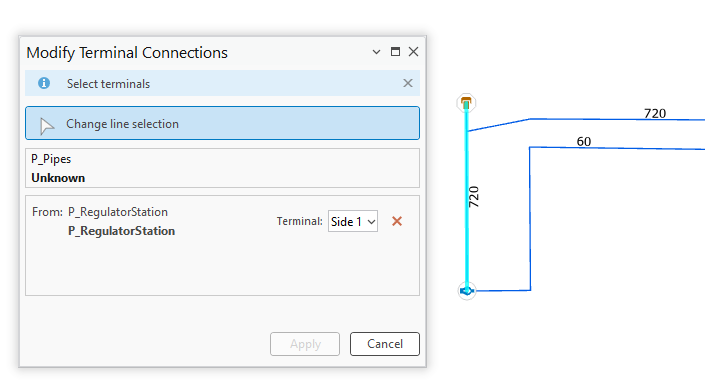
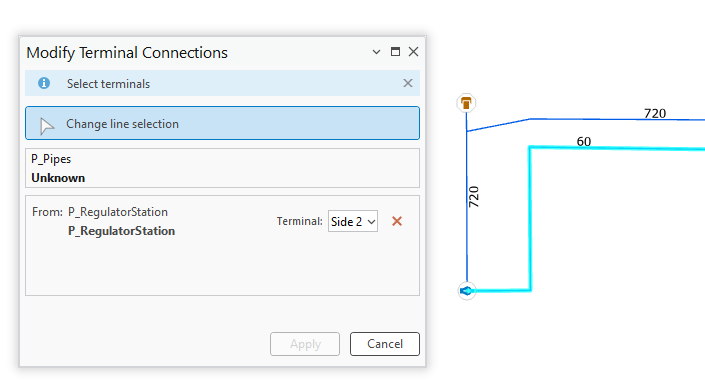
双方向端子構成(Bi-directional terminal configuration)割り当て済みなので端子名 Side 1 と Side 2 となっています。一方向端子構成なら上流端子720 psi パイプ、下流端子60 psi パイプとなります。このレギュレーター端子接続確信できたので Modify Subnetwork Controller ペイン使い60 psi パイプ用サブネットワーク作成してください。
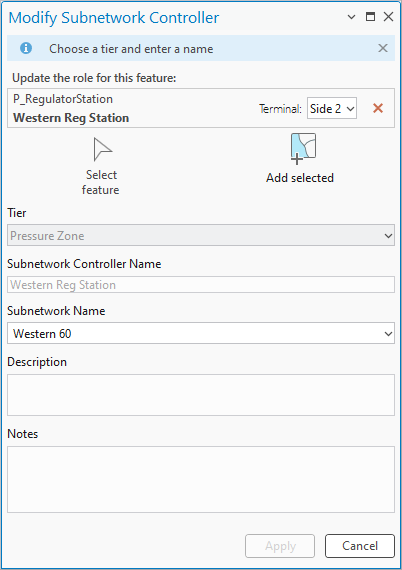
ティア Pressure Zone に設定し60 psi パイプ接続端子選択してください。複数コントローラー持つ可能性あるのでこのサブネットワークコントローラー固有識別必要です。一意名フィールドあればここへ入力しなければ空欄可、その場合システムはフィーチャ global id を使用します。最後に圧力ゾーン名を subnetwork name フィールドへ入力してください。
端子有効化後、そのフィーチャ利用前に必ずネットワークトポロジ検証してください。
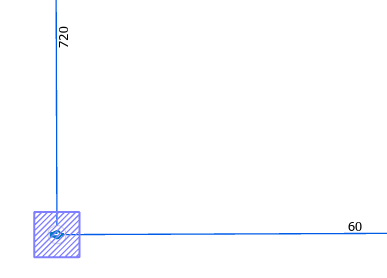
トポロジを検証した後、トレースツールを使用してサブネットワークをトレースし、正しい結果が返されることを確認できます。
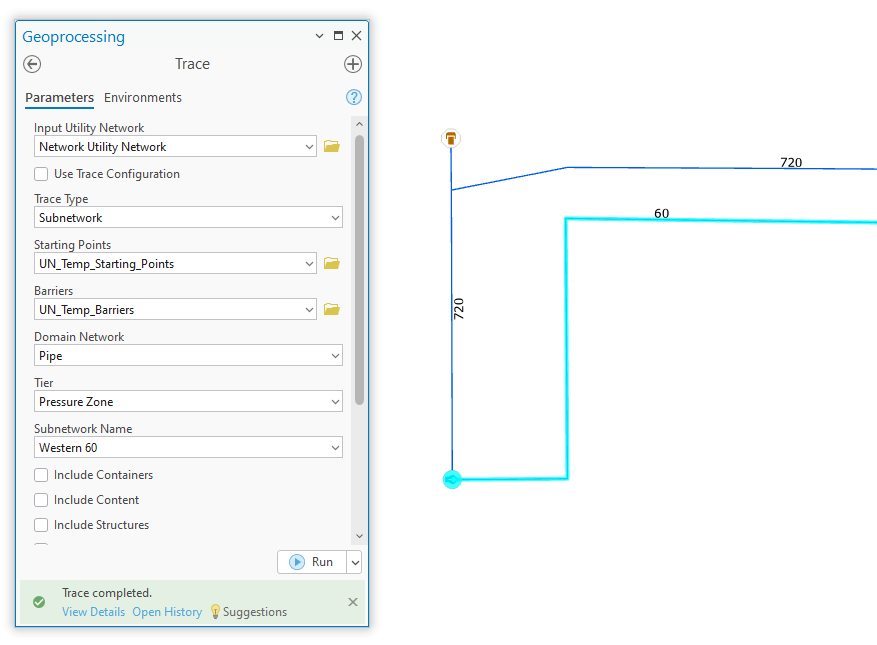
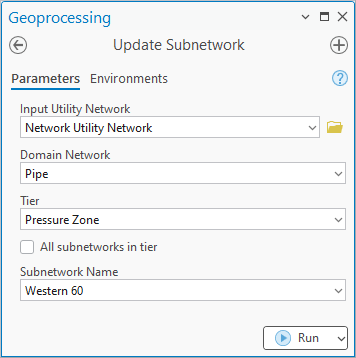
正しくトレースされることを確認したら、Update Subnetworkツールを使用して初めてサブネットワークを作成します。
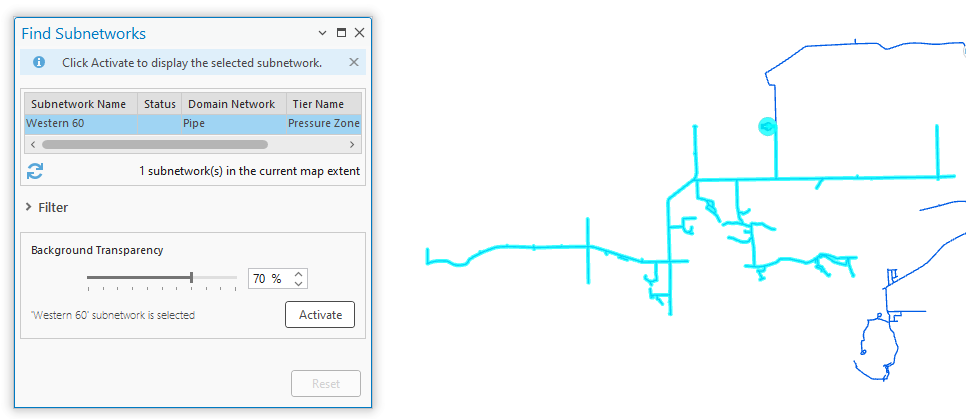
サブネットワークが正常に更新されたら、Find Subnetworksペインを使用してサブネットワークを視覚化できます。このペインは、トレース、更新、およびサブネットワークの状態の確認にも使用できます。
すべての圧力ゾーンについてこのプロセスを繰り返したら、システムで行った品質保証プロセスを繰り返して、すべてのフィーチャが正しい圧力ゾーンに関連付けられていることを確認してください。
結論
この記事では、ユーティリティネットワークを構成して圧力ゾーンのサブネットワークコントローラーをモデル化する方法について学びました。フィーチャがサブネットワークコントローラーになるために必要な構成と、サブネットワーク定義がシステムの動作にどのように影響するかについて学びました。
データの圧力ゾーンを作成したので、それらをさまざまな分析に利用できます。インスピレーションが欲しい場合は、Understanding Pressure Zonesの記事をご覧ください。構成の旅はここで終わる必要はありません。さらに構成したい場合は、次のことを検討してください:
- 新しい圧力ゾーンを使用してアイソレーショントレースを実行する
- 圧力ゾーンを使用してトレース構成を作成する
- サブネットワーク定義(圧力またはシステム層)に集計関数を追加する
- 圧力層のeventingおよびstate management構成を確認する
ガスや水道システムなどの加圧ネットワーク管理にユーティリティネットワークを使用する方法についてもっと知りたい場合は、ぜひ次の学習シリーズをご覧ください。Learn ArcGIS Utility Network for Water UtilitiesおよびLearn ArcGIS Utility Network for Gas and Pipeline学習シリーズ。この学習シリーズには、ユーティリティネットワークを使用してこれらの業界のニーズに対応する方法を示すチュートリアルや記事が含まれています。
いつものように、ご質問やコメントがある場合は必ず Esri Community site に投稿してください!
