Voulez-vous générer une liste d'emplacements par adresse, comme les magasins des concurrents, et les placer sur une carte ? Utiliser les fonctions personnalisées ArcGIS dans Excel facilite cela !
Pourquoi utiliser ArcGIS pour Excel pour trouver des emplacements ?
En termes simples, c'est plus efficace. Vous n'avez pas besoin de parcourir le web à la recherche de données tierces ou de créer manuellement votre propre liste d'emplacements. Vous pouvez générer une liste d'emplacements en quelques secondes et placer des lieux sur une carte en un clin d'œil sans quitter l'environnement familier d'Excel.
La deuxième raison d'utiliser ArcGIS pour Excel est la mise en forme. Les données que vous téléchargez auprès d'un tiers peuvent ne pas être structurées de manière appropriée pour la cartographie. Les listes d'emplacements générées dans ArcGIS pour Excel n'ont pas besoin d'être découpées ou modifiées. Elles sont prêtes pour la cartographie sans restructuration des données chronophage et laborieuse.
Quelles sont les fonctions ArcGIS pour Excel ?
La plupart des personnes qui travaillent avec des données dans Excel ont utilisé une fonction ou formule. Les fonctions sont des formules prédéfinies qui commencent par un signe égal et aident à effectuer des opérations mathématiques, statistiques et logiques. Par exemple, =sum et =count sont parmi les fonctions les plus utilisées dans Excel.
Depuis 2022, il existe désormais des fonctions spécifiques à ArcGIS (c’est-à-dire personnalisées) dans Excel que vous pouvez utiliser pour géocoder ou Geoenrichir des données et effectuer une analyse spatiale basique telle que trouver le meilleur itinéraire ou calculer le temps de trajet. Toutes les formules personnalisées ArcGIS commencent par =arcgis. Dans ce qui suit, je décris comment générer une liste d'emplacements avec la fonction =arcgis.suggestaddress et les préparer pour la cartographie avec les fonctions =arcgis.getcoordinates et =arcgis.addheaders.
Pour un aperçu plus complet des fonctions personnalisées ArcGIS dans Excel, consultez ce article de blog et la documentation d'aide. Notez que l'utilisation des fonctions ArcGIS consomme des crédits ArcGIS Online et nécessite que l'utilisateur soit connecté à un compte organisationnel ArcGIS.
Formules traditionnelles versus le Générateur de fonctions ArcGIS
Les fonctions ou formules traditionnelles sont des équations que vous tapez directement dans une cellule Excel. Elles fonctionnent bien pour les formules courtes, mais les formules plus longues, ou celles nécessitant l'insertion de paramètres provenant de différentes feuilles Excel, peuvent devenir compliquées. Vous devez taper la syntaxe parfaitement sinon la formule ne fonctionnera pas (par exemple, utiliser des guillemets autour des mots, séparer les paramètres par des virgules). Une façon de rendre l'expérience utilisateur plus conviviale pour les fonctions ArcGIS est d'utiliser le générateur de fonctions intégré sous l'onglet ArcGIS dans Excel.

Astuce : Pour les instructions sur la façon de télécharger le complément ArcGIS pour Excel, consultez mon article précédent ou visitez la documentation d'aide Obtenir ArcGIS pour Excel.
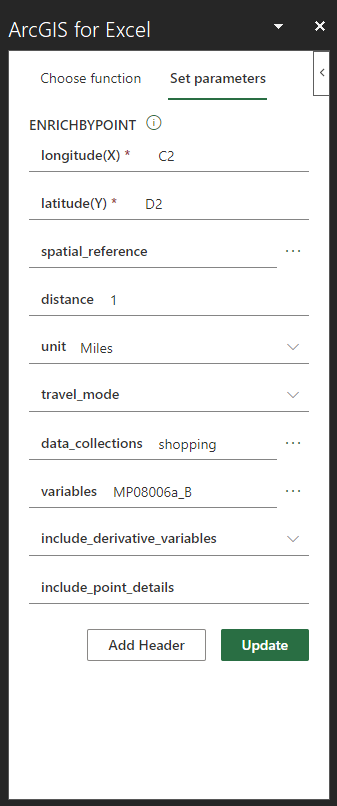
Le générateur de fonctions vous permet d'entrer les paramètres de la fonction sans vous soucier que la syntaxe de la formule soit correcte. Vous pouvez taper les numéros de cellule et choisir des options parmi des listes déroulantes de paramètres disponibles pour construire votre fonction.
Dans l'exemple ci-dessous, la fonction =ARCGIS.ENRICHBYPOINT(C2, D2, , 1, "Miles", , "shopping", "MP08006a_B") produit le même résultat qu'en entrant les paramètres dans le générateur de fonctions.
Scénario : Analyse concurrentielle du café
Imaginons maintenant un scénario. Une entreprise de café souhaite ouvrir un nouveau magasin à Des Moines, Iowa. L'entreprise veut générer une liste des emplacements des concurrents en café pour son analyse concurrentielle.
Trouver des emplacements avec la fonction =arcgis.suggestaddress
Pour ce faire, ouvrez une feuille Excel vierge et tapez le nom, la ville et l'état des trois concurrents dans des cellules séparées (c’est-à-dire Magasin 1, Ville, État).
Utilisez maintenant le texte dans ces cellules dans une formule =arcgis.suggestaddress (comme montré ci-dessous) pour rechercher les adresses de ces magasins.
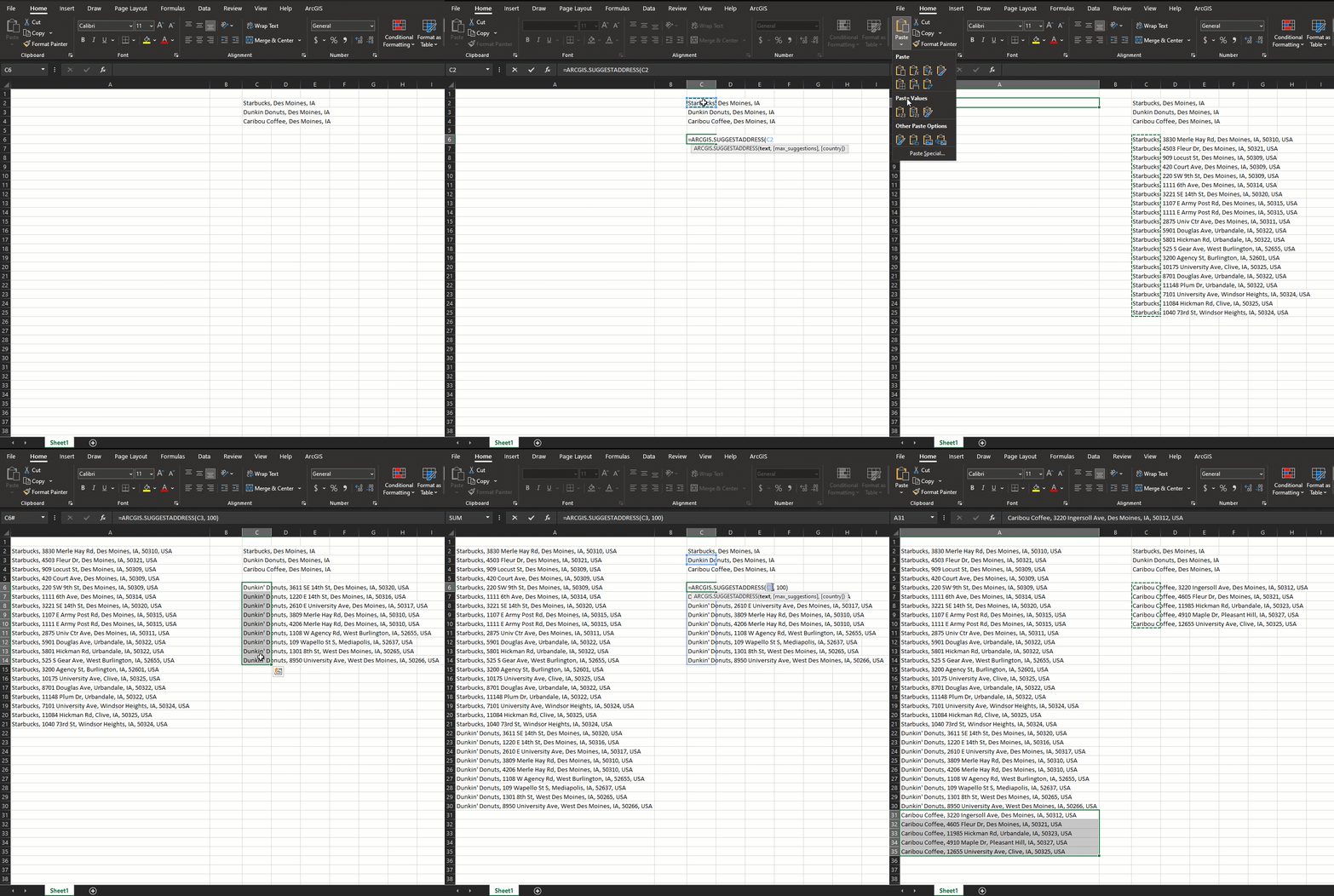
La formule utilisée pour générer les adresses ressemble à ceci :
=ARCGIS.SUGGESTADDRESS(C2, 100). 100 correspond au paramètre maximum de suggestions pour limiter le nombre de résultats retournés. Notez que si vous n'entrez pas un nombre pour ce paramètre, la fonction retournera seulement 5 résultats par défaut afin de limiter le nombre de crédits utilisés.
Astuce : Copiez-collez123 les cellules dans une nouvelle colonne ou feuille pour séparer les valeurs du tableau que la formule regroupe automatiquement.
Effectuez votre propre contrôle qualité (QC)
Ensuite, vous devrez effectuer votre propre contrôle qualité (QC) sur les résultats retournés. Par exemple, certains résultats pour un magasin ont retourné des adresses à Urbandale et Pleasant Hill, Iowa, techniquement en dehors des limites de la ville de Des Moines, Iowa dans une banlieue proche. Voulez-vous inclure ces données dans votre analyse concurrentielle ? C'est à vous de décider.
Placer des lieux sur une carte en utilisant la fonction =arcgis.getcoordinates
Puis, vous voulez transformer ces lignes dans la feuille Excel en lieux que vous pouvez placer sur une carte. Il existe une fonction pour cela !
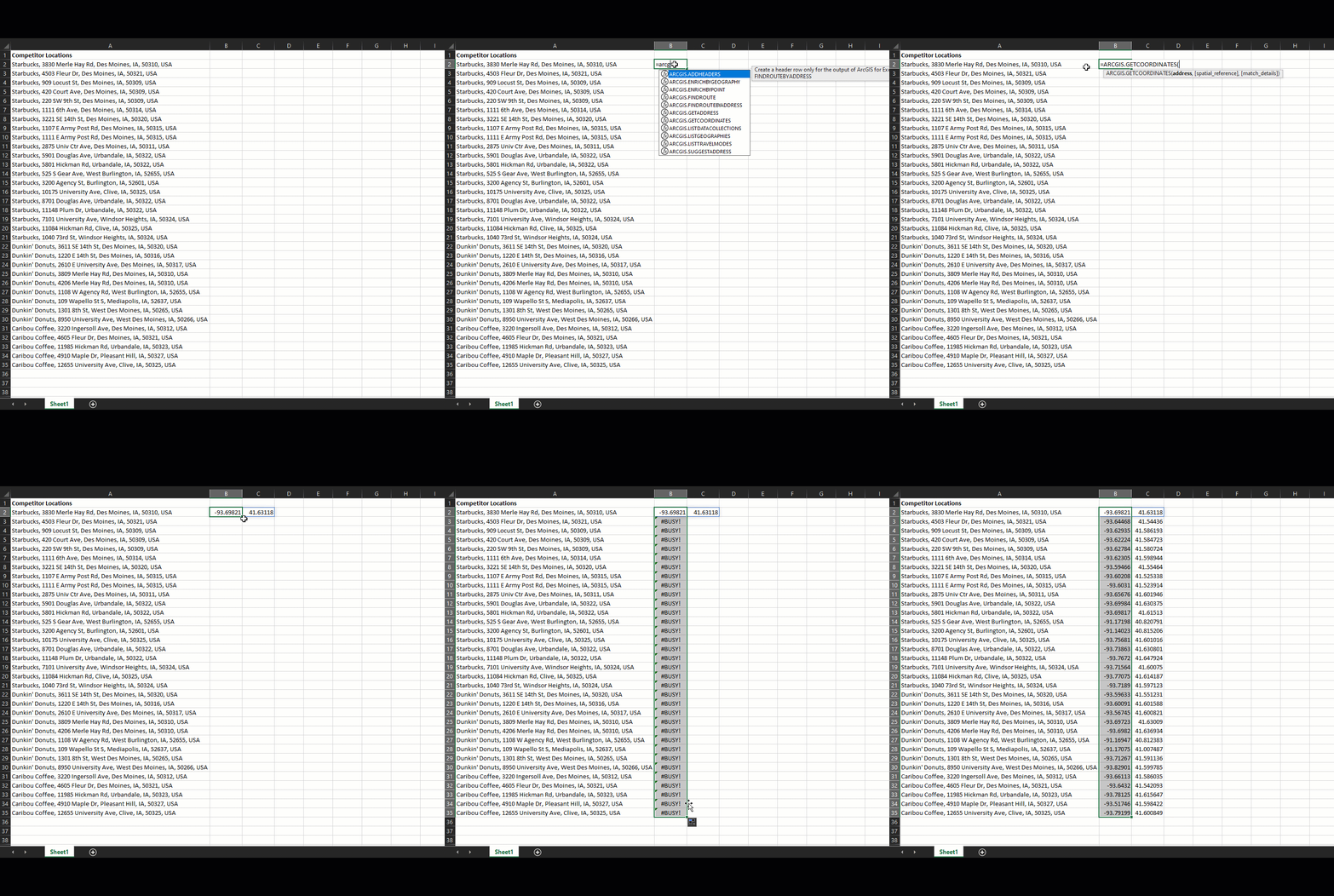
Je vais supprimer le contenu des cellules où le nom du magasin, la ville et l'état ont été tapés et cliquer sur la cellule B2 pour commencer à générer les coordonnées longitude et latitude pour les adresses dans notre nouvelle liste.
Puis je commence avec =ARCGIS.GETCOORDINATES(A2) pour obtenir les coordonnées de l'adresse dans la cellule A2. Cela génère respectivement les coordonnées longitude et latitude pour cette adresse dans les colonnes B et C. Ensuite, il suffit de faire glisser le coin de la cellule jusqu'en bas de la liste pour générer automatiquement les coordonnées du reste de la liste.
Ajouter des en-têtes de colonnes avec la fonction =arcgis.addheaders
Enfin, vous devez ajouter quelques en-têtes aux colonnes de coordonnées afin qu'elles puissent être géocodées. Celle-ci est très simple et nécessite d'utiliser =arcgis.addheaders dans la cellule B1. La formule lit les données que vous venez de créer et génère automatiquement les en-têtes de colonnes.
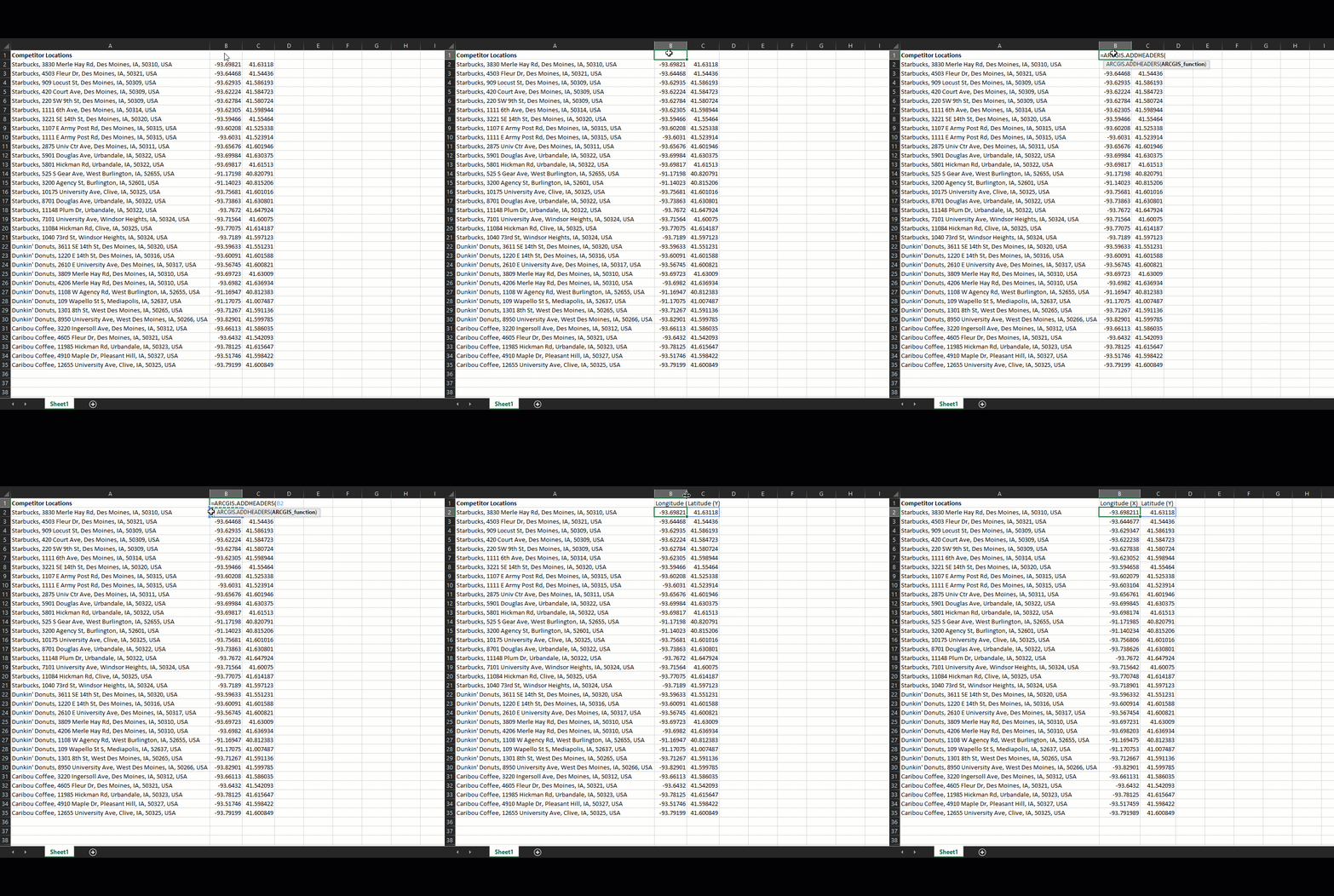
Vous avez maintenant des données d'emplacement que vous pouvez placer sur une carte dans Excel. Si vous souhaitez ajouter des données comportementales sur la consommation de café à ces emplacements de magasins, vous pouvez le faire avec =arcgis.enrichbypoint ou ajouter vos propres données.
La dernière étape consiste à transformer votre feuille Excel en tableau et à l'ajouter à une carte pour visualisation, ce que j'explique comment faire dans mon article précédent.
Bonne cartographie ! Profitez-en pour trouver rapidement vos emplacements et partagez vos expériences en utilisant les fonctions ArcGIS Excel dans les réponses au bas de cet article.
Liste des ressources
