はじめに
こちらは、ArcGIS アドベント カレンダー 2025 の 11 日目の記事です。他の記事もぜひご覧ください。
ArcGIS は、Salesforce、Adobe、AWS、SAP など、多くのエンタープライズ システムとの統合が可能です。企業のビジネス ワークフローに地理情報の活用が可能となります。統合のアプローチとして、他のシステムやデータベースからデータを取得して、ArcGIS に取り込む場合、または、他のシステムに ArcGIS のデータや GIS 機能を提供するなどといったアプローチがあるかと思います。
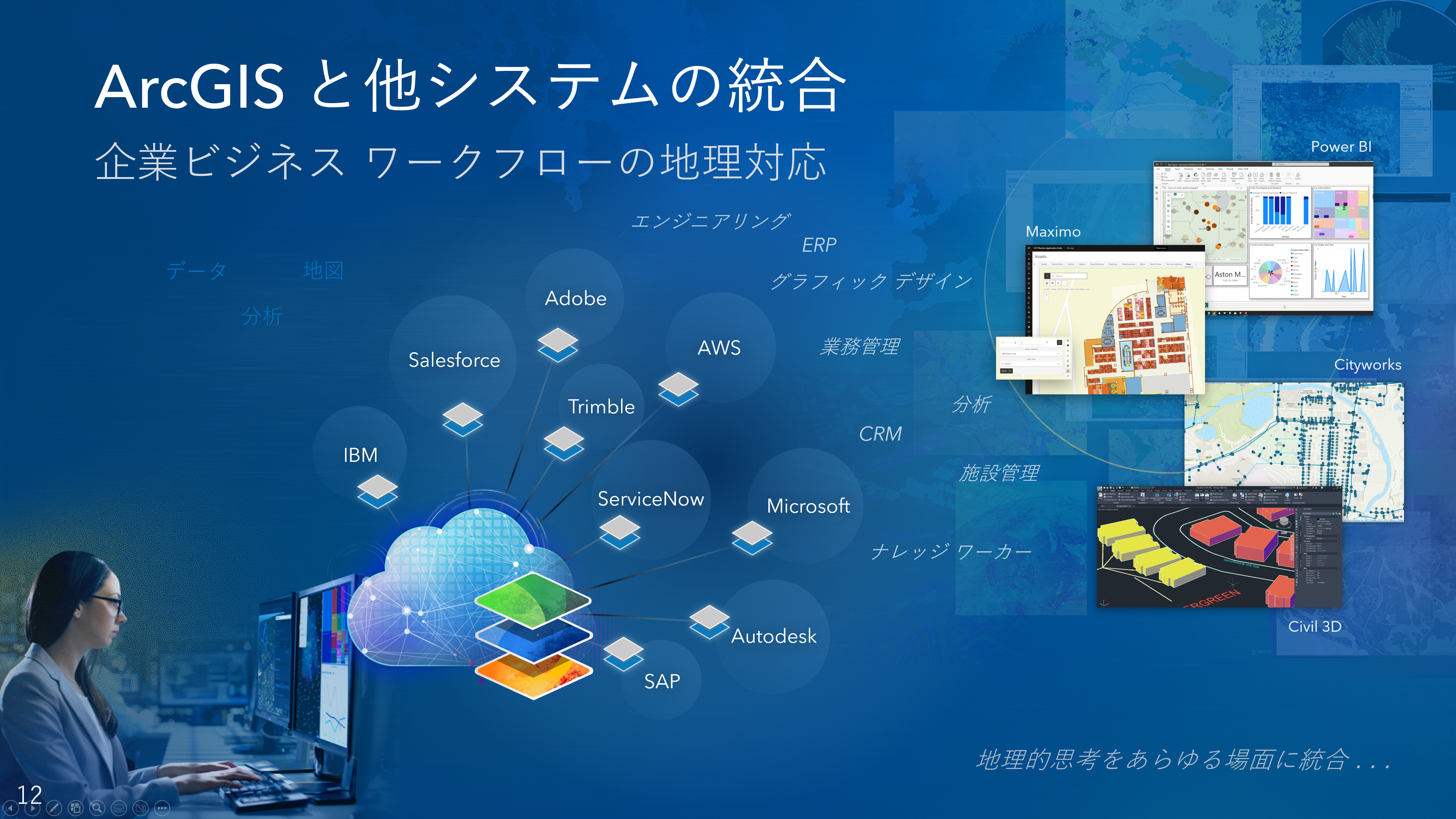
具体的な統合方法として、ArcGIS REST API による API 連携や ArcGIS が提供する SDK を利用した連携、また、コーディングの知識がなくても連携が可能な Power Automate などによるワークフローの連携も可能です。詳細については、ArcGIS Architecture Center の統合のアプローチと方法が参考になるかと思います。
今回は、統合のアプローチと方法の「ワークフローを通じた統合」の例で紹介している
- ArcGIS Survey123 または ArcGIS Field Maps を使用したフィールド データの収集により、特定のレコード タイプが送信されると、Microsoft Power Automate を介して資産管理システム ジョブがトリガーされます。
で ArcGIS Survey123 による現地で収集したデータを Microsoft Power Automate を介して Salesforce に取り込む例を紹介したいと思います。
ArcGIS Survey123 は、シンプルかつ直感的な調査票で GIS データを収集できる現地調査アプリです。現地調査の準備、実施、集計作業の効率を劇的に向上することが可能です。
Power Automateについては、以前に「Power Automate で実現する ArcGIS Online と Salesforce の連携」記事でも紹介しました。具体的には、Salesforce のデータが更新・追加されると ArcGIS Online のフィーチャ レイヤーも自動で更新・追加される仕組みです。こちらも合わせてご覧ください。
Power Automate とは
Microsoft 社が提供するサービスで、日々の業務で行っている単純な繰り返し作業を自動化できるツールです。直感的なインターフェースと多くのコネクターにより、コーディングの知識がなくてもワークフローを作成できます。
コネクターには、ArcGIS と連携できる ArcGIS Connectors for Power Automate が提供されています。住所情報のジオ―ディングやフィーチャ レイヤーの更新などのコネクターが提供されています。今回のワークフローの作成でも使用しています。
連携シナリオ
① デモデータと事前準備
デモデータについては、「Power Automate で実現する ArcGIS Online と Salesforce の連携」で準備した東京都総合設計制度許可実績一覧表のデータを使用しました。東京都総合設計制度許可実績一覧表のデータを Salesforce、ArcGIS Online、ArcGIS Survey123 で使用できるように準備します。
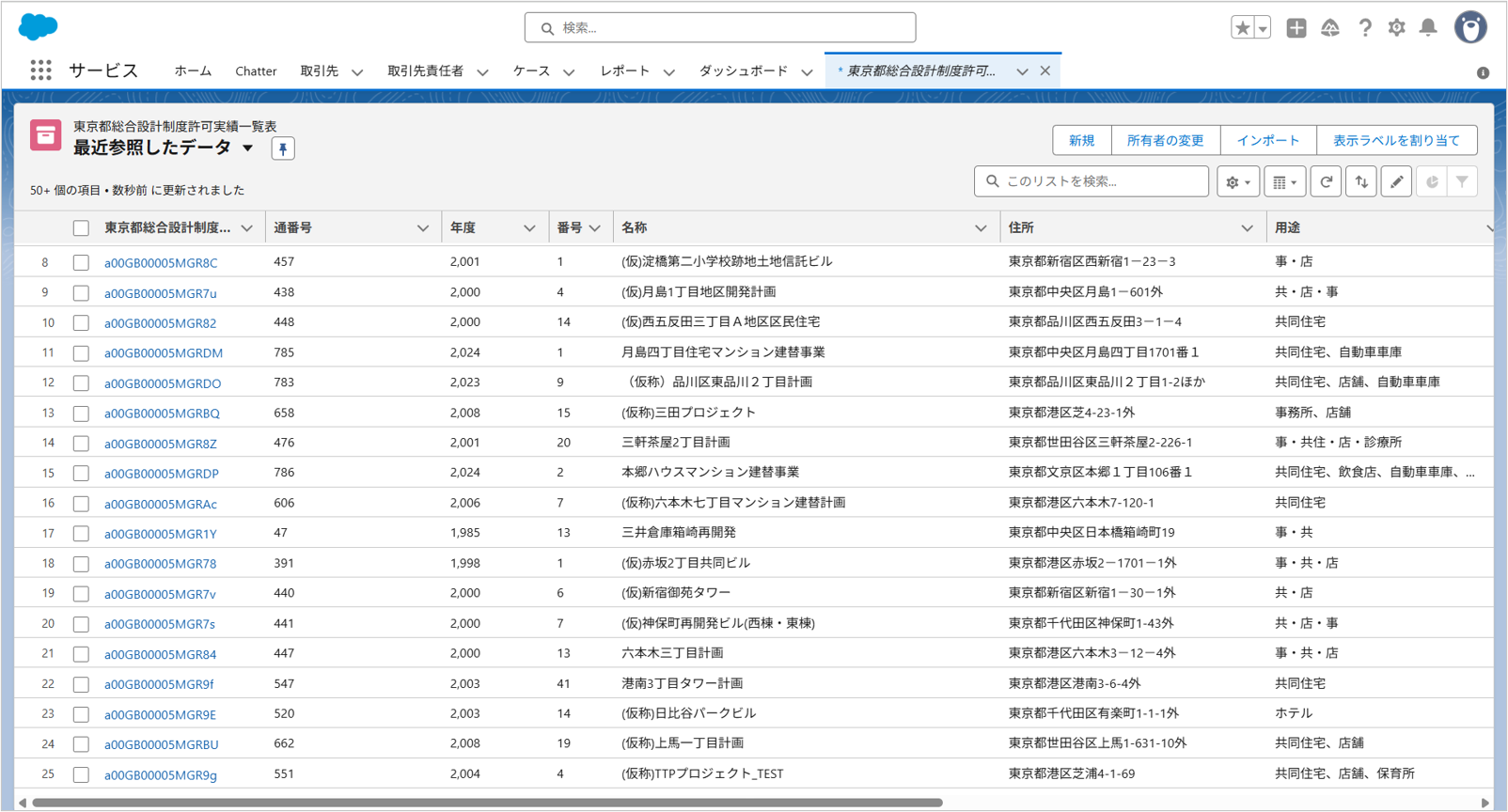
Salesforce:東京都総合設計制度許可実績一覧表
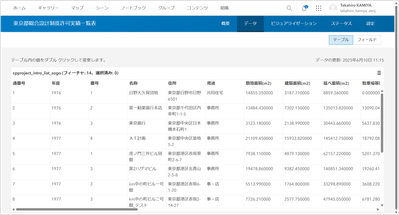
ArcGIS Online: 東京都総合設計制度許可実績一覧表
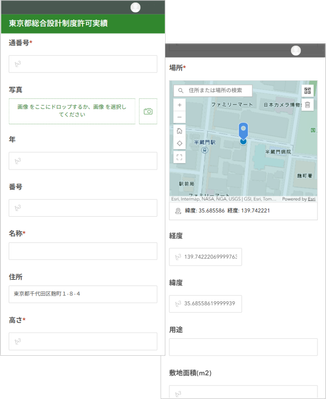
ArcGIS Survey123:東京都総合設計制度許可実績の調査票による入力フォーム
② シナリオの例
フィールド上でスマートフォンなどの端末から ArcGIS Survey123 を使用して調査を実施します。ArcGIS Suervey123 から送信した調査結果のデータは、ArcGIS に公開することができます。また、Power Automate のワークフロー連携で、Salesforce にも登録することができます。ここでは、Salesforce上の東京都総合設計制度許可実績に調査結果のデータを登録しています。
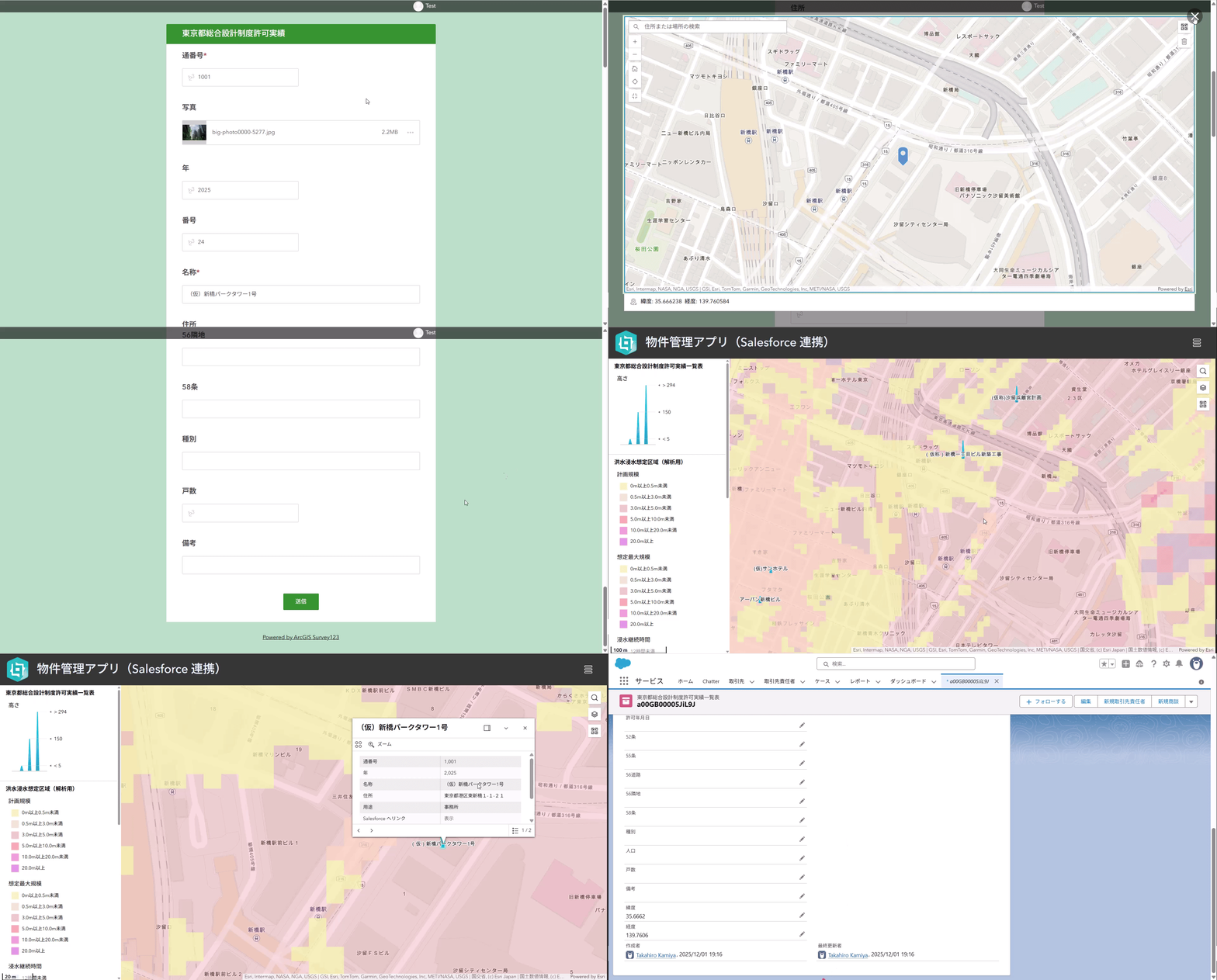
ArcGIS Survey123 からの調査の実施から ArcGIS Online、Salesforceまでの公開例
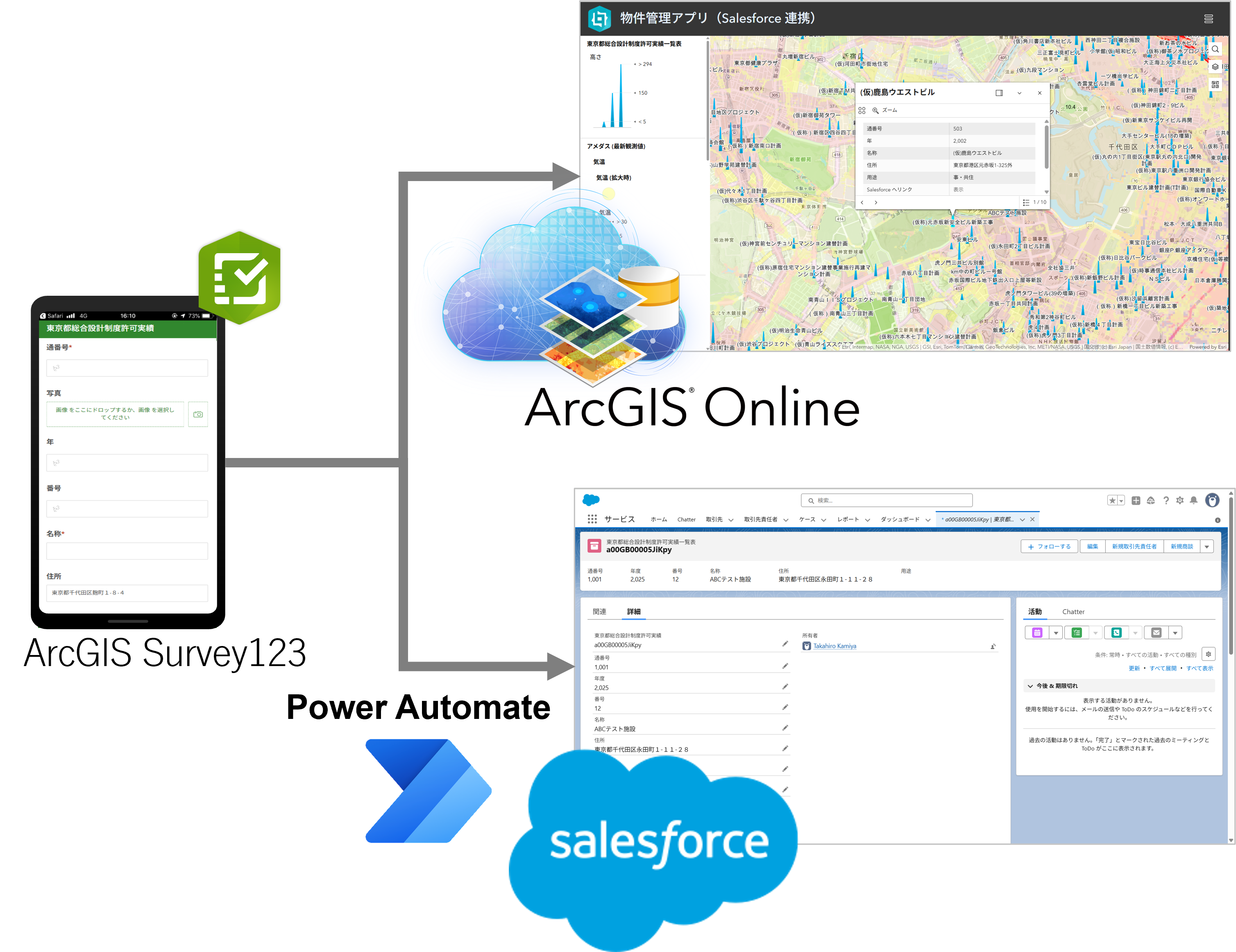
ArcGIS Survey123 – Salesforce連携構成
Power Automate ワークフローの構築手順
Power Automate の使用条件や詳しい使用方法については、Microsoft 社の Power Automamte のドキュメントをご確認下さい。
ここは、ポイントを絞って構築したワークフローを紹介します。
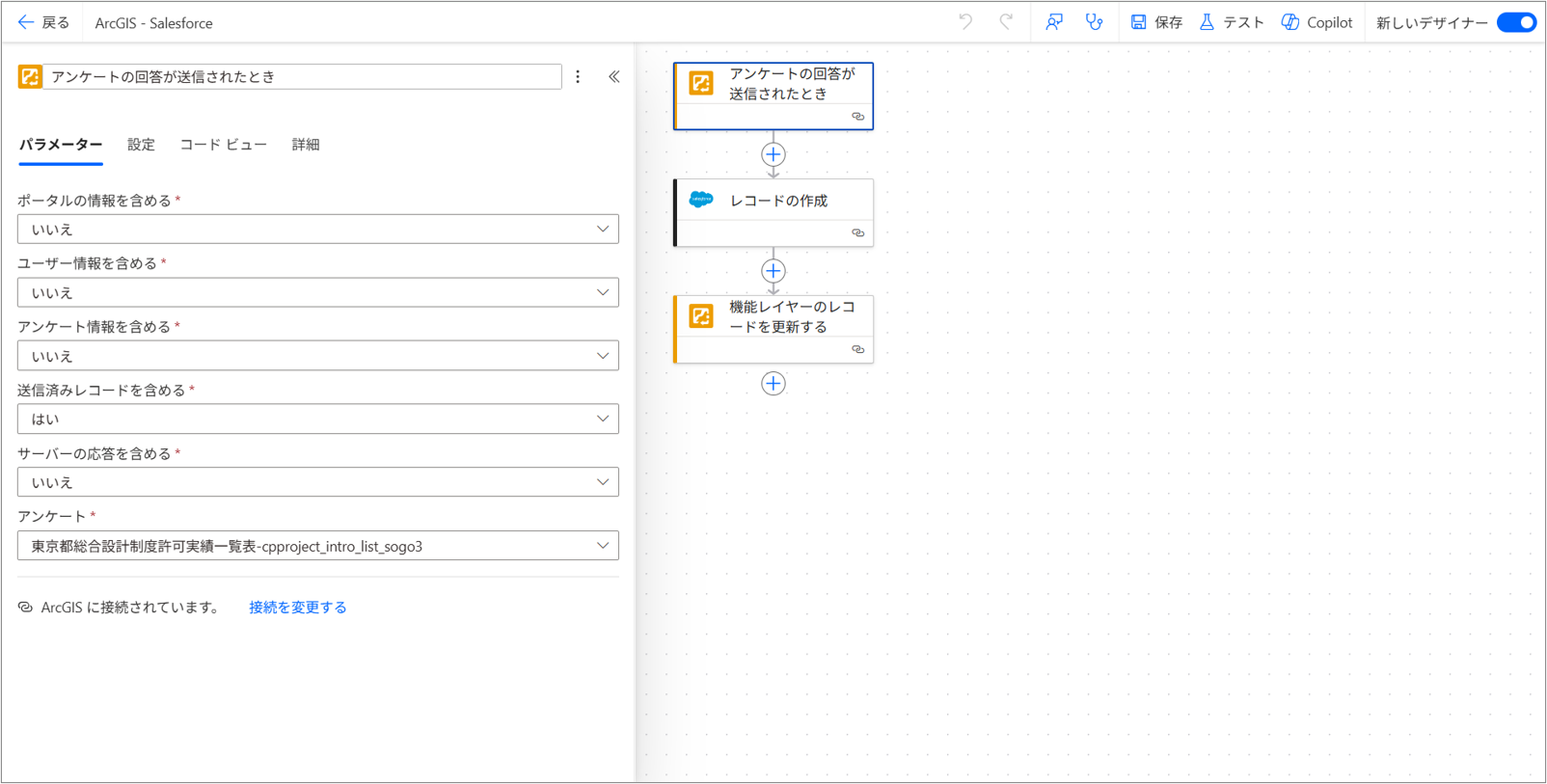
Power Automate のワークフローは、「アンケートの回答が送信されたとき」、「レコードの作成」、「機能レイヤーのレコードを更新する」の3つのコネクターを使用しています。
- Power Automate で機能レイヤーとなっているものは ArcGIS ではフィーチャ レイヤーを指します。
ArcGIS Connectors for Power Automate の ArcGIS Survey123 トリガーを使用して、アンケートの回答が送信されたときのトリガーを使用します。このトリガーは、ユーザーによりアンケートの回答が送信されると開始されます。その後、アンケート結果を Salesforce に登録して、フィーチャ レイヤーのレコードを更新します。

「アンケートの回答が送信されたとき」のコネクターでは、パラメーターとして、送信済みレコードを含めるの「はい」を設定しました。他の項目はすべて「いいえ」と設定しています。アンケートは、ArcGIS Survey123 で作成した調査票を選択します。
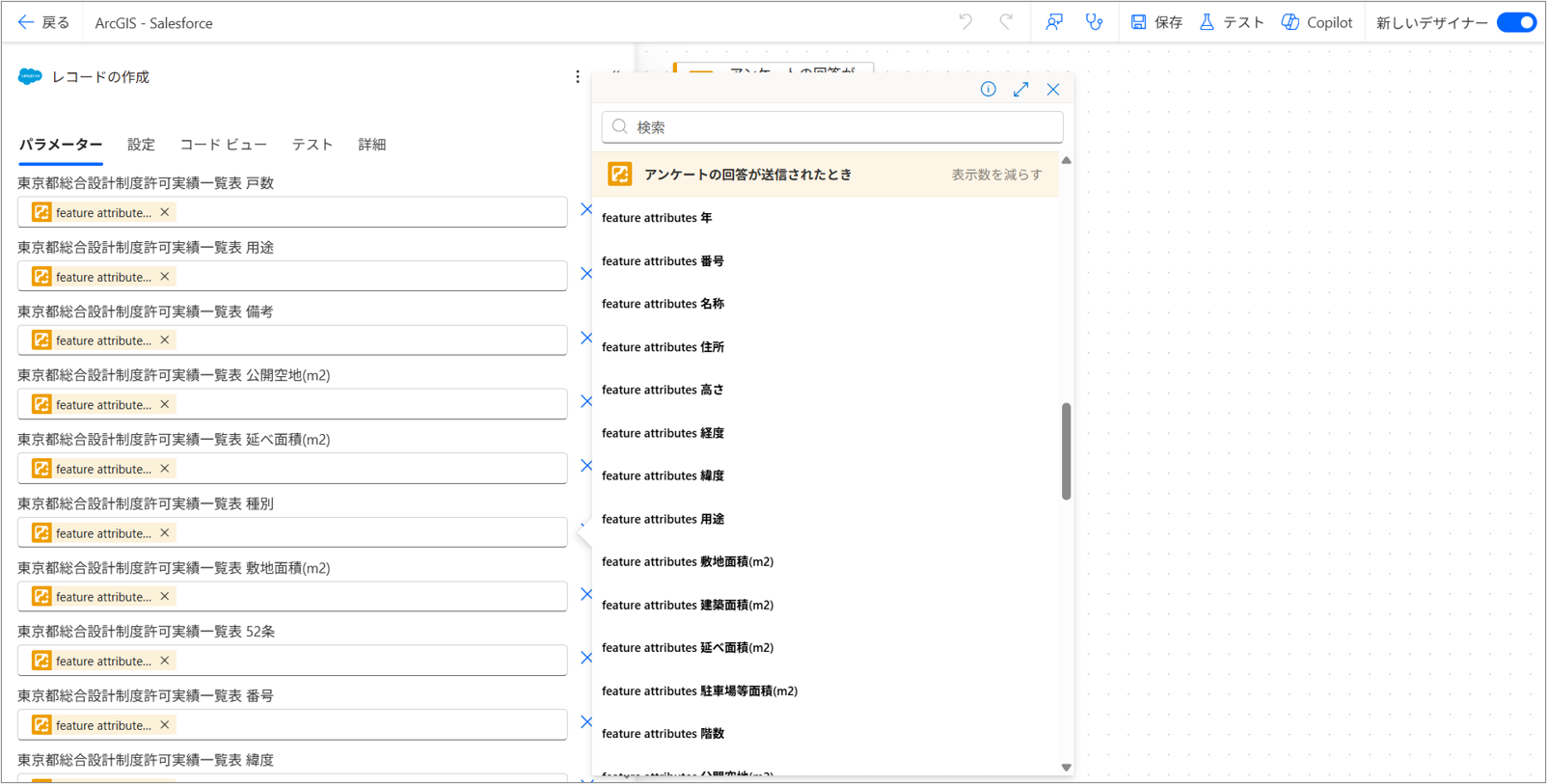
「レコードの作成」のコネクターでは、Salesforce オブジェクトの種類から東京都総合設計制度許可実績一覧表オブジェクトを選択し、各フィードに該当するArcGIS Survey123 から送信されるアンケートの項目を選択します。
「機能レイヤーのレコードを更新する」コネクターでは、機能レイヤーの東京都総合設計制度許可実績一覧表/cpproject_intro_list_sogo3 を選択し、一意の ID フィールドを選択します。ここでは、通番号を選択しています。また、ArcGIS Online のアプリなどで、ポップアップ画面からリンクをクリックした時に Salesforce の東京都総合設計制度許可実績の詳細画面を表示できるように Salesforce へのリンクの情報を更新しています。
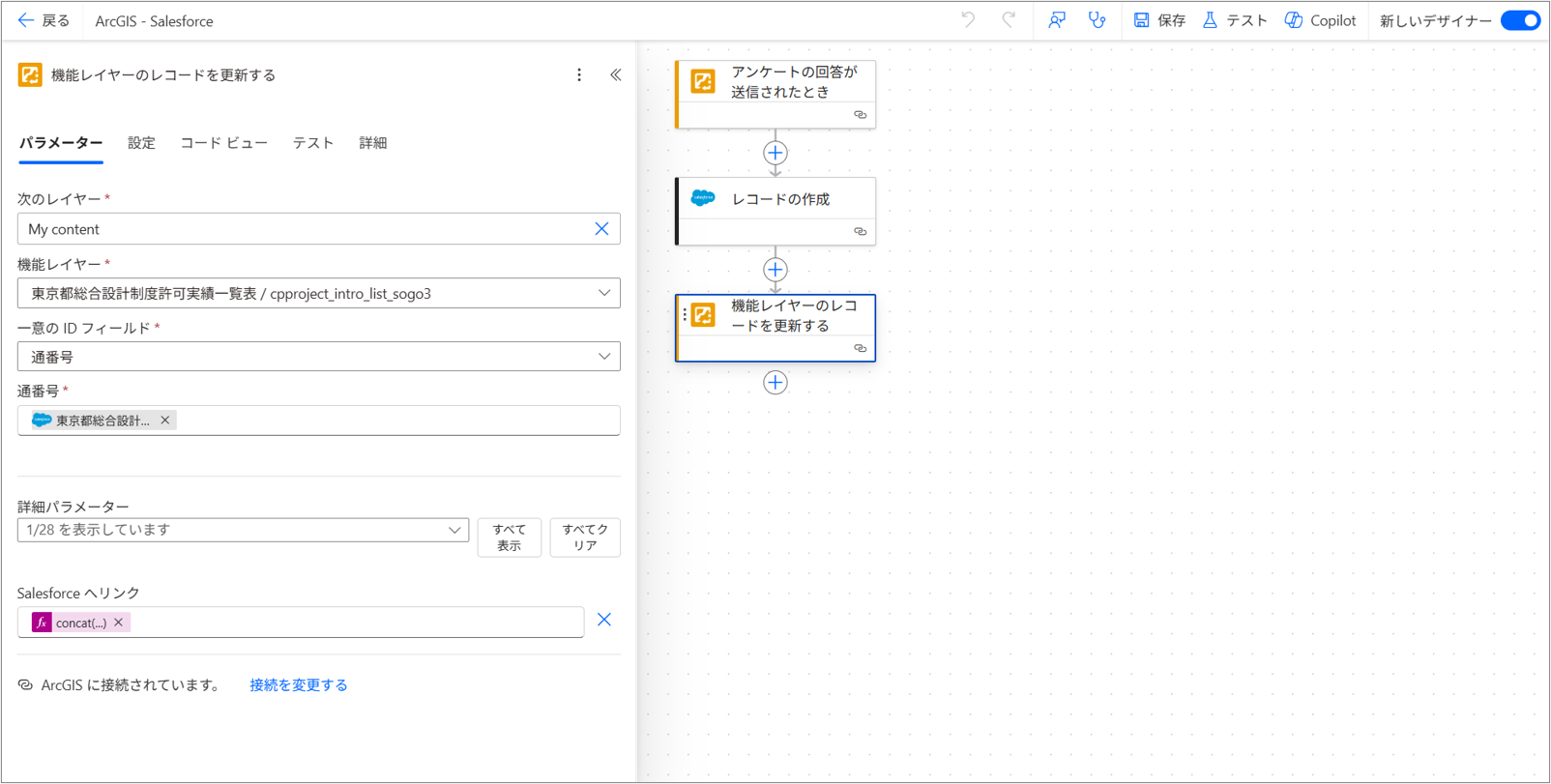
リンクは、文字列関数を使用して、Salesforce の URL にオブジェクト ID を含めるように指定します。
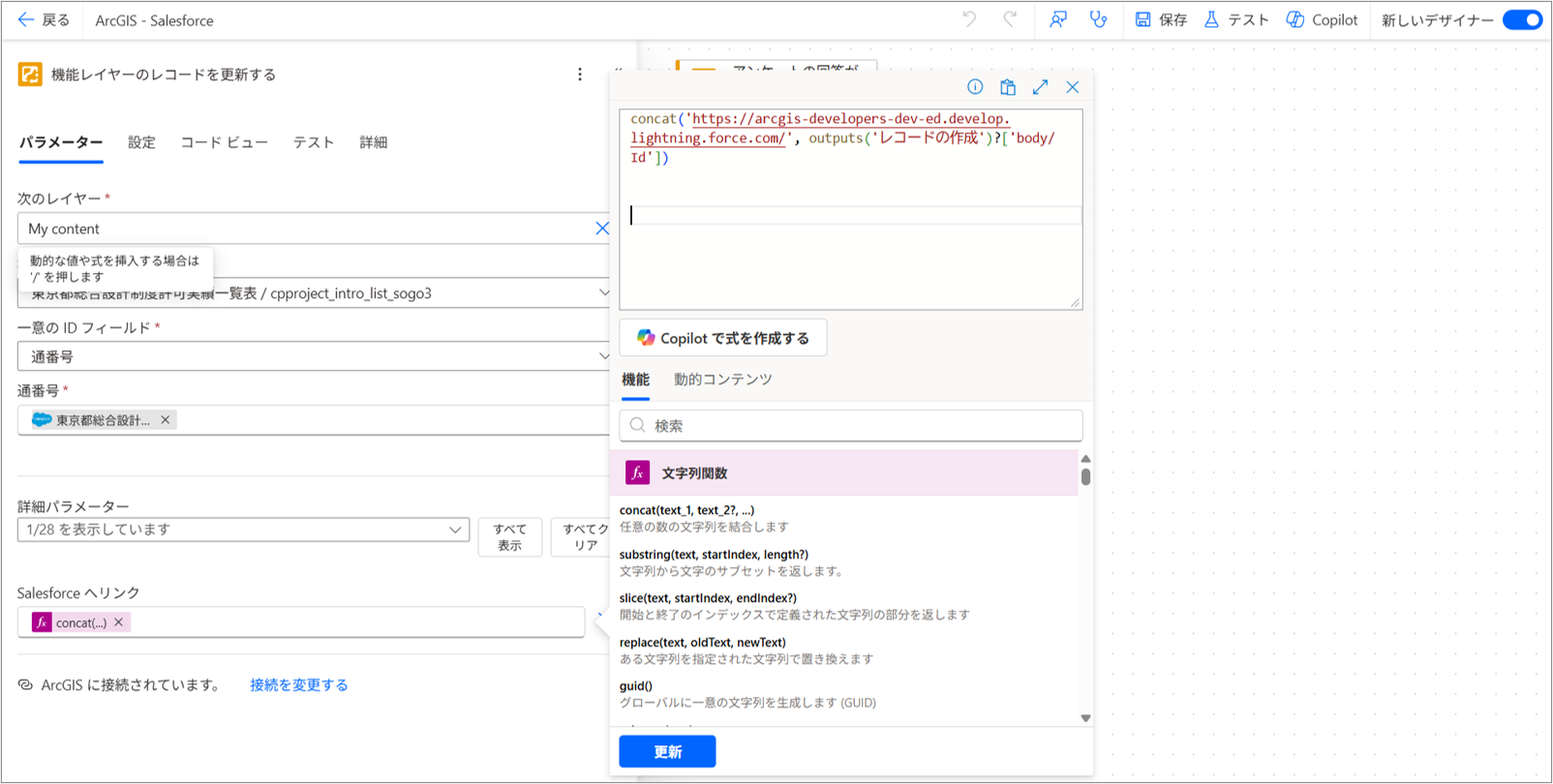
最後に設定を保存して、動作しているかテストをします。
ArcGIS Survey123 から調査内容を入力します。ArcGIS Suervey123 から送信された調査データは、ArcGIS に公開されると同時に Salesforce の東京都総合設計制度許可実績に登録されます。登録が失敗している場合は、Power Automate でエラー メッセージなどが出力されますので、確認して対応します。
まとめ
Power Automate を使用することで、開発することなく、ArcGIS Survey123 の現地調査アプリの結果を Salesforce へ登録するワークフローを実現することができました。コネクターの各設定も直感的なインターフェースのため、簡単にワークフローを構築することができました。
また、ArcGIS Connectors for Power Automate では、今回紹介した以外にも多くの操作を行うことが可能です。詳細については、ArcGIS Connectors for Power Automate のアクションをご確認ください。
前回に続きPower Automateによる連携方法を紹介しました。ArcGIS には、多くの API/SDK が用意されていますので、API/SDK を活用した連携方法も紹介できたらと思います。
■関連リンク