Se você já usou a Migrate To Utility Network ferramenta para migrar seus dados elétricos para uma utility network, provavelmente está se perguntando: "qual configuração preciso realizar nesta utility network para que ela se comporte como uma rede de distribuição elétrica?"
Essas redes modelam o caminho que a eletricidade percorre desde um disjuntor de média tensão localizado em uma subestação até os clientes de baixa tensão na rede. Os fluxos de trabalho de análise para esses conjuntos de dados variam desde observar a carga no disjuntor ou transformador, até garantir que os equipamentos de proteção estejam dimensionados corretamente para lidar com possíveis falhas no sistema.
Neste artigo, mostraremos como você pode pegar um modelo produzido usando o conjunto de ferramentas Migration e estendê-lo para suportar alguns desses fluxos de trabalho básicos.
Nota: Antes de fazer alterações na configuração da sua rede, você deve garantir que todos os erros de topologia foram corrigidos, pois não é possível realizar rastreamento em áreas da sua rede que contenham erros. Corrigir erros de topologia após habilitar a topologia da sua rede ou implantar sua utility network limitará sua capacidade de usar ferramentas como Apply Error Resolutions para corrigir automaticamente os erros.
Rastreamento de Conectividade
O primeiro e mais básico tipo de rastreamento na utility network é o rastreamento conectado. Para realizar um rastreamento conectado, você adiciona um ponto inicial em uma feição da rede no mapa e então executa o rastreamento conectado. Esse tipo de rastreamento retornará todas as feições que são atravessáveis a partir do local dado com base na configuração fornecida para o rastreamento. Um rastreamento conectado sem qualquer configuração adicional provavelmente retornará todo o seu conjunto de dados, como você pode ver abaixo.

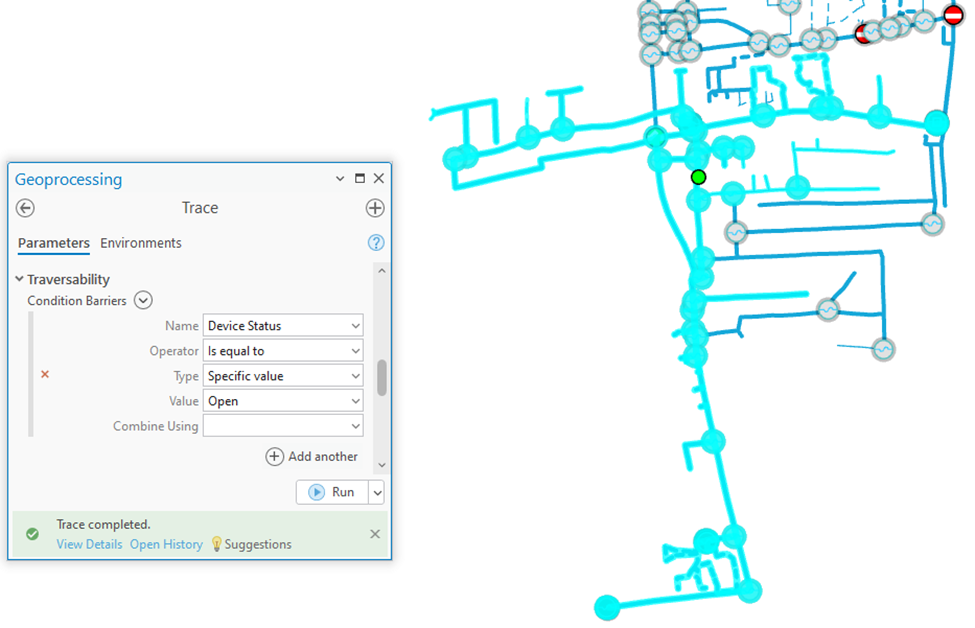
Embora este seja um teste conveniente para identificar feições desconectadas, um rastreamento mais realista consideraria o status do dispositivo (aberto/fechado), o faseamento elétrico e se uma feição está em serviço ou proposta. Isso pode ser simulado adicionando manualmente barreiras ao seu rastreamento para representar essas condições; entretanto, a maneira recomendada é definir barreiras condicionais para seu rastreamento.
Se você usar a ferramenta Migrate To Utility Network para criar sua rede, verá que cada feição tem um campo enabled. Se você migrou dados de uma geometric network, esse campo estará preenchido com um valor indicando se deve atuar como uma barreira. No exemplo abaixo, realizamos um rastreamento usando dados de uma geometric network e tratamos todas as feições desabilitadas (dispositivos abertos) como barreiras.

Você pode ver que, ao contrário do rastreamento inicial, este retorna todas as feições que estão eletricamente conectadas à feição associada ao ponto inicial. Avaliar essas barreiras condicionais durante um rastreamento nos permite descobrir a extensão do circuito a partir do local inicial.
Embora seja perfeitamente aceitável usar o campo enabled como uma barreira condicional, talvez você não esteja acostumado a manter um campo enabled e queira usar um campo diferente para manter o status do dispositivo comutável. Isso será discutido na próxima seção.
Status do Dispositivo
Para incluir atributos das suas feições em rastreamentos ou análises, crie um atributo de rede para que a utility network possa referenciá-los. Vamos passar por um exemplo de criação de um atributo de rede Status do Dispositivo que pode ser usado para gerenciar rastreamentos.
O primeiro passo é identificar o campo dos nossos dados que queremos usar. Neste caso, usaremos o campo NormalOperatingStatus na nossa classe de dispositivo. Este é um campo inteiro curto com um domínio atribuído que indica se o dispositivo está aberto (1) ou fechado (0).

Agora que identificamos o campo, tipo de dado e domínio que queremos usar, podemos criar o atributo de rede. Primeiro, adicionamos um atributo de rede à utility network que corresponda ao tipo de dado do nosso campo. Como este campo será usado em quase todos os nossos rastreamentos, queremos armazená-lo inline para melhorar o desempenho.

Leia o tópico da ajuda online sobre atributos de rede para mais informações sobre seu uso e efeito no comportamento da sua utility network.
Uma vez que o atributo de rede foi adicionado à utility network, o próximo passo é selecionar quais campos associar ao atributo. Não é obrigatório associar um atributo de rede a cada classe na nossa rede, mas cada atributo só pode ser associado a um único campo por classe. Se tivermos múltiplos campos de status, só podemos selecionar um único campo para associar a este atributo.

Depois de associarmos este campo ao nosso atributo de rede, podemos usá-lo para definir uma barreira condicional para nossos rastreamentos.
Sempre que um usuário modifica um campo associado a um atributo de rede, a feição gera uma área suja que deve ser validada para atualizar a rede com o novo valor. Podemos ver um exemplo disso abaixo onde estamos rastreando através de um fusível fechado (1) e após definir o status do dispositivo do fusível como aberto e validar a edição, o rastreamento então para no fusível recém-aberto (2).

Essa estratégia funciona bem quando você tem um único campo de status, mas e quando mantém diferentes campos de status para cada fase? Discutiremos isso na próxima seção.
Múltiplos Campos de Status
Na seção anterior você viu como usar um único campo para modelar a posição aberta/fechada de um dispositivo. No entanto, se você tem campos que permitem que cada fase do dispositivo tenha um status separado, precisará considerar uma das várias soluções.
É comum modelos elétricos usarem três campos separados para gerenciar o status aberto/fechado de um dispositivo. Cada desses campos corresponde a uma fase diferente da eletricidade (A, B ou C), e esse modelo permite à rede modelar separadamente o status de cada fase do dispositivo.

Ao usar a ferramenta Migrate To Utility Network, um dispositivo deve ser tratado como operado em conjunto (gang operated). Isso significa que o dispositivo é considerado aberto ou fechado; não pode ter status misto. Se precisar modelar dispositivos com status misto, será necessário modelá-los como dispositivos separados ou migrar seus dados para a Electric Utility Network Foundation.
Existem várias maneiras de fazer isso funcionar usando a ferramenta Migrate To Utility Network. A maneira mais fácil é continuar usando o campo enabled (ou criar um único campo status do dispositivo) para controlar os rastreamentos e preencher esse campo usando seus valores existentes de status. Para isso você precisa saber algumas coisas:
- Quais campos você usa para representar o status de cada fase do dispositivo?
- Quais valores representam aberto e fechado?
- Qual campo você usa para representar o faseamento do dispositivo na sua rede?
- Quais valores no campo fase são aplicáveis a cada campo status?
Usando essas informações, você pode usar a ferramenta Select By Attributes para identificar todo equipamento que deve estar aberto ou fechado.
Vamos ver um exemplo disso abaixo.
- Quais campos você usa para representar o status de cada fase do dispositivo?
- StatusValueOpen0Closed1PhasingCodePhaseValueA4B2C1AB6AC5BC3ABC7Com essas informações podemos escrever três consultas:QueryExpressionDispositivos que devem estar Abertos (Enabled=False)ENABLED=1 AND(((POSA=0 AND PHASINGCODE=4)OR (POSB=0 AND PHASINGCODE=2)OR (POSC=0 AND PHASINGCODE=1))OR(((POSA=0 OR POSB=0) AND PHASINGCODE=6)OR ((POSA=0 OR POSC=0) AND PHASINGCODE=5)OR ((POSB=0 OR POSC=0) AND PHASINGCODE=3))OR((POSA=0 OR POSB=0 OR POSC=0) AND PHASINGCODE=7))Dispositivos que devem estar Fechados (Enabled=True)ENABLED=0 AND(((POSA=1 AND PHASINGCODE=4)OR (POSB=1 AND PHASINGCODE=2)OR (POSC=1 AND PHASINGCODE=1))OR(((POSA=1 OR POSB=1) AND PHASINGCODE=6)OR ((POSA=1 OR POSC=1) AND PHASINGCODE=5)OR ((POSB=1 OR POSC=1) AND PHASINGCODE=3))OR((POSA=1 OR POSB=1 OR POSC=1) AND PHASINGCODE=7))Uma consulta para identificar equipamentos com status misto(PHASINGCODE=6 AND ((POSA=0 AND POSB=1) OR (POSA=1 AND POSB=0)))OR (PHASINGCODE=5 AND ((POSA=0 AND POSC=1) OR (POSA=1 AND POSC=0)))OR (PHASINGCODE=3 AND ((POSB=0 AND POSC=1) OR (POSB=1 AND POSC=0)))OR (PHASINGCODE=7 AND ((POSA=0 AND POSB=0 AND POSC=1) OR (POSA=0 AND POSB=1 AND POSC=0) OR (POSA=0 AND POSB=1 AND POSC=1) OR (POSA=1 AND POSB=0 AND POSC=0) OR (POSA=1 AND POSB=0 AND POSC=1)))Vamos ver um exemplo aplicando essa técnica aos nossos dados.Primeiro, execute a consulta para identificar feições com status misto na sua rede. Se essa consulta identificar alguma feição, então você precisará considerar como deseja suportar dispositivos com status misto daqui pra frente. Se aceitável, use um único campo status e gerencie múltiplos campos conforme necessário. Caso contrário, considere outras opções, como usar a electric utility network foundation.Em seguida, selecione todos os dispositivos na rede que devem estar Abertos (Enabled=False).
- Quais valores representam aberto e fechado?
- Qual campo você usa para representar o faseamento do dispositivo na sua rede?
- Quais valores no campo fase são aplicáveis a cada campo status?

Então defina o campo Enabled nessas feições como Desabilitado/Aberto.

Nota: Se você tiver um grande conjunto de dados deve considerar desabilitar a topologia da rede e quaisquer regras de atributos na camada dos dispositivos antes de aplicar essas edições.
Depois de aplicar as edições isso criará áreas sujas na sua rede que precisam ser validadas. Antes de validar suas edições, repita esse processo para identificar quaisquer dispositivos que devam estar Habilitados/Fechados. Isso porque o campo Enabled é um atributo da rede; portanto mudanças nele devem ser validadas usando a ferramenta Validate Network Topology. Depois que todas as áreas sujas forem validadas ou depois que reabilitar sua topologia da rede, seus rastreamentos respeitarão esse novo valor.

Agora que discutimos várias técnicas para modelar o status dos dispositivos em uma rede elétrica, vamos ver como a utility network modela circuitos e por que ela os chama de subnetworks.
Faseamento Elétrico
Gerenciar as fases energizadas é um requisito importante para rastreamento e análise para muitos clientes elétricos. Se você acompanhar a fase de cada linha e dispositivo em seu sistema, então deve seguir estes passos para incluir suas informações de fase em sua rede para que possa usá-las durante o rastreamento e análise.
Para realizar esta configuração, você precisará identificar as seguintes informações:
- Quais classes e campos contêm fase?
- Você representa a fase usando um valor inteiro?
- Qual domínio você usa para representar a fase?
Com essas informações, você pode criar e atribuir um atributo de rede usado para rastrear a fase em sua rede. A primeira coisa que você precisará é um domínio de valor codificado para representar todas as combinações de fases em seu sistema. Como a utility network calcula e propaga a fase usando operações bitwise, o campo precisa ser um inteiro se você quiser usá-lo para gerenciar a fase. Se você não se importa em usar a fase para garantia de qualidade ou fins de análise, apenas para fins de relatório, pode representá-la usando um valor não inteiro. Para ambos os artigos básico e avançado, usaremos um inteiro com um domínio de valor codificado projetado para uso com cálculos bitwise, mostrado abaixo, para representar a fase. Você pode aprender mais sobre como a utility network propaga atributos no Propagação de atributo e substituição de atributo na gestão de subrede artigo.

O próximo passo é garantir que sua classe de dispositivo, junção e linha tenha cada uma um único campo que use este domínio para rastrear a fase. Depois de fazer isso, você estará pronto para configurar sua utility network para usar este campo.
Primeiro, você adicionará um atributo de rede à sua rede usando a ferramenta Add Network Attribute. Considere esta reescrita: Como com muitas ferramentas de administração da utility network, é necessário desabilitar sua topologia de rede antes de poder executar a ferramenta. Quando você marcar o atributo como in-line, precisará garantir que escolha o tipo de dado e domínio que identificou acima.

Depois de adicionar o atributo de rede à sua utility network, você precisa informar à utility network quais classes e campos correspondem a este atributo de rede. Para fazer isso, use o Set Network Attribute para cada classe em sua rede que gerencia a fase. Isso geralmente inclui as classes Electric Device, Electric Junction e Electric Line na rede.

Com isso concluído, você poderá usar este campo ao executar rastreamentos usando sua rede. A maneira mais fácil de usar este atributo é usá-lo como filtro ou barreira quando estiver rastreando seus recursos da rede. Abaixo está um exemplo que retornará todos os recursos que têm uma fase A neles.

Nota: Se você atribuir o campo de fase no nível do campo para o atributo correspondente da rede das suas classes, verá uma lista suspensa em vez de precisar digitar um número manualmente.
Este é um mecanismo conveniente para relatórios, no entanto, se quisermos que a subrede considere a fase ao determinar quais recursos estão energizados, precisamos realizar configurações adicionais. Esse tópico é discutido no artigo de configurações avançadas.
Criar uma subrede
A maioria dos circuitos de distribuição elétrica se origina em um disjuntor ou religador localizado em uma estação. Tudo a jusante deste disjuntor faz parte do mesmo circuito. Na terminologia da utility network, o circuito é uma subrede, porque é um subconjunto distinto da rede que é importante para fins analíticos. Os dispositivos que atuam como fontes/drenos para uma subrede são conhecidos como controladores de subrede. No caso da maioria das redes elétricas, o disjuntor (ou religador) é um controlador de subrede, e a maioria dos circuitos tem um único controlador de subrede. Em um nível superior, a rede do domínio de distribuição é baseada em fonte. Isso significa que o disjuntor é a fonte do fluxo para a subrede e está rio acima de todos os recursos na subrede.
Podemos determinar a extensão de um circuito executando um rastreamento conectado, com barreiras para recursos Desativados/Abertos e disjuntores. Abaixo estão os resultados de um rastreamento com essa configuração, originando-se em um disjuntor:

Até este ponto todos os rastreamentos realizados foram rastreamentos de conectividade. Isso porque para realizar um rastreamento rio acima, rio abaixo ou isolamento você deve ter subredes definidas. Existem duas maneiras de criar controladores de subrede na utility network. A primeira é usar o Modificar Controlador de Subrede painel para selecionar um recurso e criar manualmente uma subrede.
Voltando ao nosso exemplo original. Como sabemos que os disjuntores controlam nossos circuitos, deveríamos ter marcado a opção “Is Controller” para esse mapeamento na ferramenta Migrate To Utility Network. Isso configurará os tipos de ativos resultantes em nossa utility network para atuar como controladores de subrede. Se isso não foi feito, precisaremos configurar manualmente o tipo de ativo do disjuntor para ser permitido atuar como controlador de subrede usando as instruções na Definir um controlador de subrede página da ajuda online.
Uma vez que os disjuntores são permitidos como controladores de subrede, usamos a ferramenta modificar controlador de subrede para transformar o disjuntor em controlador de subrede e então validar a área suja que ele cria. Podemos então executar um rastreamento da subrede para esse circuito, usando as mesmas barreiras condicionais que temos usado, e obteremos as extensões do circuito.

Nota: Se você não aplicar as barreiras condicionais para status Habilitado/Dispositivo ao seu rastreamento não verá os resultados corretos. Discutiremos por quê e como corrigir isso na seção Definição da Subrede.
Também podemos executar rastreamentos rio acima e rio abaixo dentro desse circuito e se aplicarmos nossas barreiras condicionais os rastreamentos terão sucesso.

Agora que você entende como criar manualmente subredes, o próximo passo é ver como importar uma coleção de controladores de subrede na utility network. Este é um passo importante para muitas redes elétricas pois podem conter centenas ou milhares de circuitos/subredes.
Importando Subredes
A segunda maneira de criar subredes é importar um arquivo csv contendo informações descrevendo todas as subredes no sistema. Ambas as abordagens são válidas, mas para a maioria dos clientes elétricos é relativamente fácil produzir um arquivo csv definindo todos os seus controladores de subrede. Você pode aprender mais sobre esse processo na Importar um controlador de subrede página da ajuda online. Neste exemplo criamos o seguinte arquivo CSV.

Depois que você preencher este arquivo CSV, use a ferramenta Import Subnetwork Controllers para importar o arquivo em sua rede para habilitar os recursos correspondentes como controladores de subrede.

Após importar nossos controladores de subrede, devemos validar as áreas sujas em cada controlador antes que possam ser reconhecidos como fonte. Depois disso feito, rastreamentos que dependem dos controladores da subrede como rio acima, rio abaixo e até mesmo isolamento podem ser realizados
Como discutimos anteriormente, para nossos rastreamentos da subrede funcionarem ainda devemos definir manualmente barreiras condicionais para garantir que chaves abertas parem nossos rastreamentos. Na próxima seção aprenderemos como usar a ferramenta Set Subnetwork Definition para tornar esse comportamento padrão em todos os nossos rastreamentos da subrede
Configuração do Rastreamento da Subrede
Até este ponto, todo rastreamento exigia que você especificasse um conjunto de barreiras condicionais como parte da configuração do rastreamento para garantir resultados corretos. Como queremos que essas barreiras condicionais sejam aplicadas automaticamente toda vez que executamos um rastreamento, podemos usar a Set Subnetwork Definition ferramenta para modificar a definição das nossas subredes incluindo essas barreiras condicionais por padrão ao realizar rastreamentos baseados em subredes. Enquanto modificamos a definição da subrede discutiremos também a importância alguns outros parâmetros nesta ferramenta que talvez queira ajustar.
O primeiro passo para modificar sua definição da subrede é selecionar a rede, domínio e camada (tier) que deseja modificar. Depois dessas escolhas feitas a ferramenta preencherá automaticamente com a definição atual da subrede dessa camada.

A primeira coisa que precisamos fazer é adicionar nossas barreiras condicionais à definição da nossa subrede. Isso é feito preenchendo o parâmetro Condition Barriers na seção Configuração do Rastreamento da Subrede da ferramenta. Quaisquer alterações feitas nesta seção afetarão a configuração padrão do rastreamento usada pela utility network ao analisar essa camada da rede.
Por padrão, a ferramenta Migrate To Utility Network adiciona uma única barreira condicional para recursos desativados.

No exemplo anterior queremos adicionar outra barreira condicional para tratar dispositivos abertos como barreiras. Se tivermos outros atributos configurados na rede que queremos usar como barreiras também poderíamos configurá-los aqui.

Outra opção importante que deve considerar nesta seção da ferramenta é se deseja incluir containers (recipientes), conteúdo e estruturas nos resultados do seu rastreamento. Se decidir modelar estruturas ou containers dentro da sua rede isso permitirá aos rastreamentos da subrede identificar rapidamente os recursos suportando ou suportados pela subrede.

Esta configuração do rastreamento da subrede também permite definir resumos para cada subrede. Esses resumos permitem calcular estatísticas resumidas durante seus rastreamentos e se definir um atributo resumo os resultados podem ser calculados e armazenados no recurso linha da sua subrede para fins relatórios. Um exemplo simples disso seria calcular o comprimento total do condutor para um circuito conforme mostrado abaixo.

Cada resumo calculado leva tempo durante o rastreamento e atualização da subrede então tenha cuidado com quanto tempo está sendo gasto calculando resumos versus o benefício fornecido aos seus usuários finais. Depois que ajustar sua configuração do rastreamento da subrede pode clicar em executar porém talvez queira ajustar outras seções da definição da sua subrede.
Recursos e Objetos Válidos
Outra seção importante da definição de sub-rede é a seção de Recursos e Objetos Válidos. Isso determina quais recursos podem participar das sub-redes para este nível. Quando você adiciona novos tipos de ativos ao seu modelo, é importante atualizar suas definições de sub-rede para considerá-los, caso contrário, você receberá erros ao atualizar suas sub-redes que contêm recursos com esses novos tipos de ativos.

Você também deve considerar atualizar o parâmetro Linhas Agregadas para a Classe de Recursos SubnetLine. Isso determina quais geometrias considerar ao criar a classe de linha da sub-rede. Por padrão, o construtor da utility network não incluirá nenhum tipo de ativo, o que significa que uma linha de sub-rede não será gerada quando você atualizar as sub-redes. Você deve selecionar apenas os tipos de ativos para este parâmetro que representam linhas de média e alta tensão. Não selecione todos os seus tipos de ativos para este parâmetro, pois isso tem um impacto negativo significativo no tempo de desenho da camada de linha da sua sub-rede.

Nota: Os recursos não incluídos na linha da sub-rede ainda são incluídos nas estatísticas resumidas da rede, então se você quiser calcular o comprimento do seu condutor, considere usar uma função Resumo na sua configuração de rastreamento. Isso tem o benefício adicional de permitir que você defina um filtro para calcular comprimentos separados para condutores de média e baixa tensão.
Atualizar política da sub-rede

A última grande seção da definição da sub-rede é a política de atualização da sub-rede. Isso lhe dá controle sobre como as informações da sub-rede são atualizadas dentro da sua utility network. Fazer alterações nessas configurações não é uma decisão simples para muitos clientes, pois envolve fazer concessões entre conveniência e desempenho. Vamos dar uma breve visão geral desses pontos de decisão aqui e referenciá-lo para discussões mais detalhadas quando disponíveis.

O primeiro e mais fácil ponto a discutir é se deve atualizar os contêineres de estrutura/rede de domínio. Se sua configuração de rastreamento da sub-rede incluir estruturas/contêineres, você verá opções aqui para decidir se deve atualizá-los. Isso determina se o nome da sub-rede, campos suportados do nome da sub-rede em suas estruturas e contêineres serão atualizados quando eles contiverem ou suportarem um recurso que pertença a uma sub-rede. Isso permite que você use a ferramenta selecionar por atributos para identificar recursos que suportam uma sub-rede sem executar um rastreamento. Embora isso seja conveniente para fins de relatório, também significa que a atualização da sub-rede levará mais tempo para ser executada porque pode haver centenas de milhares de recursos adicionais que precisam ser atualizados.

A próxima opção a discutir é se o nível deve gerenciar o campo IsDirty, você pode encontrar um mergulho profundo sobre gerenciamento de estado no site Esri Community. Este campo é usado para indicar se houve edições validadas na sua utility network que afetaram uma determinada sub-rede. Esta opção está definida como falsa pelo construtor da utility network porque pode ter impactos no desempenho.
Se esta propriedade estiver ativada, toda vez que você validar edições, a utility network deve realizar um ou mais rastreamentos para identificar quais sub-redes foram impactadas. Como a maioria dos circuitos elétricos contém apenas alguns milhares de recursos, esse custo geralmente é relativamente pequeno em comparação com os benefícios para garantia de qualidade. No entanto, você deve considerar deixar essa propriedade desativada se suas sub-redes contiverem dezenas ou centenas de milhares de recursos.
Ter essa propriedade ativada permite que você concentre seus esforços de garantia de qualidade apenas nas sub-redes que foram modificadas e permite identificar facilmente quais circuitos estão limpos e prontos para serem extraídos para um sistema externo como um OMS.
A configuração mais eficiente em termos de desempenho é deixar essa opção desativada. A configuração mais benéfica para garantia de qualidade e integrações é ativar o gerenciamento de estado.

A última opção a considerar é qual modo de eventos usar para versões padrão e nomeadas. Isso afeta o desempenho da atualização da sub-rede e se o campo da sub-rede é preenchido durante certos fluxos de trabalho. Há um mergulho profundo sobre modos de eventos no site Esri Community. Uma versão muito simplificada da discussão segue abaixo.
Quando uma sub-rede é atualizada sem eventos, ela será executada mais rapidamente. Isso ocorre por vários fatores, mas uma razão é que regras de atributo e rastreamento do editor não são acionados. A maior desvantagem desse comportamento é que ao atualizar a sub-rede em uma versão nomeada, nem todos os recursos têm garantido que seu nome da sub-rede seja atualizado para corresponder à sub-rede à qual pertencem.
Quando uma sub-rede é atualizada com eventos, a primeira operação atualizar sub-rede que for executada levará mais tempo. Atualizações subsequentes também podem levar mais tempo se você tiver regras de atributo configuradas e estiver atualizando grandes números de recursos. O benefício de atualizar as sub-redes com eventos ativados é que quando atualizar a sub-rede for executado em uma versão, você pode garantir que o recurso do nome da sub-rede esteja corretamente preenchido para todos os recursos pertencentes àquela sub-rede.
Nota: No ArcGIS Enterprise 11.4 e ArcGIS Pro 3.4, o custo de desempenho ao acionar regras de atributo pode ser mitigado usando o novo Campos Disparadores comportamento das regras de atributo.
A configuração mais eficiente em termos de desempenho é deixar o modo evento para atualizar sem eventos. A configuração mais útil para garantia de qualidade é ativar o modo evento quando em versões nomeadas e garantir que você tenha configurado corretamente os campos disparadores em todas as suas regras de atributo.
Conclusão
Agora que você terminou este artigo, aprendeu o básico sobre como configurar rastreamento e atributos da rede para realizar análises usando sua rede elétrica. Você também viu como pode criar sub-redes que permitem realizar rastreamento ascendente, descendente e isolamento. Também aprendeu como ajustar sua definição de sub-rede para aproveitar seus atributos da rede. Quando estiver pronto para aprender algumas configurações mais avançadas, leia o artigo sobre configurações avançadas das redes elétricas.
Se quiser saber mais sobre como usar a utility network para gerenciar redes elétricas, explore a série Learn ArcGIS Utility Network for Electric Utilities. Esta série educacional inclui tutoriais e artigos que demonstram como atender às necessidades da indústria elétrica usando a utility network.
Baixe e saiba mais sobre o conjunto de ferramentas Migration e a ferramenta Migrate to Utility Network no artigo Comece com o conjunto de ferramentas Migration. Como sempre, se tiver dúvidas ou comentários, não deixe de perguntar no site Esri Community!
