In ons vorige artikel zagen we hoe je een utility network kunt configureren om isolatiesporingen uit te voeren voor gas- en waternetwerken. In dat artikel zagen we hoe het systeem apparatuur kan identificeren die gebruikt kan worden voor isolatie, evenals hoe we ons netwerk kunnen configureren om een normaal positieveld te gebruiken om te bepalen of een klep open of gesloten is. In dit artikel laten we zien hoe je een utility network configureert om drukzones te beheren. De voorbeelden in dit artikel zijn voor een gasnetwerk, maar de technieken en concepten zijn toepasbaar op elk onder druk staand netwerk.
Wat is een drukzone?
Een belangrijk onderdeel van het beheren van de distributie van middelen aan klanten in een onder druk staand systeem is het creëren en analyseren van drukzones. De ingenieurs bij een nutsbedrijf vertrouwen op complexe formules en engineeringsoftware om ervoor te zorgen dat het systeem werkt zoals bedoeld, maar ze vertrouwen vaak op het netwerkmodel dat is opgeslagen in een GIS om deze modellen te bouwen. Het is de verantwoordelijkheid van een GIS-analist om ervoor te zorgen dat de gegevens in het GIS up-to-date en nauwkeurig blijven, zodat ingenieurs, planners en netwerkbeheerders weloverwogen beslissingen kunnen nemen met behulp van GIS.
Drukzones spelen een belangrijke rol in de dagelijkse verantwoordelijkheden van operators en ingenieurs. Om GIS te gebruiken voor operaties en engineering, moeten ze erop vertrouwen dat het een nauwkeurige registratie bevat van de kenmerken die elke drukzone reguleren en toebehoren. Lees het Begrijpen van Drukzones artikel om te leren hoe je GIS kunt gebruiken om drukzones te beheren en analyseren.
Historisch gezien hebben klanten informatie over drukzones bijgehouden als een attribuut op leidingen, of door gebruik te maken van een polygoonlaag in hun GIS die de omvang van elke zone toont. Deze informatie ziet er misschien goed uit op een kaart, maar werkt niet in gevallen waar meerdere drukzones op dezelfde straat liggen of wanneer een gebruiker per ongeluk een verbinding maakt tussen leidingen in verschillende drukzones. Scenario's zoals deze zijn waar een utility network waarde biedt, omdat het geconfigureerd kan worden om de omvang van drukzones te modelleren en valideren.
Het utility network dat is gemaakt met behulp van de Migrate To Utility Network tool kan standaard één tier bevatten voor het beheren van distributiesystemen. Deze grote groepen leidingen delen allemaal een gemeenschappelijke bron van gas, water of energie. Om een drukzone aan een leiding toe te wijzen, moeten we een tier configureren die de drukzones vertegenwoordigt. Als je domeinnetwerk is geconfigureerd als partitioned kan elk kenmerk slechts tot één tier behoren, dus moet je kiezen tussen het bijhouden van de systeemtier of drukzones. Gas-, water- en stadsverwarmingsdomeinnetwerken worden meestal gemodelleerd met behulp van een hiërarchisch netwerk om deze reden. Hiërarchische netwerken stellen elk kenmerk in staat deel te nemen aan meerdere tiers in het netwerk. Dit beperkt zich niet alleen tot systemen en drukzones. Sommige klanten gebruiken GIS ook om isolatiezones, kathodische beschermingsstructuren of zelfs district gemeten gebieden bij te houden.
Bij het toevoegen van een nieuwe tier aan een utility network moet je jezelf de volgende vragen stellen:
- Wat is het doel van deze tier?
- Welke kenmerken regelen of beheersen (bronnen of afvoeren) deze tier?
- Welke kenmerken mogen tot deze tier behoren?
- Zijn er statistieken die ik wil berekenen voor de subnetwerken in deze tier?
Met deze informatie ben je klaar om te beginnen met het configureren van een nieuwe tier. De eerste stap is om bepaalde kenmerken te configureren als bronnen of afvoeren in de tier. In het utility network worden deze kenmerken subnetwork controllers genoemd.
Configuratie Subnetwork Controller
Voordat een kenmerk kan fungeren als subnetwork controller, moet het asset type geconfigureerd zijn om als subnetwork controller in een tier binnen het netwerk te functioneren. Je kunt een volledige lijst met stappen vinden op de pagina set a subnetwork controller in de online help, maar we behandelen ze hier kort.
- Wijs een terminalconfiguratie toe
- (optioneel) Verwijder eerdere regels
- Voeg regels toe
- Wijs een netwerkkategorie toe
- (optioneel) Voeg een tier toe
- Stel de subnetwerkdefinitie in
Als je al hebt geïdentificeerd welke apparatuur invloed heeft op stroom of druk als subnetwork controllers toen je de Migrate To Utility Network tool draaide, dan zijn je asset types al geconfigureerd om als subnetwork controllers te fungeren, en kun je doorgaan met het toevoegen van een tier.
Om te beginnen moeten we een terminalconfiguratie toewijzen aan de asset types die we willen aanwijzen als subnetwork controllers. Wanneer een leiding verbinding maakt met een apparaat met terminals, moet worden gespecificeerd met welke terminal deze verbonden is. Het vermogen om verbindingen te onderscheiden is vereist bij het creëren van subnetwork controllers. Bijvoorbeeld, zonder gebruik van terminalconfiguratie en terminalverbindingen zou een regelaar niet kunnen onderscheiden tussen leidingen verbonden aan zijn ingang en leidingen die geregeld worden verbonden aan zijn uitgang.
De Migrate To Utility Network tool bevat drie generieke terminalconfiguraties:
- Directional Source – Deze terminalconfiguratie wordt gebruikt wanneer een apparaat in een bron-gebaseerd netwerk upstream- en downstream-terminals nodig heeft.
- Directional Sink – Deze terminalconfiguratie wordt gebruikt wanneer een apparaat in een sink-gebaseerd netwerk upstream- en downstream-terminals nodig heeft.
- BiDirectional – Deze terminalconfiguratie wordt gebruikt wanneer er geen expliciete upstream- of downstream-terminal is. Het kan worden gebruikt in zowel bron- als sink-gebaseerde netwerken.
Het kiezen van de juiste terminalconfiguratie is belangrijk om ervoor te zorgen dat tracing correct werkt. In een onder druk staand systeem hebben de meeste netwerkcontrollers expliciete upstream- en downstream-terminalconfiguraties. Dit betekent dat water, gas, enzovoort alleen kan stromen van de leiding op de upstream-terminal naar de leiding op de downstream-terminal. Echter, als je apparatuur hebt die zo geconfigureerd kan worden dat deze geen stroming reguleert in het veld, moet je de BiDirectional terminalconfiguratie gebruiken die toestaat dat druk ongereguleerd door het apparaat stroomt. In ons voorbeeld zullen we ons apparaat configureren als BiDirectional omdat verschillende van onze regelstations een hoge-druk lus onderhouden in ons distributiesysteem.
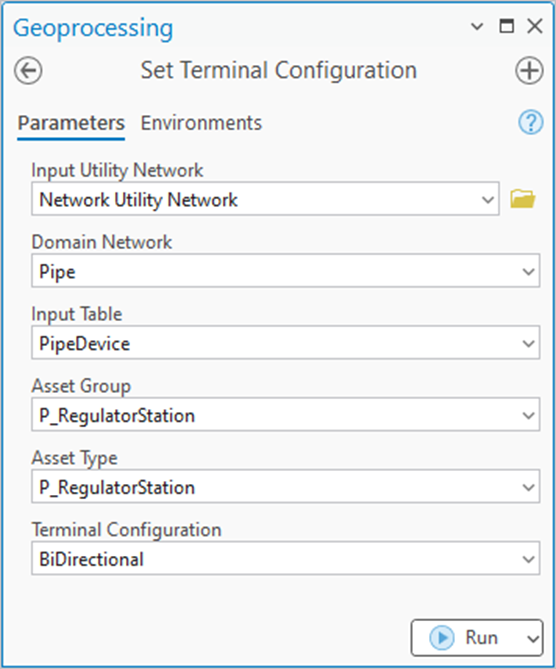
Opmerking: Als deze tool wordt uitgevoerd met ArcGIS Pro 3.5 of later, moet je eventuele bestaande regels die gekoppeld zijn aan het asset type verwijderen met behulp van de Delete Rule tool voordat je de terminalconfiguratie kunt instellen.
Zodra je de terminalconfiguratie van het apparaat hebt gewijzigd, moet je regels maken waarmee je kunt definiëren welke soorten leidingen toegestaan zijn verbinding te maken met welke terminal. In dit voorbeeld hebben regelstations distributieleidingen aan zowel de ingang als uitgang van het apparaat, dus voeg je regels toe voor beide zijden.
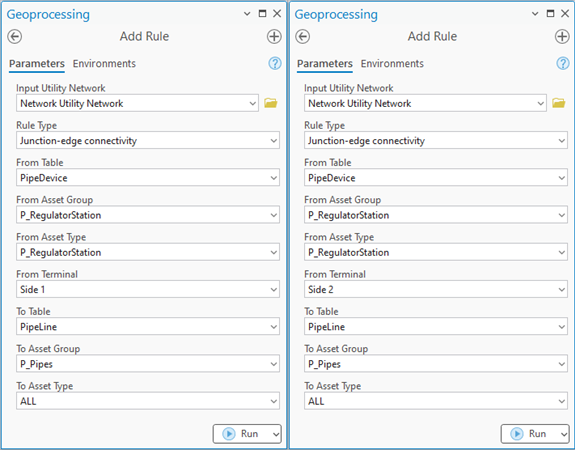
Opmerking: Wanneer een leiding verbinding mag maken met meer dan één terminal op een apparaat, moet elke leiding specificeren met welke terminal hij verbonden is op het apparaat. Als dit niet gebeurt ontstaat er een ambiguïteitsfout in connectiviteit die opgelost moet worden met behulp van de Modify Terminal Connections tool.
Als je regels zou toevoegen voor grensstations of custody transfer meters, zou je alleen transmissieleidingen toestaan op de upstream-terminal en distributieleidingen op de downstream-terminal. Als je onzeker bent over welke regels toe te voegen, raadpleeg dan een ingenieur of iemand anders die bekend is met jouw systeem om je te helpen de juiste beslissing te nemen.
In het geval van watermodellen zouden pompen of drukverlagende kleppen distributieleidingen hebben aan zowel upstream- als downstream-terminals.
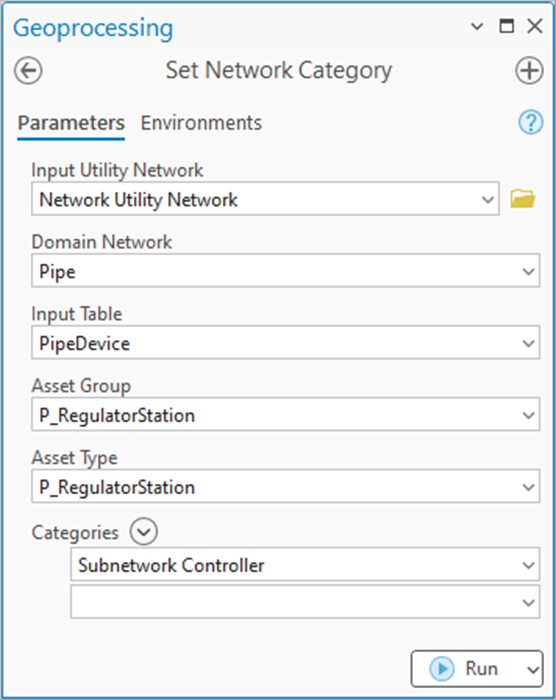
Nu onze regelaar in dit voorbeeld terminals heeft waarmee hij onderscheid kan maken tussen leidingverbindingen aan beide zijden, kun je beginnen met het configureren ervan als subnetwork controller. De volgende stap is om aan het asset type een netwerkkategorie toe te wijzen zodat het kan dienen als subnetwork controller. Gebruik hiervoor de Set Network Category tool:
De volgende stap is definiëren voor welk soort subnetwerken het apparaat mag fungeren als subnetwork controller met behulp van de Set Subnetwork Definition tool. Het apparaat moet dienen als subnetwork controller voor drukzone-subnetwerken, maar eerst moet er eerst een tier worden gemaakt die de drukzones vertegenwoordigt. Dit doe je met behulp van de Add Tier tool.
Een drukzonetier toevoegen
Nu jouw asset types netwerkkategorieën, terminals en regels hebben om als netwerkcontrollers te fungeren ben je klaar om jouw tier aan het netwerk toe te voegen. Gebruik hiervoor de Add Tier tool om een nieuwe tier aan het netwerk toe te voegen.
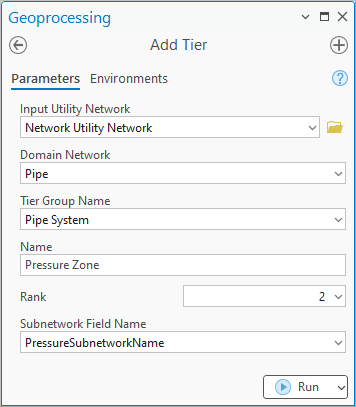
Je kunt meer leren over deze instellingen op het Tiers onderwerp in de online help. Omdat ons utility network al een tier bevat voor het distributiesysteem met standaard rang 1, stellen we de rang voor drukzones in op 2. Dit betekent dat drukzones dieper liggen in de netwerkhierarchie dan onze systeem-subnetwerken.
Omdat we al een veld hebben dat onze systeem-subnetwerknaam opslaat, specificeren we nu een nieuw veld genaamd PressureSubnetworkName om de naam van de drukzone op te slaan. Maak je geen zorgen over het vooraf aanmaken van dit veld; de tool voegt dit automatisch voor je toe.
Nu we een drukzonetier aan ons netwerk hebben toegevoegd moeten we definiëren welke kenmerken fungeren als subnetwork controllers en deelnemen aan het subnetwerk, samen met regels over hoe de subnetwerksporing uitgevoerd moet worden. Hiervoor gebruiken we de Set Subnetwork Definition tool. Deze tool heeft nogal wat parameters; daarom wordt aanbevolen eerst de pagina subnetwork definition in de online help te lezen voordat je deze tool op jouw netwerk toepast.
Voor het gedeelte Geldige Kenmerken en Objecten specificeren we alle asset types in ons netwerk met slechts enkele uitzonderingen.
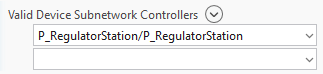
Voor de parameter Geldige Subnetwork Controllers selecteren we alleen onze regelstations en andere apparatuur die we hebben geconfigureerd om als subnetwork controllers voor drukzones te fungeren.
De parameter Aggregated Lines for Subnetline Feature Class wordt gebruikt om te identificeren welke lijnen worden gebruikt om de subnetwerklijngeometrie te creëren wanneer de update subnetwork-operatie wordt uitgevoerd. Omdat deze lijn wordt gebruikt om drukzones te visualiseren wanneer uitgezoomd naar kleine schalen, willen we geen assettypes opnemen die veel kleine lijnen bevatten. In het geval van ons pijpsysteem willen we geen services, zijtakken of lijnen die uitsluitend voor kathodische bescherming worden gebruikt, opnemen.
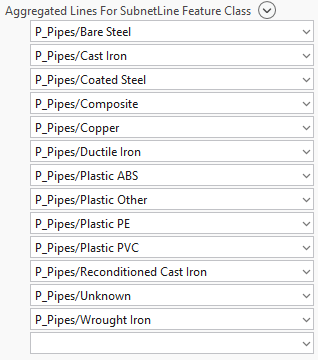
Opmerking: Features die zijn uitgesloten van de subnetwerklijn worden nog steeds in aanmerking genomen bij het berekenen van samenvattingen voor het subnetwerk.
Omdat uw netwerk geen structuren of niet-ruimtelijke inhoud bevat, wilt u de opties om containers, inhoud en structuren op te nemen uitschakelen of uitvinken. U wilt ook open apparaten behandelen als barrières met behulp van een conditionele barrière, net zoals u deed met de system tier.
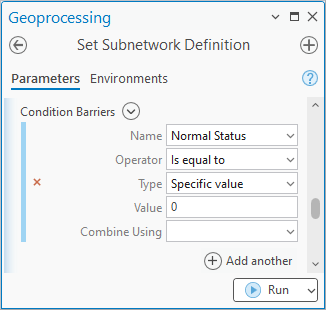
Maak u geen zorgen over het invullen van samenvattingen bij het eerste instellen van uw subnetwerkdefinitie. U kunt uw subnetwerkdefinitie later wijzigen om samenvattingen op te nemen over zaken zoals pijplengte, volume en aantal serviceaansluitingen.
De parameter aggregated lines for subnetline feature class wordt gebruikt om te identificeren welke lijnen worden gebruikt om de subnetwerklijngeometrie te creëren wanneer update subnetwork wordt uitgevoerd. Omdat deze lijn wordt gebruikt om drukzones te visualiseren wanneer uitgezoomd naar kleine schalen, willen we geen assettypes opnemen die veel kleine lijnen bevatten. In het geval van ons pijpsysteem willen we geen services, zijtakken of lijnen die uitsluitend voor kathodische bescherming worden gebruikt, opnemen.
Update Subnetwork-beleid
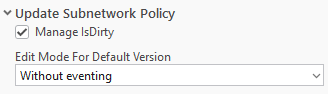
De laatste grote sectie om te configureren voor de subnetwerkdefinitie is het update subnetwork-beleid. Dit geeft u controle over hoe subnetwerkinformatie wordt bijgewerkt binnen uw utility network. Wijzigingen aan deze instellingen maken is voor veel klanten geen eenvoudige beslissing, omdat het afwegingen inhoudt tussen gemak en prestaties. We geven hier een korte overzicht van deze beslispunten en verwijzen u naar uitgebreidere discussies waar beschikbaar.
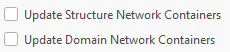
Als u ervoor hebt gekozen om containers, inhoud en structuren in uw netwerk op te nemen, worden er extra opties weergegeven waarmee u kunt specificeren of structuur-/domeinnetwerkcontainers moeten worden bijgewerkt. Dit bepaalt of de attributen Subnetwork name en Supported subnetwork name op uw structuren en containers worden bijgewerkt wanneer ze een feature bevatten of ondersteunen die tot een subnetwerk behoort. Dit stelt u in staat om de tool Select By Attributes te gebruiken om features te identificeren die een subnetwerk ondersteunen zonder een trace uit te voeren. Hoewel dit handig is voor rapportagedoeleinden, betekent dit ook dat de update subnetwork-operatie langer duurt omdat er mogelijk honderdduizenden extra features moeten worden bijgewerkt.
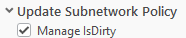
De volgende optie om te bespreken is of de tier het IsDirty (Status)-veld moet beheren, u kunt een diepgaande uitleg over statusbeheer vinden op de Esri Community-site. Dit veld wordt gebruikt om aan te geven of er bewerkingen zijn gevalideerd in uw utility network die invloed hebben gehad op een bepaald subnetwerk. Deze optie wordt door de Migrate To Utility Network-tool ingesteld op False omdat het prestatie-impact kan hebben.
Wanneer deze eigenschap is ingeschakeld, moet het utility network één of meer traces uitvoeren om te identificeren welke subnetwerken elke keer dat u bewerkingen valideert worden beïnvloed. De prestatiekosten zijn relatief ten opzichte van de grootte van uw grootste drukzone. Als u drukzones hebt die honderdduizenden features bevatten (leidingen, knooppunten en apparaten), moet u deze parameter uitgeschakeld houden. Als al uw drukzones kleiner zijn dan dat, kunt u overwegen enkele extra seconden te wachten tijdens de validate network topology-operatie; dit is een relatief kleine kost vergeleken met de voordelen voor kwaliteitsborging. Als u niet zeker weet welke optie u moet kiezen, laat u deze eigenschap uitgeschakeld totdat u vertrouwen hebt in de grootte en prestatie-impact van uw drukzones. Deze optie moet bijna altijd op false worden gezet voor system tiers, aangezien ze gemakkelijk uw gehele dataset kunnen bevatten.
Het inschakelen van deze eigenschap stelt u in staat uw kwaliteitsborgingsinspanningen te richten op alleen de subnetwerken die zijn gewijzigd en maakt het gemakkelijk om te identificeren welke circuits schoon zijn en klaar om geëxtraheerd te worden naar een extern systeem zoals een OMS.
De meest performante configuratie is om deze optie uitgeschakeld te laten. De configuratie die het meest voordelig is voor kwaliteitsborging en integraties is om statusbeheer in te schakelen.

De laatste optie om te overwegen is welke eventing-modus u wilt gebruiken voor uw standaard- en benoemde versies. Deze beslissing beïnvloedt de prestaties van update subnetwork en of het subnetwerkveld wordt ingevuld tijdens bepaalde workflows. Er is een diepgaande uitleg over eventing-modi op de Esri Community-site. Hieronder volgt een sterk vereenvoudigde versie van de discussie.
Wanneer een subnetwerk wordt bijgewerkt zonder events, gaat dit sneller. Er zijn verschillende factoren die hieraan bijdragen, maar één reden is dat attribuutregels en editor tracking niet worden geactiveerd. Het grootste nadeel van dit gedrag is dat bij het bijwerken van een subnetwerk in een benoemde versie niet gegarandeerd is dat alle features hun subnetwerknaam correct bijwerken naar het subnetwerk waartoe ze behoren.
Wanneer een subnetwerk wordt bijgewerkt met events, duurt de eerste keer dat de update subnetwork-operatie wordt uitgevoerd langer dan daaropvolgende keren. Latere updates kunnen ook langer duren als u attribuutregels hebt geconfigureerd en grote aantallen features bijwerkt. Het voordeel van het bijwerken van subnetwerken met eventing ingeschakeld is dat wanneer update subnetwork wordt uitgevoerd in een versie, gegarandeerd kan worden dat het feature-subnetwerknaamveld correct is ingevuld voor alle features die tot dat subnetwerk behoren.
Opmerking: Vanaf ArcGIS Enterprise 11.4 en ArcGIS Pro 3.4 kan de prestatiekost van het activeren van attribuutregels worden verminderd door gebruik te maken van het nieuwe Triggering Fields gedrag van attribuutregels.
De meest performante configuratie is om de eventing-modus in te stellen op bijwerken zonder events. De meest nuttige configuratie voor kwaliteitsborging is om eventing-modus in te schakelen bij benoemde versies en ervoor te zorgen dat triggering fields correct zijn geconfigureerd op al uw attribuutregels. Wanneer u werkt in een mobiele of file geodatabase, is de aanbevolen instelling bijwerken zonder eventing, omdat dit ervoor zorgt dat zowel eerste als volgende runs van update subnetwork snel verlopen terwijl u werkt aan connectiviteits- en kwaliteitsborgingsproblemen.
Subnetwork controllers inschakelen
Zodra u dit hebt gedaan, is de laatste stap om de subnetwork controllers voor elke drukzone in uw systeem te identificeren. Hiervoor moet u elk subnetwork controller in uw netwerk bezoeken (in dit voorbeeld regelstations) en het venster Modify Subnetwork Controller gebruiken om elk terminal op het apparaat te koppelen aan respectievelijk de drukzone aan elke kant. Als u ambiguïteitsfouten hebt in connectiviteit op uw apparaat, moet u eerst het venster Modify Terminal Connections gebruiken voordat u de subnetwork controller inschakelt om ervoor te zorgen dat u de juiste terminal als subnetwork controller inschakelt.
Bij het starten van dit proces kan het moeilijk zijn om te weten waar te beginnen, aangezien u tientallen of honderden drukzones kunt hebben. Dit wordt verder bemoeilijkt wanneer één drukzone genest is binnen een andere drukzone. De verleiding is vaak om te beginnen bij de hoogst-druk zones in het centrum van uw systeem en naar buiten toe te werken; het probleem met deze aanpak is dat zodra u uw eerste drukzone creëert, deze alle downstream en geneste drukzones zal opslokken omdat die subnetwork controllers nog niet zijn geconfigureerd om druk te regelen. In plaats daarvan is het vaak gemakkelijker controllers aan de randen van uw systeem aan te maken en naar binnen toe te werken. Op deze manier hoeft u zich geen zorgen te maken over geneste zones en als u een fout maakt hoeft u waarschijnlijk alleen verbindingen met één of twee naburige drukzones na te gaan.
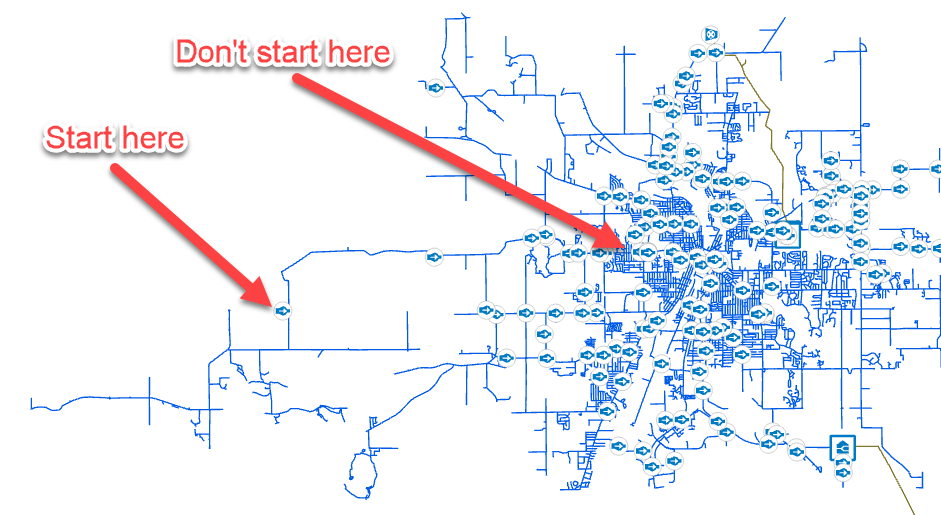
Als u inzoomt op het regelstation aan de westelijke kant van het serviceterrein ziet u dat de inlaat/uitlaat van deze regelaar niet direct duidelijk is. Het ontcijferen hiervan kan echter gemakkelijker gemaakt worden door labels aan te zetten voor de ingestelde drukken van elke leiding.
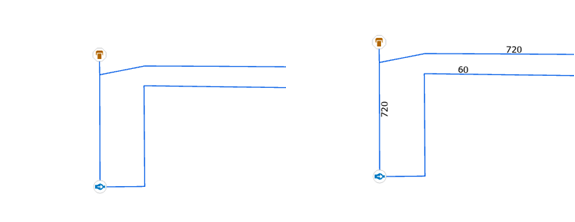
Het helpt ook om naar het terminal waar elke lijn mee verbonden is te kijken. Bij het creëren van subnetwork controllers moet u altijd verifiëren dat de terminalverbindingen tussen uw controller en apparaat correct zijn ingesteld. Als ze niet correct zijn ingesteld veroorzaakt dit problemen bij het traceren van uw subnetwerken. U kunt de terminalverbinding zien via het venster Modify Terminal Connections op elke verbonden lijn of, als u bijzonder slim bent, kunt u een labelklasse maken op de laag om deze informatie weer te geven.
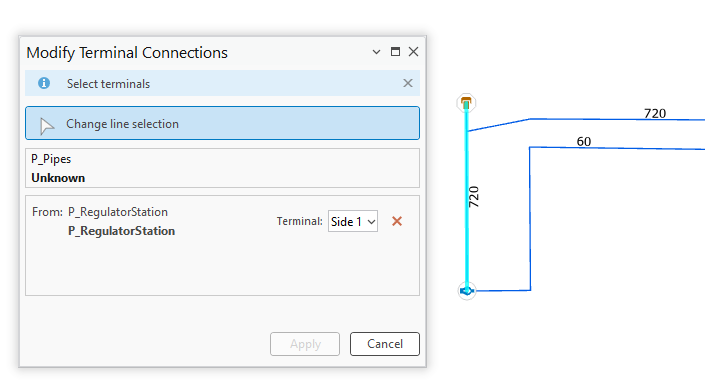
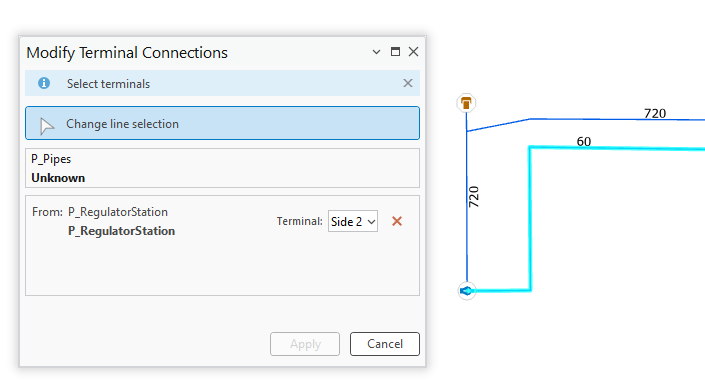
Omdat u een Bi-directional terminalconfiguratie hebt toegewezen, zijn de terminals gespecificeerd als Side 1 en Side 2. Als u een directionele terminalconfiguratie had gehad zou u willen zien dat de 720 psi leiding op het upstream-terminal zit en de 60 psi leiding op het downstream-terminal. Nu u vertrouwen hebt in de terminalverbindingen van onze regelaar kunt u het/de subnetwerk(en) creëren. Gebruik het venster Modify Subnetwork Controller op de regelaar om een subnetwerk voor de 60 psi leiding aan te maken.
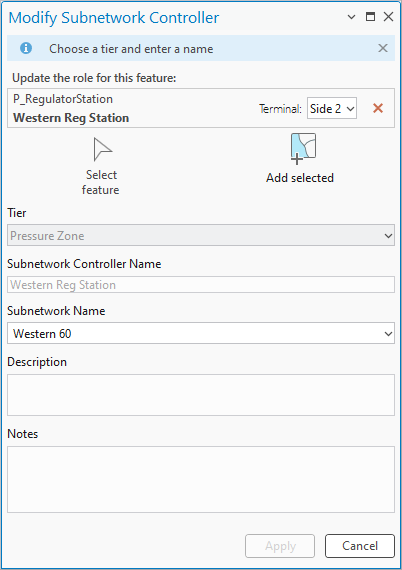
Zorg ervoor dat de tier is ingesteld op Pressure Zone en selecteer het terminal verbonden met de 60 psi leiding. Omdat een subnetwerk meerdere controllers kan hebben, moet u deze subnetwork controller uniek identificeren. Als u een uniek naamveld hebt kunt u dat hier invullen; anders kunt u dit leeg laten en zal het systeem gebruikmaken van de globale id van het feature. Vul tenslotte de naam van de drukzone in bij het veld subnetwork name.
Zodra het terminal als subnetwork controller is ingeschakeld, moet u eerst de netwerk topologie valideren voor dit feature voordat deze kan worden gebruikt.
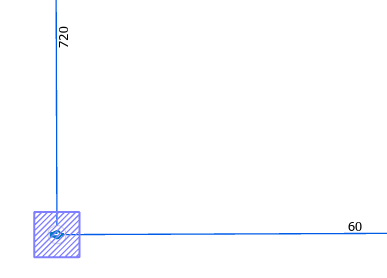
Na het valideren van de topologie kunt u vervolgens de traceertool gebruiken om het subnetwerk te traceren en te controleren of het juiste resultaat wordt geretourneerd.
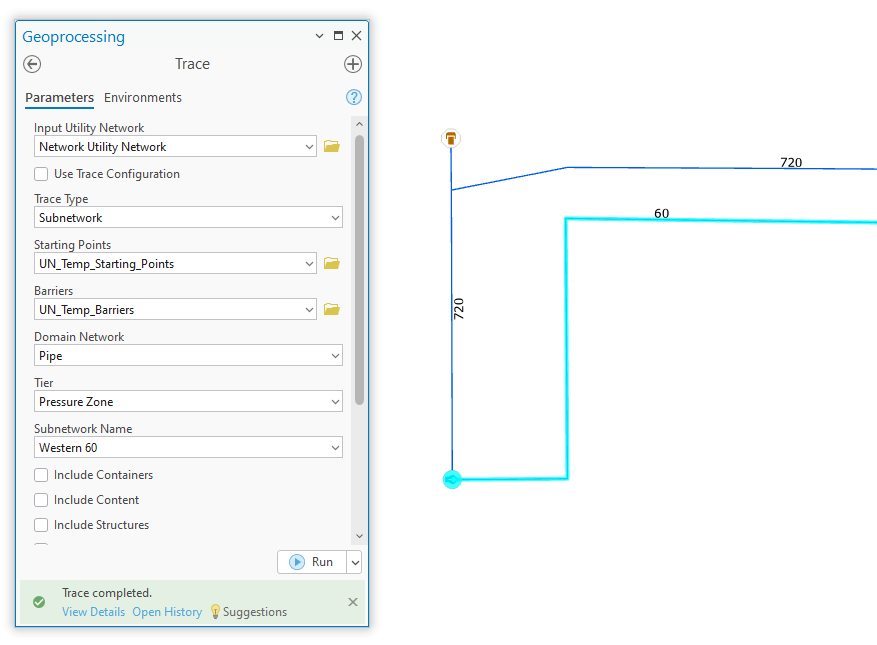
Zodra u hebt geverifieerd dat het correct traceert, gebruikt u de tool Subnetwerk bijwerken om het subnetwerk voor de eerste keer te maken.
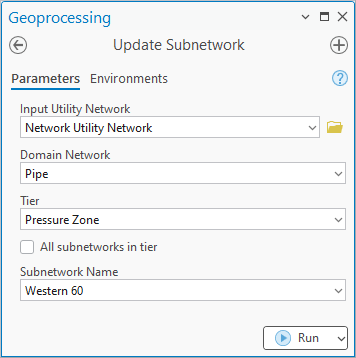
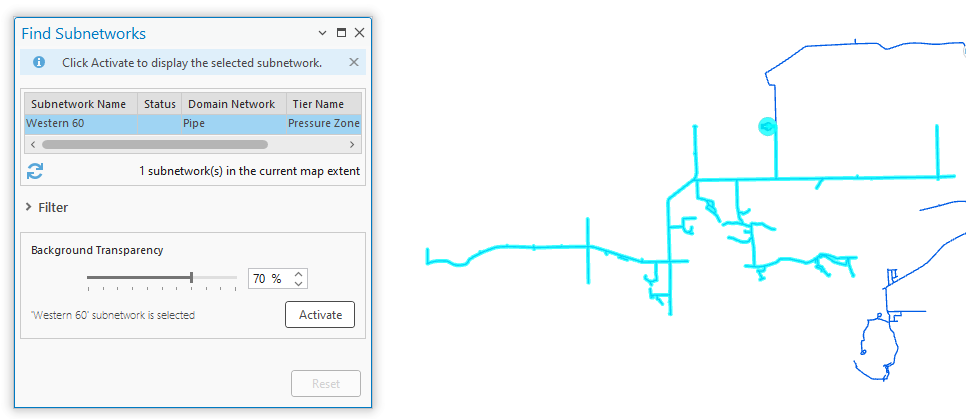
Zodra het subnetwerk succesvol is bijgewerkt, kunt u het deelvenster Subnetwerken zoeken gebruiken om het subnetwerk te visualiseren. Dit deelvenster kan ook worden gebruikt om te traceren, bij te werken en de status van uw subnetwerken te bekijken.
Nadat u dit proces voor al uw drukzones hebt herhaald, moet u de kwaliteitsborgingsprocessen die u voor systemen hebt gevolgd herhalen om ervoor te zorgen dat elk kenmerk is gekoppeld aan de juiste drukzone.
Conclusie
In dit artikel hebt u geleerd hoe u uw utility network configureert om subnetwerkcontrollers voor drukzones te modelleren. U hebt geleerd over de configuratie die nodig is om een kenmerk een subnetwerkcontroller te laten zijn, evenals hoe uw subnetwerkdefinities het gedrag van uw systeem beïnvloeden.
Nu u drukzones voor uw gegevens hebt gemaakt, kunt u ze gebruiken voor veel soorten analyses. Als u op zoek bent naar inspiratie, bekijk dan het Begrijpen van Drukzones artikel. Uw configuratiereis hoeft hier niet te eindigen. Als u op zoek bent naar meer dingen om te configureren, overweeg dan het volgende:
- Voer isolatietraces uit met behulp van de nieuwe drukzones
- Maak traceerconfiguraties met uw drukzones
- Voeg samenvattingsfuncties toe aan uw subnetwerkdefinities (druk- of systeemlaag)
- Bekijk de eventing en state management configuraties van uw druklaag
Als u meer wilt weten over het gebruik van het utility network voor het beheren van onder druk staande netwerken, zoals gas- en watersystemen, verken dan de Learn ArcGIS Utility Network for Water Utilities en Learn ArcGIS Utility Network for Gas and Pipeline leerserie. Deze leerserie bevat tutorials en artikelen die demonstreren hoe aan de behoeften van deze sectoren kan worden voldaan met behulp van het utility network.
Zoals altijd, als u vragen of opmerkingen heeft, stel ze dan zeker op de Esri Community site!
