マップ作成は、GISで価値を提供する上で常に重要な側面でした。ウェブやモバイルGISアプリの普及にもかかわらず、これらの多くの体験の基盤は、ユーザーに必要な情報を提示するマップの構成です。ArcGIS Solutionsチームが、マップの作成、構成、および展開を容易にするいくつかの生産性向上ツールを作成していることをご存知でしたか?この記事では、以下に含まれるいくつかの重要なツールを紹介します。 Utility Data Management Supportツール (UDMS) はArcGIS Solutionsチームから提供されており、あなたの作業を楽にします。
Utility Data Management Supportツールに不慣れな場合は、上記リンクから各ArcGISリリースのドキュメントとダウンロードにアクセスできます。この記事で説明するツールは次のとおりです:
- データソースの更新
- マップレイヤーをCSVへ
- CSVへのフィールドプロパティ設定
- UNレイヤーの構成
これらのツールを見る前に、ArcGIS Proに含まれる機能で異なるマップの構成を簡単にするものを見てみましょう。
プロパティのコピーと貼り付け

プロジェクト用マップを作成するときは、通常1つ以上の既存マップから構成を取り込み、それらを統合し、その結果に新しい構成を追加します。ほとんどのユーザーはレイヤーファイルの保存/読み込みやマップ間でレイヤーをコピーすることに慣れていますが、2つのレイヤー間でプロパティをコピー&ペーストできることをご存知でしたか?
この機能では、1つのレイヤーの構成を別のレイヤーにすべて貼り付けることができ、たとえ異なるフィーチャクラスを指していても可能です。ポイントとラインフィーチャクラスなどあまりにも異なる2つのレイヤー間でコピー&ペーストしようとするとエラーが表示されます:


しかし、このような場合でも一部のプロパティはレイヤー間でコピー可能です。貼り付けプロパティコマンドにはフライアウトメニューがあり、どのプロパティをレイヤーに貼り付けるか選択できます。このメニューを使うことで、両方のレイヤータイプで利用可能なプロパティなら異なるタイプ間でもサポートされたプロパティを貼り付けられます。

異なるタイプのレイヤー間で貼り付ける制限を克服するために、個別にプロパティをレイヤーに貼り付けることができます。
このテクニックは特に定義クエリをレイヤー間で貼り付ける際に便利です。定義クエリが一貫していると複数レイヤー選択時にすべて同時に変更できます。
次は、既に構成済みのマップを複数環境へ展開しやすくするツールについて見ていきます。
データソースの更新

GISやIT専門家として、私たちはしばしば複数環境で作業を共有します。同じマップの内部用と外部用コピーを管理したり、多くの場合、本番展開と同じ内容を持つステージング環境を管理したりします。ある環境で変更したものを他方へ反映させる最も効率的な方法は、コピーしたいマップを適切な環境へ向け直し、その後ターゲット環境内でマップを置き換えることです。
この過程で重要なのは、マップ内すべてのデータソースが正しい環境を指すよう更新することです。多くのレイヤーやサブタイプグループレイヤーがあるマップでは、この作業は面倒で時間がかかります。ここで役立つのが データソース更新 ツールです。このツールではプロジェクト内から1つ以上のマップを選択し特定ワークスペースへ向け直せます。ローカル(ファイルまたはモバイル)ジオデータベース、エンタープライズジオデータベース、さらにはフィーチャサービス間でも再指向可能です。
フィールドプロパティ
マップ構成と言うとシンボルやラベルばかり考えがちですが、フィールド設定も同様かそれ以上に重要です。各マップは特定ユーザーセット向けなので、そのワークフローに関連する属性情報のみ提示することが大切です。キュレーションされた体験作成には以下が重要です:
- ワークフローに関係ないフィールドは非表示にすること
- 表示フィールドはユーザーに意味ある順序で並べること
- ユーザー注意が必要なフィールドは強調表示すること
- 条件付き値用フィールドはすべて表示されていること確認すること
少数レイヤー・少数フィールド・少数マップなら簡単ですが、何百ものレイヤー・何百ものフィールド・何百ものマップがあるGISではどうしますか?より効果的な作業手段が必要です。ここで役立ついくつかツールがあります。
最初に見るツールは マップレイヤーからCSVへ出力するツール です。

このツールでは指定したマップのフィールドプロパティ設定をCSVファイルへエクスポートできます。ただし、このスプレッドシートは情報提供だけでなく、一度エクスポートすれば簡単に設定内容確認や可視性・表示順序・強調表示・別名など各種フィールドプロパティ調整も行えます。

任意エディタでフィールドプロパティCSVファイルを書き換えます。
スプレッドシート入力後、 CSVからフィールドプロパティ設定適用ツール を使って元マップへ設定反映できます。

この方法には主に2つ利点があります。1つ目は大量変更も迅速に行えること。2つ目は望む設定内容コピーをローカル保存でき、お客様との確認や他プロジェクト適用、経時変化追跡も容易になることです。
ポップアップ設定は通常レイヤーフィールドプロパティと連動しているため、ポップアップ調整前にフィールド設定完了させることで時間節約になります!
UNレイヤー構成
これまで紹介したツールはいずれも任意マップ向けですが、この次はユーティリティネットワーク専用ツールです。ただし次ツールはユーティリティネットワーク関連レイヤーやテーブルが含まれるマップへユーティリティネットワーク情報追加専用設計となっています。
ユーティリティネットワークレイヤー構成ツール
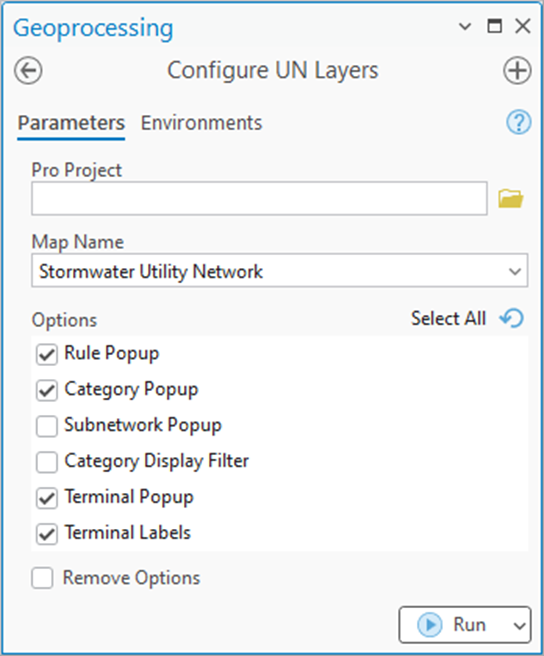


Terminal Configuration が割り当てられている Asset Types は、デバイスやジャンクションオブジェクトに対して、他のフィーチャが接続に使用できる明示的で事前定義されたターミナルを持つことを可能にします。これは、圧力を設定または調整するデバイスの入口および出口ポート、電気の電圧を昇圧/降圧するデバイス、またはデバイスの両側に接続されているラインを区別する必要がある場合に役立ちます。
フィーチャのポップアップに Terminal Configuration 情報を追加すると、どのフィーチャにターミナルがあるか、それらのターミナルが方向性(上流/下流)を持つかどうか、およびデバイス自体にトレースに影響を与える内部経路があるかどうかをすばやく確認できます。
結論
ユーティリティネットワークプロジェクトに役立つさらに多くのツールを発見したい場合は、Utility Data Management Support Tools GitHub ページで完全なリストをご覧ください。また、データモデリング/移行やレポート作成に役立つツールについても学ぶことができます。
異なるワークフローの解決方法について具体的な質問がある場合は、ぜひ ArcGIS Utility Network チャンネル(Esri Community サイト)をご覧ください。ここは数千人のアクティブメンバーがいる大規模なコミュニティです。
