この電気ネットワーク - 基本構成記事では、電気顧客がネットワーク上で実行する可能性のある標準的な構成タスクのいくつかに焦点を当てました。この記事では、顧客が電力ユーティリティネットワークに実装することを選択する可能性のある、より高度な構成のいくつかを詳しく見ていきます。
これらは、一部の顧客のビジネス要件に対応するために必要な構成であり、設定にもう少し手間がかかったり、新しいデータ品質制約を課したりします。小規模な顧客は、これらの構成の一部または全部を適用しなくても要件を十分に満たせる場合がありますが、多くの大規模な顧客は、主要な資産管理や分析ワークフローをサポートするためにこれらの構成に依存している可能性があります。
機器の取り付け
多くの顧客は、GIS内で機器と構造物との関係を管理しています。これは共同使用、構造解析、および資産管理に関連する幅広いワークフローをサポートするために使用されます。これらの関係はユーティリティネットワーク内のリレーションクラスとして維持し続けることもできますが、一部の顧客はそれらをアタッチメントアソシエーションとして表現することを選択します。
機器と構造物間の関係をモデル化するためにアソシエーションを使用すると、トレースが解析時に構造物を返したり、他のシステムへの抽出に含めたりできるため、電気ネットワークと構造ネットワーク間の関係を追跡および分析しやすくなるという利点があります。柱と変圧器間に構造的アタッチメントアソシエーションを追加する方法を見てみましょう。
2つのフィーチャ間にアソシエーションを追加するには、それらが関連付けられることを許可するルールが必要ですが、ルールを追加する前に、それぞれの構造物で許可されるアソシエーションタイプを特定しなければなりません。構造物には割り当て可能な2つのアソシエーション役割があります:
- Structure(構造物) - 機器が取り付けられている柱などのフィーチャです。
- Container(コンテナ) - 機器を収容するキャビネットやボルトなどのフィーチャです。
最初のステップは、柱に対して機能が取り付けられるようにアソシエーション役割を設定することです。これはSet Association Roleツールを使用してstructure役割を割り当てることで行います。

柱用の異なる資産タイプが構造物として設定されたら、それらに取り付け可能な異なる種類の機器を許可するルールを追加できます。

このルールを追加した後、Modify Associationsペインを使用して柱と変圧器間に構造的アタッチメントを追加できます。

このアタッチメントが作成されると、「Include Structures」に設定されたトレースで変圧器と共に柱もトレース結果に含めることができます。
もし 既存の柱/機器間の関係を移行したい場合は、Import Associationsツールを使用して識別情報が含まれたCSVファイルから すべて の あなたの アタッチメントアソシエーションをインポートできます。
導体の取り付け
一部のユーティリティで管理されているもう一つの関係は、導体とそれらを支える構造物との関係です。この関係はリレーションクラスやアソシエーションでモデル化できますが、いくつか追加手順が必要です。これはユーティリティネットワークの フィーチャ制限 によってラインが直接構造物に取り付けられることが許可されていないためです。
導体は接続されているデバイスやジャンクション経由でのみ構造物に取り付け可能です。つまり、機器が既に構造物に取り付けられている場合は導体と構造物間のアソシエーション維持について心配する必要はありません。機器なしで導体が取り付けられている残りの構造物には通常「attachment」と呼ばれるジャンクションフィーチャーを作成し、そのattachmentジャンクションが構造物に取り付け可能となるルールも作成します。
コンテインメント(収容)
コンテインメントアソシエーション作成プロセスはアタッチメントアソシエーションとほぼ同じです。まず、構造物のアソシエーション役割をコンテナとして設定します。オプションで表示スケールも設定でき、コンテナ内容を見る際にマップがフィーチャ範囲または特定スケールへズームします。

次に、アタッチメントルールではなくコンテインメントルールを追加します。

ルール追加後、次に フィーチャー をコンテナ内の構造物フィーチャーへ内容として追加できます。

位相伝播(フェーズ伝播)
電気データを工学解析や停電管理に使用する顧客はGIS内で正確な位相データ維持の重要性を知っています。GISは位相情報からどのフィーチャーが通電しているか判断できる必要があります。そのため事務所や現場スタッフによって誤って記録された位相情報も即座に検証・修正可能です。不正確な位相情報がGIS内に存在すると、安全かつ信頼性高くサービス提供できるよう作業実施する技術者やオペレーターが妨げられます。位相伝播とその設定方法については以下の記事で説明されています: サブネットワーク管理における伝播と属性置換について探る
ユーティリティネットワークで位相情報によってフィーチャーへ通電状態付与できるよう、電気位相ネットワーク属性を伝播されるフィールドとして設定できます。位相伝播設定前にはデータにトポロジーエラーがなく全フィーチャーが正しく通電していること確認してください。
なぜなら?位相伝播有効化すると位相情報誤り時にはフィーチャーが非通電となり、この通電問題解決は位相以外問題ない方が容易だからです。また元々位相なしで計算されたサブネットワークから非通電フィーチャー特定もしやすくなります。
位相伝播の記事読んだならわかるように、最初にデバイス・ジャンクション・ラインへ伝播位相値格納用フィールド追加します。このフィールドは通常位相属性と同じドメイン・データ型であるべきです。

フィーチャクラスにはサブタイプもあるため、それぞれサブタイプにもドメイン割り当てしてください。これで各サブタイプは通電位相コード値正しく表示できます。

正しいドメイン付きフィールド追加後、サブネットワーク定義更新して新規フィールドへ位相値伝播させます。その前提としてユーティリティネットワーク管理変更目的でネットワークトポロジー無効化必要です。このパラメータはSet Subnetwork Definitionツール上では見えないためPythonかModel Builder使い適切値セットしてください。
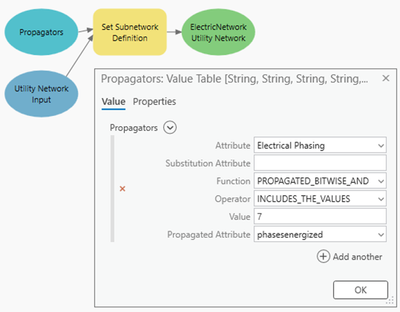
サブネットワーク定義更新後ネットワークトポロジー有効化し全サブネットワーク更新・品質保証処理繰り返します。

ネットワークトポロジー有効化しサブネットワーク更新して通電位相信号欄埋めます。
伝播設定前すべて通電なら今非通電になったフィーチャーは位相データ問題によるものと断定できます。実際最初サブネット更新時、多くフィーチャー非通電になるでしょう!なぜでしょう?
冒頭参照した位相伝播記事では単一相デバイス配置すると三相ライン位相制限され単一相になる例示しました。この動作はスイッチやヒューズなど導体直列設置デバイスでは理屈通ります。しかし変圧器など他デバイスでは理屈合いません。一部多く電気顧客は単一相変圧器も二相・三相導体直列描画します。この場合多くフィーチャー非通電になります。本稿次節で変圧器正しく動作させる設定方法示します。
その他トレース・位相問題トラブルシューティングヒントも以下の記事で見つかります:Electric Quality Assurance(電気品質保証)記事です。
端子(ターミナル)
前述したようにユーティリティネットワークで位相伝播中変圧器は接続経路として接続性制限しています。これは変圧器が中圧導体直列描画されているためです。すべて変圧器再描画してラインからずらす選択肢もありますが、高圧側・低圧側端子設定し中圧導体へ接続させ高圧側位相制限回避させる方が簡単です。ただしこの方法では変圧器中間描画された導体分割必要になる欠点があります。
新端子設定開始にはまず管理変更目的でネットワークトポロジー無効化します。

次にAdd Terminal Configurationツール使いユーティリティネットワークへ新端子設定作成します。

端子設定作成後次ステップとしてSet Terminal Configurationツール使いフェーズ制限回避したい異なる変圧器資産タイプすべてへ割り当てます。この端子設定は配電用変圧器向きですが昇降圧用変圧器への割当検討も重要です。

良いニュースとしてこれら資産タイプそれぞれ高圧側・低圧側端子接続可能になりました。次ステップとして各端子へ接続可能ライン種別決定する接続ルール設定があります。本稿次節で説明します。
ジャンクション-エッジルール
ユーティリティネットワークのルールは、どの種類のフィーチャが他の種類のフィーチャに接続できるかを決定します。ジャンクション-エッジルールは、どのタイプのポイントフィーチャがどのタイプのラインに接続できるかを決定するルールです。ポイントフィーチャに端子がある場合、そのルールはそのフィーチャ上のどの端子が各タイプのラインに接続できるかを指定しなければなりません。これは変圧器のようなフィーチャの場合に重要で、各端子に接続できるラインの種類が限られているためです。以下は、端子付き変圧器の接続ルールを設定する方法を示すウォークスルー例です。
まず、ユーティリティネットワークに管理上の変更を加える前に、ネットワークトポロジーが無効になっていることを確認する必要があります。これは、ネットワークのプロパティを確認するか、Disable Network Topology ツールを実行することで行えます。

ネットワークトポロジーが無効になったら、Add Rule ジオプロセシングツールを開きます。前のセクションでは変圧器に高圧側と低圧側の端子を追加しました。このセクションでは、それらが接続できるラインの種類を定義しなければなりません。これらの端子に対してルールが設定されていないと、すべての変圧器で接続エラーが発生します。幸いにも、必要なルールは簡単です。
まず、配電用変圧器の高圧側端子が任意の中電圧ラインに接続できるようにルールを設定します。

次に、各配電用変圧器の低圧側端子が低電圧ラインに接続できるようにルールを追加します。

中電圧ラインが両側にある可能性があるステップアップまたは電力変圧器の場合はいくつか選択肢があります。同じタイプのラインがデバイス上の異なる端子に接続できるようなルールを追加すると、Modify Terminal Connections ペインを使ってステップアップまたは電力変圧器に接続された各ラインの端子接続を手動で割り当てる必要があります。もう一つの選択肢は、それら資産タイプに変圧器端子構成を割り当てず、それらが位相制限し双方向に電力が流れることを許容することです。
いずれの場合も、すべての異なる資産タイプについてルール追加が完了したら、ネットワークトポロジーを再度有効化する準備が整います。元々追加した変圧器用ジャンクション-エッジルールはもはや適用されないため、Delete Rules ツールで削除することを検討してください。すべて正しく設定されていれば、配電用変圧器で無効な接続エラーは発生しないはずです。ただし、中間点で描画された変圧器があった場合、それらライン/デバイスでトポロジーエラーが発生します。
これらエラーを修正するには、Select By Location と Splits ツールを使って中間点変圧器がある電線を選択し分割するだけです。
まず Split ツールを開き、By Feature で分割するよう設定し、Input Features タブになっていることを確認します。

Select By Location ツールで Within Clementini 演算子を使い、中間点として電線内側と交差している変圧器すべてを選択します。この演算子は電線の端点ではなく内部と交差しているものだけ選びます。

これで Split ツールの入力フィーチャが設定されます。次に Split ツールで Target Features タブに切り替えます。

次に Contains Clementini 演算子で変圧器を含むすべての電線を選択します。この演算子は中間点として描画された変圧器がある導体を選択できます。
Input Features と Selecting Features のパラメータが設定されたら Split をクリックします。ネットワークトポロジーを有効化すると、多くの場合、中間点接続エラーは解消されます。もし残っているトポロジーエラーがあれば、 Electric topology errors 記事をご参照ください。解決方法についてヒントがあります。
ネットワークトポロジーを無効化・有効化するたびにすべてのサブネットワークが「ダーティ」になることがありますが、これは予期された動作です。ユーティリティネットワークのスキーマを変更するたびに、すべてのサブネットワークはまだ有効かどうか更新され、新しい構成でネットワーク評価される必要があります。
結論
この記事を終えた今、ユーティリティネットワーク内でコンテナとコンテンツ管理用アソシエーション設定方法をご理解いただけました。またフェーズ伝播設定方法にも慣れたので、update subnetwork 実行時ごとに電気位相検証されます。さらに詳しく知りたい場合は explore propagation and attribute substitution in subnetwork management 記事をご覧ください。最後に端子利用による利点と端子設定およびそれら詳細な接続考慮した接続ルール調整手順について学びました。
ユーティリティネットワークで電気ネットワーク管理についてもっと知りたい場合はぜひ Learn ArcGIS Utility Network for Electric Utilities シリーズをご覧ください。この学習シリーズにはユーティリティネットワークで電力業界ニーズへ対応するチュートリアルや記事が含まれています。
いつものように、ご質問やコメントがあれば必ず Esri Community site に投稿してください!
