もしあなたが Migrate To Utility Network ツール を使って下水道や雨水データをユーティリティネットワークに移行したなら、おそらくこう自問しているでしょう:「このユーティリティネットワークを重力ベースのネットワークのように動作させるためにはどんな設定が必要か?」
これらのシステムは主に重力を利用して様々な種類の流体をパイプネットワーク内で移動させます。これらのデータセットの解析ワークフローは、流体の潜在的な供給源と排出先を特定し、場所の最大容量を分析し、異なる負荷(乾燥時、降雨時)でシステムがどのように動作するかを識別することが多いです。GISユーザーは通常、上流および下流のフィーチャ解析にシステムを使用することに注力し、GIS編集者によって管理されるデータはエンジニアがより高度な工学解析活動のためのモデルを作成する際に使用されます。
この記事では、Migrate To Utility Network ツールで生成されたネットワークを取り、それらの基本的なワークフローのいくつかをサポートするように拡張する方法を示します。
トレース
雨水または衛生下水ネットワークで最も一般的な解析形式の一つは、ネットワーク内のある場所の上流または下流にあるすべてのフィーチャを特定することです。このセクションでは、ユーティリティネットワークのトレース機能を使ってこれらの質問にどう答えられるかを示します。
まず、複数の導管またはパイプ(薄緑色の線)がいくつかの貯留池(青いポリゴン)に接続され、その貯留池が排出口(ポイントシンボル)から近くの川(青い線)へ放流している雨水ネットワークのエリアを見てみましょう。以下にその画像があります:

ネットワーク内の各線に矢印が付いていることに気づきましたか?これは線がデジタイズ方向で表現されているためです。これは重要で、各線は高い地点から低い地点へ、または高圧から低圧へ描かれており、そのため線のデジタイズ方向がネットワーク内の流れ方向を表しています。実際の流体の流量や方向(重力や圧力などによる)を計算することはエンジニアリング解析ツールを使うエンジニアの領域ですが、GIS内で線のデジタイズ方向として流れを維持することで、この情報を使ってユーティリティネットワーク解析を制御できます。
トレースツールを使って排出口から上流トレースを実行すると、川へ放流する流体を供給するエリアを特定できます。このデータセット内の線のデジタイズ方向が材料の流れを正確に反映しているため、「Use Digitized Direction」パラメーターにチェックします。以下の例では、緑色の円で示された排出口から解析が始まります。

ユーティリティネットワークには線のデジタイズ方向を使ったトレース機能があります。
もっと知りたい場合は、こちらの記事をご覧ください:デジタイズ方向トレースがどのように機能するかについて.
川へ放流するフィーチャがわかったので、次はデータセット内で最終的な放流点を特定します。同じ開始点から線のデジタイズ方向を使った下流トレースで答えられます。以下の例では同じ緑色円で示された同じ排出口から解析しています。

排出口(緑色円)から下流トレースを実行すると、この場所より下流側のインフラストラクチャが可視化されます。
下流トレース結果を見ると、このエリアにはネットワークにつながっていない複数の排出口(赤い矢印)があることがわかります。これらは定期的な検査が必要な重要な構造物であり、放流水許可証が関連付けられている場合もあります。このトレース実行によって問題点が簡単に特定でき、その位置や標高について現地確認できるようになります。これにより完全で高精度なモデルが得られ、工学や運用支援に活用できます。
名前付きトレース設定
ユーティリティネットワークでよく使うトレースがある場合は、そのために名前付きトレース設定を作成することを検討してください。名前付きトレース設定では毎回すべてのパラメーターを選択せずにTraceペインからトレース実行できます。Webやモバイル環境でも名前付きトレース設定作成と共有による利点があります。
重力ネットワークの場合、上記理由からデジタイズ方向による上流・下流トレース用に名前付きトレース設定を作成したいでしょう。そのためにはユーティリティネットワークの「Add Trace Configuration」ツールを開き、設定名を付けて実行したいトレース内容を構成します。以下は先ほど構成した下流トレースです。

注意:構造物、コンテナ、非空間コンテンツもトレース結果に含めたい場合はそれらオプションにチェックしてください。以下Containment例でその理由をご紹介します。
名前付きトレース設定作成後、それらはTraceペイン内「Named Configurations」タブに表示されます(下図参照)。使用するにはTraceペイン「Start」タブで開始位置追加し、「Named Configurations」タブで使用したい名前付き設定選択後、「Run」をクリックします。

DesktopユーザーはTraceペイン内「Named Configurations」タブからトレース設定へアクセスできます。
Containment(包含)
構造層内フィーチャはネットワーク内構造物がインフラ支援している場所を表します。それ自体は接続性やトレースには直接関与しませんが、特定トレースと関連付けられた構造物特定には利点があります。雨水ネットワーク例で見てみましょう。
当社雨水ネットワークには多くの貯留池があり、大雨時システム容量改善用ベストマネジメントプラクティスとして利用されています。これら貯留池には排水パイプがあり、容量超過時には溢れ出すオーバーフローや出口もあります。以下は5本パイプが貯留池へ排水し1つオーバーフロー経由で近隣マンホールへ放流する貯留池例です。
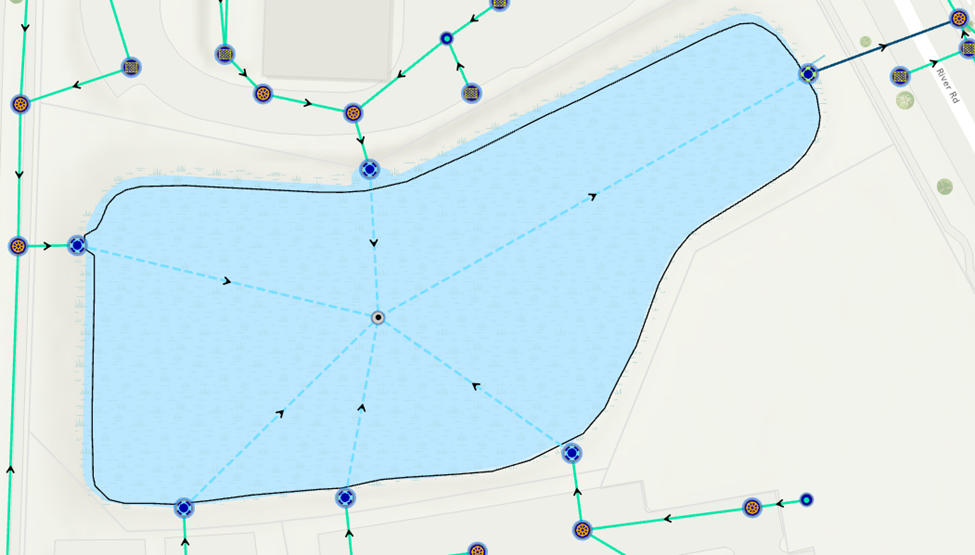
貯留池は一般的に構造境界としてモデル化されます。これによって貯留池範囲可視化と入口・出口推測が可能になります。
この貯留池通過するトレース実行時、貯留池自体は選択されません。これは貯留池がネットワーク内他フィーチャと関連付けられていないためです。他フィーチャと関連付けたい場合、その構造物役割判定後、その関連付け可能フィーチャ決定ルール追加が必要です。
貯留池の場合、それ自体構造境界なので既にコンテナとして設定されています。他フィーチャ包含可能という意味です。そのためまずそれら放流水ポイントなど包含可能とするルール追加します。

ルール追加後、「Modify Associations」ペインで放流水ポイントを貯留池コンテンツとして追加できます。

放流水ポイントと貯留池間包含関連付け作成によって分析経由で入口・出口特定可能になります。この関係性は出口が貯留池ポリゴン内になくても明確に表現できます。
注意: Visible列各フィーチャ横ボックスチェック済みです。このため明示的にコンテナ内容表示していなくても地図上で放流水ポイントを見ることができます。
トレース実行後、この貯留池通過する下流トレースでは貯留池も選択されるようになります。

包含関連付け作成によって貯留池もトレース結果へ含めることが可能になります。構成設定で構造物・コンテナ・コンテンツ含めるか制御できます。
排出口接続
GIS内で空間的に正確な排出口や開水路維持には技術的課題があります。それは排出口が現実世界ではこれら水路へ放流していても、水路中心線(運河や川など)とは物理的につながっていない場合です。

一部顧客は人工パイプやチャネル作成によって排出口とチャネル接続対応していますが、ユーティリティネットワークでは空間的非一致でもジャンクション-ジャンクション接続関連付け作成によって接続可能です。この場合チャネル上接続希望箇所へジャンクション配置し、その点と排出口間接続関連付け作成します。
これ実施前に、この2つフィーチャ間この種関連付け許可ルール追加必須です。そのためにはまずネットワークトポロジー無効化します。この操作はユーティリティネットワークルール変更時共通要件です。
次に排出口デバイスと優先チャネルジャンクション間ジャンクション-ジャンクション関連付け許可ルール追加します。当該データモデルでは排出口はDischarge Point レイヤー内、使用中ジャンクションはStormwater Network Junction です。

Add Ruleツールの興味深いオプションの一つは、放流点のどの端子がネットワークジャンクションに接続できるかを指定する必要があることです。ユーティリティネットワーク内のデバイスは、接続を管理するために端子を使用するように構成できます。デバイスに端子がある場合、そのデバイスへのすべての接続はどの端子に接続されているかを指定しなければなりません。この放流口の場合、サブネットワークコントローラーであるため、放流口の上流側または下流側に接続されているフィーチャを指定する必要があります。この情報は手動で入力する必要があります。なぜならユーティリティネットワークは解析に標高を使用せず、特定のシナリオでは標高が高いフィーチャ(例えばオーバーフロー)がデバイスの下流側に位置することがあるからです。上流/下流のフィーチャを正しく設定することは、上流および下流トレースの正確な結果を保証するために非常に重要です。
上記で定義したジャンクション-ジャンクション接続ルールを追加したら、ネットワークトポロジーを再度有効にします。元の場所に戻り、放流口が川のチャネルに接続する場所として機能するジャンクションフィーチャを川上に作成する必要があります。次に、Modify Associationツールを使って放流口をジャンクションフィーチャに接続し、放流口の下流端子を選択していることを確認します。

編集を検証した後、放流口の上流側エリアからの下流トレースが放流口を通過し、チャネルを通り抜けてシステム内を下流へと進んでいく様子を見ることができます。

現在の範囲内のすべてのアソシエーションを見たい場合は、Utility NetworkタブのAssociationsグループにあるView Associationsボタンをクリックしてください。これにより、現在の範囲内のすべての接続およびアタッチメントアソシエーションを表す破線が表示されます。

結論
この記事では、ユーティリティネットワークを使用して重力システム内の水の流れ方向をシミュレートするためにデジタイズされた方向を使った方向性トレースの実行方法について学びました。また、これらのトレースを名前付きトレース構成を使って繰り返し可能なタスクに変換する方法や、アソシエーションが放流口や盆地内の内容物の接続管理にどのように利用できるかも学びました。もし集水域や下水道管理、サブベースンやキャッチメント管理など高度な解析タスクについてもっと知りたい場合は、お知らせください!
重力ベースのネットワーク(下水道や雨水データなど)管理にユーティリティネットワークを使用する方法についてもっと知りたい場合は、ぜひ Learn ArcGIS Utility Network for Sewer and Stormwater 学習シリーズをご覧ください。この学習シリーズには、ArcGIS Utility Network を使用して下水道および雨水業界のニーズに対応する方法を示すチュートリアルや記事が含まれています。
いつものように、ユーティリティネットワークについて質問があれば必ず Esri Community site で質問してください。
