住所や座標データをすぐにマッピングしたいけれど、新しいGISソフトウェアの使い方を学ぶのは大変だと感じていませんか?ArcGIS for Excelアドインを使えば、Microsoft Excel内でスプレッドシートのデータを直接地図上に可視化できます!
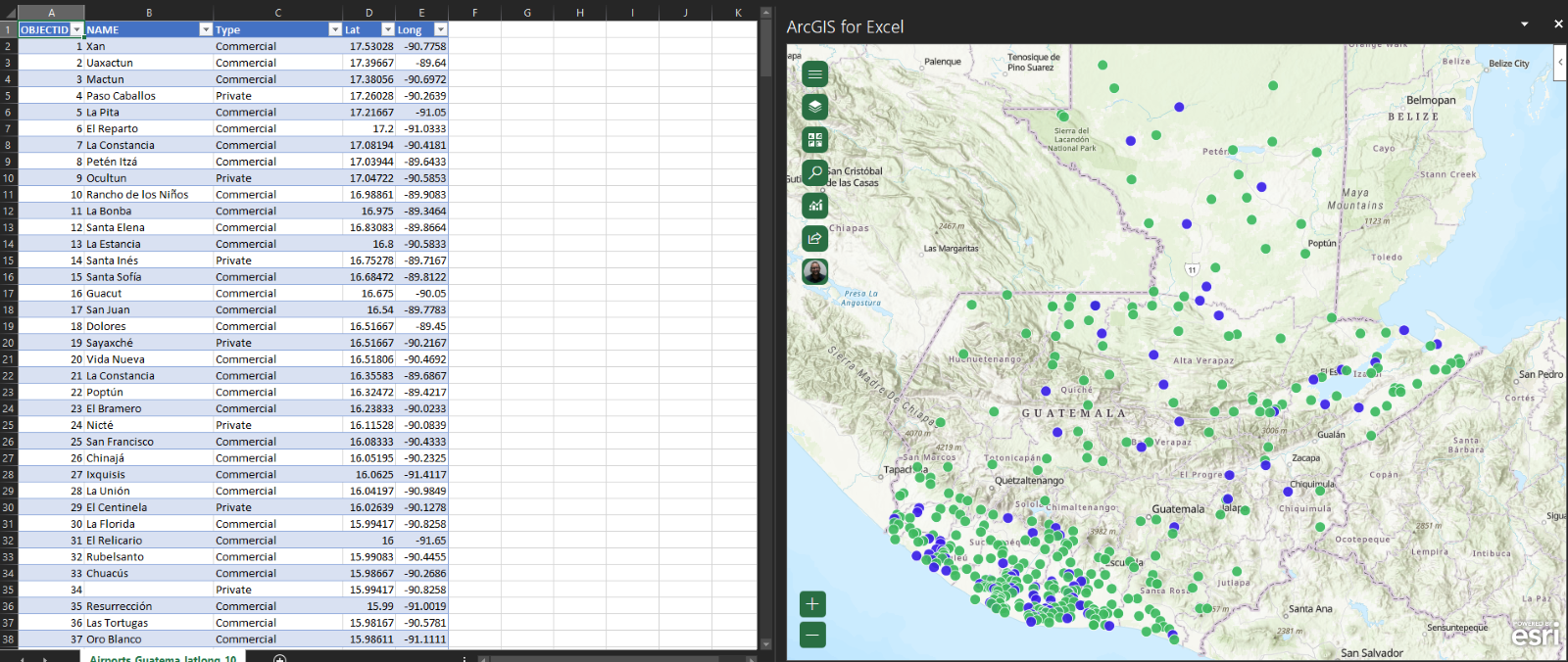
ArcGIS for Excelとは?
以前はArcGIS for Officeとして知られていたArcGIS for Excelは、Microsoft Excel用のアドインで、Excel環境内で地理データのマッピング、分析、共有が可能です。このアドインはEsriのMicrosoftアプリスイートを効率化するために作成されました。
ArcGIS for Officeはどうなりますか?
ここ数年で、Microsoft 365はMicrosoftのビジネス生産性製品の旗艦となりました。EsriがMicrosoftと連携を強化するために、ArcGIS for Officeは2023年6月1日に廃止されます。そしてより明確で正確な名称であるArcGIS for Excelに置き換えられます。
なぜExcelで地図を作るのですか?
始めましょう:アドインのインストール
- Excelワークシートを開き、「挿入」タブの「Office アドイン」をクリックします。
- 「マイ アドイン」または「管理者管理」からArcGIS for ExcelアドインをExcelワークシートに挿入します。
(ヒント: アドインの使い始めに役立つArcGIS for Excelヘルプドキュメントをご覧ください。)
Excelで地図を作る方法:ワークフロー
- スプレッドシートを開き、その地理情報(住所または座標列)を特定します。これがマッピングに必要です。
- マップ化するセル範囲を選択します
(ヒント: A1セルをクリックしてからCtrl + Aショートカットキーを使うと便利です)
- [挿入] > [テーブル] をクリックし、自分にわかりやすい名前をテーブルに付けます
(ヒント: 「テーブルに見出しがある」オプションはチェックしたままにしてください)
- [ArcGIS]タブ > [地図表示] をクリックします

- A画面右側にマップビューアが表示されるので、ArcGIS Onlineアカウントにサインインします
- [レイヤー]アイコンをクリックし、「+Excel」を選択してテーブルからデータを地図に追加します(例参照)
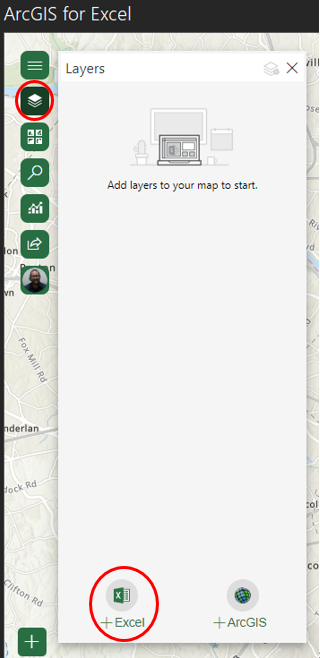
- [+ArcGIS] をクリックして ArcGIS サービス、Living Atlas、または共有された他のレイヤーからレイヤーを追加します
- すると、ポイントがマップビューア上に表示されます(下記参照)
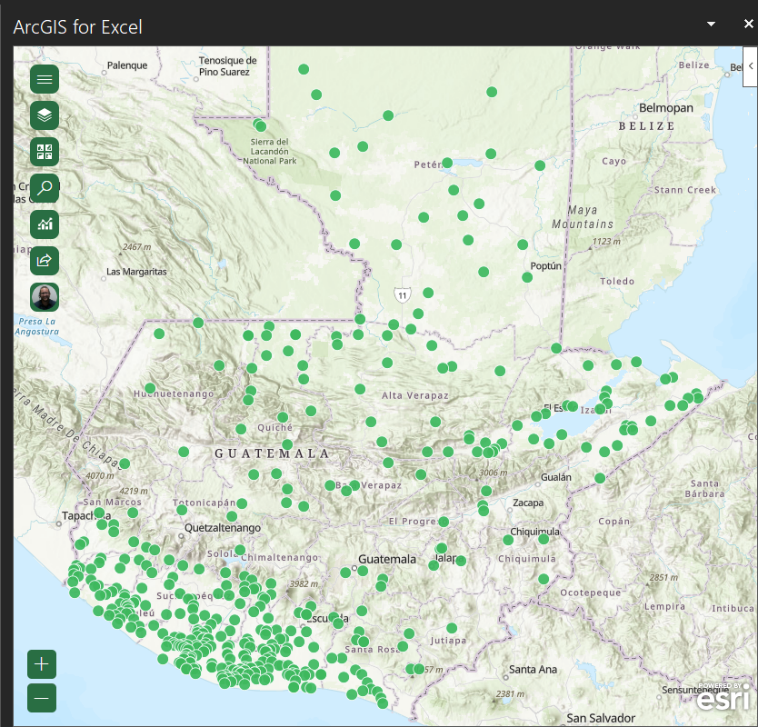
- 次に、視覚化設定の変更、分析実行、または地図共有が可能です — 詳細は今後のブログ記事で紹介します!
ArcGIS for Excel を使って最初の地図作成を練習するには、ご自身のデータで始めるか Esri の無料 Get Started with ArcGIS for Excel チュートリアルをご覧ください。
完了したら、地図を共有して ArcGIS にアップロードしましょう!
リソースリスト
