Dans notre article précédent, nous avons vu comment configurer un réseau de services publics pour effectuer des traces d'isolation pour les réseaux de gaz et d'eau. Dans cet article, nous avons vu comment le système peut identifier l'équipement pouvant être utilisé pour l'isolation, ainsi que comment configurer notre réseau pour utiliser un champ de position normal afin d'identifier si une vanne est ouverte ou fermée. Dans cet article, nous vous montrerons comment configurer un réseau de services publics pour gérer les zones de pression. Les exemples décrits dans cet article concernent un réseau de gaz, mais les techniques et concepts sont applicables à tout réseau sous pression.
Qu'est-ce qu'une zone de pression ?
Une partie importante de la gestion de la distribution des ressources aux clients dans un système sous pression est la création et l'analyse des zones de pression. Les ingénieurs d'un service public s'appuient sur des formules complexes et des logiciels d'ingénierie pour garantir que le système fonctionne comme prévu, cependant, ils s'appuient souvent sur le modèle du réseau stocké dans un SIG pour construire ces modèles. Il incombe à un analyste SIG de s'assurer que les données dans le SIG sont tenues à jour et précises afin que les ingénieurs, planificateurs et opérateurs du réseau puissent prendre des décisions éclairées en utilisant le SIG.
Les zones de pression jouent un rôle important dans les responsabilités quotidiennes des opérateurs et des ingénieurs. Pour que les opérations et l'ingénierie utilisent le SIG, ils doivent avoir confiance qu'il contient un compte rendu précis des éléments régulant et appartenant à chaque zone de pression. Lisez l'article Comprendre les zones de pression pour apprendre comment utiliser le SIG pour gérer et analyser les zones de pression.
Historiquement, les clients ont maintenu les informations sur les zones de pression en tant qu'attribut sur les tuyaux, ou en utilisant une couche polygonale dans leur SIG qui montre l'étendue de chaque zone. Ces informations peuvent sembler bonnes sur une carte mais ne fonctionnent pas dans les cas où il y a plusieurs zones de pression sur la même rue ou lorsqu'un utilisateur crée par inadvertance une connexion entre des tuyaux dans différentes zones de pression. Des scénarios comme celui-ci sont ceux où un réseau de services publics apporte de la valeur, car il peut être configuré pour modéliser et valider l'étendue des zones de pression.
Le réseau de services publics créé à l'aide de l'outil Migrate To Utility Network peut inclure par défaut un seul niveau pour gérer les systèmes de distribution. Ces grands regroupements de tuyaux partagent tous une source commune de gaz, d'eau ou d'énergie. Pour attribuer une zone de pression à un tuyau, nous devons configurer un niveau pour représenter les zones de pression. Si votre réseau domaine est configuré pour être partitionné chaque élément ne peut appartenir qu'à un seul niveau, vous devez donc choisir entre suivre le niveau du système ou les zones de pression. Les réseaux domaine gaz, eau et chauffage urbain sont généralement modélisés en utilisant un réseau hiérarchique pour cette raison. Les réseaux hiérarchiques permettent à chaque élément de participer à plusieurs niveaux dans le réseau. Cela ne se limite pas aux systèmes et aux zones de pression non plus. Certains clients utilisent également le SIG pour suivre les zones d'isolation, les structures de protection cathodique ou même les zones métropolitaines mesurées.
Lorsqu'on ajoute un nouveau niveau à un réseau de services publics, vous devez vous poser les questions suivantes :
- Quel est le but de ce niveau ?
- Quels éléments gouvernent ou régulent (sources ou puits) ce niveau ?
- Quels éléments sont autorisés à appartenir à ce niveau ?
- Y a-t-il des statistiques que je souhaite calculer pour les sous-réseaux dans ce niveau ?
Avec ces informations en main, vous êtes prêt à commencer à configurer un nouveau niveau. La première étape consiste à configurer certains éléments pour agir en tant que sources ou puits dans le niveau. Dans le réseau utilitaire, ces éléments sont appelés contrôleurs de sous-réseau.
Configuration du contrôleur de sous-réseau
Avant qu'un élément puisse agir en tant que contrôleur de sous-réseau, son type d'actif doit être configuré pour agir en tant que contrôleur de sous-réseau dans un niveau du réseau. Vous pouvez trouver une liste complète des étapes sur la page définir un contrôleur de sous-réseau dans l'aide en ligne, mais nous allons les couvrir brièvement ici.
- Attribuer une configuration terminale
- (optionnel) Supprimer les règles précédentes
- Ajouter des règles
- Attribuer une catégorie réseau
- (optionnel) Ajouter un niveau
- Définir la définition du sous-réseau
Si vous avez déjà identifié l'équipement qui impacte le débit ou la pression comme contrôleurs de sous-réseau lorsque vous avez exécuté l'outil Migrate To Utility Network, alors vos types d'actifs sont déjà configurés pour agir en tant que contrôleurs de sous-réseau, et vous pouvez passer directement à l'ajout d'un niveau.
Pour commencer, nous devons attribuer une configuration terminale aux types d'actifs que nous voulons assigner comme contrôleurs de sous-réseau. Lorsqu'une ligne se connecte à un dispositif avec des terminaux, elle doit spécifier à quel terminal elle est connectée. La capacité à différencier entre connexions est requise lors de la création des contrôleurs de sous-réseau. Par exemple, sans l'utilisation d'une configuration terminale et des connexions terminales, un régulateur serait incapable de distinguer entre les tuyaux connectés à son entrée et ceux régulés connectés à sa sortie.
L'outil Migrate To Utility Network inclut trois configurations terminales génériques :
- Source directionnelle – Cette configuration terminale est utilisée lorsqu'un dispositif dans un réseau basé sur une source nécessite des terminaux amont et aval.
- Puits directionnel – Cette configuration terminale est utilisée lorsqu'un dispositif dans un réseau basé sur un puits nécessite des terminaux amont et aval.
- Bidirectionnel – Cette configuration terminale est utilisée lorsqu'il n'y a pas de terminal amont ou aval explicite. Elle peut être utilisée dans des réseaux basés sur une source ou un puits.
Choisir la bonne configuration terminale est important pour assurer que la traçabilité fonctionne correctement. Dans un système sous pression, la plupart des contrôleurs du réseau ont une configuration terminale explicite amont et aval. Cela signifie que l'eau, le gaz, etc., ne peuvent s'écouler que du tuyau au terminal amont vers le tuyau au terminal aval. Cependant, si vous avez un équipement qui peut être configuré pour ne pas réguler le débit sur le terrain, vous devriez utiliser la configuration terminale Bidirectionnelle qui permettra à la pression d'être non régulée lorsqu'elle traverse le dispositif. Dans notre exemple, nous configurerons notre dispositif comme Bidirectionnel car plusieurs stations régulatrices maintiennent une boucle haute pression dans notre système de distribution.
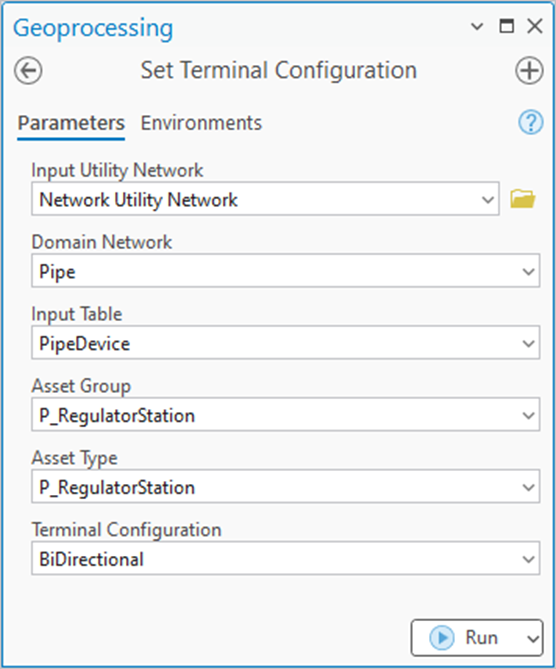
Remarque : Si cet outil est exécuté avec ArcGIS Pro 3.5 ou ultérieur, vous devrez supprimer toutes règles existantes associées au type d'actif en utilisant l'outil Supprimer règle avant de pouvoir définir sa configuration terminale.
Une fois que vous avez changé la configuration terminale du dispositif, vous devez ensuite créer des règles qui vous permettent de définir quels types de tuyaux sont autorisés à se connecter à chaque terminal. Dans cet exemple, les stations régulatrices ont des tuyaux de distribution à la fois côté entrée et sortie du dispositif, donc vous ajouterez des règles pour chaque côté.
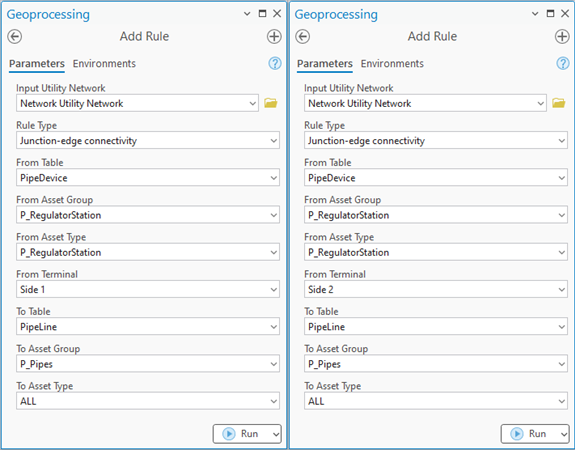
Remarque : Lorsqu'un tuyau est autorisé à se connecter à plus d'un terminal sur un dispositif, chaque tuyau doit spécifier à quel terminal il est connecté sur le dispositif. Sinon, cela crée une erreur d'ambiguïté dans la connectivité qui doit être résolue en utilisant l'outil Modifier connexions terminales.
Si vous ajoutiez des règles pour des stations frontalières municipales ou des compteurs transfert custody, vous n'autoriseriez que les tuyaux transmission au terminal amont et les tuyaux distribution au terminal aval. Si vous n'êtes pas certain des règles à ajouter, consultez un ingénieur ou quelqu'un ayant une compréhension approfondie de votre système pour vous aider à prendre la bonne décision.
Dans le cas des modèles d'eau, les pompes ou vannes réductrices auraient des tuyaux distribution aux terminaux amont et aval.
Maintenant que le régulateur dans notre exemple a des terminaux qui lui permettent de différencier entre les connexions aux tuyaux des deux côtés, vous pouvez commencer à le configurer comme contrôleur de sous-réseau. L'étape suivante consiste à attribuer une catégorie réseau au type d'actif afin qu'il puisse servir comme contrôleur de sous-réseau. Pour cela, utilisez l'outil Définir catégorie réseau :
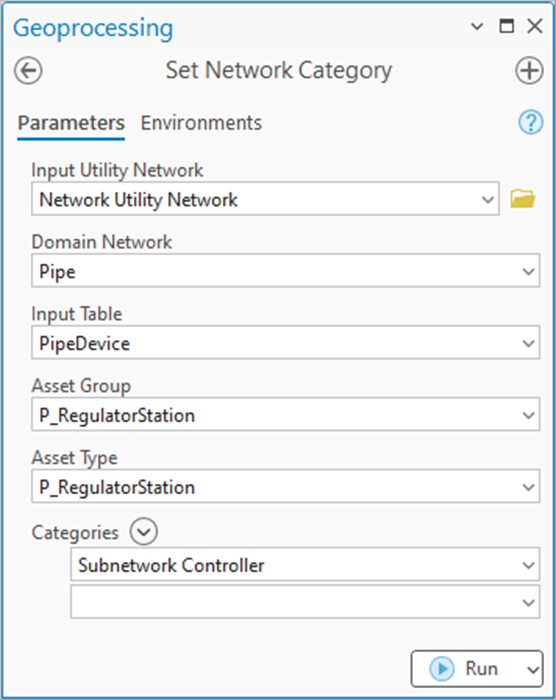
L'étape suivante consiste à définir quel type de sous-réseaux le dispositif est autorisé à contrôler en tant que contrôleur via l'outil Définir définition du sous-réseau. Le dispositif doit servir comme contrôleur pour les sous-réseaux des zones de pression, mais il faut d'abord créer un niveau représentant ces zones via l'outil Ajouter niveau.
Ajout d'un niveau zone de pression
Maintenant que vos types d'actifs ont la catégorie réseau, les terminaux et règles nécessaires pour agir comme contrôleurs du réseau, vous êtes prêt à ajouter votre niveau au réseau. Utilisez l'outil Ajouter niveau pour ajouter un nouveau niveau au réseau.
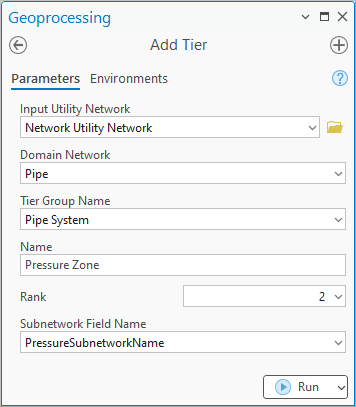
Vous pouvez en apprendre davantage sur ces paramètres dans le sujet Niveaux dans l'aide en ligne. Parce que notre réseau utilitaire contient déjà un niveau pour le système distribution avec rang par défaut 1, nous définissons le rang des zones pression comme 2. Cela signifie que les zones pression sont plus profondes dans la hiérarchie du réseau que nos sous-réseaux système.
Parce que nous avons déjà un champ qui stocke notre nom du sous-réseau système, nous spécifions un nouveau champ appelé PressureSubnetworkName pour stocker le nom de la zone pression. Ne vous inquiétez pas si ce champ n'existe pas encore ; l'outil ajoutera automatiquement ce champ pour vous.
Maintenant que nous avons ajouté un niveau zone pression à notre réseau, nous devons définir quels éléments agissent comme contrôleurs du sous-réseau et participent au sous-réseau ainsi que les règles concernant comment la trace du sous-réseau doit être effectuée. Pour cela nous utilisons l'outil Définir définition du sous-réseau. Cet outil comporte plusieurs paramètres ; il est donc recommandé de lire la page définition du sous-réseau dans l'aide en ligne avant d'exécuter cet outil sur votre réseau.
Pour la section Éléments valides et Objets valides, nous spécifions tous les types d'actifs dans notre réseau avec quelques exceptions seulement.
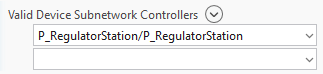
Pour le paramètre Contrôleurs valides du sous-réseau, nous sélectionnons uniquement nos stations régulatrices ainsi que tout autre équipement configuré pour agir comme contrôleurs du sous-réseau pour les zones pression.
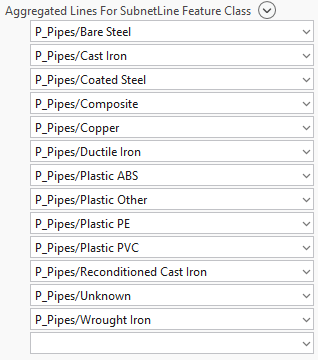
Le paramètre Aggregated Lines for Subnetline Feature Class est utilisé pour identifier quelles lignes sont utilisées pour créer la géométrie de la ligne de sous-réseau lorsque l'opération de mise à jour du sous-réseau est exécutée. Parce que cette ligne est utilisée pour visualiser les zones de pression lorsqu'on est dézoomé à des petites échelles, nous ne voulons pas inclure de types d'actifs contenant de nombreuses petites lignes. Dans le cas de notre système de tuyauterie, nous ne voulons pas inclure de services, de dérivations ou de lignes utilisées exclusivement pour la protection cathodique.
Remarque : Les entités exclues de la ligne de sous-réseau sont toujours prises en compte lors du calcul des résumés pour le sous-réseau.
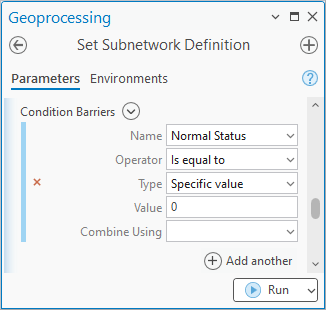
Parce que votre réseau n'inclut pas de structures ni de contenu non spatial, vous voudrez désactiver, ou décocher les options pour inclure les conteneurs, le contenu et les structures. Vous voudrez également traiter les dispositifs ouverts comme des barrières en utilisant une barrière conditionnelle, tout comme vous l'avez fait avec le niveau système.
Ne vous inquiétez pas de remplir les résumés lors de la première définition de votre sous-réseau. Vous pouvez modifier votre définition de sous-réseau plus tard pour inclure des résumés sur des éléments tels que la longueur des tuyaux, le volume et le nombre de connexions de service.
Le paramètre aggregated lines for subnetline feature class est utilisé pour identifier quelles lignes sont utilisées pour créer la géométrie de la ligne du sous-réseau lorsque update subnetwork est exécuté. Parce que cette ligne est utilisée pour visualiser les zones de pression lorsqu'on est dézoomé à des petites échelles, nous ne voulons pas inclure de types d'actifs contenant beaucoup de petites lignes. Dans le cas de notre système de tuyauterie, nous ne voulons pas inclure les services, dérivations ou lignes utilisées exclusivement pour la protection cathodique.
Update Subnetwork Policy
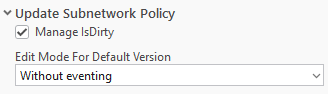
La dernière grande section à configurer pour la définition du sous-réseau est la politique update subnetwork. Cela vous donne le contrôle sur la manière dont les informations du sous-réseau sont mises à jour dans votre utility network. Modifier ces paramètres n'est pas une décision simple pour beaucoup d'utilisateurs, car cela implique des compromis entre commodité et performance. Nous donnerons un bref aperçu de ces points décisionnels ici et vous référerons à des discussions plus approfondies lorsque disponibles.
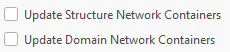
Si vous avez choisi d'inclure conteneurs, contenu et structures dans votre réseau, des options supplémentaires s'afficheront pour spécifier si vous souhaitez mettre à jour les conteneurs structure/domain network. Cela détermine si les champs d'attribut Subnetwork name et Supported subnetwork name sur vos structures et conteneurs seront mis à jour lorsqu'ils contiennent ou supportent une entité appartenant à un sous-réseau. Cela vous permet d'utiliser l'outil Select By Attributes pour identifier les entités qui supportent un sous-réseau sans exécuter une trace. Bien que cela soit pratique pour les rapports, cela signifie aussi que l'opération update subnetwork prendra plus de temps car il peut y avoir des centaines de milliers d'entités supplémentaires à mettre à jour.
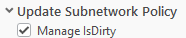
L'option suivante à discuter est si le tier doit gérer le champ IsDirty (Status), vous pouvez trouver un examen approfondi sur la gestion d'état sur le site Esri Community. Ce champ est utilisé pour indiquer s'il y a eu des modifications validées dans votre utility network qui ont impacté un sous-réseau particulier. Cette option est définie sur False par l'outil Migrate To Utility Network car elle peut avoir un impact sur la performance.
Lorsque cette propriété est activée, l'utility network doit effectuer une ou plusieurs traces pour identifier quels sous-réseaux sont impactés chaque fois que vous validez des modifications. Le coût en performance est relatif à la taille de votre plus grande zone de pression. Si vous avez des zones de pression contenant des centaines de milliers d'entités (tuyaux, jonctions et dispositifs), vous devriez garder ce paramètre désactivé. Cependant, si toutes vos zones de pression sont plus petites que cela, vous pouvez envisager d'attendre quelques secondes supplémentaires pendant l'opération validate network topology comme un coût relativement faible comparé aux bénéfices en assurance qualité. Si vous n'êtes pas sûr quelle option choisir, vous devriez laisser cette propriété désactivée jusqu'à ce que vous soyez confiant quant à la taille et l'impact sur la performance de vos zones de pression. Cette option devrait presque toujours être définie sur false pour les system tiers, puisqu'ils peuvent facilement contenir l'ensemble de votre jeu de données.
Avoir cette propriété activée vous permet de concentrer vos efforts d'assurance qualité uniquement sur les sous-réseaux qui ont été modifiés et vous permet d'identifier facilement quels circuits ont été nettoyés et sont prêts à être extraits vers un système externe comme un OMS.
La configuration la plus performante est de laisser cette option désactivée. La configuration la plus bénéfique pour l'assurance qualité et les intégrations est d'activer la gestion d'état.

La dernière option à considérer est quel mode d'événement utiliser pour vos versions par défaut et nommées. Cette décision affecte la performance d'update subnetwork et si le champ subnetwork est rempli durant certains workflows. Il y a un examen approfondi sur les modes d'événement sur le site Esri Community. Une version grandement simplifiée suit.
Lorsqu'un sous-réseau est mis à jour sans événements, cela s'exécute plus rapidement. Plusieurs facteurs contribuent à cela, mais une raison est que les règles d'attributs et le suivi éditeur ne sont pas déclenchés. Le principal inconvénient est que lors d'une mise à jour du sous-réseau dans une version nommée, toutes les entités ne garantissent pas que leur nom du sous-réseau soit mis à jour pour correspondre au sous-réseau auquel elles appartiennent.
Lorsqu'un sous-réseau est mis à jour avec événements, la première fois que l'opération update subnetwork est exécutée elle prendra plus longtemps que celles qui suivent. Les mises à jour suivantes peuvent aussi prendre plus longtemps si vous avez configuré des règles d'attributs et mettez à jour un grand nombre d'entités. L'avantage d'une mise à jour avec événement activé est qu'en exécutant update subnetwork dans une version, vous pouvez garantir que le champ subnetwork name est correctement rempli pour toutes les entités appartenant à ce sous-réseau.
Remarque: À partir d'ArcGIS Enterprise 11.4 et ArcGIS Pro 3.4, le coût en performance du déclenchement des règles d'attributs peut être atténué en utilisant le nouveau comportement Triggering Fields des règles d'attributs.
La configuration la plus performante est de laisser le mode événement sur mise à jour sans événements. La configuration la plus utile pour l'assurance qualité est d'activer le mode événement dans les versions nommées et s'assurer que vous avez correctement configuré triggering fields sur toutes vos règles d'attributs. Lorsque vous travaillez dans une géodatabase mobile ou fichier, le réglage recommandé est update without eventing, car cela permet aux premières et suivantes exécutions d'update subnetwork d'être rapides pendant que vous traitez vos problèmes de connectivité et assurance qualité.
Activation des contrôleurs de sous-réseaux
Une fois cela fait, la dernière étape restante consiste à identifier les contrôleurs de sous-réseaux pour chaque zone de pression dans votre système. Pour ce faire, vous devrez visiter chaque contrôleur de sous-réseau dans votre réseau (dans cet exemple stations régulatrices) et utiliser le volet Modify Subnetwork Controller pour associer chaque terminal du dispositif avec la zone de pression respective située de chaque côté. Si vous avez des erreurs ambiguës de connectivité sur votre dispositif, vous devez utiliser le volet Modify Terminal Connections avant d'activer le contrôleur du sous-réseau afin d'assurer que vous activez le terminal correct en tant que contrôleur du sous-réseau.
Au début du processus, il peut être difficile de savoir par où commencer, car vous pouvez avoir des dizaines voire centaines de zones de pression. Cela se complique davantage lorsqu'une zone de pression est imbriquée dans une autre zone. La tentation est souvent de commencer par les zones à haute pression au centre du système puis aller vers l'extérieur ; le problème avec cette approche est qu'aussitôt que vous créez votre première zone elle consommera toutes les zones en aval et imbriquées parce que ces contrôleurs n'ont pas encore été configurés pour réguler la pression. Au lieu de cela, il est souvent plus facile de commencer par créer des contrôleurs aux bords du système puis progresser vers l'intérieur. De cette façon, vous n'avez pas besoin de vous soucier des zones imbriquées et si une erreur survient, il suffit probablement d'examiner les connexions avec une ou deux zones voisines.
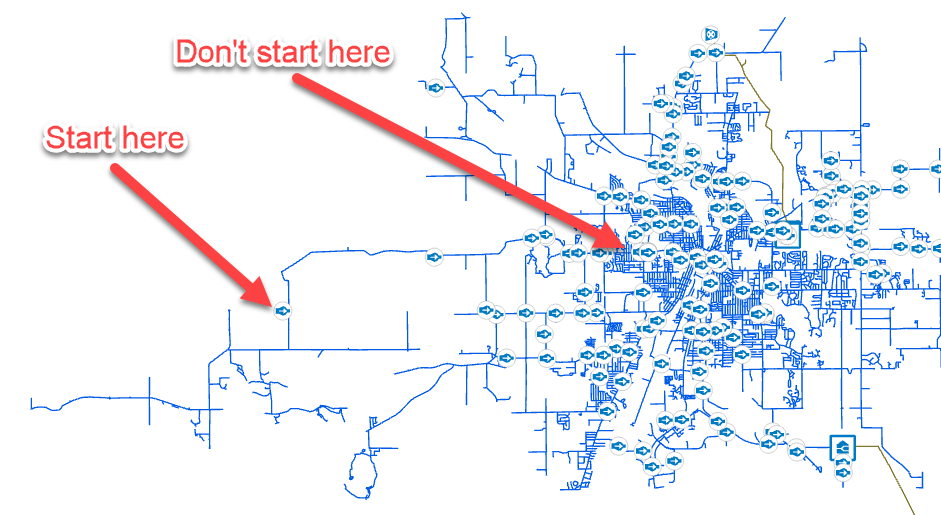
Si vous zoomez sur la station régulatrice côté ouest du territoire desservi, vous pouvez voir que l'entrée/sortie du régulateur n'est pas immédiatement évidente. Cependant, cela peut être facilité en activant les étiquettes indiquant les pressions réglées sur chaque tuyau.
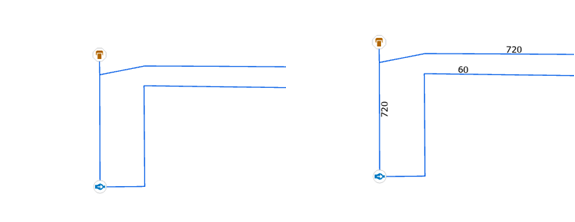
De même, il aide à regarder quel terminal chaque ligne connecte. En fait, lors de la création des contrôleurs du sous-réseau, vous devriez toujours vérifier que les connexions terminales entre votre contrôleur et dispositif sont correctes. Si elles ne sont pas correctement définies cela causera des problèmes lors du traçage des sous-réseaux. Vous pouvez voir la connexion terminale en utilisant le volet Modify Terminal Connections sur chaque ligne connectée ou bien si vous êtes particulièrement astucieux, créer une classe d'étiquettes sur la couche pour afficher cette information.
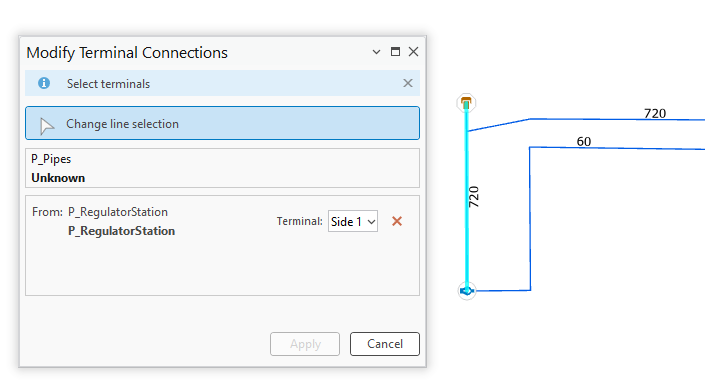
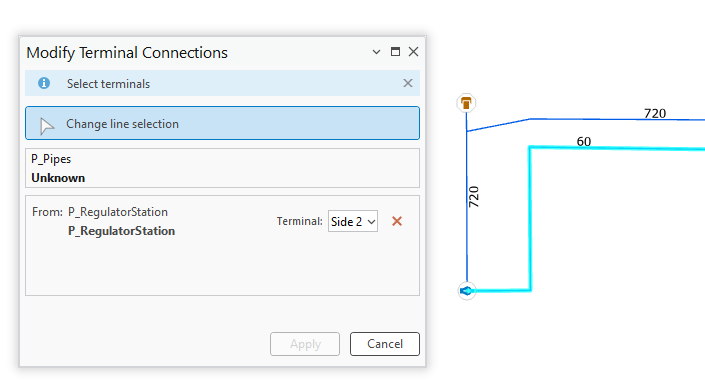
Parce que vous avez assigné une configuration Bi-directional terminal, les terminaux sont spécifiés comme Side 1 et Side 2. Si vous aviez une configuration directionnelle terminale, vous voudriez voir le tuyau 720 psi au terminal amont et le tuyau 60 psi au terminal aval. Maintenant que vous êtes confiant dans les connexions terminales du régulateur, vous pouvez créer le(s) sous-réseau(x). Utilisez le volet Modify Subnetwork Controller sur le régulateur pour créer un sous-réseau pour le tuyau 60 psi.
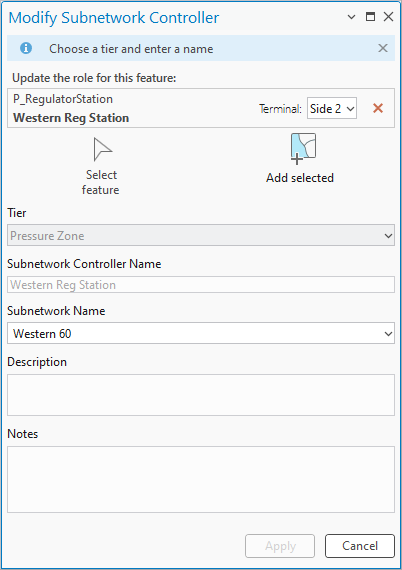
Assurez-vous que le tier soit défini sur Pressure Zone et sélectionnez le terminal connecté au tuyau 60 psi. Parce qu'un sous-réseau peut avoir plusieurs contrôleurs, il faut identifier ce contrôleur unique distinctement. Si vous avez un champ nom unique utilisable mettez-le ici sinon laissez vide et le système utilisera l'id global entité (feature). Enfin mettez le nom de la zone pression dans le champ subnetwork name.
Une fois que le terminal a été activé comme contrôleur du sous-réseau, vous devez valider la topologie réseau pour cette entité avant qu'elle puisse être utilisée.
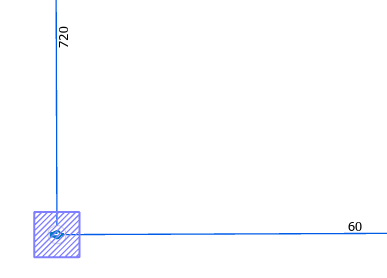
Après avoir validé la topologie, vous pouvez ensuite utiliser l'outil de trace pour tracer le sous-réseau et valider que le résultat correct est retourné.
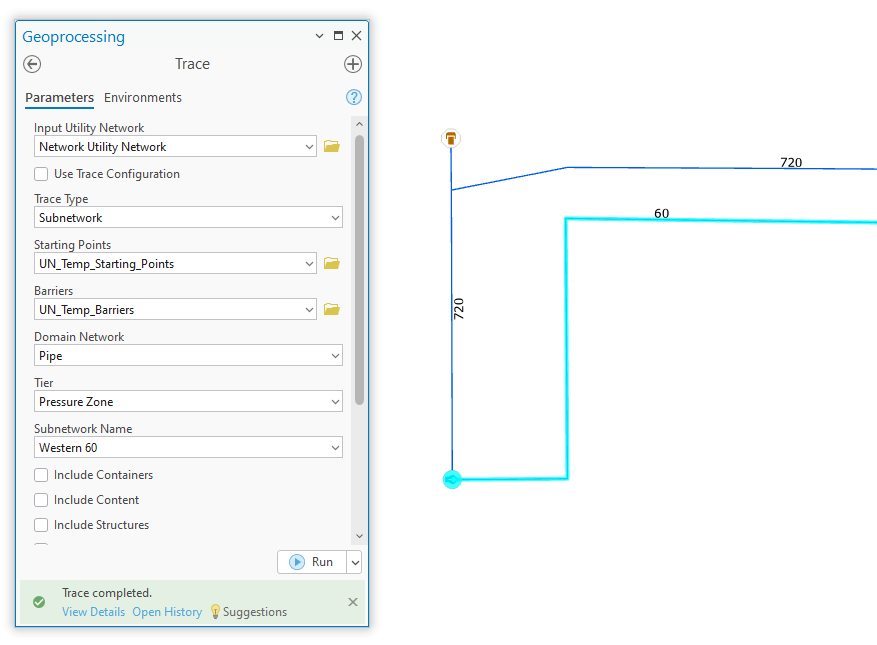
Une fois que vous avez vérifié qu'il trace correctement, utilisez l'outil Mettre à jour le sous-réseau pour créer le sous-réseau pour la première fois.
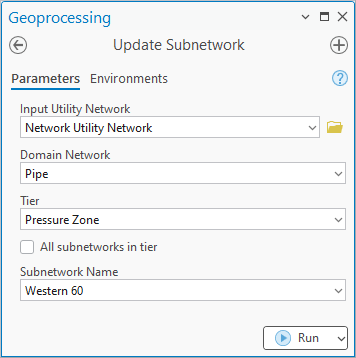
Une fois que le sous-réseau a été mis à jour avec succès, vous pouvez utiliser le volet Trouver des sous-réseaux pour visualiser le sous-réseau. Ce volet peut également être utilisé pour tracer, mettre à jour et examiner l'état de vos sous-réseaux.
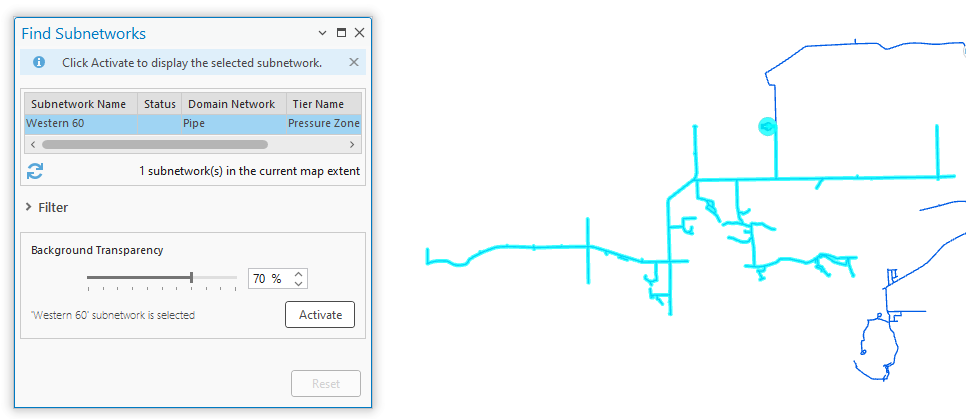
Une fois que vous avez répété ce processus pour toutes vos zones de pression, vous devriez répéter les processus d'assurance qualité que vous avez suivis pour les systèmes afin de garantir que chaque entité est associée à la bonne zone de pression.
Conclusion
Dans cet article, vous avez appris comment configurer votre utility network pour modéliser les contrôleurs de sous-réseau pour les zones de pression. Vous avez appris la configuration requise pour permettre à une entité d'être un contrôleur de sous-réseau, ainsi que la manière dont vos définitions de sous-réseau affectent le comportement de votre système.
Maintenant que vous avez créé des zones de pression pour vos données, vous pouvez les utiliser pour de nombreux types d'analyse. Si vous cherchez de l'inspiration, consultez l'article Understanding Pressure Zones. Votre parcours de configuration ne doit pas s'arrêter ici. Si vous cherchez d'autres éléments à configurer, considérez les suivants :
- Exécuter des traces d'isolation en utilisant les nouvelles zones de pression
- Créer des configurations de trace en utilisant vos zones de pression
- Ajouter des fonctions de synthèse à vos définitions de sous-réseau (niveau pression ou système)
- Examinez les configurations eventing et state management de votre niveau pression
Si vous souhaitez en savoir plus sur l'utilisation de l'utility network pour gérer les réseaux pressurisés, comme les systèmes de gaz et d'eau, veuillez explorer la série d'apprentissage Learn ArcGIS Utility Network for Water Utilities et Learn ArcGIS Utility Network for Gas and Pipeline. Cette série d'apprentissage comprend des tutoriels et des articles qui démontrent comment répondre aux besoins de ces industries en utilisant l'utility network.
Comme toujours, si vous avez des questions ou des commentaires, assurez-vous de les poser sur le site Esri Community site !
