Si vous avez utilisé l'outil Migrate To Utility Network pour migrer vos données électriques dans un réseau de services publics, vous vous demandez probablement : « quelle configuration dois-je effectuer sur ce réseau de services publics pour qu'il se comporte comme un réseau de distribution électrique ? »
Ces réseaux modélisent le chemin que prend l'électricité depuis un disjoncteur moyenne tension situé dans une sous-station jusqu'aux clients basse tension du réseau. Les flux de travail d'analyse pour ces ensembles de données vont de l'examen de la charge sur le disjoncteur ou le transformateur, à la garantie que les équipements de protection sont correctement dimensionnés pour gérer les défauts potentiels dans le système.
Dans cet article, nous allons vous montrer comment vous pouvez prendre un modèle produit à l'aide de l'ensemble d'outils Migration et l'étendre pour prendre en charge certains de ces flux de travail de base.
Remarque: Avant d'apporter des modifications à la configuration de votre réseau, vous devez vous assurer d'avoir corrigé toutes les erreurs topologiques découvertes car vous ne pouvez pas effectuer de traçage dans des zones de votre réseau contenant des erreurs. Corriger les erreurs topologiques après avoir activé la topologie de votre réseau ou déployé votre réseau de services publics limitera votre capacité à utiliser des outils comme Appliquer les résolutions d'erreurs pour corriger automatiquement les erreurs.
Traçage de connectivité
Le premier et le plus basique type de traçage dans le réseau de services publics est un traçage connecté. Pour effectuer un traçage connecté, vous ajoutez un point de départ sur une entité du réseau à la carte, puis lancez un traçage connecté. Ce type de traçage renverra toutes les entités traversables depuis l'emplacement donné en fonction de la configuration fournie pour le traçage. Un traçage connecté sans configuration supplémentaire est susceptible de renvoyer l'ensemble complet de vos données, comme vous pouvez le voir ci-dessous.

Bien que ce soit un test pratique pour identifier les entités déconnectées, un traçage plus réaliste prendrait en compte le statut d'un appareil (ouvert/fermé), la phase électrique et si une entité est en service ou proposée. Cela peut être simulé en ajoutant manuellement des barrières à votre traçage pour représenter ces conditions, cependant, la méthode recommandée consiste à définir des barrières conditionnelles pour votre traçage.
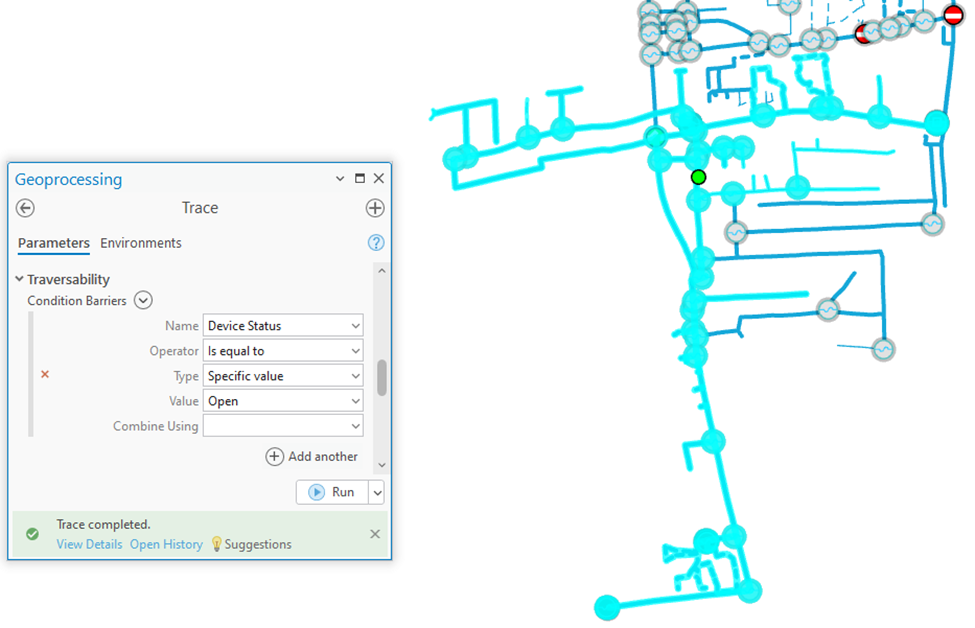
Si vous utilisez Migrate To Utility Network pour créer votre réseau, vous verrez que chaque entité possède un champ enabled. Si vous avez migré des données depuis un réseau géométrique, ce champ est rempli avec une valeur indiquant s'il doit agir comme une barrière. Dans l'exemple ci-dessous, nous effectuons un traçage en utilisant des données d'un réseau géométrique et traitons toutes les entités désactivées (appareils ouverts) comme des barrières.

Vous pouvez voir qu'à la différence du traçage initial, ce traçage renvoie toutes les entités qui sont électriquement connectées à l'entité associée au point de départ. L'évaluation de ces barrières conditionnelles pendant un traçage nous permet de découvrir l'étendue du circuit depuis l'emplacement initial.
Bien qu'il soit parfaitement acceptable d'utiliser le champ enabled comme barrière conditionnelle, il se peut que vous ne soyez pas habitué à maintenir un champ enabled et que vous souhaitiez utiliser un autre champ pour gérer le statut des appareils commutables. Cela est abordé dans la section suivante.
Statut de l'appareil
Pour inclure des attributs provenant de vos entités dans le traçage ou l'analyse, créez un attribut réseau afin que le réseau de services publics puisse s'y référer. Parcourons un exemple de création d'un attribut réseau Statut de l'appareil qui peut être utilisé pour gérer le traçage.
La première étape consiste à identifier le champ dans nos données que nous voulons utiliser. Dans ce cas, nous utiliserons le champ NormalOperatingStatus dans notre classe d'appareils. Il s'agit d'un champ entier court avec un domaine qui indique si l'appareil est ouvert (1) ou fermé (0).

Maintenant que nous avons identifié le champ, le type de données et le domaine que nous voulons utiliser, nous pouvons créer l'attribut réseau. Tout d'abord, nous ajoutons un attribut réseau au réseau de services publics qui correspond au type de données de notre champ. Parce que ce champ sera utilisé dans presque tous nos traçages, nous voulons le stocker en ligne, afin qu'il fonctionne mieux

Lisez le sujet d'aide en ligne sur les attributs réseau pour plus d'informations sur leur utilisation et leur effet sur le comportement de votre réseau de services publics.
Une fois que l'attribut réseau a été ajouté au réseau de services publics, l'étape suivante consiste à sélectionner quels champs associer à cet attribut. Nous ne sommes pas obligés d'associer un attribut réseau à chaque classe dans notre réseau, mais chaque attribut réseau ne peut être associé qu'à un seul champ par classe. Si nous avons plusieurs champs statutaires, nous ne pouvons sélectionner qu'un seul champ à associer à cet attribut réseau.

Une fois que nous avons associé ce champ à notre attribut réseau, nous pouvons alors l'utiliser pour définir une barrière conditionnelle pour nos traçages.
Chaque fois qu'un utilisateur modifie un champ associé à un attribut réseau, l'entité génère une zone sale qui doit être validée pour mettre à jour le réseau avec la nouvelle valeur. Nous pouvons voir un exemple ci-dessous où nous effectuons un traçage à travers un fusible fermé (1) et après avoir défini le statut du fusible sur ouvert et validé la modification, le traçage s'arrête alors au fusible nouvellement ouvert (2).

Cette stratégie fonctionne bien lorsque vous avez un seul champ statutaire, mais qu'en est-il lorsque vous maintenez un champ statut différent pour chaque phase ? Nous aborderons cela dans notre prochaine section.
Champs statut multiples
Dans la section précédente, vous avez vu comment utiliser un seul champ pour modéliser la position ouverte/fermée d'un appareil. Cependant, si vous avez des champs qui permettent à chaque phase d'un appareil d'avoir un statut séparé, vous devrez envisager plusieurs solutions.
Il est courant que les modèles électriques utilisent trois champs distincts pour gérer le statut ouvert/fermé d'un appareil. Chacun de ces champs correspond à une phase différente d'électricité (A, B ou C), et ce modèle permet au réseau de modéliser séparément le statut de chaque phase d'un appareil.

Lorsqu'on utilise l'outil Migrate To Utility Network, un appareil doit être traité comme actionné en groupe (gang operated). Cela signifie que l'appareil est considéré soit ouvert soit fermé ; il ne peut pas avoir un statut mixte. Si vous avez besoin de modéliser des appareils avec un statut mixte, vous devrez soit les modéliser comme des appareils séparés soit migrer vos données dans Electric Utility Network Foundation.
Il existe plusieurs façons d'y parvenir en utilisant l'outil Migrate To Utility Network. La manière la plus simple est de continuer à utiliser le champ enabled (ou créer un seul champ statut appareil) pour contrôler le traçage et remplir ce champ en utilisant vos valeurs statutaires existantes. Pour cela, vous devez connaître quelques éléments :
- Quels champs utilisez-vous pour représenter le statut de chaque phase d'un appareil ?
- Quelles valeurs représentent ouvert et fermé ?
- Quel champ utilisez-vous pour représenter la phase d'un appareil dans votre réseau ?
- Quelles valeurs dans le champ phase sont applicables à chaque champ statut ?
Avec ces informations, vous pouvez utiliser l'outil Sélection par attributs (Select By Attributes) pour identifier tout l'équipement qui devrait être ouvert ou fermé.
Examinons un exemple ci-dessous.
- Quels champs utilisez-vous pour représenter le statut de chaque phase d'un appareil ?
- StatusValueOpen0Closed1 PhasingCodePhaseValueA4B2C1AB6AC5BC3ABC7 Avec ces informations, nous pouvons écrire trois requêtes :QueryExpressionAppareils qui devraient être ouverts (Enabled=False)ENABLED=1 AND(((POSA=0 AND PHASINGCODE=4)OR (POSB=0 AND PHASINGCODE=2)OR (POSC=0 AND PHASINGCODE=1))OR(((POSA=0 OR POSB=0) AND PHASINGCODE=6)OR ((POSA=0 OR POSC=0) AND PHASINGCODE=5)OR ((POSB=0 OR POSC=0) AND PHASINGCODE=3))OR((POSA=0 OR POSB=0 OR POSC=0) AND PHASINGCODE=7))Appareils qui devraient être fermés (Enabled=True)ENABLED=0 AND(((POSA=1 AND PHASINGCODE=4)OR (POSB=1 AND PHASINGCODE=2)OR (POSC=1 AND PHASINGCODE=1))OR(((POSA=1 OR POSB=1) AND PHASINGCODE=6)OR ((POSA=1 OR POSC=1) AND PHASINGCODE=5)OR ((POSB=1 OR POSC=1) AND PHASINGCODE=3))OR((POSA=1 OR POSB=1 OR POSC=1) AND PHASINGCODE=7))Une requête pour identifier les équipements avec un statut mixte(PHASINGCODE=6 AND ((POSA=0 AND POSB=1) OR (POSA=1 AND POSB=0)))OR (PHASINGCODE=5 AND ((POSA=0 AND POSC=1) OR (POSA=1 AND POSC=0)))OR (PHASINGCODE=3 AND ((POSB=0 AND POSC=1) OR (POSB=1 AND POSC=0)))OR (PHASINGCODE=7 AND ((POSA=0 AND POSB=0 AND POSC=1) OR (POSA=0 AND POSB=1 AND POSC=0) OR (POSA=0 AND POSB=1 AND POSC=1) OR (POSA=1 AND POSB=0 AND POSC=0) OR (POSA=1 AND POSB=0 AND POSC=1))) Examinons un exemple d'application de cette technique à nos données.Premièrement, exécutez la requête pour identifier les entités avec un statut mixte dans votre réseau. Si cette requête identifie des entités, alors vous devrez considérer comment supporter les appareils avec statuts mixtes à l'avenir. Si c'est acceptable, utilisez un seul champ statut et gérez plusieurs champs en conséquence. Sinon, vous devrez envisager d'autres options comme utiliser Electric Utility Network Foundation.Ensuite, sélectionnez tous les appareils du réseau qui devraient être ouverts (Enabled=False).
- Quelles valeurs représentent ouvert et fermé ?
- Quel champ utilisez-vous pour représenter la phase d'un appareil dans votre réseau ?
- Quelles valeurs dans le champ phase sont applicables à chaque champ statut ?

Ensuite, définissez le champ Enabled sur ces entités comme Désactivé/Ouvert.

Remarque : Si vous avez un grand ensemble de données, vous devriez envisager de désactiver la topologie du réseau et toutes les règles d'attribut sur la couche des appareils avant d'appliquer ces modifications.
Une fois que vous appliquez les modifications cela créera des zones sales dans votre réseau qui doivent être validées. Avant de valider vos modifications, répétez ce processus pour identifier tous les appareils qui devraient être Activés/Fermés. Ceci parce que le champ Enabled est un attribut réseau ; donc ses modifications doivent être validées en utilisant l'outil Valider la topologie du réseau (Validate Network Topology). Une fois que vous avez validé toutes les zones sales dans votre réseau ou réactivé votre topologie du réseau, vos tracés respecteront désormais cette nouvelle valeur.

Maintenant que nous avons discuté plusieurs techniques pour modéliser le statut des appareils dans un réseau électrique, examinons comment le réseau utilitaire modélise les circuits et pourquoi il les appelle sous-réseaux.
Phasage électrique
Gérer les phases sous tension est une exigence importante pour le traçage et l'analyse pour de nombreux clients électriques. Si vous suivez la phase de chaque ligne et appareil dans votre système, vous devez suivre ces étapes pour inclure vos informations de phase dans votre réseau afin de pouvoir les utiliser lors du traçage et de l'analyse.
Pour effectuer cette configuration, vous devrez identifier les informations suivantes :
- Quelles classes et champs contiennent la phase ?
- Représentez-vous la phase à l'aide d'une valeur entière ?
- Quel domaine utilisez-vous pour représenter la phase ?
Avec ces informations, vous pouvez créer et attribuer un attribut réseau utilisé pour suivre la phase dans votre réseau. La première chose dont vous aurez besoin est un domaine de valeurs codées pour représenter toutes les combinaisons de phases dans votre système. Parce que le utility network calcule et propage la phase en utilisant des opérations bit à bit, le champ doit être un entier si vous souhaitez l'utiliser pour gérer la phase. Si vous ne tenez pas à utiliser la phase pour des raisons d'assurance qualité ou d'analyse, mais seulement à des fins de rapport, vous pouvez la représenter en utilisant une valeur non entière. Pour les articles basiques et avancés, nous utiliserons un entier avec un domaine de valeurs codées conçu pour être utilisé avec des calculs bit à bit, montré ci-dessous, pour représenter la phase. Vous pouvez en apprendre plus sur la façon dont le utility network propage les attributs dans le Propagation d'attributs et substitution d'attributs dans la gestion des sous-réseaux article.

L'étape suivante consiste à s'assurer que votre classe d'appareil, de jonction et de ligne possède chacune un seul champ qui utilise ce domaine pour suivre la phase. Une fois cela fait, vous êtes prêt à configurer votre utility network pour utiliser ce champ.
Tout d'abord, vous ajouterez un attribut réseau à votre réseau en utilisant l'outil Ajouter un attribut réseau. Considérez cette réécriture : Comme avec de nombreux outils d'administration du utility network, il est nécessaire de désactiver votre topologie réseau avant de pouvoir exécuter l'outil. Lorsque vous marquez l'attribut comme en ligne, vous devez vous assurer de choisir le type de données et le domaine que vous avez identifiés ci-dessus.

Une fois que vous avez ajouté l'attribut réseau à votre utility network, vous devez indiquer au utility network quelles classes et champs correspondent à cet attribut réseau. Pour ce faire, utilisez l'outil Définir l'attribut réseau pour chaque classe dans votre réseau qui gère la phase. Cela inclut généralement les classes Electric Device, Electric Junction et Electric Line dans le réseau.

Une fois cela terminé, vous pourrez alors utiliser ce champ lors de l'exécution des traces dans votre réseau. La façon la plus simple d'utiliser cet attribut est de l'utiliser comme filtre ou barrière lorsque vous tracez vos entités réseau. Ci-dessous un exemple qui retournera toutes les entités ayant une phase A.

Remarque : Si vous assignez le champ de phase au niveau du champ pour l'attribut réseau correspondant de vos classes, vous verrez une liste déroulante au lieu d'avoir à taper un numéro manuellement.
C'est un mécanisme pratique pour les rapports, cependant si nous voulons que le sous-réseau prenne en compte la phase lors de la détermination des entités sous tension, nous devons effectuer une configuration supplémentaire. Ce sujet est abordé dans l'article sur les configurations avancées.
Créer un sous-réseau
La plupart des circuits de distribution électrique commencent à un disjoncteur ou réenclencheur situé dans une station. Tout ce qui se trouve en aval de ce disjoncteur fait partie du même circuit. En terminologie utility network, le circuit est un sous-réseau car c'est un sous-ensemble distinct du réseau important à des fins analytiques. Les appareils qui agissent comme sources/puits pour un sous-réseau sont appelés contrôleurs de sous-réseau. Dans le cas de la plupart des réseaux électriques, le disjoncteur (ou réenclencheur) est un contrôleur de sous-réseau, et la plupart des circuits ont un seul contrôleur de sous-réseau. À un niveau supérieur, le domaine du réseau de distribution est basé sur la source. Cela signifie que le disjoncteur est la source du flux pour le sous-réseau, et il est en amont de toutes les entités du sous-réseau.
Nous pouvons déterminer l'étendue d'un circuit en exécutant une trace connectée, avec des barrières pour les entités Désactivées/Ouvertes et les disjoncteurs. Ci-dessous les résultats d'une trace avec cette configuration, partant d'un disjoncteur :

Jusqu'à présent toutes les traces effectuées étaient des traces de connectivité. C'est parce que pour effectuer une trace en amont, en aval ou d'isolation, vous devez avoir défini des sous-réseaux. Il y a deux façons de créer des contrôleurs de sous-réseau dans le utility network. La première est d'utiliser le Panneau Modifier le contrôleur de sous-réseau pour sélectionner une entité et créer manuellement un sous-réseau.
Revenant à notre exemple initial. Parce que nous savons que les disjoncteurs contrôlent nos circuits, nous aurions dû cocher l'option « Est Contrôleur » pour ce mappage dans l'outil Migrate To Utility Network. Cela configurera les types d'actifs résultants dans notre utility network pour agir comme contrôleurs de sous-réseau. Si cela n'a pas été fait, nous devrons configurer manuellement le type d'actif disjoncteur pour qu'il soit autorisé à agir comme contrôleur de sous-réseau en suivant les instructions sur la page Définir un contrôleur de sous-réseau dans l'aide en ligne.
Une fois que les disjoncteurs sont autorisés à être contrôleurs de sous-réseau, nous utilisons l'outil modifier le contrôleur de sous-réseau pour transformer le disjoncteur en contrôleur de sous-réseau puis valider la zone modifiée qu'il crée. Nous pouvons ensuite exécuter une trace de sous-réseau pour ce circuit, en utilisant les mêmes barrières conditionnelles que nous avons utilisées, et nous obtiendrons l'étendue du circuit.

Remarque : Si vous n'appliquez pas les barrières conditionnelles pour l'état Activé/Appareil à votre trace, vous n'obtiendrez pas les résultats corrects. Nous expliquerons pourquoi et comment corriger cela dans la section Définition du Sous-Réseau.
Nous pouvons également exécuter des traces en amont et en aval dans ce circuit, et si nous appliquons nos barrières conditionnelles les traces réussiront.

Maintenant que vous comprenez comment créer manuellement des sous-réseaux, l'étape suivante consiste à examiner comment importer une collection de contrôleurs de sous-réseaux dans le utility network. C'est une étape importante pour beaucoup de réseaux électriques car ils peuvent contenir des centaines ou milliers de circuits/sous-réseaux.
Importer des Sous-Réseaux
La deuxième façon de créer des sous-réseaux est d'importer un fichier csv contenant des informations décrivant tous les sous-réseaux du système. Les deux approches sont valides, mais pour la plupart des clients électriques il est relativement facile de produire un fichier csv définissant tous leurs contrôleurs de sous-réseaux. Vous pouvez en apprendre plus sur ce processus dans la page Importer un contrôleur de sous-réseaude l'aide en ligne. Dans cet exemple nous avons créé le fichier CSV suivant.

Une fois que vous avez rempli ce fichier CSV, utilisez l'outil Import Subnetwork Controllers pour importer le fichier dans votre réseau afin d'activer les entités correspondantes comme contrôleurs de sous-réseaux.

Après avoir importé nos contrôleurs de sous-réseaux, nous devons valider les zones modifiées sur chacun des contrôleurs avant qu'ils puissent être reconnus comme source. Une fois cela fait, des traces qui dépendent des contrôleurs de sous-réseaux comme les traces en amont, en aval et même d'isolation peuvent être effectuées
Comme discuté précédemment, pour que nos traces sur les sous-réseaux fonctionnent nous devons encore définir manuellement des barrières conditionnelles afin que les interrupteurs ouverts arrêtent nos traces. Dans la section suivante nous apprendrons comment utiliser l'outil Set Subnetwork Definition pour faire en sorte que ce soit le comportement par défaut de toutes nos traces sur sous-réseaux
Configuration des Traces sur Sous-Réseaux
Jusqu'à présent, chaque trace nécessitait que vous spécifiiez un ensemble de barrières conditionnelles dans la configuration afin d'assurer que nous obtenions les résultats corrects. Parce que nous voulons que ces barrières conditionnelles soient automatiquement appliquées chaque fois que nous exécutons une trace, nous pouvons utiliser l'outil Set Subnetwork Definitionpour modifier la définition de nos sous-réseaux afin d'inclure ces barrières conditionnelles par défaut lors des traces basées sur les sous-réseaux. Pendant que nous modifions la définition du sous-réseau, nous discuterons aussi de l'importance d'autres paramètres dans cet outil que vous pourriez vouloir ajuster.
La première étape pour modifier votre définition du sous-réseau est de sélectionner le réseau, domaine et niveau (tier) que vous souhaitez modifier. Une fois ces choix faits, l'outil se remplira automatiquement avec la définition actuelle du sous-réseau pour ce niveau.

La première chose à faire est d'ajouter nos barrières conditionnelles à notre définition du sous-réseau. Cela se fait en remplissant le paramètre Barrières Conditionnelles dans la section Configuration des Traces sur Sous-Réseaux de l'outil. Toute modification apportée à cette section affectera la configuration par défaut utilisée par le utility network lors de l'analyse de ce niveau du réseau.
Par défaut, l'outil Migrate To Utility Network ajoute une seule barrière conditionnelle pour les entités désactivées.

Dans l'exemple précédent, nous voulons ajouter une autre barrière conditionnelle pour traiter les appareils Ouverts comme barrières. Si nous avons d'autres attributs réseau configurés que nous voulons utiliser comme barrières, nous pouvons aussi les configurer ici.

Une autre option importante à considérer dans cette section est si vous souhaitez inclure conteneurs, contenu et structures dans vos résultats de trace. Si vous décidez de modéliser structures ou conteneurs dans votre réseau, cela permettra aux traces sur sous-réseaux d'identifier rapidement les entités supportant ou supportées par le sous-réseau.

Cette configuration des traces sur sous-réseaux permet également de définir des résumés pour chaque sous-réseau. Ces résumés permettent de calculer des statistiques résumées pendant vos traces et si vous définissez un attribut résumé les résultats peuvent être calculés et stockés sur votre entité ligne du sous-réseau à des fins rapportées. Un exemple simple serait calculer la longueur totale du conducteur pour un circuit comme montré ci-dessous.

Chaque résumé calculé prend du temps pendant la trace et lors de la mise à jour du sous-réseau ; soyez donc conscient du temps passé à calculer ces résumés par rapport au bénéfice qu'ils apportent aux utilisateurs finaux. Une fois votre configuration ajustée vous pouvez cliquer sur exécuter ; cependant vous voudrez peut-être aussi ajuster d'autres sections dans votre définition du sous-réseau.
Entités et Objets Valides
Une autre section importante de la définition du sous-réseau est la section Fonctionnalités et Objets Valides. Cela détermine quelles fonctionnalités sont autorisées à participer aux sous-réseaux pour ce niveau. Lorsque vous ajoutez de nouveaux types d'actifs à votre modèle, il est important de mettre à jour vos définitions de sous-réseau pour en tenir compte, sinon vous obtiendrez des erreurs lorsque vous mettrez à jour vos sous-réseaux contenant des fonctionnalités avec ces nouveaux types d'actifs.

Vous devriez également envisager de mettre à jour le paramètre Lignes Agrégées pour la Classe de Fonction SubnetLine. Cela détermine quelles géométries considérer lors de la création de la classe de ligne du sous-réseau. Par défaut, le constructeur de réseau utilitaire n'inclura aucun type d'actif, ce qui signifie qu'aucune ligne de sous-réseau ne sera générée lorsque vous mettrez à jour les sous-réseaux. Vous ne devez sélectionner pour ce paramètre que les types d'actifs représentant des lignes moyenne et haute tension. Ne sélectionnez pas tous vos types d'actifs pour ce paramètre, car cela a un impact négatif significatif sur le temps de dessin de votre couche de ligne de sous-réseau.

Remarque : Les fonctionnalités non incluses dans la ligne du sous-réseau sont toujours incluses dans les statistiques récapitulatives du réseau, donc si vous souhaitez calculer la longueur de votre conducteur, envisagez d'utiliser une fonction Résumé dans votre configuration de trace. Cela présente l'avantage supplémentaire de vous permettre de définir un filtre pour calculer des longueurs séparées pour les conducteurs moyenne et basse tension.
Mettre à jour la politique du sous-réseau

La dernière grande section de la définition du sous-réseau est la politique de mise à jour du sous-réseau. Cela vous donne le contrôle sur la manière dont les informations du sous-réseau sont mises à jour dans votre réseau utilitaire. Modifier ces paramètres n'est pas une décision simple pour de nombreux clients, car cela implique des compromis entre commodité et performance. Nous donnerons ici un bref aperçu de ces points décisionnels et vous renverrons vers des discussions plus approfondies lorsque disponibles.

Le premier et le plus facile point à discuter est s'il faut mettre à jour les conteneurs structurels/réseaux de domaine. Si votre configuration de trace du sous-réseau inclut des structures/conteneurs, vous verrez ici des options pour savoir s'il faut les mettre à jour. Cela détermine si le nom du sous-réseau, les champs nom du sous-réseau pris en charge sur vos structures et conteneurs seront mis à jour lorsqu'ils contiennent ou prennent en charge une fonctionnalité appartenant à un sous-réseau. Cela vous permet d'utiliser l'outil sélectionner par attributs pour identifier les fonctionnalités qui prennent en charge un sous-réseau sans exécuter une trace. Bien que cela soit pratique pour les rapports, cela signifie également que la mise à jour du sous-réseau prendra plus de temps car il peut y avoir des centaines de milliers de fonctionnalités supplémentaires à mettre à jour.

L'option suivante à discuter est si le niveau doit gérer le champ IsDirty, vous pouvez trouver un examen approfondi sur la gestion d'état sur le site Esri Community. Ce champ est utilisé pour indiquer s'il y a eu des modifications validées dans votre réseau utilitaire qui ont affecté un sous-réseau particulier. Cette option est définie sur false par le constructeur du réseau utilitaire car elle peut avoir des impacts sur la performance.
Si cette propriété est activée, alors chaque fois que vous validez des modifications, le réseau utilitaire doit effectuer une ou plusieurs traces pour identifier quels sous-réseaux sont impactés. Parce que la plupart des circuits électriques ne contiennent que quelques milliers de fonctionnalités, ce coût est généralement relativement faible comparé aux avantages pour l'assurance qualité. Cependant, vous devriez envisager de laisser cette propriété désactivée si vos sous-réseaux contiennent des dizaines ou centaines de milliers de fonctionnalités.
Avoir cette propriété activée vous permet de concentrer vos efforts d'assurance qualité uniquement sur les sous-réseaux qui ont été modifiés et vous permet d'identifier facilement quels circuits ont été nettoyés et sont prêts à être extraits vers un système externe comme un OMS.
La configuration la plus performante est de laisser cette option désactivée. La configuration la plus bénéfique pour l'assurance qualité et les intégrations est d'activer la gestion d'état.

La dernière option à considérer est quel mode d'événement utiliser par défaut et pour les versions nommées. Cela affecte la performance de la mise à jour du sous-réseau et si le champ du sous-réseau est rempli pendant certains flux de travail. Il y a un examen approfondi des modes d'événement sur le site Esri Community. Une version grandement simplifiée de la discussion suit.
Lorsqu'un sous-réseau est mis à jour sans événements, il s'exécutera plus rapidement. Cela est dû à plusieurs facteurs, mais une raison est que les règles d'attributs et le suivi des éditeurs ne sont pas déclenchés. Le principal inconvénient de ce comportement est que lors de la mise à jour du sous-réseau dans une version nommée, toutes les fonctionnalités ne sont pas garanties d'avoir leur nom de sous-réseau mis à jour pour correspondre au sous-réseau auquel elles appartiennent.
Lorsqu'un sous-réseau est mis à jour avec événements, la première opération de mise à jour du sous-réseau qui est exécutée prendra plus de temps. Les mises à jour ultérieures peuvent également prendre plus longtemps si vous avez configuré des règles d'attributs et mettez à jour un grand nombre de fonctionnalités. L'avantage de mettre à jour les sous-réseaux avec l'événementiel activé est que lorsque update subnetwork est exécuté dans une version, vous pouvez garantir que le champ nom du sous-réseau est correctement rempli pour toutes les fonctionnalités appartenant à ce sous-réseau.
Remarque: À ArcGIS Enterprise 11.4 et ArcGIS Pro 3.4, le coût en performance du déclenchement des règles d'attributs peut être atténué en utilisant le nouveau Comportement Triggering Fields des règles d'attributs.
La configuration la plus performante est de laisser le mode événementiel sur mise à jour sans événements. La configuration la plus utile pour l'assurance qualité est d'activer le mode événementiel lorsqu'on travaille dans des versions nommées et de s'assurer que vous avez correctement configuré les triggering fields sur toutes vos règles d'attributs.
Conclusion
Maintenant que vous avez terminé cet article, vous avez appris les bases sur comment configurer le traçage et les attributs réseau pour effectuer des analyses en utilisant votre réseau électrique. Vous avez également vu comment créer des sous-réseaux qui vous permettent d'effectuer des traçages en amont, en aval et d'isolation. Vous avez aussi appris comment ajuster votre définition du sous-réseau pour tirer parti de vos attributs réseau. Lorsque vous serez prêt à apprendre des configurations plus avancées, lisez l'article sur la configuration avancée des réseaux électriques.
Si vous souhaitez en savoir plus sur l'utilisation du utility network pour gérer les réseaux électriques, veuillez explorer la série Learn ArcGIS Utility Network for Electric Utilities. Cette série d'apprentissage comprend des tutoriels et articles qui démontrent comment répondre aux besoins de l'industrie électrique en utilisant le utility network.
Téléchargez et apprenez-en davantage sur l'ensemble d'outils Migration et l'outil Migrate to Utility Network dans l'article Get started with the Migration toolset. Comme toujours, si vous avez des questions ou commentaires, assurez-vous de les poser sur le site Esri Community site !
