Si has utilizado la herramienta Migrate To Utility Network para migrar tus datos eléctricos a una red de servicios públicos, probablemente te estés preguntando, "¿qué configuración necesito realizar en esta red de servicios públicos para que se comporte como una red de distribución eléctrica?"
Estas redes modelan el camino que toma la electricidad desde un interruptor automático de media tensión ubicado en una subestación hasta los clientes de baja tensión en la red. Los flujos de trabajo de análisis para estos conjuntos de datos van desde observar la carga en el interruptor automático o transformador, hasta asegurar que el equipo de protección esté correctamente dimensionado para manejar posibles fallas en el sistema.
En este artículo te mostraremos cómo puedes tomar un modelo producido usando el conjunto de herramientas Migration y extenderlo para soportar algunos de estos flujos de trabajo básicos.
Nota: Antes de realizar cambios de configuración en tu red, debes asegurarte de haber corregido todos los errores de topología descubiertos porque no puedes trazar en áreas de tu red que contienen errores. Corregir errores de topología después de haber habilitado la topología de tu red o desplegado tu utility network limitará tu capacidad para usar herramientas como Apply Error Resolutions para corregir automáticamente los errores.
Trazado de Conectividad
El primer y más básico tipo de trazado en la utility network es un trazado conectado. Para realizar un trazado conectado, agregas un punto inicial sobre una característica de la red en el mapa, luego ejecutas un trazado conectado. Este estilo de trazado devolverá todas las características que son transitables desde la ubicación dada basado en la configuración proporcionada para el trazado. Un trazado conectado sin ninguna configuración adicional probablemente devolverá todo tu conjunto de datos, como puedes ver a continuación.

Aunque esta es una prueba conveniente para identificar características desconectadas, un trazado más realista consideraría el estado del dispositivo (abierto/cerrado), la fase eléctrica y si una característica está en servicio o propuesta. Esto puede simularse agregando manualmente barreras a tu trazado para representar estas condiciones; sin embargo, la forma recomendada de hacerlo es definir barreras condicionales para tu trazado.
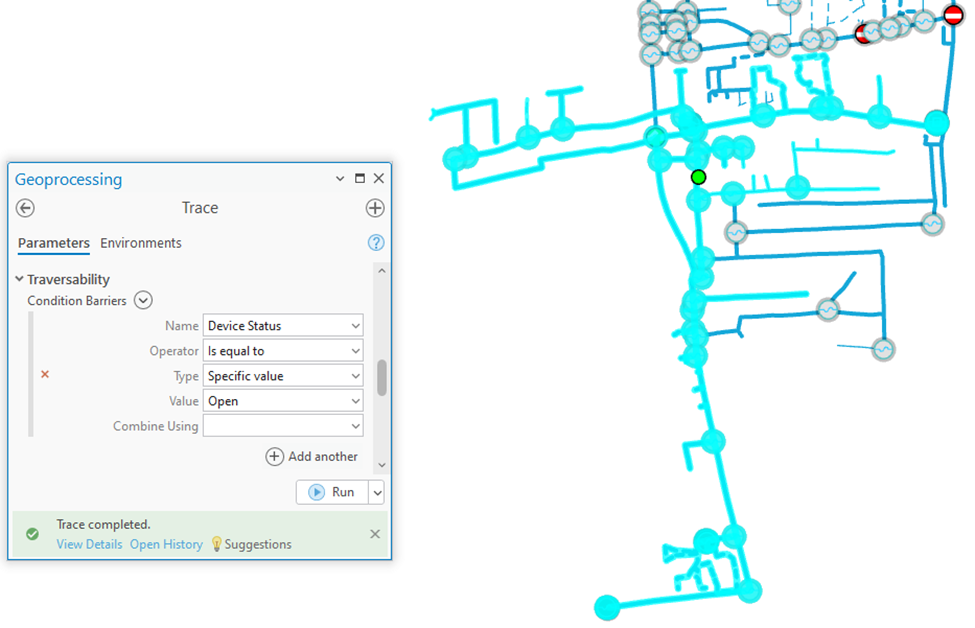
Si usas la herramienta Migrate To Utility Network para crear tu red, verás que cada característica tiene un campo enabled. Si migraste datos desde una geometric network este campo se llena con un valor que indica si debe actuar como barrera. En el ejemplo a continuación realizamos un trazado usando datos de una geometric network y tratamos todas las características deshabilitadas (dispositivos abiertos) como barreras.

Puedes ver que a diferencia del trazado inicial, este trazado devuelve todas las características que están eléctricamente conectadas a la característica asociada con el punto inicial. Evaluar estas barreras condicionales durante un trazado nos permite descubrir la extensión del circuito desde la ubicación inicial.
Aunque es perfectamente aceptable usar el campo enabled como una barrera condicional, puede que no estés acostumbrado a mantener un campo enabled y quieras usar un campo diferente para mantener el estado del dispositivo conmutador. Esto se discute en la siguiente sección.
Estado del Dispositivo
Para incluir atributos de tus características en el trazado o análisis, crea un atributo de red para que la utility network pueda referenciarlos. Vamos a recorrer un ejemplo creando un atributo de red Estado del Dispositivo que puede usarse para gestionar el trazado.
El primer paso es identificar el campo de nuestros datos que queremos usar. En este caso usaremos el campo NormalOperatingStatus en nuestra clase de dispositivo. Este es un campo entero corto con un dominio asignado que indica si el dispositivo está abierto (1) o cerrado (0).

Ahora que hemos identificado el campo, tipo de dato y dominio que queremos usar, podemos crear el atributo de red. Primero, agregamos un atributo de red a la utility network que coincida con el tipo de dato de nuestro campo. Debido a que este campo se usará en casi todos nuestros trazados, queremos almacenarlo en línea, para que tenga mejor rendimiento

Lee el tema de ayuda en línea sobre atributos de red para más información sobre su uso y efecto en el comportamiento de tu utility network.
Una vez que se ha agregado el atributo de red a la utility network, el siguiente paso es seleccionar qué campos asociar con el atributo. No es obligatorio asociar un atributo de red con cada clase en nuestra red, pero cada atributo solo puede asociarse con un único campo por clase. Si tenemos múltiples campos de estado, solo podemos seleccionar uno para asociar con este atributo.

Una vez asociado este campo con nuestro atributo, podemos usarlo para definir una barrera condicional para nuestros trazados.
Cada vez que un usuario modifica un campo asociado con un atributo de red, la característica generará un área sucia que debe validarse para actualizar la red con el nuevo valor. Podemos ver un ejemplo abajo donde estamos trazando a través de un fusible cerrado (1) y después al establecer el estado del dispositivo del fusible como abierto y validar la edición, el trazado se detiene en el fusible recién abierto (2).

Esta estrategia funciona bien cuando tienes un solo campo de estado, pero ¿qué pasa cuando mantienes diferentes campos para cada fase? Lo discutiremos en nuestra próxima sección.
Múltiples Campos de Estado
En la sección anterior viste cómo puedes usar un solo campo para modelar la posición abierta/cerrada de un dispositivo. Sin embargo, si tienes campos que permiten que cada fase del dispositivo tenga un estado separado, necesitarás considerar una entre varias soluciones.
Es común que los modelos eléctricos usen tres campos separados para gestionar el estado abierto/cerrado del dispositivo. Cada uno corresponde a una fase diferente (A, B o C), y este modelo permite a la red modelar el estado individualmente por fase.

Al usar la herramienta Migrate To Utility Network, un dispositivo debe tratarse como operado simultáneamente (gang operated). Esto significa que el dispositivo se considera abierto o cerrado; no puede tener estado mixto. Si necesitas modelar dispositivos con estado mixto deberás modelarlos como dispositivos separados o migrar tus datos al Electric Utility Network Foundation.
Hay varias formas para hacer esto usando Migrate To Utility Network. La forma más fácil es continuar usando el campo enabled (o crear un único campo estado del dispositivo) para controlar los trazados y llenar este campo usando tus valores existentes. Para esto necesitas saber algunas cosas:
- ¿Qué campos usas para representar el estado de cada fase del dispositivo?
- ¿Qué valores representan abierto y cerrado?
- ¿Qué campo usas para representar las fases del dispositivo en tu red?
- ¿Qué valores en el campo fase son aplicables a cada campo estado?
Con esta información puedes usar la herramienta Select By Attributes para identificar todo el equipo que debería estar abierto o cerrado.
Veamos un ejemplo a continuación.
- ¿Qué campos usas para representar el estado de cada fase del dispositivo?
- StatusValueOpen0Closed1 PhasingCodePhaseValueA4B2C1AB6AC5BC3ABC7 Con esta información podemos escribir tres consultas:QueryExpressionDispositivos que deberían estar Abiertos (Enabled=False)ENABLED=1 AND(((POSA=0 AND PHASINGCODE=4)OR (POSB=0 AND PHASINGCODE=2)OR (POSC=0 AND PHASINGCODE=1))OR(((POSA=0 OR POSB=0) AND PHASINGCODE=6)OR ((POSA=0 OR POSC=0) AND PHASINGCODE=5)OR ((POSB=0 OR POSC=0) AND PHASINGCODE=3))OR((POSA=0 OR POSB=0 OR POSC=0) AND PHASINGCODE=7))Dispositivos que deberían estar Cerrados (Enabled=True)ENABLED=0 AND(((POSA=1 AND PHASINGCODE=4)OR (POSB=1 AND PHASINGCODE=2)OR (POSC=1 AND PHASINGCODE=1))OR(((POSA=1 OR POSB=1) AND PHASINGCODE=6)OR ((POSA=1 OR POSC=1) AND PHASINGCODE=5)OR ((POSB=1 OR POSC=1) AND PHASINGCODE=3))OR((POSA=1 OR POSB=1 OR POSC=1) AND PHASINGCODE=7))Una consulta para identificar equipos con estado mixto(PHASINGCODE=6 AND ((POSA=0 AND POSB=1) OR (POSA=1 AND POSB=0)))OR (PHASINGCODE=5 AND ((POSA=0 AND POSC=1) OR (POSA=1 AND POSC=0)))OR (PHASINGCODE=3 AND ((POSB=0 AND POSC=1) OR (POSB=1 AND POSC=0)))OR (PHASINGCODE=7 AND ((POSA=0 AND POSB=0 AND POSC=1) OR (POSA=0 AND POSB=1 AND POSC=0) OR (POSA=0 AND POSB=1 AND POSC=1) OR (POSA=1 AND POSB=0 AND POSC=0) OR (POSA=1 AND POSB=0 AND POSC=1))) Veamos un ejemplo aplicando esta técnica a nuestros datos.Primero ejecuta la consulta para identificar características con estado mixto en tu red. Si esta consulta identifica alguna característica, entonces deberás considerar cómo quieres soportar dispositivos con estado mixto adelante. Si es aceptable usa un solo campo estado y gestiona múltiples campos acorde. De lo contrario deberás considerar otras opciones, como usar electric utility network foundation.A continuación selecciona todos los dispositivos en la red que deberían estar Abiertos (Enabled=False).
- ¿Qué valores representan abierto y cerrado?
- ¿Qué campo usas para representar las fases del dispositivo en tu red?
- ¿Qué valores en el campo fase son aplicables a cada campo estado?

Luego establece el campo Enabled en estas características como Deshabilitado/Abierto.

Nota: Si tienes un conjunto grande deberías considerar deshabilitar la topología de red y cualquier regla atributiva en la capa del dispositivo antes de aplicar estas ediciones.
Una vez aplicadas las ediciones esto creará áreas sucias en tu red que necesitan ser validadas. Antes de validar tus ediciones repite este proceso para identificar cualquier dispositivo que debería estar Enabled/Cerrado. Esto es porque el campo Enabled es un atributo de red, así que los cambios deben validarse usando Validate Network Topology tool. Una vez validadas todas las áreas sucias o re-habilitada tu topología, tus trazados respetarán este nuevo valor.

Ahora que hemos hablado sobre varias técnicas para modelar estados del dispositivo en una red eléctrica, veamos cómo la utility network modela circuitos y por qué se refiere a ellos como subnetworks.
Fase Eléctrica
Gestionar las fases energizadas es un requisito importante para el rastreo y análisis para muchos clientes eléctricos. Si realiza un seguimiento de la fase de cada línea y dispositivo en su sistema, entonces debe seguir estos pasos para incluir su información de fase en su red para que pueda usarla durante el rastreo y análisis.
Para realizar esta configuración, necesitará identificar la siguiente información:
- ¿Qué clases y campos contienen la fase?
- ¿Representa la fase usando un valor entero?
- ¿Qué dominio usa para representar la fase?
Con esta información puede crear y asignar un atributo de red utilizado para rastrear la fase en su red. Lo primero que necesitará es un dominio de valores codificados para representar todas las combinaciones de fases en su sistema. Debido a que la utility network calcula y propaga la fase usando operaciones bit a bit, el campo debe ser un entero si desea usarlo para gestionar la fase. Si no le importa usar la fase para propósitos de aseguramiento de calidad o análisis, solo para propósitos de reporte, puede representarlo usando un valor no entero. Para ambos artículos, básico y avanzado, usaremos un entero con un dominio de valores codificados diseñado para usarse con cálculos bit a bit, mostrado abajo, para representar la fase. Puede aprender más sobre cómo la utility network propaga atributos en el Atributo propagación y sustitución de atributos en gestión de subredes artículo.

El siguiente paso es asegurarse de que su clase de dispositivo, unión y línea tenga cada una un solo campo que use este dominio para rastrear la fase. Una vez que haya hecho esto, estará listo para configurar su utility network para usar este campo.
Primero, agregará un atributo de red a su red usando la herramienta Agregar Atributo de Red. Considere esta reescritura: Como con muchas herramientas de administración de utility network, es necesario deshabilitar la topología de su red antes de poder ejecutar la herramienta. Cuando marque el atributo como en línea deberá asegurarse de elegir el tipo de datos y dominio que identificó arriba.

Una vez que haya agregado el atributo de red a su utility network, necesita indicarle a la utility network qué clases y campos corresponden a este atributo de red. Para hacer esto use el Establecer Atributo de Red para cada clase en su red que gestione la fase. Esto usualmente incluye las clases Electric Device, Electric Junction y Electric Line en la red.

Con esto completado, podrá usar este campo al ejecutar rastreos usando su red. La forma más fácil de usar este atributo es usarlo como filtro o barrera cuando esté rastreando sus características de red. A continuación hay un ejemplo que devolverá todas las características que tienen una fase A.

Nota: Si asigna el campo de fase a nivel del campo para el atributo correspondiente en sus clases, verá un menú desplegable en lugar de tener que escribir un número manualmente.
Este es un mecanismo conveniente para reportes; sin embargo, si queremos que la subred considere la fase al determinar qué características están energizadas, necesitamos realizar una configuración adicional. Ese tema se discute en el artículo de configuraciones avanzadas.
Crear una subred
La mayoría de los circuitos de distribución eléctrica se originan en un interruptor automático o recloser ubicado en una estación. Todo lo aguas abajo de este interruptor automático es parte del mismo circuito. En terminología utility network, el circuito es una subred porque es un subconjunto distinto de la red que es importante para propósitos analíticos. Los dispositivos que actúan como fuentes/sumideros para una subred se conocen como controladores de subred. En el caso de la mayoría de las redes eléctricas, el interruptor automático (o recloser) es un controlador de subred, y la mayoría de los circuitos tienen un solo controlador de subred. A un nivel superior, la red del dominio distribución es basada en fuente. Esto significa que el interruptor automático es la fuente del flujo para la subred y está aguas arriba de todas las características en la subred.
Podemos determinar el alcance de un circuito ejecutando un rastreo conectado, con barreras para características Deshabilitadas/Abiertas y interruptores automáticos. A continuación se muestran los resultados de un rastreo con esta configuración, originado en un interruptor automático:

Hasta este punto todos los rastreos realizados han sido rastreos por conectividad. Eso es porque para realizar un rastreo aguas arriba, aguas abajo o aislamiento debe tener definidas las subredes. Hay dos formas de crear controladores de subred en la utility network. La primera es usar el Modificar Controlador de Subred panel para seleccionar una característica y crear manualmente una subred.
Volviendo a nuestro ejemplo original. Debido a que sabemos que los interruptores automáticos controlan nuestros circuitos, deberíamos haber marcado la opción “Es Controlador” para ese mapeo en la herramienta Migrar a Utility Network. Esto configurará los tipos de activos resultantes en nuestra utility network para actuar como controladores de subred. Si eso no se hizo, necesitaremos configurar manualmente el tipo activo del interruptor automático para permitirle actuar como controlador de subred usando las instrucciones en la Establecer un controlador de subred página en la ayuda en línea.
Una vez que los interruptores automáticos estén permitidos como controladores de subred, usamos la herramienta modificar controlador de subred para convertir el interruptor automático en controlador y luego validamos el área sucia que crea. Luego podemos ejecutar un rastreo por subred para ese circuito, usando las mismas barreras condicionales que hemos estado usando, y obtendremos los alcances del circuito.

Nota: Si no aplica las barreras condicionales por estado Habilitado/Dispositivo a su rastreo no verá los resultados correctos. Discutiremos por qué y cómo corregirlo en la sección Definición de Subred.
También podemos ejecutar rastreos aguas arriba y aguas abajo dentro de ese circuito, y si aplicamos nuestras barreras condicionales los rastreos tendrán éxito.

Ahora que entiende cómo crear manualmente subredes, el siguiente paso es ver cómo podría importar una colección de controladores de subred a la utility network. Este es un paso importante para muchas redes eléctricas ya que pueden contener cientos o miles de circuitos/subredes.
Importar Subredes
La segunda forma de crear subredes es importar un archivo csv que contenga información describiendo todas las subredes del sistema. Ambos enfoques son válidos, pero para la mayoría de los clientes eléctricos es relativamente fácil producir un archivo csv definiendo todos sus controladores de subred. Puede aprender más sobre este proceso en la Importar un controlador de subred página de ayuda en línea. En este ejemplo hemos creado el siguiente archivo CSV.

Una vez haya llenado este archivo CSV, use la herramienta Importar Controladores De Subred para importar el archivo a su red y habilitar las características correspondientes como controladores de subred.

Después de importar nuestros controladores de subred debemos validar las áreas sucias en cada uno antes que puedan ser reconocidos como fuente. Una vez hecho esto, se pueden realizar rastreos que dependen del controlador como aguas arriba, aguas abajo e incluso aislamiento
Como discutimos previamente, para que nuestros rastreos por subred funcionen aún debemos definir manualmente barreras condicionales para asegurar que los interruptores abiertos detengan nuestros rastreos. En la siguiente sección aprenderemos cómo usar la herramienta Establecer Definición De Subred para hacer esto comportamiento predeterminado en todos nuestros rastreos por subred
Configuración De Rastreo Por Subred
Hasta este punto, cada rastreo requería especificar un conjunto de barreras condicionales como parte configuración del rastreo para asegurar obtener resultados correctos. Porque queremos que estas barreras condicionales se apliquen automáticamente cada vez que ejecutamos un rastreo podemos usar la Establecer Definición De Subred herramienta para modificar la definición nuestras subredes e incluir estas barreras condicionales por defecto al realizar rastreos basados en subredes. Mientras modificamos esta definición discutiremos también importancia algunos otros parámetros en esta herramienta que podría querer ajustar.
El primer paso para modificar su definición por subred es seleccionar la red, dominio y nivel (tier) que desea modificar. Una vez haya hecho estas elecciones la herramienta se llenará automáticamente con definición actual por esa nivel (tier).

Lo primero que necesitamos hacer es agregar nuestras barreras condicionales a nuestra definición por subred. Esto se hace llenando el parámetro Barreras Condicionales bajo sección Configuración De Rastreo Por Subred dentro herramienta. Cualquier cambio hecho a esta sección afectará configuración predeterminada usada por utility network al analizar este nivel (tier) dentro red.
Por defecto, la herramienta Migrar a Utility Network agrega una sola barrera condicional para características deshabilitadas.

En el ejemplo anterior queremos agregar otra barrera condicional para tratar dispositivos Abiertos como barreras. Si tenemos otros atributos configurados como barreras también podríamos configurarlos aquí.

Otra opción importante a considerar en esta sección es si desea incluir contenedores, contenido y estructuras dentro resultados del rastreo. Si decide modelar estructuras o contenedores dentro su red esto permitirá al rastreo por subred identificar rápidamente características soportando o soportadas por esa subred.

Esta configuración también permite definir resúmenes por cada subred. Estos resúmenes permiten calcular estadísticas resumen durante sus rastreos y si define atributo resumen los resultados pueden calcularse almacenarse sobre característica línea por reporte final. Un ejemplo simple sería calcular longitud total conductor por circuito como se muestra abajo.

Cada resumen calculado toma tiempo durante rastreo y actualización por lo tanto tenga cuidado cuánto tiempo se gasta calculando resúmenes versus beneficio proporcionado usuarios finales. Una vez ajustada configuración puede hacer clic ejecutar pero también podría querer ajustar otras secciones definición por subred.
Características Válidas y Objetos
Otra sección importante de la definición de subred es la sección de Características y Objetos Válidos. Esto determina qué características están permitidas para participar en subredes para este nivel. Cuando agregas nuevos tipos de activos a tu modelo, es importante actualizar tus definiciones de subred para tenerlos en cuenta, de lo contrario obtendrás errores al actualizar tus subredes que contienen características con estos nuevos tipos de activos.

También deberías considerar actualizar el parámetro Líneas Agregadas para la Clase de Entidad SubnetLine. Esto determina qué geometrías considerar al crear la clase de línea de subred. Por defecto, el constructor de utility network no incluirá ningún tipo de activo, lo que significa que no se generará una línea de subred cuando actualices las subredes. Solo debes seleccionar tipos de activos para este parámetro que representen líneas de media y alta tensión. No selecciones todos tus tipos de activos para este parámetro, ya que esto tiene un impacto negativo significativo en el tiempo de dibujo de tu capa de línea de subred.

Nota: Las características no incluidas en la línea de subred aún se incluyen en las estadísticas resumidas para la red, por lo que si deseas calcular la longitud del conductor considera usar una función Resumen en tu configuración de trazado. Esto tiene el beneficio adicional de permitirte definir un filtro para calcular longitudes separadas para conductores de media y baja tensión.
Actualizar política de subred

La última sección principal de la definición de subred es la política de actualización de subred. Esto te da control sobre cómo se actualiza la información de la subred dentro de tu utility network. Hacer cambios en estas configuraciones no es una decisión simple para muchos clientes, ya que implica hacer concesiones entre conveniencia y rendimiento. Aquí daremos una breve visión general de estos puntos decisivos y te referiremos a discusiones más detalladas cuando estén disponibles.

El primer y más fácil punto a discutir es si se deben actualizar los contenedores estructura/dominio de red. Si tu configuración de trazado de subred incluye estructuras/contenedores, verás opciones aquí sobre si actualizarlos o no. Esto determina si el nombre de la subred, los campos soportados del nombre de subred en tus estructuras y contenedores serán actualizados cuando contengan o soporten una característica que pertenezca a una subred. Esto te permite usar la herramienta seleccionar por atributos para identificar características que soportan una subred sin ejecutar un trazado. Aunque esto es conveniente para propósitos informativos, también significa que actualizar la subred tomará más tiempo porque puede haber cientos de miles de características adicionales que necesitan ser actualizadas.

La siguiente opción a discutir es si el nivel debe gestionar el campo IsDirty, puedes encontrar un análisis profundo sobre gestión del estado en el sitio Esri Community. Este campo se usa para indicar si ha habido ediciones validadas en tu utility network que hayan afectado una subred particular. Esta opción está configurada como falsa por el constructor del utility network porque puede tener impactos en el rendimiento.
Si esta propiedad está habilitada, entonces cada vez que validas ediciones, el utility network debe realizar uno o más trazados para identificar qué subredes están impactadas. Debido a que la mayoría de los circuitos eléctricos contienen solo unos pocos miles de características, este costo suele ser relativamente pequeño comparado con los beneficios para el aseguramiento de calidad. Sin embargo, deberías considerar dejar esta propiedad deshabilitada si tus subredes contienen decenas o cientos de miles de características.
Tener esta propiedad habilitada te permite enfocar tus esfuerzos de aseguramiento de calidad solo en las subredes que han sido modificadas y te permite identificar fácilmente qué circuitos han estado limpios y listos para ser extraídos a un sistema externo como un OMS.
La configuración más eficiente es dejar esta opción deshabilitada. La configuración más beneficiosa para aseguramiento de calidad e integraciones es habilitar la gestión del estado.

La última opción a considerar es qué modo de eventos usar para versiones predeterminadas y nombradas. Esto afecta el rendimiento al actualizar la subred y si el campo subnetwork se llena durante ciertos flujos de trabajo. Hay un análisis profundo sobre modos de eventos en el sitio Esri Community. A continuación sigue una versión muy simplificada de la discusión.
Cuando una subred se actualiza sin eventos será más rápida. Esto se debe a varios factores, pero una razón es que no se activan reglas atributivas ni seguimiento del editor. La mayor desventaja de este comportamiento es que al actualizar la subred en una versión nombrada, no se garantiza que todas las características tengan su nombre de subred actualizado para coincidir con la subred a la que pertenecen.
Cuando una subred se actualiza con eventos, la primera operación actualizar subred que se ejecute tomará más tiempo. Las actualizaciones posteriores también pueden tardar más si tienes reglas atributivas configuradas y estás actualizando grandes cantidades de características. El beneficio de actualizar las subredes con eventos habilitados es que cuando se ejecuta actualizar subred en una versión puedes garantizar que el campo nombre_subred esté correctamente poblado para todas las características pertenecientes a esa subred.
Nota: En ArcGIS Enterprise 11.4 y ArcGIS Pro 3.4, el costo en rendimiento por activar reglas atributivas puede mitigarse usando el nuevo comportamiento Campos Disparadoresde las reglas atributivas.
La configuración más eficiente es dejar el modo evento para actualizar sin eventos. La configuración más útil para aseguramiento de calidad es habilitar el modo evento cuando estés en versiones nombradas y asegurarte que tienes correctamente configurados los campos disparadores en todas tus reglas atributivas.
Conclusión
Ahora que has terminado este artículo, has aprendido lo básico sobre cómo configurar trazados y atributos de red para realizar análisis usando tu red eléctrica. También viste cómo puedes crear subredes que te permiten realizar trazados aguas arriba, aguas abajo y aislamiento. Además aprendiste cómo ajustar tu definición de subred para aprovechar tus atributos de red. Cuando estés listo para aprender configuraciones más avanzadas, lee el artículo avanzado sobre configuración eléctrica.
Si quieres saber más sobre cómo usar utility network para gestionar redes eléctricas, por favor explora la serie Learn ArcGIS Utility Network for Electric Utilities. Esta serie educativa incluye tutoriales y artículos que demuestran cómo abordar las necesidades del sector eléctrico usando utility network.
Descarga y aprende más sobre el conjunto de herramientas Migration y la herramienta Migrate to Utility Network en el artículo Comenzar con el conjunto de herramientas Migration. Como siempre, si tienes preguntas o comentarios asegúrate de hacerlos en el sitio Esri Community!
