In unserem vorherigen Artikel haben wir gesehen, wie Sie ein utility network konfigurieren können, um Isolationsspuren für Gas- und Wassernetze durchzuführen. In diesem Artikel haben wir gesehen, wie das System Geräte identifizieren kann, die für die Isolation verwendet werden können, sowie wie man unser Netzwerk konfiguriert, um ein normales Positionsfeld zu verwenden, um zu erkennen, ob ein Ventil geöffnet oder geschlossen ist. In diesem Artikel zeigen wir Ihnen, wie Sie ein utility network konfigurieren, um Druckzonen zu verwalten. Die in diesem Artikel beschriebenen Beispiele beziehen sich auf ein Gasnetz, aber die Techniken und Konzepte sind auf jedes druckbeaufschlagte Netzwerk anwendbar.
Was ist eine Druckzone?
Ein wichtiger Teil der Verwaltung der Verteilung von Ressourcen an Kunden in einem druckbeaufschlagten System ist die Erstellung und Analyse von Druckzonen. Die Ingenieure eines Versorgungsunternehmens verlassen sich auf komplexe Formeln und Ingenieursoftware, um sicherzustellen, dass das System wie vorgesehen funktioniert. Sie verlassen sich jedoch oft auf das im GIS gespeicherte Netzwerkmodell, um diese Modelle zu erstellen. Es ist die Verantwortung eines GIS-Analysten sicherzustellen, dass die Daten im GIS aktuell und genau gehalten werden, damit Ingenieure, Planer und Netzbetreiber fundierte Entscheidungen mithilfe von GIS treffen können.
Druckzonen spielen eine wichtige Rolle bei den täglichen Aufgaben von Betreibern und Ingenieuren. Damit Betrieb und Technik GIS nutzen können, müssen sie darauf vertrauen, dass es eine genaue Aufstellung der Merkmale enthält, die jede Druckzone regeln und zu ihr gehören. Lesen Sie den Understanding Pressure Zones Artikel, um zu erfahren, wie man GIS zur Verwaltung und Analyse von Druckzonen verwendet.
Historisch gesehen haben Kunden Informationen zu Druckzonen als Attribut an Rohrleitungen gepflegt oder indem sie eine Polygon-Ebene in ihrem GIS verwendet haben, die das Ausmaß jeder Zone zeigt. Diese Informationen sehen auf einer Karte gut aus, funktionieren jedoch nicht in Fällen, in denen mehrere Druckzonen in derselben Straße liegen oder wenn ein Benutzer versehentlich eine Verbindung zwischen Rohren in verschiedenen Druckzonen herstellt. Szenarien wie dieses sind der Grund, warum ein utility network einen Mehrwert bietet, da es so konfiguriert werden kann, dass es das Ausmaß von Druckzonen modelliert und validiert.
Das mit dem Migrate To Utility Network Tool erstellte utility network kann standardmäßig eine einzelne Ebene zur Verwaltung von Verteilungssystemen enthalten. Diese großen Rohrleitungsgruppen teilen alle eine gemeinsame Quelle für Gas, Wasser oder Energie. Um einer Rohrleitung eine Druckzone zuzuweisen, müssen wir eine Ebene konfigurieren, die die Druckzonen darstellt. Wenn Ihr domain network so konfiguriert ist, dass es partitioned ist, kann jedes Merkmal nur zu einer einzigen Ebene gehören. Daher müssen Sie zwischen der Verfolgung der Systemebene oder der Druckzonen wählen. Gas-, Wasser- und Fernwärme-Domain-Netzwerke werden aus diesem Grund typischerweise mit einem hierarchischen Netzwerk modelliert. Hierarchische Netzwerke erlauben es jedem Merkmal, an mehreren Ebenen im Netzwerk teilzunehmen. Dies beschränkt sich nicht nur auf Systeme und Druckzonen. Einige Kunden verwenden GIS auch zur Verfolgung von Isolationszonen, kathodischen Schutzstrukturen oder sogar Bezirksmessgebieten.
Beim Hinzufügen einer neuen Ebene zu einem utility network müssen Sie sich folgende Fragen stellen:
- Was ist der Zweck dieser Ebene?
- Welche Merkmale steuern oder regeln (Quellen oder Senken) diese Ebene?
- Welche Merkmale dürfen zu dieser Ebene gehören?
- Gibt es Statistiken, die ich für die Teilnetzwerke in dieser Ebene berechnen lassen möchte?
Mit diesen Informationen sind Sie bereit, eine neue Ebene zu konfigurieren. Der erste Schritt besteht darin, bestimmte Merkmale so zu konfigurieren, dass sie als Quellen oder Senken in der Ebene fungieren. In dem utility network werden diese Merkmale subnetwork controllers genannt.
Konfiguration des Subnetwork Controllers
Bevor ein Merkmal als subnetwork controller fungieren kann, muss sein Asset-Typ so konfiguriert sein, dass er in einer Ebene im Netzwerk als subnetwork controller fungiert. Eine vollständige Liste der Schritte finden Sie auf der Seite set a subnetwork controller in der Online-Hilfe; hier fassen wir sie kurz zusammen.
- Weisen Sie eine Terminalkonfiguration zu
- (optional) Löschen Sie vorherige Regeln
- Fügen Sie Regeln hinzu
- Weisen Sie eine Netzwerkkategorie zu
- (optional) Fügen Sie eine Ebene hinzu
- Legen Sie die Subnetwork-Definition fest
Wenn Sie bereits bei der Ausführung des Migrate To Utility Network Tools die Geräte identifiziert haben, die den Fluss oder Druck als subnetwork controllers beeinflussen, sind Ihre Asset-Typen bereits so konfiguriert und Sie können direkt mit dem Hinzufügen einer Ebene fortfahren.
Zunächst müssen wir den Asset-Typen, die als subnetwork controllers fungieren sollen, eine Terminalkonfiguration zuweisen. Wenn eine Leitung an ein Gerät mit Anschlüssen angeschlossen wird, muss angegeben werden, mit welchem Anschluss sie verbunden ist. Die Fähigkeit zur Unterscheidung zwischen Verbindungen ist erforderlich beim Erstellen von subnetwork controllers. Zum Beispiel könnte ein Regler ohne Verwendung einer Terminalkonfiguration und Terminalverbindungen nicht zwischen den Rohren am Einlass und den geregelten Rohren am Auslass unterscheiden.
Das Migrate To Utility Network Tool enthält drei generische Terminalkonfigurationen:
- Directional Source – Diese Terminalkonfiguration wird verwendet, wenn ein Gerät in einem quellbasierten Netzwerk Anschlüsse stromaufwärts und stromabwärts benötigt.
- Directional Sink – Diese Terminalkonfiguration wird verwendet, wenn ein Gerät in einem senkenbasierten Netzwerk Anschlüsse stromaufwärts und stromabwärts benötigt.
- BiDirectional – Diese Terminalkonfiguration wird verwendet, wenn kein expliziter Anschluss stromaufwärts oder stromabwärts vorhanden ist. Sie kann sowohl in quell- als auch senkenbasierten Netzwerken verwendet werden.
Die Wahl der richtigen Terminalkonfiguration ist wichtig für das ordnungsgemäße Funktionieren von Traces. In einem druckbeaufschlagten System haben die meisten Netzcontroller eine explizite stromaufwärts- und stromabwärtsterminalkonfiguration. Das bedeutet, dass Wasser, Gas usw. nur vom Rohr am stromaufwärtigen Anschluss zum Rohr am stromabwärtigen Anschluss fließen können. Wenn jedoch Geräte vorhanden sind, die vor Ort so konfiguriert werden können, dass sie den Fluss nicht regeln, sollten Sie die BiDirectional-Terminalkonfiguration verwenden; diese ermöglicht einen unregulierten Druckfluss durch das Gerät. In unserem Beispiel konfigurieren wir unser Gerät als BiDirectional, da mehrere unserer Reglerstationen einen Hochdruckkreis in unserem Verteilungssystem aufrechterhalten.
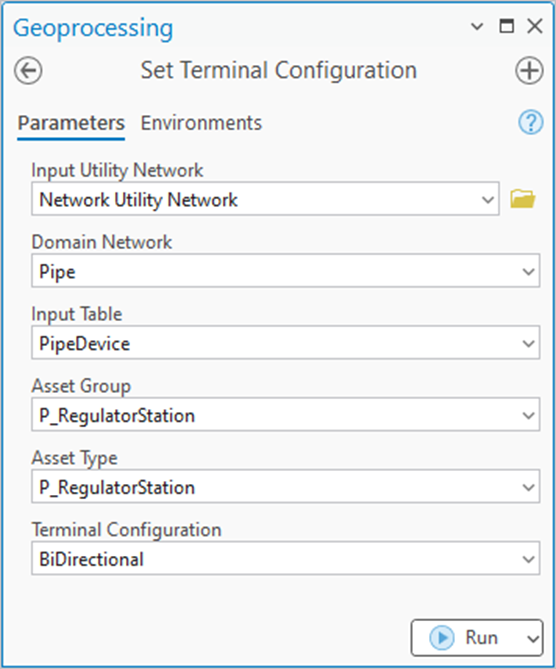
Hinweis: Wenn dieses Tool mit ArcGIS Pro 3.5 oder höher ausgeführt wird, müssen alle vorhandenen Regeln für den Asset-Typ mit dem Delete Rule Tool entfernt werden, bevor dessen Terminalkonfiguration festgelegt werden kann.
Nachdem Sie die Terminalkonfiguration des Geräts geändert haben, müssen Sie Regeln erstellen, mit denen definiert wird, welche Rohrtypen an welchen Anschluss angeschlossen werden dürfen. In diesem Beispiel haben Reglerstationen Verteilungsrohre sowohl am Einlass als auch am Auslass des Geräts; daher fügen Sie für jede Seite Regeln hinzu.
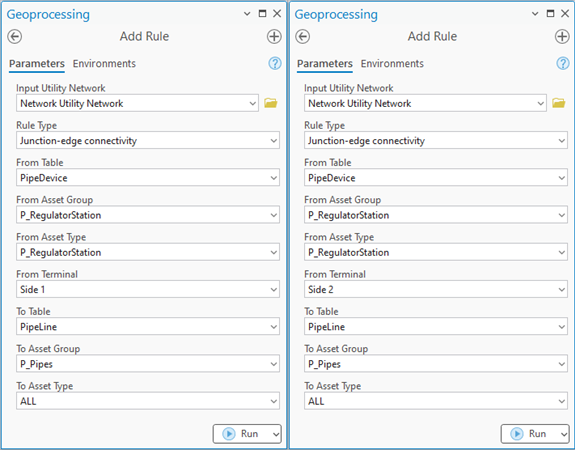
Hinweis: Wenn ein Rohr an mehr als einen Anschluss eines Geräts angeschlossen werden darf, muss jedes Rohr angeben, mit welchem Anschluss es verbunden ist. Andernfalls entsteht ein mehrdeutiger Verbindungsfehler, der mit dem Modify Terminal Connections Tool behoben werden muss.
Wenn Sie Regeln für Stadtgrenzstationen oder Übergabemessgeräte hinzufügen würden, würden Sie nur zulassen, dass Übertragungsrohre am stromaufwärtigen Anschluss und Verteilungsrohre am stromabwärtigen Anschluss angeschlossen sind. Wenn Sie unsicher sind welche Regeln hinzuzufügen sind konsultieren Sie einen Ingenieur oder jemanden mit Systemkenntnis zur Unterstützung bei der richtigen Entscheidung.
Im Fall von Wassermodellen hätten Pumpen oder druckmindernde Ventile Verteilungsrohre sowohl am stromaufwärts- als auch am stromabwärtigen Anschluss.
Da der Regler in unserem Beispiel nun Anschlüsse hat, die ihm erlauben zwischen den Rohrverbindungen auf beiden Seiten zu unterscheiden, können Sie ihn als subnetwork controller konfigurieren. Der nächste Schritt besteht darin einer Asset-Kategorie für den Asset-Typ zuzuweisen damit er als subnetwork controller dienen kann. Verwenden Sie dazu das Set Network Category Tool:
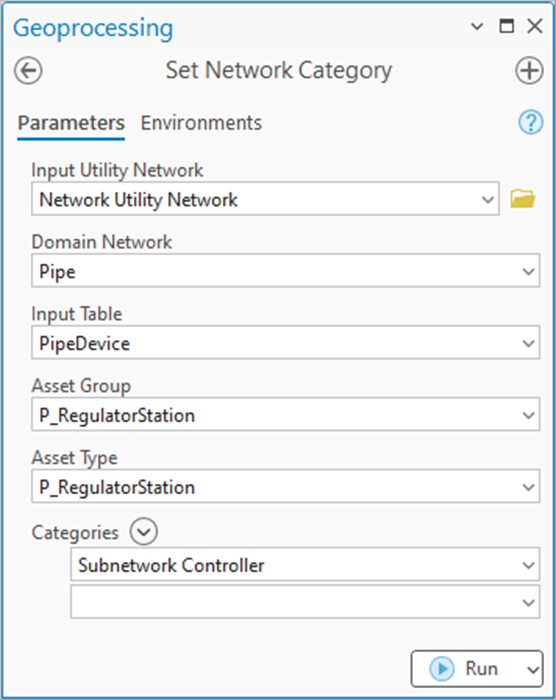
Der nächste Schritt besteht darin festzulegen für welche Art von Teilnetzwerken das Gerät als subnetwork controller fungieren darf mittels des Set Subnetwork Definition Tools. Das Gerät sollte als subnetwork controller für Druckzonenteilnetzwerke dienen; zuerst muss jedoch eine Ebene erstellt werden um die Druckzonen darzustellen. Dies erfolgt mit dem Add Tier Tool.
Hinzufügen einer Druckzonenschicht
Da Ihre Asset-Typen nun Netzwerkkategorie sowie Anschlüsse und Regeln besitzen um als Netzcontroller zu fungieren sind Sie bereit Ihre Ebene zum Netzwerk hinzuzufügen Verwenden Sie dazu das Add Tier Tool um dem Netzwerk eine neue Ebene hinzuzufügen.
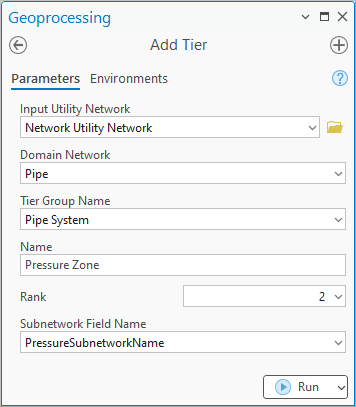
Mehr über diese Einstellungen erfahren Sie im Thema Tiers in der Online-Hilfe Da unser utility network bereits eine Ebene für das Verteilungssystem enthält welche den Standardrang 1 hat setzen wir den Rang der Druckzonen auf 2 Das bedeutet dass Druckzonen tiefer in der Netzwerkhierarchie liegen als unsere Systemteilnetzwerke.
Da wir bereits ein Feld haben welches unseren Systemteilnetzwerknamen speichert geben wir ein neues Feld namens PressureSubnetworkName an um den Namen der Druckzone zu speichern Machen Sie sich keine Sorgen darüber dieses Feld im Voraus anzulegen das Tool fügt das Feld automatisch hinzu.
Nachdem wir nun eine Druckzonenschicht zu unserem Netzwerk hinzugefügt haben müssen wir die Merkmale definieren welche als subnetwork controllers fungieren und am Teilnetzwerk teilnehmen sowie die Regeln wie das Teilnetzwerk-Trace durchgeführt werden soll Dazu verwenden wir das Set Subnetwork Definition Tool Dieses Tool hat viele Parameter daher wird empfohlen vor Ausführung dieses Tools auf Ihrem Netzwerk die Seite subnetwork definition in der Online-Hilfe zu lesen.
Für den Abschnitt Valid Features and Objects geben wir alle Asset-Typen in unserem Netzwerk mit nur wenigen Ausnahmen an.
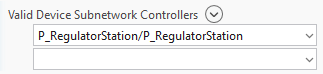
Für den Parameter Valid Subnetwork Controllers wählen wir nur unsere Reglerstationen und alle anderen Geräte aus die wir konfiguriert haben um als subnetwork controllers für Druckzonen zu fungieren.
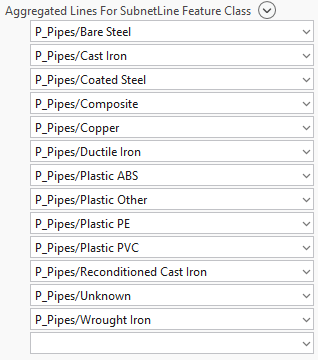
Der Parameter Aggregated Lines for Subnetline Feature Class wird verwendet, um zu bestimmen, welche Linien zur Erstellung der Subnetzliniengeometrie verwendet werden, wenn die Operation Update Subnetwork ausgeführt wird. Da diese Linie zur Visualisierung von Druckzonen bei kleinen Maßstäben verwendet wird, möchten wir keine Asset-Typen einschließen, die viele kleine Linien enthalten. Im Fall unseres Rohrleitungssystems möchten wir keine Services, Seitenleitungen oder ausschließlich für kathodischen Schutz verwendete Leitungen einschließen.
Hinweis: Features, die von der Subnetzlinie ausgeschlossen sind, werden bei der Berechnung von Zusammenfassungen für das Subnetz weiterhin berücksichtigt.
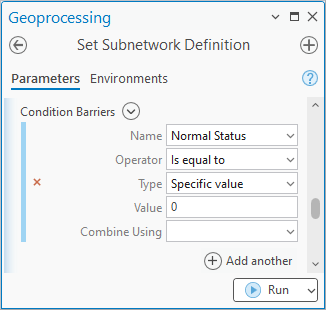
Da Ihr Netzwerk keine Strukturen oder nicht-räumlichen Inhalte enthält, sollten Sie die Optionen zum Einschließen von Containern, Inhalten und Strukturen deaktivieren oder abwählen. Sie sollten außerdem offene Geräte als Barrieren mit einer Bedingungsbarriere behandeln, genau wie Sie es mit der Systemebene gemacht haben.
Machen Sie sich keine Sorgen darum, Zusammenfassungen beim ersten Festlegen Ihrer Subnetzdefinition zu erstellen. Sie können Ihre Subnetzdefinition später ändern, um Zusammenfassungen über Dinge wie Rohrlänge, Volumen und Anzahl der Hausanschlüsse einzubeziehen.
Der Parameter Aggregated Lines for Subnetline Feature Class wird verwendet, um zu bestimmen, welche Linien zur Erstellung der Subnetzliniengeometrie verwendet werden, wenn Update Subnetwork ausgeführt wird. Da diese Linie zur Visualisierung von Druckzonen bei kleinen Maßstäben verwendet wird, möchten wir keine Asset-Typen einschließen, die viele kleine Linien enthalten. Im Fall unseres Rohrleitungssystems möchten wir keine Services, Seitenleitungen oder ausschließlich für kathodischen Schutz verwendete Leitungen einschließen.
Update Subnetwork-Richtlinie
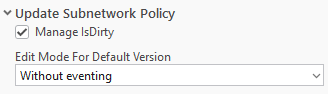
Der letzte große Abschnitt zur Konfiguration der Subnetzdefinition ist die Update Subnetwork-Richtlinie. Diese gibt Ihnen Kontrolle darüber, wie Subnetz-Informationen innerhalb Ihres Versorgungsnetzes aktualisiert werden. Änderungen an diesen Einstellungen sind für viele Kunden keine einfache Entscheidung, da sie Kompromisse zwischen Bequemlichkeit und Leistung erfordern. Wir geben hier einen kurzen Überblick über diese Entscheidungspunkte und verweisen auf ausführlichere Diskussionen, wo verfügbar.
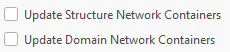
Wenn Sie sich entschieden haben, Container, Inhalte und Strukturen in Ihr Netzwerk einzubeziehen, werden zusätzliche Optionen angezeigt, mit denen Sie angeben können, ob Struktur-/Domain-Netzwerkcontainer aktualisiert werden sollen. Dies bestimmt, ob die Attributfelder Subnetwork Name und Supported Subnetwork Name an Ihren Strukturen und Containern aktualisiert werden, wenn sie ein Feature enthalten oder unterstützen, das zu einem Subnetz gehört. Dies ermöglicht Ihnen die Verwendung des Werkzeugs Select By Attributes, um Features zu identifizieren, die ein Subnetz unterstützen, ohne eine Trace auszuführen. Obwohl dies für Berichtsziele praktisch ist, bedeutet es auch, dass die Operation Update Subnetwork länger dauert, da möglicherweise Hunderttausende zusätzlicher Features aktualisiert werden müssen.
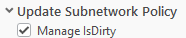
Die nächste Option betrifft die Frage, ob die Ebene das Feld IsDirty (Status) verwalten soll; dazu finden Sie einen detaillierten Einblick in das Zustandsmanagement auf der Esri Community-Seite. Dieses Feld wird verwendet, um anzuzeigen, ob in Ihrem Versorgungsnetz validierte Bearbeitungen ein bestimmtes Subnetz beeinflusst haben. Diese Option wird vom Tool Migrate To Utility Network auf False gesetzt, da sie Leistungsbeeinträchtigungen verursachen kann.
Wenn diese Eigenschaft aktiviert ist, muss das Versorgungsnetz bei jeder Validierung von Bearbeitungen eine oder mehrere Traces durchführen, um zu identifizieren, welche Subnetze betroffen sind. Die Leistungskosten hängen von der Größe Ihrer größten Druckzone ab. Wenn Sie Druckzonen haben, die Hunderttausende von Features (Rohrleitungen, Knotenpunkte und Geräte) enthalten, sollten Sie diesen Parameter deaktiviert lassen. Sind jedoch alle Ihre Druckzonen kleiner als das, können Sie in Erwägung ziehen, während der Validierung der Netzwerktopologie einige zusätzliche Sekunden zu warten – dies ist ein relativ geringer Aufwand im Vergleich zu den Vorteilen für die Qualitätssicherung. Wenn Sie unsicher sind, welche Option Sie wählen sollen, sollten Sie diese Eigenschaft deaktiviert lassen, bis Sie sich über Größe und Leistungsimpact Ihrer Druckzonen sicher sind. Diese Option sollte fast immer für Systemebenen auf False gesetzt sein, da sie leicht Ihren gesamten Datensatz enthalten können.
Wenn diese Eigenschaft aktiviert ist, können Sie Ihre Qualitätssicherungsbemühungen auf nur die Subnetze konzentrieren, die geändert wurden und können leicht erkennen, welche Kreise sauber sind und bereit zur Extraktion in ein externes System wie ein OMS sind.
Die leistungsfähigste Konfiguration ist es, diese Option deaktiviert zu lassen. Die Konfiguration mit dem größten Nutzen für Qualitätssicherung und Integrationen ist es hingegen Zustandsmanagement zu aktivieren.

Die letzte zu berücksichtigende Option ist der Eventing-Modus für Ihre Standard- und benannten Versionen. Diese Entscheidung beeinflusst die Leistung von Update Subnetwork und ob das Subnetzfeld während bestimmter Workflows gefüllt wird. Es gibt einen detaillierten Einblick in Eventing-Modi auf der Esri Community-Seite. Eine stark vereinfachte Version dieser Diskussion folgt hier.
Wenn ein Subnetz ohne Events aktualisiert wird, läuft es schneller. Dafür gibt es mehrere Gründe; einer davon ist, dass Attributregeln und Editor-Tracking nicht ausgelöst werden. Der größte Nachteil dieses Verhaltens besteht darin, dass beim Aktualisieren eines Subnetzes in einer benannten Version nicht garantiert ist, dass alle Features ihren Subnetznamen entsprechend dem ihnen zugehörigen Subnetz aktualisiert bekommen.
Wenn ein Subnetz mit Events aktualisiert wird, dauert die erste Ausführung der Operation Update Subnetwork länger als nachfolgende Ausführungen. Nachfolgende Updates können ebenfalls länger dauern, wenn Attributregeln konfiguriert sind und viele Features aktualisiert werden. Der Vorteil des Aktualisierens von Subnetzen mit aktiviertem Eventing besteht darin, dass beim Ausführen von Update Subnetwork in einer Version garantiert ist, dass das Featurefeld für den Subnetznamen korrekt für alle Features dieses Subnetzes gefüllt wird.
Hinweis: Ab ArcGIS Enterprise 11.4 und ArcGIS Pro 3.4 kann der Leistungsaufwand durch das Auslösen von Attributregeln durch das neue Verhalten Triggering Fields bei Attributregeln gemindert werden.
Die leistungsfähigste Konfiguration ist es weiterhin den Eventing-Modus auf Aktualisierung ohne Events zu belassen. Die nützlichste Konfiguration für Qualitätssicherung ist es jedoch den Eventing-Modus in benannten Versionen zu aktivieren und sicherzustellen, dass alle Ihre Attributregeln korrekt konfigurierte Triggering Fields besitzen. Wenn Sie in einer mobilen oder File-Geodatabase arbeiten empfiehlt sich die Einstellung Aktualisierung ohne Eventing; dies ermöglicht schnelle erste und nachfolgende Ausführungen von Update Subnetwork während Sie Ihre Konnektivitäts- und Qualitätssicherungsprobleme bearbeiten.
Aktivieren von Subnetz-Controllern
Nachdem Sie dies getan haben besteht der letzte Schritt darin festzulegen welche Subnetz-Controller für jede Druckzone in Ihrem System zuständig sind. Dazu müssen Sie jeden Controller in Ihrem Netzwerk besuchen (in diesem Beispiel Reglerstationen) und den Bereich Modify Subnetwork Controller verwenden um jeden Anschluss am Gerät mit der jeweiligen Druckzone auf beiden Seiten zu verknüpfen. Wenn Ihr Gerät mehrdeutige Konnektivitätsfehler aufweist müssen Sie vor dem Aktivieren des Controllers den Bereich Modify Terminal Connections verwenden um sicherzustellen dass Sie den richtigen Anschluss als Controller aktivieren.
Beim Start dieses Prozesses kann es schwierig sein zu wissen wo man beginnen soll; möglicherweise haben Sie Dutzende oder Hunderte von Druckzonen. Dies wird zusätzlich erschwert wenn eine Druckzone innerhalb einer anderen verschachtelt ist. Die Versuchung besteht oft darin bei den Zonen mit dem höchsten Druck im Zentrum Ihres Systems anzufangen und sich nach außen vorzuarbeiten; das Problem dabei ist dass sobald Sie Ihre erste Druckzone erstellen diese alle nachgelagerten und verschachtelten Zonen verbraucht weil deren Controller noch nicht konfiguriert sind um den Druck zu regeln. Stattdessen ist es oft einfacher Controller an den Rändern Ihres Systems zu erstellen und sich nach innen vorzuarbeiten. So müssen Sie sich keine Sorgen um verschachtelte Zonen machen und falls Fehler auftreten müssen Sie wahrscheinlich nur Verbindungen mit ein oder zwei benachbarten Druckzonen untersuchen.
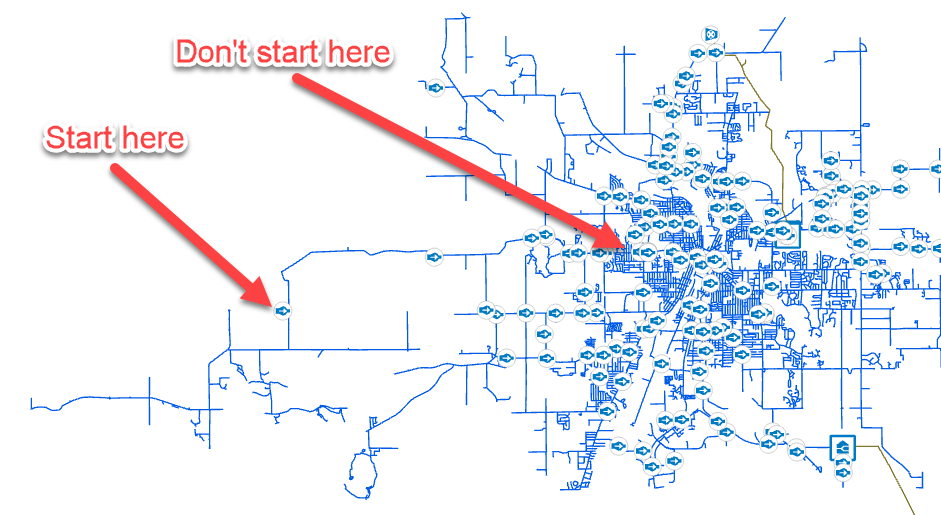
Wenn Sie in die Reglerstation auf der westlichen Seite des Versorgungsgebiets hineinzoomen sehen Sie dass Einlass/Auslass dieses Reglers nicht sofort offensichtlich ist. Das Entschlüsseln kann jedoch erleichtert werden indem man Beschriftungen für die eingestellten Drücke jedes Rohrs einschaltet.
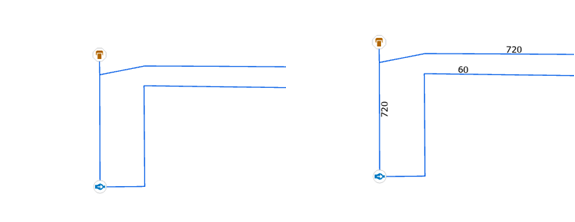
Ebenso hilft es den Anschluss zu betrachten an den jede Leitung angeschlossen ist. Tatsächlich sollten Sie beim Erstellen von Subnetz-Controllern immer überprüfen ob die Anschlussverbindungen zwischen Controller und Gerät korrekt sind. Wenn diese nicht richtig gesetzt sind verursacht dies Probleme beim Tracen Ihrer Subnetze. Die Anschlussverbindung können Sie im Bereich Modify Terminal Connections an jeder verbundenen Leitung sehen oder wenn Sie besonders clever sind können Sie eine Beschriftungsklasse auf der Ebene erstellen um diese Information anzuzeigen.
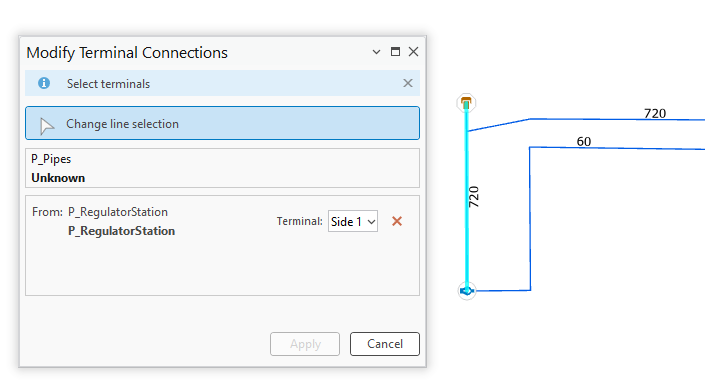
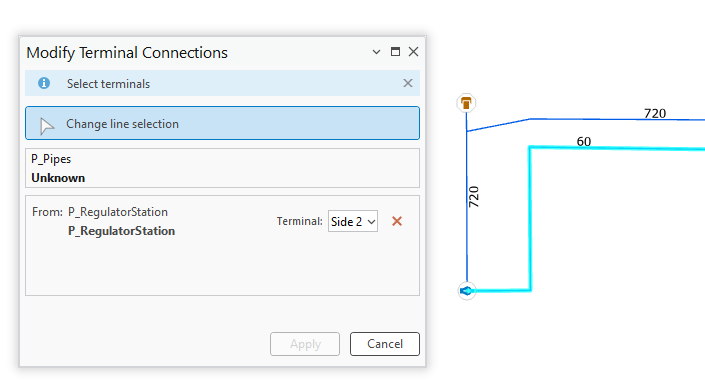
Da Sie eine bidirektionale Anschlusskonfiguration zugewiesen haben sind die Anschlüsse als Seite 1 und Seite 2 angegeben. Hätten Sie eine gerichtete Anschlusskonfiguration würden Sie erwarten das 720 psi Rohr am upstream-Anschluss und das 60 psi Rohr am downstream-Anschluss zu sehen. Nun da Sie sich bei den Anschlussverbindungen Ihres Reglers sicher sind können Sie das/die Subnetz(e) erstellen. Verwenden Sie dazu den Bereich Modify Subnetwork Controller am Regler um ein Subnetz für das 60 psi Rohr zu erstellen.
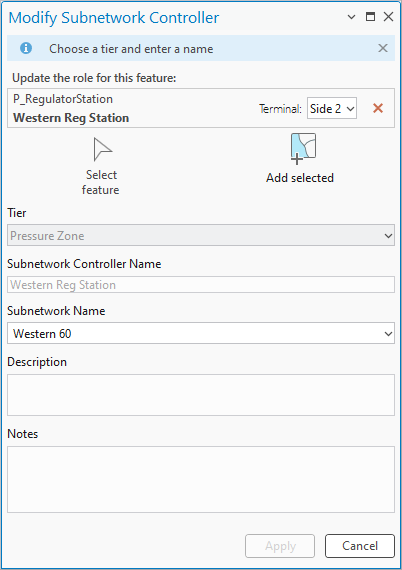
Stellen Sie sicher dass die Ebene auf Pressure Zone eingestellt ist und wählen Sie den Anschluss aus der mit dem 60 psi Rohr verbunden ist. Da ein Subnetz mehrere Controller haben kann müssen Sie diesen Controller eindeutig identifizieren. Wenn Ihnen ein eindeutiges Namensfeld zur Verfügung steht geben Sie es hier ein; andernfalls können Sie dieses Feld leer lassen und das System verwendet dann die globale ID des Features. Geben Sie abschließend den Namen der Druckzone im Feld subnetwork name ein.
Sobald der Anschluss als Subnetz-Controller aktiviert wurde müssen Sie vor dessen Verwendung die Netzwerktopologie des Features validieren.
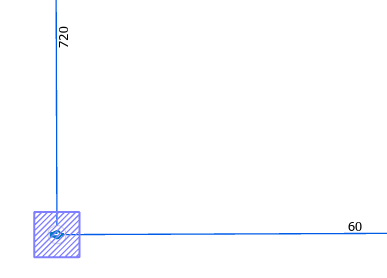
Nachdem Sie die Topologie validiert haben, können Sie das Trace-Tool verwenden, um das Subnetz zu verfolgen und zu überprüfen, ob das korrekte Ergebnis zurückgegeben wird.
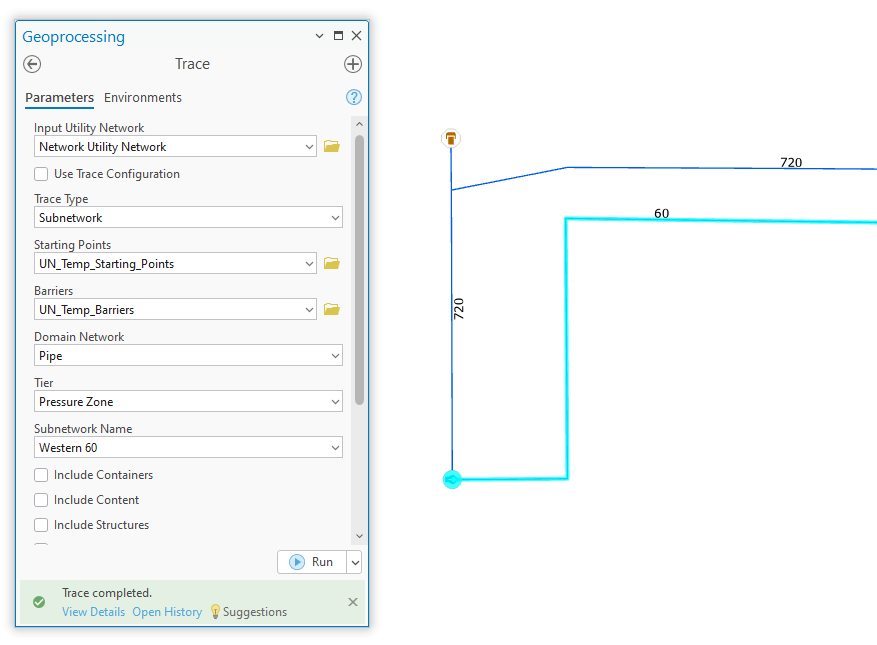
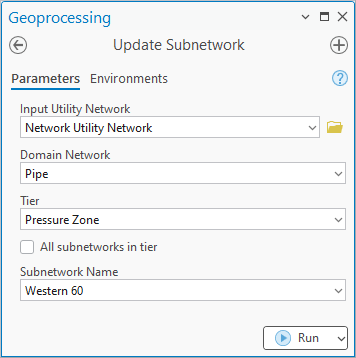
Sobald Sie bestätigt haben, dass die Verfolgung korrekt ist, verwenden Sie das Tool "Subnetz aktualisieren", um das Subnetz zum ersten Mal zu erstellen.
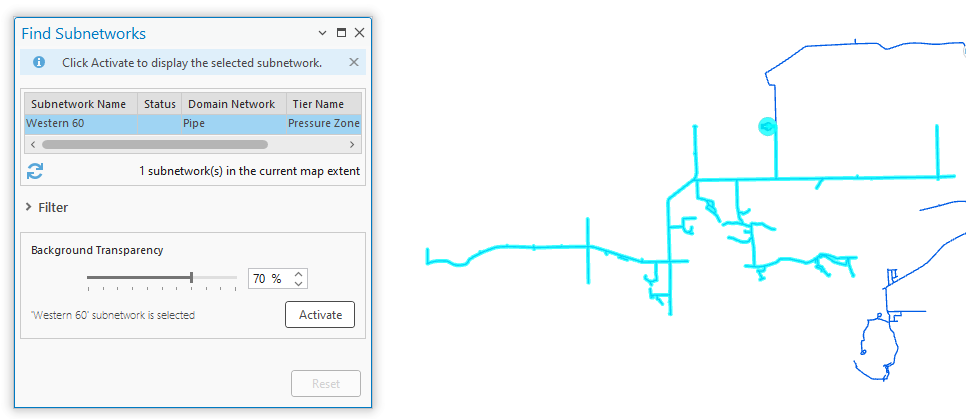
Nachdem das Subnetz erfolgreich aktualisiert wurde, können Sie den Bereich "Subnetze finden" verwenden, um das Subnetz zu visualisieren. Dieser Bereich kann auch verwendet werden, um zu verfolgen, zu aktualisieren und den Status Ihrer Subnetze zu überprüfen.
Nachdem Sie diesen Vorgang für alle Ihre Druckzonen wiederholt haben, sollten Sie die Qualitätssicherungsprozesse wiederholen, die Sie für Systeme befolgt haben, um sicherzustellen, dass jedes Feature mit der richtigen Druckzone verknüpft ist.
Fazit
In diesem Artikel haben Sie gelernt, wie Sie Ihr Utility Network konfigurieren, um Subnetz-Controller für Druckzonen zu modellieren. Sie haben die erforderliche Konfiguration kennengelernt, die es einem Feature ermöglicht, ein Subnetz-Controller zu sein, sowie wie Ihre Subnetzdefinitionen das Verhalten Ihres Systems beeinflussen.
Jetzt, da Sie Druckzonen für Ihre Daten erstellt haben, können Sie diese für viele Arten von Analysen verwenden. Wenn Sie nach Inspiration suchen, sehen Sie sich den Understanding Pressure Zones Artikel an. Ihre Konfigurationsreise muss hier nicht enden. Wenn Sie nach weiteren Konfigurationsmöglichkeiten suchen, sollten Sie Folgendes in Betracht ziehen:
- Führen Sie Isolationsspuren mit den neuen Druckzonen durch
- Erstellen Sie Trace-Konfigurationen mit Ihren Druckzonen
- Fügen Sie Zusammenfassungsfunktionen zu Ihren Subnetzdefinitionen (Druck- oder Systemebene) hinzu
- Überprüfen Sie die eventing und state management Konfigurationen Ihrer Druckebene
Wenn Sie mehr darüber erfahren möchten, wie man das Utility Network zur Verwaltung von druckbeaufschlagten Netzen wie Gas- und Wassersystemen verwendet, erkunden Sie bitte die Learn ArcGIS Utility Network for Water Utilities und Learn ArcGIS Utility Network for Gas and Pipeline Lernserie. Diese Lernserie enthält Tutorials und Artikel, die demonstrieren, wie man die Bedürfnisse dieser Branchen mit dem Utility Network adressiert.
Wie immer, wenn Sie Fragen oder Kommentare haben, stellen Sie diese unbedingt auf der Esri Community site!
