V našem předchozím článku jsme viděli, jak můžete nakonfigurovat utility network pro provádění izolačních tras pro plynové a vodovodní sítě. V tom článku jsme viděli, jak systém může identifikovat zařízení, která lze použít k izolaci, spolu s tím, jak nakonfigurovat naši síť tak, aby používala běžné pole pozice k určení, zda je ventil otevřený nebo zavřený. V tomto článku vám ukážeme, jak nakonfigurovat utility network pro správu tlakových zón. Příklady uvedené v tomto článku jsou pro plynovou síť, ale techniky a koncepty jsou použitelné pro jakoukoli tlakovanou síť.
Co je tlaková zóna?
Důležitou součástí správy distribuce zdrojů zákazníkům v tlakovaném systému je vytváření a analýza tlakových zón. Inženýři v utility spoléhají na složité vzorce a inženýrský software, aby zajistili, že systém funguje podle očekávání, avšak často se spoléhají na model sítě uložený v GIS k vytváření těchto modelů. Je odpovědností GIS analytika zajistit, že data v GIS jsou udržována aktuální a přesná, aby inženýři, plánovači a operátoři sítě mohli činit informovaná rozhodnutí pomocí GIS.
Tlakové zóny hrají důležitou roli v každodenních povinnostech operátorů a inženýrů. Aby operace a inženýrství mohly používat GIS, musí mít důvěru, že obsahuje přesný přehled o prvcích regulujících a patřících do každé tlakové zóny. Přečtěte si Understanding Pressure Zones článek, abyste se naučili, jak používat GIS ke správě a analýze tlakových zón.
Historicky zákazníci udržovali informace o tlakových zónách jako atribut na potrubích nebo pomocí polygonové vrstvy ve svém GIS, která ukazuje rozsah každé zóny. Tyto informace mohou na mapě vypadat dobře, ale nefungují v případech, kdy je na stejné ulici více tlakových zón nebo když uživatel neúmyslně vytvoří spojení mezi potrubími v různých tlakových zónách. Scénáře jako tento jsou tam, kde utility network poskytuje hodnotu, protože může být nakonfigurována tak, aby modelovala a ověřovala rozsahy tlakových zón.
Utility network vytvořená pomocí nástroje Migrate To Utility Network může ve výchozím nastavení zahrnovat jednu vrstvu pro správu distribučních systémů. Tyto velké skupiny potrubí sdílejí společný zdroj plynu, vody nebo energie. Pro přiřazení tlakové zóny k potrubí musíme nakonfigurovat vrstvu reprezentující tlakové zóny. Pokud je vaše domain network nakonfigurována jako partitioned, každý prvek může patřit pouze do jedné vrstvy, takže musíte volit mezi sledováním systémové vrstvy nebo tlakových zón. Plynové, vodovodní a district heating domain networks jsou obvykle modelovány pomocí hierarchické sítě právě z tohoto důvodu. Hierarchické sítě umožňují každému prvku účastnit se více vrstev v síti. Toto není omezeno pouze na systémy a tlakové zóny. Někteří zákazníci také používají GIS ke sledování izolačních zón, katodických ochranných struktur nebo dokonce district metered areas.
Při přidávání nové vrstvy do utility network si musíte položit následující otázky:
- Jaký je účel této vrstvy?
- Které prvky řídí nebo regulují (zdroje nebo odpady) tuto vrstvu?
- Které prvky mohou patřit do této vrstvy?
- Existují nějaké statistiky, které chci vypočítat pro podsítě v této vrstvě?
S těmito informacemi jste připraveni začít konfigurovat novou vrstvu. Prvním krokem je nakonfigurovat určité prvky tak, aby fungovaly jako zdroje nebo odpady ve vrstvě. V utility network se tyto prvky nazývají subnetwork controllers.
Konfigurace Subnetwork Controlleru
Než může prvek fungovat jako subnetwork controller, jeho typ aktiva musí být nakonfigurován tak, aby fungoval jako subnetwork controller ve vrstvě v síti. Kompletní seznam kroků najdete na stránce set a subnetwork controller v online nápovědě, ale zde je stručně shrneme.
- Přiřaďte konfiguraci terminálu
- (volitelné) Odstraňte předchozí pravidla
- Přidejte pravidla
- Přiřaďte kategorii sítě
- (volitelné) Přidejte vrstvu
- Nastavte definici podsítě
Pokud jste již identifikovali zařízení ovlivňující tok nebo tlak jako subnetwork controllers při spuštění nástroje Migrate To Utility Network, pak jsou vaše typy aktiv již nakonfigurovány k fungování jako subnetwork controllers a můžete pokračovat přidáním vrstvy.
Nejprve musíme přiřadit konfiguraci terminálu typům aktiv, které chceme přiřadit jako subnetwork controllers. Když se linka připojuje k zařízení s terminály, musí specifikovat, ke kterému terminálu je připojena. Schopnost rozlišovat mezi připojeními je nezbytná při vytváření subnetwork controllers. Například bez použití konfigurace terminálu a připojení terminálů by regulátor nebyl schopen rozlišit mezi potrubím připojeným k jeho vstupu a potrubím regulovaným připojeným k jeho výstupu.
Nástroj Migrate To Utility Network obsahuje tři generické konfigurace terminálů:
- Directional Source – Tato konfigurace terminálu se používá, když zařízení v síti založené na zdroji potřebuje upstream a downstream terminály.
- Directional Sink – Tato konfigurace terminálu se používá, když zařízení v síti založené na odpadu potřebuje upstream a downstream terminály.
- BiDirectional – Tato konfigurace terminálu se používá tam, kde není explicitní upstream nebo downstream terminál. Může být použita jak v sítích založených na zdroji, tak na odpadu.
Výběr správné konfigurace terminálu je důležitý pro správnou funkci trasování. V tlakovaném systému mají většina řadičů sítě explicitní upstream a downstream konfiguraci terminálů. To znamená, že voda, plyn atd. mohou proudit pouze z potrubí na upstream terminálu do potrubí na downstream terminálu. Nicméně pokud máte zařízení konfigurované tak, že nemusí regulovat tok v terénu, měli byste použít BiDirectional konfiguraci terminálu, která umožní netlakovaný průtok přes zařízení. V našem příkladu budeme konfigurovat naše zařízení jako BiDirectional protože několik našich regulačních stanic udržuje vysokotlakou smyčku v našem distribučním systému.
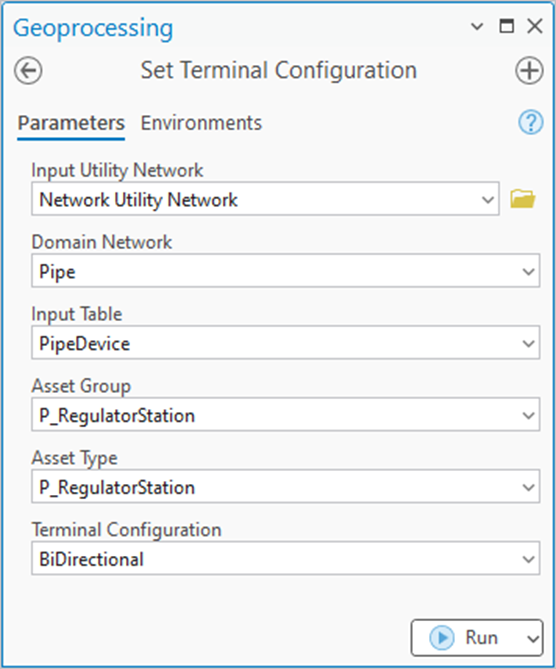
Poznámka: Pokud je tento nástroj spuštěn pomocí ArcGIS Pro 3.5 nebo novější verze, budete muset odstranit všechna existující pravidla spojená s typem aktiva pomocí nástroje Delete Rule před nastavením jeho konfigurace terminálu.
Jakmile změníte konfiguraci terminálu zařízení, musíte vytvořit pravidla umožňující definovat typy potrubí povolených k připojení k jednotlivým terminálům. V tomto příkladu mají regulační stanice distribuční potrubí na vstupní i výstupní straně zařízení, takže přidáte pravidla pro obě strany.
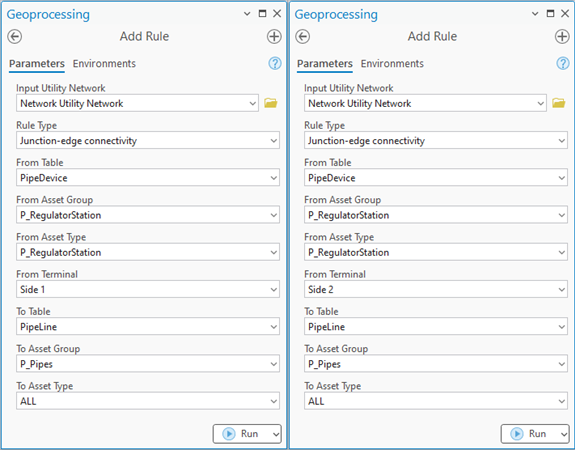
Poznámka: Když je potrubí povoleno připojit se k více než jednomu terminálu na zařízení, každé potrubí musí specifikovat ke kterému terminálu je na zařízení připojeno. Pokud to neučiní, vznikne nejednoznačná chyba konektivity kterou je třeba vyřešit pomocí nástroje Modify Terminal Connections.
Pokud byste přidávali pravidla pro městské hraniční stanice nebo custody transfer metry, povolili byste pouze přenosové potrubí na upstream terminál a distribuční potrubí na downstream terminál. Pokud si nejste jisti jaká pravidla přidat, poraďte se s inženýrem nebo někým dalším znalým vašeho systému pro správné rozhodnutí.
V případě vodních modelů by čerpadla nebo redukční ventily měly distribuční potrubí jak na upstream tak i downstream terminálech.
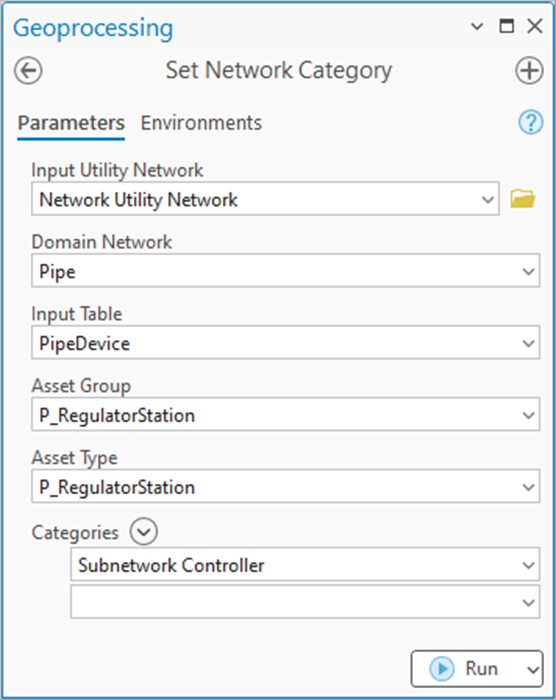
Nyní když má regulátor v našem příkladu terminály umožňující rozlišit mezi potrubními připojeními na obou stranách můžete začít konfigurovat jej jako subnetwork controller. Dalším krokem je přiřadit kategorii sítě typu aktiva tak, aby mohl sloužit jako subnetwork controller. K tomu použijte nástroj Set Network Category:
Dalším krokem je definovat druh podsítí pro které může zařízení sloužit jako subnetwork controller pomocí nástroje Set Subnetwork Definition. Zařízení by mělo sloužit jako subnetwork controller pro podsítě tlakových zón, ale nejprve musí být vytvořena vrstva reprezentující tlakové zóny pomocí nástroje Add Tier.
Přidání vrstvy tlakové zóny
Nyní když mají vaše typy aktiv kategorii sítě, terminály a pravidla pro fungování jako řadiče sítě jste připraveni přidat vrstvu do sítě. Použijte nástroj Add Tier k přidání nové vrstvy do sítě.
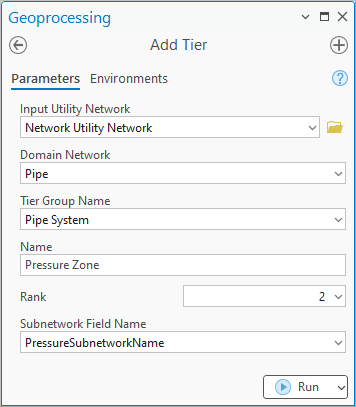
Více o těchto nastaveních se dozvíte v tématu Tiers v online nápovědě. Protože naše utility network již obsahuje vrstvu pro distribuční systém s výchozím pořadím 1 nastavili jsme pořadí tlakových zón na 2. To znamená že tlakové zóny jsou hlouběji v hierarchii sítě než naše systémové podsítě.
Protože již máme pole ukládající jméno systémové podsítě specifikujeme nové pole nazvané PressureSubnetworkName pro ukládání jména tlakové zóny. Nemusíte se obávat vytvoření tohoto pole předem; nástroj pole automaticky přidá za vás.
Nyní když jsme do naší sítě přidali vrstvu tlakové zóny musíme definovat prvky fungující jako subnetwork controllers a účastnící se podsítě spolu s pravidly jak má být prováděno trasování podsítě. K tomu použijeme nástroj Set Subnetwork Definition. Tento nástroj má poměrně mnoho parametrů takže doporučujeme přečíst si stránku subnetwork definition v online nápovědě před spuštěním tohoto nástroje ve vaší síti.
Pro sekci Valid Features and Objects specifikujeme všechny typy aktiv v naší síti s několika výjimkami.
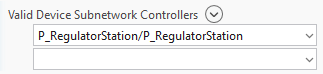
Pro parametr Valid Subnetwork Controllers vybereme pouze naše regulační stanice a další zařízení které jsme nakonfigurovali jako subnetwork controllers pro tlakové zóny.
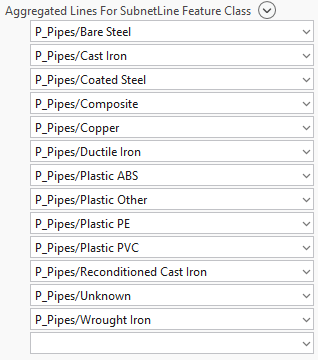
Parametr Aggregated Lines for Subnetline Feature Class se používá k určení, které linky jsou použity k vytvoření geometrie subnetwork line při spuštění operace update subnetwork. Protože je tato linka používána k vizualizaci tlakových zón při přiblížení na malé měřítko, nechceme zahrnovat žádné typy aktiv, které obsahují mnoho malých linek. V případě našeho potrubního systému nechceme zahrnovat žádné služby, laterály ani linky používané výhradně pro katodickou ochranu.
Poznámka: Prvky vyloučené ze subnetwork line jsou stále zohledňovány při výpočtu souhrnů pro subnetwork.
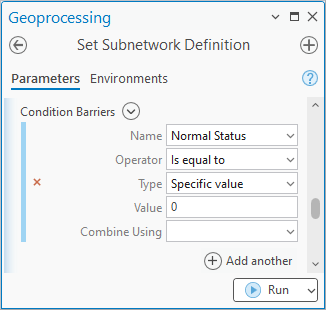
Protože vaše síť neobsahuje struktury ani prostorový obsah, budete chtít zakázat nebo odznačit možnosti zahrnout kontejnery, obsah a struktury. Také budete chtít zacházet s otevřenými zařízeními jako s bariérami pomocí podmíněné bariéry, stejně jako jste to udělali u systémové vrstvy.
Nemusíte se obávat vyplňování souhrnů při prvním nastavení definice subnetwork. Definici subnetwork můžete později změnit tak, aby zahrnovala souhrny o věcech jako délka potrubí, objem a počet servisních připojení.
Parametr aggregated lines for subnetline feature class se používá k určení, které linky jsou použity k vytvoření geometrie subnetwork line při spuštění update subnetwork. Protože je tato linka používána k vizualizaci tlakových zón při přiblížení na malé měřítko, nechceme zahrnovat žádné typy aktiv, které obsahují mnoho malých linek. V případě našeho potrubního systému nechceme zahrnovat žádné služby, laterály ani linky používané výhradně pro katodickou ochranu.
Politika aktualizace Subnetwork
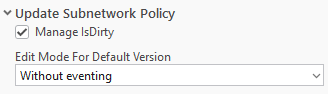
Poslední hlavní sekcí k nastavení definice subnetwork je politika aktualizace subnetwork. Ta vám dává kontrolu nad tím, jak jsou informace o subnetwork aktualizovány ve vaší utility network. Změny těchto nastavení nejsou jednoduchým rozhodnutím pro mnoho zákazníků, protože zahrnují kompromisy mezi pohodlím a výkonem. Zde poskytneme stručný přehled těchto rozhodovacích bodů a odkážeme vás na podrobnější diskuse tam, kde jsou k dispozici.
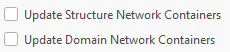
Pokud jste se rozhodli zahrnout kontejnery, obsah a struktury do vaší sítě, zobrazí se další možnosti pro specifikaci, zda aktualizovat kontejnery struktur/domenové sítě. To určuje, zda budou atributová pole Subnetwork name a Supported subnetwork name na vašich strukturách a kontejnerech aktualizována, když obsahují nebo podporují prvek patřící do subnetwork. To vám umožňuje použít nástroj Select By Attributes k identifikaci prvků podporujících subnetwork bez spuštění trasování. I když je to pohodlné pro účely reportování, znamená to také delší dobu běhu operace update subnetwork, protože může být potřeba aktualizovat stovky tisíc dalších prvků.
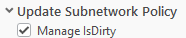
Další možností k diskuzi je, zda by měla vrstva spravovat pole IsDirty (Status), můžete najít podrobný rozbor správy stavu na webu Esri Community. Toto pole slouží k indikaci, zda byly ve vaší utility network validovány úpravy ovlivňující konkrétní subnetwork. Tato možnost je nastavena na False nástrojem Migrate To Utility Network kvůli možným dopadům na výkon.
Když je tato vlastnost povolena, musí utility network provést jeden nebo více trasování k identifikaci ovlivněných subnetworks pokaždé, když validujete úpravy. Výkonový náklad je relativní k velikosti vaší největší tlakové zóny. Pokud máte tlakové zóny obsahující stovky tisíc prvků (potrubí, uzly a zařízení), měli byste tento parametr ponechat zakázaný. Nicméně pokud jsou všechny vaše tlakové zóny menší než toto číslo, můžete zvážit čekání několik dalších sekund během operace validate network topology jako relativně malou cenu ve srovnání s přínosy pro kontrolu kvality. Pokud si nejste jisti, kterou možnost zvolit, měli byste tuto vlastnost ponechat zakázanou dokud nebudete mít jistotu ohledně velikosti a dopadu na výkon vašich tlakových zón. Tato možnost by měla být téměř vždy nastavena na false pro systémové vrstvy, protože ty mohou snadno obsahovat celý váš dataset.
Povolení této vlastnosti vám umožňuje zaměřit vaše úsilí o kontrolu kvality pouze na subnetworks, které byly upraveny a umožňuje snadno identifikovat okruhy, které jsou čisté a připravené k extrakci do externího systému jako OMS.
Nejvýkonnější konfigurací je ponechat tuto možnost zakázanou. Konfigurace nejpřínosnější pro kontrolu kvality a integrace je povolit správu stavu.

Poslední možností k zvážení je režim eventingu pro vaše výchozí i pojmenované verze. Toto rozhodnutí ovlivňuje výkon update subnetwork a zda je pole subnetwork vyplněno během určitých pracovních postupů. Existuje podrobný rozbor režimů eventingu na webu Esri Community. Následuje velmi zjednodušená verze diskuse.
Když je subnetwork aktualizována bez eventů, běží rychleji. Přispívá k tomu několik faktorů, jedním z nich je to, že nejsou spouštěna pravidla atributů ani sledování editoru. Největší nevýhodou tohoto chování je to, že při aktualizaci subnetwork v pojmenované verzi není zaručeno, že všechny prvky budou mít aktualizované jméno subnetwork odpovídající subnetworki, ke které patří.
Když je subnetwork aktualizována s eventy, první spuštění operace update subnetwork trvá déle než následující spuštění. Následující aktualizace mohou také trvat déle pokud máte nakonfigurována pravidla atributů a aktualizujete velké množství prvků. Výhodou aktualizace subnetworks s povoleným eventingem je to, že při spuštění update subnetwork ve verzi můžete garantovat správné vyplnění pole jména subnetwork pro všechny prvky patřící do daného subnetworku.
Poznámka: Od verze ArcGIS Enterprise 11.4 a ArcGIS Pro 3.4 lze výkonový dopad spouštění pravidel atributů zmírnit pomocí nového chování Triggering Fields u pravidel atributů.
Nejvýkonnější konfigurací je ponechat režim eventingu nastavený na aktualizaci bez eventů. Nejvíce užitečnou konfigurací pro kontrolu kvality je povolit režim eventingu v pojmenovaných verzích a zajistit správnou konfiguraci triggering fields u všech vašich pravidel atributů. Při práci v mobilní nebo file geodatabázi je doporučené nastavení aktualizovat bez eventingu, protože to umožňuje rychlé první i následné spuštění update subnetwork během řešení problémů s konektivitou a kontrolou kvality.
Povolení řadičů subnetworks
Jakmile toto provedete, posledním krokem je identifikovat řadiče subnetworks pro každou tlakovou zónu ve vašem systému. K tomu musíte navštívit každý řadič subnetworks ve vaší síti (v tomto příkladu regulační stanice) a použít panel Modify Subnetwork Controller k přiřazení každého terminálu na zařízení ke příslušné tlakové zóně na obou stranách. Pokud máte nejasné chyby konektivity na vašem zařízení, musíte před povolením řadiče subnetworks použít panel Modify Terminal Connections k zajištění správného povolení terminálu jako řadiče subnetworks.
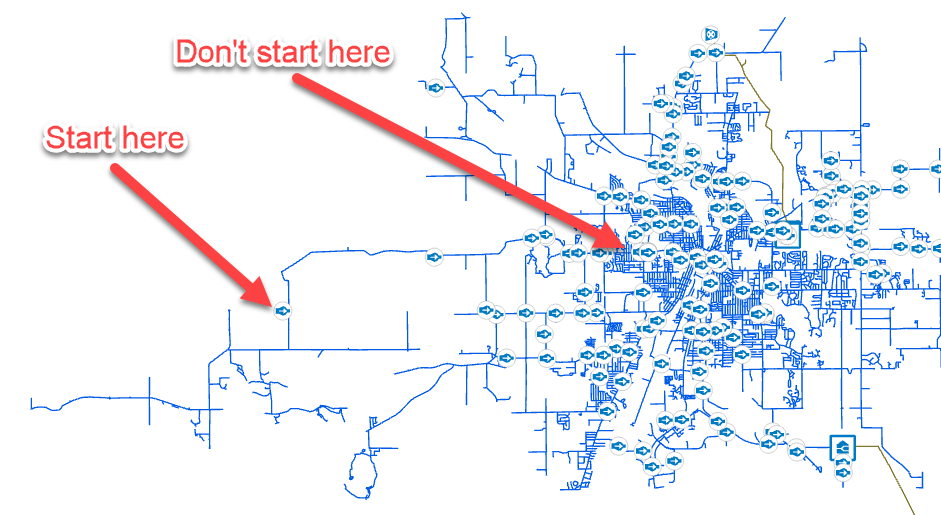
Při zahájení tohoto procesu může být obtížné vědět, kde začít, protože můžete mít desítky nebo stovky tlakových zón. Situaci dále komplikuje fakt, že jedna tlaková zóna může být vložena do jiné tlakové zóny. Často pokušení je začít u nejvyšších tlakových zón ve středu vašeho systému a postupovat směrem ven; problém tohoto přístupu spočívá v tom, že jakmile vytvoříte první tlakovou zónu, spotřebuje všechny downstream a vložené tlakové zóny protože tyto řadiče subnetworks ještě nebyly nakonfigurovány k regulaci tlaku. Místo toho je často snazší začít vytvářet řadiče na okrajích vašeho systému a postupovat směrem dovnitř. Tímto způsobem nemusíte řešit vložené zóny a pokud uděláte chybu, pravděpodobně budete muset vyšetřit pouze spojení s jednou nebo dvěma sousedními tlakovými zónami.
Pokud přiblížíte regulační stanici na západní straně servisního území, uvidíte že vstup/výstup tohoto regulátoru není okamžitě jasný. Rozluštění tohoto může být však usnadněno zapnutím popisků nastavených tlaků každého potrubí.
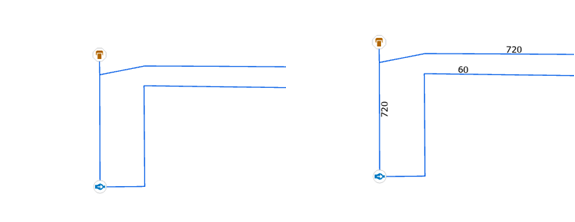
Podobně pomáhá podívat se na terminál ke kterému je každá linka připojena. Ve skutečnosti byste při vytváření řadičů subnetworks měli vždy ověřit správnost terminálových spojení mezi vaším řadičem a zařízením. Pokud nejsou správně nastaveny způsobí to problémy při trasování vašich subnetworks. Terminálové spojení můžete vidět pomocí panelu Modify Terminal Connections u každé připojené linky nebo pokud jste obzvlášť šikovní můžete vytvořit třídu popisků na vrstvě zobrazující tyto informace.
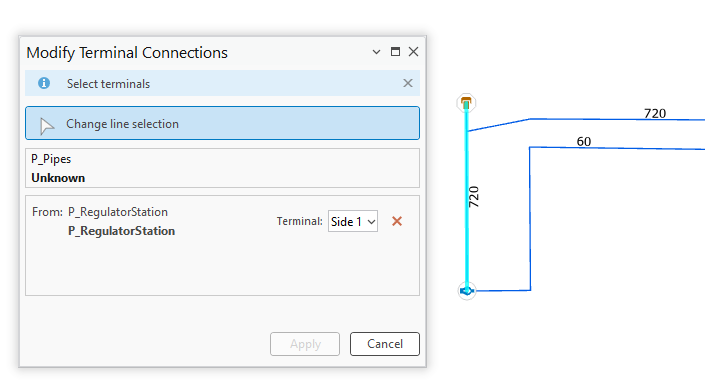
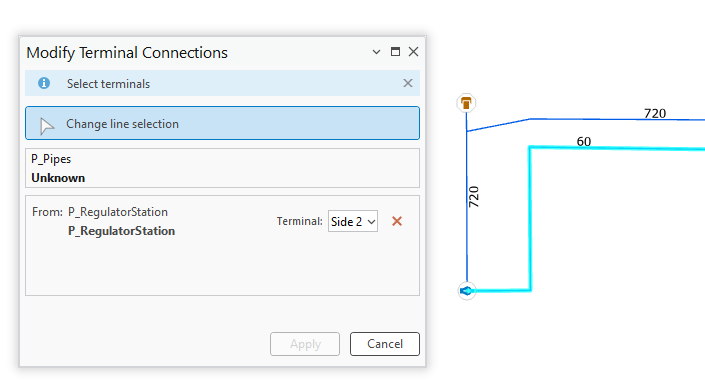
Protože jste nastavili konfiguraci Bi-directional terminal configuration jsou terminály označeny jako Side 1 a Side 2. Kdybyste měli směrovou konfiguraci terminálu chtěli byste vidět potrubí 720 psi na upstream terminálu a potrubí 60 psi na downstream terminálu. Nyní když jste si jisti terminálovými spojeními našeho regulátoru můžete vytvořit subnetwork(y). Použijte panel Modify Subnetwork Controller na regulátoru k vytvoření subnetwork pro potrubí 60 psi.
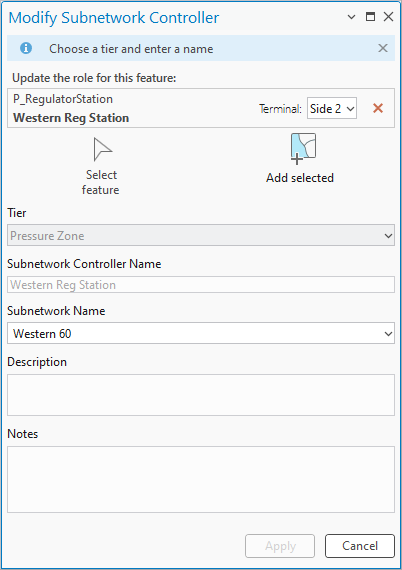
Ujistěte se že vrstva (tier) je nastavena na Pressure Zone a vyberte terminál připojený k potrubí 60 psi. Protože může mít subnetwork více řadičů musíte jednoznačně identifikovat tento řadič subnetworku. Pokud máte pole s unikátním názvem které můžete použít vložte ho sem; jinak můžete nechat prázdné a systém použije globální ID prvku (feature). Nakonec vložte název tlakové zóny do pole jména subnetworku (subnetwork name).
Jakmile byl terminál povolen jako řadič subnetworku musíte před jeho použitím validovat topologii sítě pro tento prvek.
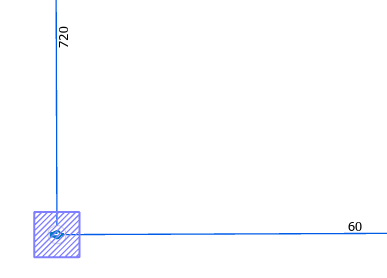
Po ověření topologie můžete použít nástroj trace k trasování podsítě a ověření, že je vrácen správný výsledek.
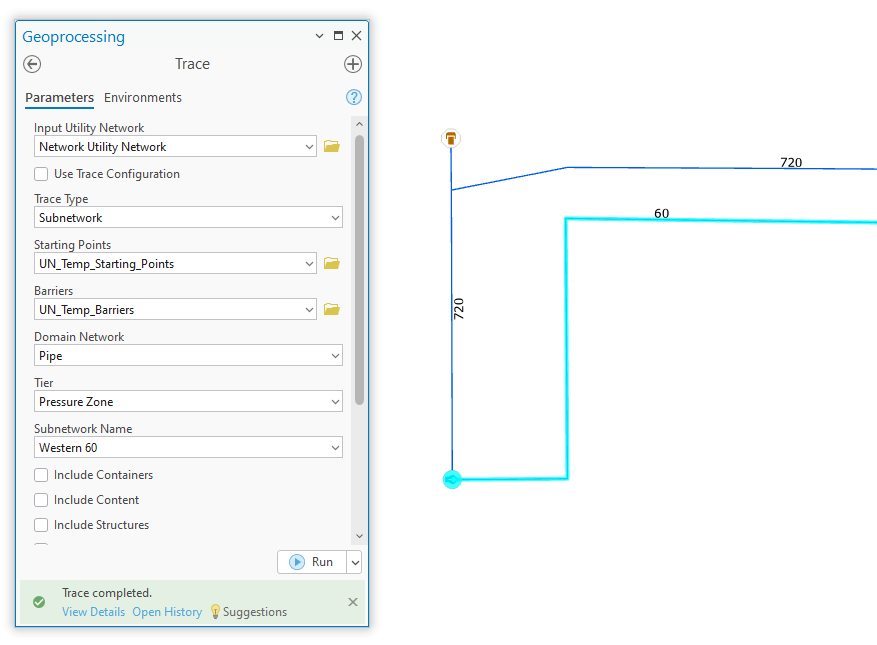
Jakmile ověříte, že trasování funguje správně, použijte nástroj Update Subnetwork k vytvoření podsítě poprvé.
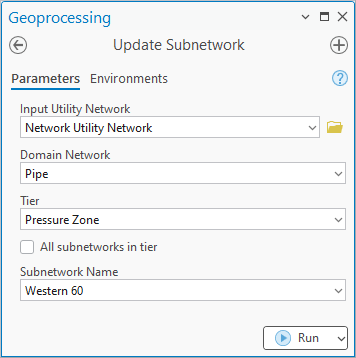
Jakmile byla podsíť úspěšně aktualizována, můžete použít panel Find Subnetworks k vizualizaci podsítě. Tento panel lze také použít k trasování, aktualizaci a kontrole stavu vašich podsítí.
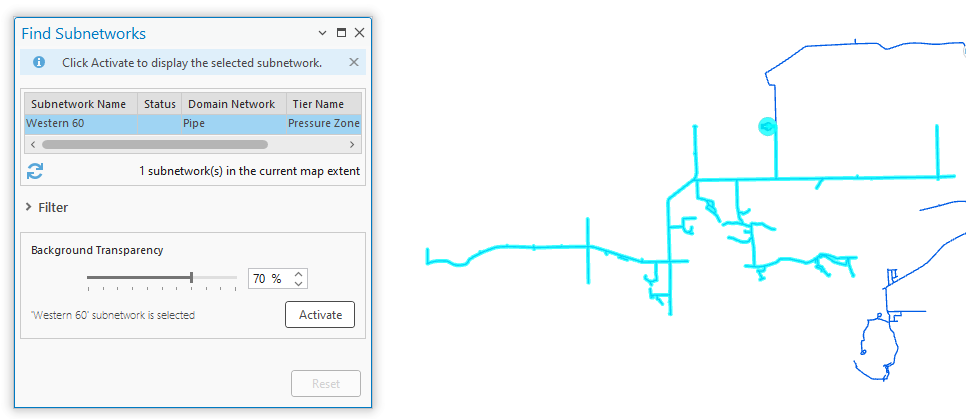
Jakmile tento proces zopakujete pro všechny vaše tlakové zóny, měli byste zopakovat procesy kontroly kvality, které jste dodržovali u systémů, abyste zajistili, že každý prvek je přiřazen ke správné tlakové zóně.
Závěr
V tomto článku jste se naučili, jak nakonfigurovat vaši utility network pro modelování subnetwork controllers pro tlakové zóny. Naučili jste se o konfiguraci potřebné k tomu, aby prvek mohl být subnetwork controller, spolu s tím, jak vaše definice podsítí ovlivňují chování vašeho systému.
Nyní, když jste vytvořili tlakové zóny pro svá data, můžete je použít pro různé druhy analýz. Pokud hledáte inspiraci, podívejte se na Understanding Pressure Zones článek. Vaše cesta konfigurace nemusí zde končit. Pokud hledáte další věci ke konfiguraci, zvažte následující:
- Proveďte izolační trasování pomocí nových tlakových zón
- Vytvořte konfigurace trasování pomocí vašich tlakových zón
- Přidejte souhrnné funkce do vašich definic podsítí (tlakové nebo systémové vrstvy)
- Prohlédněte si eventing a state management konfigurace vaší tlakové vrstvy
Pokud chcete vědět více o používání utility network pro správu tlakových sítí, jako jsou plynové a vodovodní systémy, prosím prozkoumejte Learn ArcGIS Utility Network for Water Utilities a Learn ArcGIS Utility Network for Gas and Pipeline vzdělávací sérii. Tato vzdělávací série obsahuje tutoriály a články, které ukazují, jak řešit potřeby těchto odvětví pomocí utility network.
Jako vždy, pokud máte nějaké otázky nebo komentáře, nezapomeňte je položit na Esri Community site!
