Pokud jste použili nástroj Migrate To Utility Network k migraci vašich elektrických dat do utility network, pravděpodobně se ptáte: „jakou konfiguraci potřebuji provést na této utility network, aby se chovala jako elektrická distribuční síť?“
Tyto sítě modelují cestu, kterou elektřina prochází od středonapěťového jističe umístěného v rozvodně k nízkonapěťovým zákazníkům v síti. Analytické pracovní postupy pro tyto datové sady sahají od sledování zátěže na jistič nebo transformátor až po zajištění správné velikosti ochranných zařízení pro zvládnutí potenciálních poruch v systému.
V tomto článku vám ukážeme, jak můžete vzít model vytvořený pomocí nástroje Migration a rozšířit ho tak, aby podporoval některé z těchto základních pracovních postupů.
Poznámka: Před provedením konfiguračních změn ve vaší síti byste měli zajistit, že jste odstranili všechny nalezené topologické chyby, protože nemůžete provádět trasování v oblastech vaší sítě, které obsahují chyby. Oprava topologických chyb poté, co jste povolili topologii sítě nebo nasadili utility network, omezí vaši schopnost používat nástroje jako Apply Error Resolutions k automatickému opravování chyb.
Trasování konektivity
Prvním a nejzákladnějším typem trasování v utility network je connected trace. Pro provedení connected trace přidáte výchozí bod na prvek sítě do mapy a poté spustíte connected trace. Tento typ trasování vrátí všechny prvky, které jsou průchodné z daného místa na základě konfigurace poskytnuté pro trasu. Connected trace bez další konfigurace pravděpodobně vrátí celou vaši datovou sadu, jak vidíte níže.

I když je to pohodlný test pro identifikaci odpojených prvků, realističtější trasování by zohlednilo stav zařízení (otevřeno/zavřeno), elektrickou fázi a zda je prvek v provozu nebo navržený. To lze simulovat ručním přidáním bariér do vašeho trasování k reprezentaci těchto podmínek, nicméně doporučeným způsobem je definovat podmínkové bariéry pro vaše trasování.
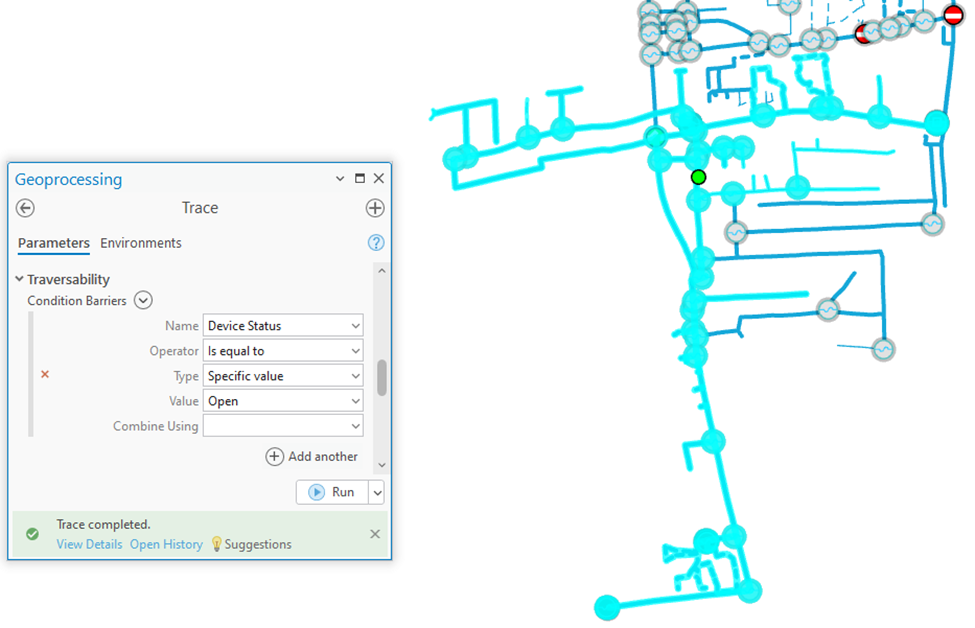
Pokud použijete nástroj Migrate To Utility Network k vytvoření vaší sítě, uvidíte, že každý prvek má pole enabled. Pokud jste migrovali data z geometrické sítě, toto pole je vyplněno hodnotou indikující, zda by mělo fungovat jako bariéra. V příkladu níže provádíme trasování pomocí dat z geometrické sítě a považujeme všechny deaktivované prvky (otevřená zařízení) za bariéry.

Vidíte, že na rozdíl od počátečního trasování toto trasování vrací všechny prvky, které jsou elektricky propojeny s prvkem spojeným s výchozím bodem. Vyhodnocení těchto podmínkových bariér během trasování nám umožňuje zjistit rozsah obvodu od výchozího místa.
I když je zcela přijatelné používat pole enabled jako podmínkovou bariéru, možná nejste zvyklí udržovat pole enabled a chcete použít jiné pole pro správu stavu přepínatelného zařízení. Toto je diskutováno v následující sekci.
Stav zařízení
Chcete-li zahrnout atributy vašich prvků do trasování nebo analýzy, vytvořte síťový atribut, aby na něj utility network mohla odkazovat. Projdeme si příklad vytvoření síťového atributu Device Status, který lze použít ke správě trasování.
Prvním krokem je identifikovat pole z našich dat, které chceme použít. V tomto případě použijeme pole NormalOperatingStatus v naší třídě zařízení. Jedná se o krátké celé číslo s přiřazenou doménou, která indikuje, zda je zařízení otevřené (1) nebo zavřené (0).

Nyní když jsme identifikovali pole, datový typ a doménu, které chceme použít, můžeme vytvořit síťový atribut. Nejprve přidáme síťový atribut do utility network odpovídající datovému typu našeho pole. Protože toto pole bude použito téměř ve všech našich trasách, chceme ho uložit inline pro lepší výkon.

Přečtěte si online nápovědu o síťových atributech pro více informací o jejich použití a vlivu na chování vaší utility network.
Jakmile byl síťový atribut přidán do utility network, dalším krokem je vybrat pole, která budou s atributem spojena. Není nutné spojit síťový atribut s každou třídou v naší síti, ale každý síťový atribut může být spojen pouze s jedním polem z každé třídy. Pokud máme více stavových polí, můžeme vybrat pouze jedno pole k asociaci s tímto síťovým atributem.

Jakmile jsme toto pole spojili s naším síťovým atributem, můžeme ho použít k definici podmínkové bariéry pro naše trasování.
Kdykoli uživatel změní pole spojené se síťovým atributem, prvek vytvoří špinavou oblast (dirty area), která musí být validována k aktualizaci sítě novou hodnotou. Níže vidíme příklad tohoto procesu: trasujeme přes zavřenou pojistku (1) a po nastavení stavu pojistky na otevřenou a validaci úpravy trasování zastaví u nově otevřené pojistky (2).

Tato strategie funguje dobře při jednom stavovém poli, ale co když udržujete různé stavové pole pro každou fázi? To prodiskutujeme v další sekci.
Více stavových polí
V předchozí sekci jste viděli, jak můžete použít jedno pole k modelování otevřeného/zavřeného stavu zařízení. Nicméně pokud máte pole umožňující každé fázi zařízení mít samostatný stav, budete muset zvážit některé řešení.
Je běžné, že elektrické modely používají tři samostatná pole ke správě otevřeného/zavřeného stavu zařízení. Každé z těchto polí odpovídá jiné fázi elektřiny (A, B nebo C) a tento model umožňuje síti modelovat stav každé fáze zařízení samostatně.

Při použití nástroje Migrate To Utility Network musí být zařízení považováno za gangově ovládané. To znamená, že zařízení je buď považováno za otevřené nebo zavřené; nemůže mít smíšený stav. Pokud potřebujete možnost modelovat zařízení se smíšeným stavem, budete je muset buď modelovat jako samostatná zařízení nebo migrovat data do Electric Utility Network Foundation.
Existuje několik způsobů, jak to udělat pomocí nástroje Migrate To Utility Network. Nejjednodušší způsob je pokračovat v používání pole enabled (nebo vytvořit jedno stavové pole zařízení) k řízení trasování a naplnit toto pole pomocí vašich existujících hodnot stavu. K tomu potřebujete znát několik věcí:
- Jaká pole používáte k reprezentaci stavu každé fáze zařízení?
- Jaké hodnoty představují otevřeno a zavřeno?
- Jaké pole používáte k reprezentaci fázování zařízení ve vaší síti?
- Jaké hodnoty ve fázovém poli jsou platné pro každé stavové pole?
S těmito informacemi můžete použít nástroj Select By Attributes k identifikaci veškerého vybavení, které by mělo být otevřené nebo zavřené.
Podívejme se na příklad níže.
- Jaká pole používáte k reprezentaci stavu každé fáze zařízení?
- StatusValueOpen0Closed1PhasingCodePhaseValueA4B2C1AB6AC5BC3ABC7S těmito informacemi můžeme napsat tři dotazy:QueryExpressionZařízení která by měla být otevřená (Enabled=False)ENABLED=1 AND(((POSA=0 AND PHASINGCODE=4)OR (POSB=0 AND PHASINGCODE=2)OR (POSC=0 AND PHASINGCODE=1))OR(((POSA=0 OR POSB=0) AND PHASINGCODE=6)OR ((POSA=0 OR POSC=0) AND PHASINGCODE=5)OR ((POSB=0 OR POSC=0) AND PHASINGCODE=3))OR((POSA=0 OR POSB=0 OR POSC=0) AND PHASINGCODE=7))Zařízení která by měla být zavřená (Enabled=True)ENABLED=0 AND(((POSA=1 AND PHASINGCODE=4)OR (POSB=1 AND PHASINGCODE=2)OR (POSC=1 AND PHASINGCODE=1))OR(((POSA=1 OR POSB=1) AND PHASINGCODE=6)OR ((POSA=1 OR POSC=1) AND PHASINGCODE=5)OR ((POSB=1 OR POSC=1) AND PHASINGCODE=3))OR((POSA=1 OR POSB=1 OR POSC=1) AND PHASINGCODE=7))Dotaz pro identifikaci zařízení se smíšeným stavem(PHASINGCODE=6 AND ((POSA=0 AND POSB=1) OR (POSA=1 AND POSB=0)))OR (PHASINGCODE=5 AND ((POSA=0 AND POSC=1) OR (POSA=1 AND POSC=0)))OR (PHASINGCODE=3 AND ((POSB=0 AND POSC=1) OR (POSB=1 AND POSC=0)))OR (PHASINGCODE=7 AND ((POSA=0 AND POSB=0 AND POSC=1) OR (POSA=0 AND POSB=1 AND POSC=0) OR (POSA=0 AND POSB=1 AND POSC=1) OR (POSA=1 AND POSB=0 AND POSC=0) OR (POSA=1 AND POSB=0 AND POSC=1)))Podívejme se na příklad aplikace této techniky na naše data.Nejsprve spusťte dotaz k identifikaci prvků se smíšeným stavem ve vaší síti. Pokud tento dotaz identifikuje nějaké prvky, budete muset zvážit jak chcete podporovat zařízení se smíšeným stavem do budoucna. Pokud je to přijatelné, použijte jedno stavové pole a spravujte více polí podle toho. Jinak budete muset zvážit jiné možnosti jako použití electric utility network foundation.Dále vyberte všechna zařízení v síti která by měla být otevřená (Enabled=False).
- Jaké hodnoty představují otevřeno a zavřeno?
- Jaké pole používáte k reprezentaci fázování zařízení ve vaší síti?
- Jaké hodnoty ve fázovém poli jsou platné pro každé stavové pole?

Potom nastavte u těchto prvků pole Enabled na Disable/Open.

Poznámka: Pokud máte velkou datovou sadu měli byste zvážit deaktivaci topologie sítě a jakýchkoli pravidel atributů na vrstvě zařízení před aplikací těchto úprav.
Po aplikaci úprav to vytvoří špinavé oblasti ve vaší síti které je třeba validovat. Před validací vašich úprav opakujte tento proces k identifikaci všech zařízení která by měla být Enabled/Closed. Je to proto že pole Enabled je síťový atribut a změny v něm musí být validovány pomocí nástroje Validate Network Topology. Jakmile validujete všechny špinavé oblasti ve vaší síti nebo znovu povolíte topologii sítě budou vaše trasování respektovat tuto novou hodnotu.

Nyní když jsme prošli několik technik modelování stavu zařízení v elektrické síti podíváme se jak utility network modeluje obvody a proč utility network označuje tyto obvody jako subnetworks.
Elektrické fázování
Správa elektrifikovaných fází je důležitým požadavkem pro trasování a analýzu u mnoha elektrických zákazníků. Pokud sledujete fázování každé linky a zařízení ve vašem systému, měli byste postupovat podle těchto kroků, abyste zahrnuli informace o fázích do vaší sítě, abyste je mohli použít během trasování a analýzy.
Pro provedení této konfigurace budete muset identifikovat následující informace:
- Které třídy a pole obsahují fázování?
- Zastupujete fázování pomocí celočíselné hodnoty?
- Jakou doménu používáte k reprezentaci fázování?
S těmito informacemi můžete vytvořit a přiřadit síťový atribut používaný ke sledování fázování ve vaší síti. První věc, kterou budete potřebovat, je doména kódovaných hodnot pro reprezentaci všech kombinací fází ve vašem systému. Protože utility network vypočítává a šíří fázování pomocí bitových operací, musí být pole celé číslo, pokud ho chcete použít k řízení fáze. Pokud vám nezáleží na použití fázování pro zajištění kvality nebo analytické účely, ale pouze pro účely reportingu, můžete ho reprezentovat pomocí necelé číslo. Pro základní i pokročilé články budeme používat celé číslo s doménou kódovaných hodnot navrženou pro použití s bitovými výpočty, uvedenou níže, k reprezentaci fázování. Více se můžete dozvědět o tom, jak utility network šíří atributy v Šíření atributů a substituce atributů v řízení subnetů článku.

Dalším krokem je ujistit se, že vaše třída zařízení, uzlu a linky má každá jedno pole, které používá tuto doménu ke sledování fáze. Jakmile to uděláte, jste připraveni nakonfigurovat utility network tak, aby toto pole používal.
Nejprve přidáte síťový atribut do vaší sítě pomocí nástroje Přidat síťový atribut (Add Network Attribute). Zvažte tuto úpravu: Stejně jako u mnoha nástrojů pro správu utility network je nutné před spuštěním nástroje deaktivovat topologii vaší sítě. Když označíte atribut jako in-line, musíte si vybrat datový typ a doménu, které jste identifikovali výše.

Jakmile přidáte síťový atribut do vaší utility network, musíte sdělit utility network, které třídy a pole odpovídají tomuto síťovému atributu. K tomu použijte Nastavit síťový atribut (Set Network Attribute) pro každou třídu ve vaší síti, která spravuje fázi. To obvykle zahrnuje třídy Electric Device, Electric Junction a Electric Line v síti.

Po dokončení budete moci toto pole použít při spouštění tras pomocí vaší sítě. Nejjednodušší způsob použití tohoto atributu je použít ho jako filtr nebo bariéru při trasování vašich síťových prvků. Níže je příklad, který vrátí všechny prvky, které mají fázi A.

Poznámka: Pokud přiřadíte pole fázování na úrovni pole pro odpovídající síťový atribut vašich tříd, uvidíte rozbalovací nabídku místo toho, abyste museli ručně zadávat číslo.
To je pohodlný mechanismus reportingu, nicméně pokud chceme, aby subnetwork zohlednil fázování při určování, které prvky jsou elektrifikované, musíme provést další konfiguraci. Toto téma je diskutováno v článku o pokročilých konfiguracích.
Vytvořit subnetwork
Většina elektrických distribučních okruhů začíná u jističe nebo znovuzapínače umístěného na stanici. Vše pod tímto jističem patří do stejného okruhu. V terminologii utility network je okruh subnetwork, protože jde o samostatnou podmnožinu sítě důležitou pro analytické účely. Zařízení fungující jako zdroje/sinky pro subnetwork jsou známá jako kontrolory subnetu (subnetwork controllers). V případě většiny elektrických sítí je jistič (nebo znovuzapínač) kontrolorem subnetu a většina okruhů má jednoho kontrolora subnetu. Na vyšší úrovni je distribuční doménová síť založena na zdroji (source-based). To znamená, že jistič je zdrojem toku pro subnetwork a nachází se nad všemi prvky v subnetu.
Rozsah okruhu můžeme určit spuštěním propojeného trasování (connected trace) s bariérami pro deaktivované/otevřené prvky a jističe. Níže jsou výsledky trasování s touto konfigurací začínající u jističe:

Až dosud byla všechna trasování prováděna jako trasování konektivity (connectivity traces). To proto, že k provedení upstream, downstream nebo izolačního trasování musíte mít definované subnetworks. Existují dva způsoby vytvoření kontrolorů subnetu v utility network. Prvním je použití Upravit kontrolor subnetu (Modify Subnetwork Controller) panelu k výběru prvku a ručnímu vytvoření subnetu.
Vrátíme-li se k našemu původnímu příkladu. Protože víme, že jističe ovládají naše okruhy, měli jsme zaškrtnout možnost „Je kontrolor“ (Is Controller) pro toto mapování v nástroji Migrate To Utility Network. Tím se nakonfigurují výsledné typy aktiv v naší utility network tak, aby fungovaly jako kontrolory subnetu. Pokud to nebylo provedeno, budeme muset ručně nakonfigurovat typ aktiva jističe tak, aby mohl fungovat jako kontrolor subnetu podle pokynů na stránce Nastavit kontrolor subnetu (Set a subnetwork controller) v online nápovědě.
Jakmile bude povoleno, aby jističe byly kontrolory subnetu, použijeme nástroj upravit kontrolor subnetu k přeměně jističe na kontrolora subnetu a poté ověříme vytvořenou špinavou oblast (dirty area). Poté můžeme spustit trasování subnetu pro tento okruh za použití stejných podmínkových bariér jako dříve a získáme rozsah okruhu.

Poznámka: Pokud nepoužijete podmínkové bariéry pro stav Enabled/Device ve vašem trasování, neuvidíte správné výsledky. Proč tomu tak je a jak to opravit si vysvětlíme v sekci Definice subnetu (Subnetwork Definition).
Můžeme také spustit upstream a downstream trasování uvnitř tohoto okruhu a pokud použijeme naše podmínkové bariéry, trasování bude úspěšné.

Nyní když rozumíte tomu, jak ručně vytvářet subnetworks, dalším krokem je podívat se na to, jak můžete importovat kolekci kontrolorů subnetu do utility network. To je důležitý krok pro mnoho elektrických sítí, protože mohou obsahovat stovky nebo tisíce okruhů/subnetů.
Import subnetů
Druhým způsobem vytvoření subnetů je import csv souboru obsahujícího informace popisující všechny subnety v systému. Oba přístupy jsou platné, ale pro většinu elektrických zákazníků je relativně snadné vytvořit csv soubor definující všechny jejich kontrolory subnetu. Více o tomto procesu se můžete dozvědět na stránce Importovat kontrolor subnetu (Import a subnetwork controller) v online nápovědě. V tomto příkladu jsme vytvořili následující CSV soubor.

Jakmile vyplníte tento CSV soubor, použijete nástroj Import Subnetwork Controllers k importu souboru do vaší sítě k povolení odpovídajících prvků jako kontrolorů subnetu.

Po importu našich kontrolorů subnetu musíme ověřit špinavé oblasti na každém z kontrolorů před tím, než budou rozpoznány jako zdroj. Jakmile to uděláte, mohou být prováděna trasování závislá na kontrolorech subnetu jako upstream, downstream nebo dokonce izolační trasování.
Jak jsme již dříve diskutovali, aby naše trasování subnetů fungovalo správně, musíme stále ručně definovat podmínkové bariéry k zajištění zastavení tras při otevřených spínačích. V další sekci se naučíme používat nástroj Set Subnetwork Definition k nastavení tohoto chování jako výchozího pro všechna naše trasování subnetů.
Konfigurace trasování subnetu
Až dosud vyžadovalo každé trasování specifikaci sady podmínkových bariér jako součást konfigurace trasování k zajištění správných výsledků. Protože chceme tyto podmínkové bariéry automaticky aplikovat pokaždé při spuštění trasování, můžeme použít nástroj Set Subnetwork Definition, který umožňuje upravit definici našich subnetů tak, aby tyto podmínkové bariéry byly ve výchozím nastavení zahrnuty při provádění tras založených na subnetech. Při úpravě definice subnetu také prodiskutujeme důležitost některých dalších parametrů tohoto nástroje, které možná budete chtít upravit.
Prvním krokem k úpravě definice vašeho subnetu je vybrat síť, doménu a úroveň (tier), kterou chcete upravit. Jakmile tyto volby provedete, nástroj automaticky načte aktuální definici subnetu pro tuto úroveň.

První věc kterou musíme udělat je přidat naše podmínkové bariéry do definice našeho subnetu. To se provádí vyplněním parametru Condition Barriers v sekci Konfigurace trasování subnetu (Subnetwork Trace Configuration) nástroje. Jakékoli změny provedené v sekci Konfigurace trasování subnetu ovlivní výchozí konfiguraci tras používanou utility network při analýze této úrovně sítě.
Ve výchozím nastavení nástroj Migrate To Utility Network přidává jednu podmínkovou bariéru pro deaktivované prvky.

V předchozím příkladu chceme přidat další podmínkovou bariéru k zacházení s otevřenými zařízeními jako s bariérami. Pokud máme nakonfigurovány jiné síťové atributy které chceme použít jako bariéry můžeme je zde také nastavit.

Další důležitou volbou kterou byste měli zvážit v této části nástroje je zda chcete zahrnout kontejnery (containers), obsah (content) a struktury do výsledků vašeho trasování. Pokud se rozhodnete modelovat struktury nebo kontejnery uvnitř vaší sítě umožní to trasám subnetwork rychle identifikovat prvky podporující nebo podporované subnetworkem.

Tato konfigurace trasování subnetwork také umožňuje definovat souhrny (summaries) pro každý subnetwork. Tyto souhrny vám umožní vypočítat souhrnné statistiky během vašich tras a pokud definujete souhrnný atribut mohou být výsledky vypočteny a uloženy na prvcích linky vašeho subnetwork pro účely reportingu. Jednoduchým příkladem by bylo vypočítat celkovou délku vodiče pro okruh jak je ukázáno níže.

Každý souhrn který vypočítáte zabere čas během trasování a aktualizace subnetwork buďte tedy ohleduplní kolik času trávíte výpočtem souhrnů oproti užitku který poskytují vašim koncovým uživatelům. Jakmile upravíte konfiguraci trasování vašeho subnetwork můžete kliknout spustit ale možná budete chtít také upravit jiné části definice vašeho subnetwork.
Platné prvky a objekty
Další důležitou částí definice podsítě je sekce Platné prvky a objekty. Ta určuje, které prvky mohou být zahrnuty do podsítí pro tuto úroveň. Když přidáte nové typy aktiv do svého modelu, je důležité aktualizovat definice podsítí, aby s nimi počítaly, jinak při aktualizaci podsítí obsahujících prvky s těmito novými typy aktiv dojde k chybám.

Také byste měli zvážit aktualizaci parametru Agregované linky pro třídu prvků SubnetLine. Ten určuje, které geometrie se mají zohlednit při vytváření třídy linky podsítě. Ve výchozím nastavení utility network builder nezahrnuje žádné typy aktiv, což znamená, že při aktualizaci podsítí nebude vygenerována žádná linka podsítě. Pro tento parametr byste měli vybrat pouze typy aktiv představující střední a vysokonapěťové linky. Nevybírejte všechny své typy aktiv pro tento parametr, protože to výrazně negativně ovlivní dobu vykreslování vrstvy linek vaší podsítě.

Poznámka: Prvky nezahrnuté do linky podsítě jsou stále zahrnuty ve shrnujících statistikách sítě, takže pokud chcete vypočítat délku vodiče, zvažte použití funkce Shrnutí ve vaší konfiguraci trasování. To má navíc výhodu umožnit definovat filtr pro výpočet samostatných délek pro střední a nízké napětí vodiče.
Aktualizovat politiku podsítě

Poslední hlavní částí definice podsítě je politika aktualizace podsítě. Ta vám dává kontrolu nad tím, jak jsou informace o podsíti aktualizovány ve vaší utility network. Změny těchto nastavení nejsou pro mnoho zákazníků jednoduchým rozhodnutím, protože zahrnují kompromisy mezi pohodlím a výkonem. Zde poskytneme stručný přehled těchto rozhodovacích bodů a odkážeme vás na podrobnější diskuse, kde jsou k dispozici.

Prvním a nejjednodušším bodem k diskusi je, zda aktualizovat kontejnery struktur/doménové sítě. Pokud vaše konfigurace trasování podsítě zahrnuje struktury/kontejnery, uvidíte zde možnosti, zda je aktualizovat. To určuje, zda bude název podsítě a podporovaná pole názvu podsítě na vašich strukturách a kontejnerech aktualizována, když obsahují nebo podporují prvek patřící do podsítě. To vám umožňuje použít nástroj výběru podle atributů k identifikaci prvků podporujících podsíť bez spuštění trasování. I když je to pohodlné pro účely reportování, znamená to také delší dobu běhu aktualizace podsítě, protože může být potřeba aktualizovat stovky tisíc dalších prvků.

Další možností k diskusi je, zda by měla úroveň spravovat pole IsDirty, můžete najít podrobný rozbor správy stavu na webu Esri Community. Toto pole se používá k označení, zda byly ve vaší utility network ověřeny úpravy ovlivňující konkrétní podsíť. Tato možnost je ve výchozím nastavení utility network builder nastavena na false kvůli možným dopadům na výkon.
Pokud je tato vlastnost povolena, pak pokaždé při ověření úprav musí utility network provést jedno nebo více trasování k identifikaci ovlivněných podsítí. Protože většina elektrických okruhů obsahuje jen několik tisíc prvků, jsou tyto náklady obvykle relativně malé ve srovnání s přínosy pro zajištění kvality. Nicméně byste měli zvážit ponechání této vlastnosti zakázané, pokud vaše podsítě obsahují desetitisíce nebo statisíce prvků.
Povolení této vlastnosti vám umožňuje zaměřit úsilí o zajištění kvality pouze na ty podsítě, které byly upraveny, a snadno identifikovat okruhy, které jsou čisté a připravené k exportu do externího systému jako OMS.
Nejvýkonnější konfigurací je ponechat tuto možnost zakázanou. Konfigurace nejpřínosnější pro zajištění kvality a integrace je povolení správy stavu.

Poslední možnost k zvážení je režim událostí pro výchozí a pojmenované verze. To ovlivňuje výkon aktualizace podsítě a zda je pole podsítě vyplněno během určitých pracovních postupů. Existuje podrobný rozbor režimů událostí na webu Esri Community. Následuje velmi zjednodušená verze této diskuse.
Když je podsíť aktualizována bez událostí, běží rychleji. Je to z několika důvodů, ale jedním z nich je to, že nejsou spuštěna pravidla atributů ani sledování editoru. Největší nevýhodou tohoto chování je to, že při aktualizaci podsítě v pojmenované verzi není zaručeno, že všechny prvky budou mít svůj název podsítě aktualizován tak, aby odpovídal příslušné podsíti.
Když je podsíť aktualizována s událostmi, první operace aktualizace podsítě trvá déle. Následující aktualizace mohou také trvat déle, pokud máte nakonfigurovaná pravidla atributů a aktualizujete velké množství prvků. Výhodou aktualizace podsítí s povolenými událostmi je to, že při spuštění update subnetwork ve verzi můžete garantovat správné vyplnění názvu podsítě u všech prvků patřících do dané podsítě.
Poznámka: V ArcGIS Enterprise 11.4 a ArcGIS Pro 3.4 lze náklady na výkon spojené se spouštěním pravidel atributů zmírnit pomocí nového Chování spouštěcích polí u pravidel atributů.
Nejvýkonnější konfigurací je ponechat režim událostí nastavený na aktualizaci bez událostí. Nejvíce užitečnou konfigurací pro zajištění kvality je povolit režim událostí v pojmenovaných verzích a zajistit správnou konfiguraci spouštěcích polí u všech vašich pravidel atributů.
Závěr
Nyní když jste dokončili tento článek, naučili jste se základy konfigurace trasování a síťových atributů pro provádění analýz pomocí vaší elektrické sítě. Také jste viděli, jak můžete vytvářet podsítě umožňující provádět trasování směrem nahoru, dolů a izolaci. Naučili jste se také upravovat definici podsítě tak, abyste využili své síťové atributy. Až budete připraveni naučit se pokročilejší konfigurace, přečtěte si článek o pokročilé konfiguraci elektrických sítí.
Pokud chcete vědět více o používání utility network pro správu elektrických sítí, prosím prozkoumejte Learn ArcGIS Utility Network for Electric Utilities sérii. Tato vzdělávací série obsahuje tutoriály a články ukazující, jak řešit potřeby elektrického průmyslu pomocí utility network.
Stáhněte si a dozvíte se více o Migration toolset a nástroji Migrate to Utility Network v Začněte s Migration toolset článku. Jako vždy pokud máte nějaké otázky nebo komentáře nezapomeňte je položit na Esri Community site!
