Uma das perguntas que surge regularmente de clientes internacionais é se a Esri oferece versões de suas Utility Network Foundations que foram traduzidas para diferentes idiomas. A resposta curta é que todas as Utility Network Foundations disponíveis em solutions.arcgis.com são fornecidas apenas em inglês (EUA). No entanto, as ferramentas estão incluídas nas foundations que facilitam para um cliente ou parceiro de negócios traduzir esses modelos usando as técnicas descritas no Renomeando um item em um pacote de ativos artigo.

O objetivo deste artigo é fornecer uma visão geral de um processo que permite traduzir rapidamente o conteúdo de um pacote de ativos. Existem vários benefícios em usar essa abordagem:
- A tabela de renomeação não altera nenhum dos nomes das tabelas subjacentes, nomes dos campos ou valores do banco de dados. Isso significa que soluções que esperam valores específicos deste modelo de dados não serão afetadas pelos aliases.
- O processo é mais fácil de iterar porque os aliases são alterados como parte do processo de implantação.
Se você quiser alterar os nomes das tabelas subjacentes, nomes dos campos e valores armazenados no banco de dados, essa abordagem não alcançará isso.
Criar uma tabela de renomeação
O primeiro passo deste processo é criar e preencher uma tabela de renomeação em seu pacote de ativos. Uma descrição abrangente deste processo é descrita no Renomeando um item em um pacote de ativos artigo, mas para este artigo manteremos as coisas simples.
1. Execute a ferramenta Create Rename Table da caixa de ferramentas Utility Data Management Support
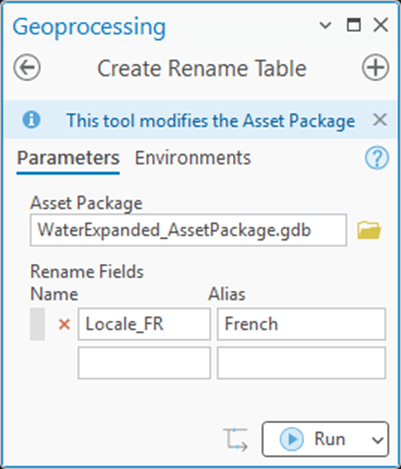
Adicione um ou mais Campos de Renomeação para representar o(s) novo(s) alias(es) que você deseja usar.
2. Clique em Executar
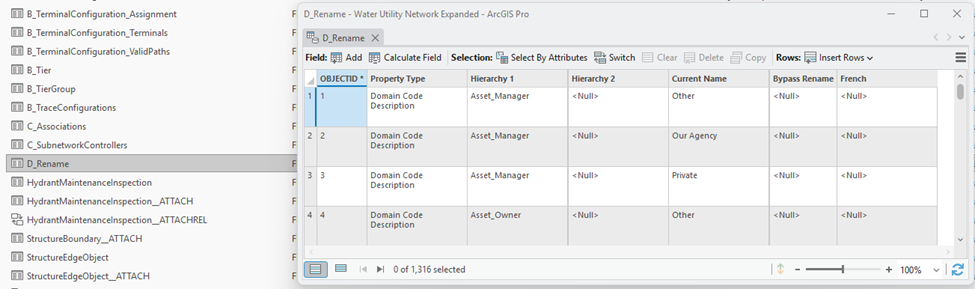
Quando a ferramenta for concluída, seu pacote de ativos conterá então uma tabela D_Rename que você pode usar para renomear a descrição/alias de qualquer coisa em seu modelo.
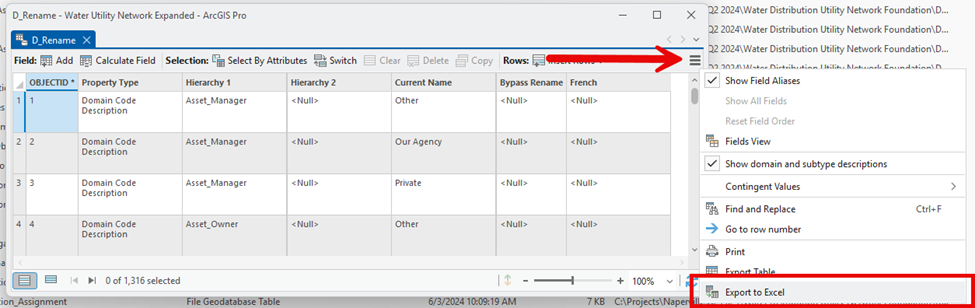
O próximo passo é extrair essas informações do ArcGIS Pro e colocá-las em um formato que você possa enviar para tradução e revisão. Uma maneira conveniente de conseguir isso é usar a ferramenta Geoprocessamento Export to Excel, para a qual você pode encontrar um atalho na Tabela de Atributos.
3. Use o botão burger na tabela D_Rename para exibir o menu contextual e exportar o conteúdo para Excel.
Se você não quiser usar um arquivo Excel, também pode selecionar todas as linhas na tabela e usar o comando Copiar Seleção para copiar/colar as linhas em um documento da sua escolha.
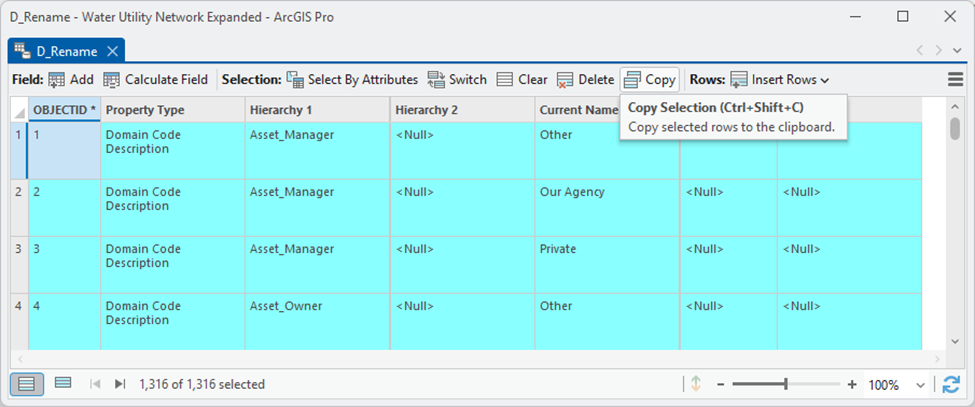
Neste exemplo, o conteúdo foi colado em um editor de texto básico.

4. Traduza todos os valores na coluna Current Name para um novo valor
Você pode realizar essa tradução manualmente ou usar uma variedade de serviços gratuitos e pagos para esse propósito. Tenha em mente o seguinte:
- Para reimportar os valores, você precisará lembrar o ObjectID de cada valor. Isso é discutido na próxima seção
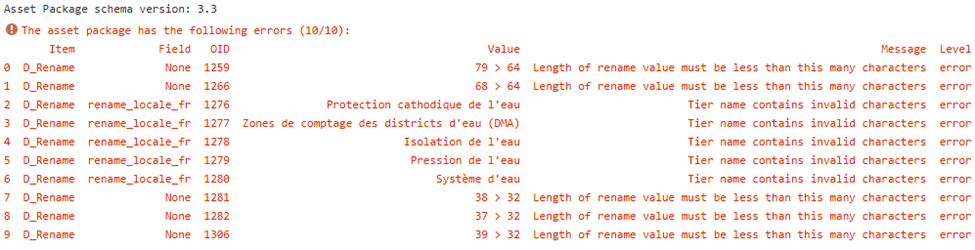
- Certas propriedades têm restrições quanto ao comprimento e caracteres especiais
- Depois que você implantar o novo banco de dados, pode ser necessário ajustar alguns valores
Todas essas considerações mostram que este será um processo iterativo. Você precisará revisar manualmente os valores dentro do contexto da aplicação ou modelo de dados e ajustar.
Importando valores renomeados
Depois que você tiver um documento contendo os novos valores, precisa atualizar a coluna de configuração rename na tabela D_Rename do seu pacote de ativos. A maneira mais fácil de fazer isso é usar copiar e colar, mas isso requer que a ordem das linhas no pacote de ativos e na tabela da qual você está copiando seja idêntica. Por isso é importante que o documento tenha o object id original do pacote de ativos.
O processo é o seguinte:
1. Selecione a coluna que contém as novas descrições que deseja usar (Não selecione o cabeçalho da coluna.)
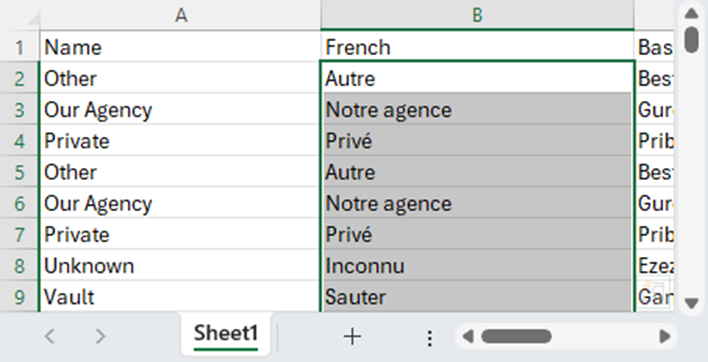
2. Copie a seleção para sua área de transferência
3. Coloque seu cursor na nova coluna da tabela D_Rename
Se você estiver colando apenas um subconjunto dos valores do documento traduzido, o cursor deve ser colocado na linha correta do documento. A visualização da tabela ignorará sua seleção atual, mesmo se você tiver a visualização filtrada para as linhas atualmente selecionadas.
4. Cole a seleção na tabela
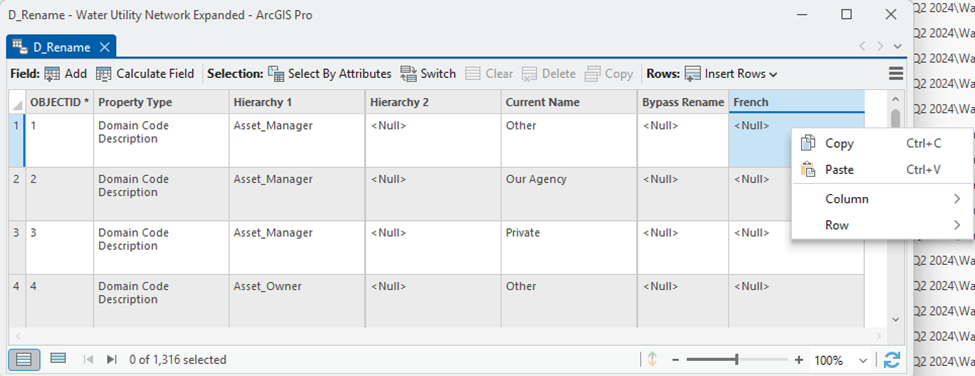
Você pode usar o atalho do teclado ou o comando colar no menu contextual para garantir que está colando os valores no local correto.
O ArcGIS Pro analisará automaticamente as linhas coladas na nova coluna. Se você perceber que os dados não estão sendo transferidos corretamente, pode ser que a ordem dos itens no seu documento fonte seja diferente, ou que o aplicativo do qual os dados foram copiados não esteja formatando corretamente os dados na área de transferência.
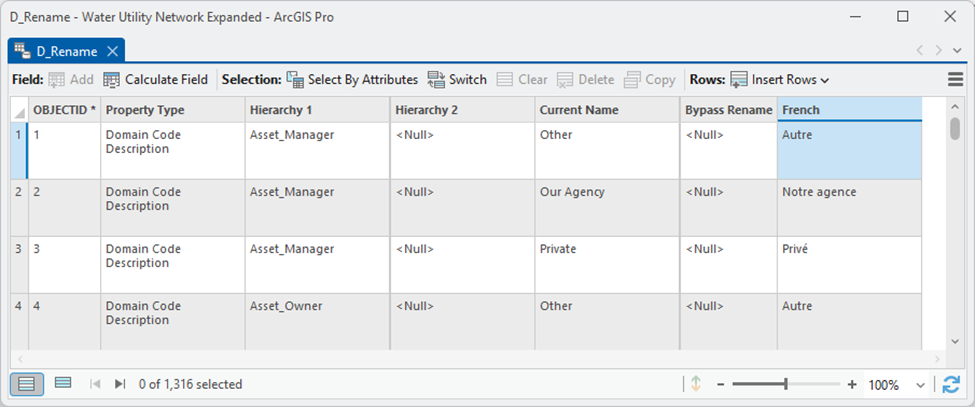
5. Salve suas edições.
Agora que você preencheu a tabela D_Rename, é hora de verificar os resultados.
Implantando uma foundation traduzida
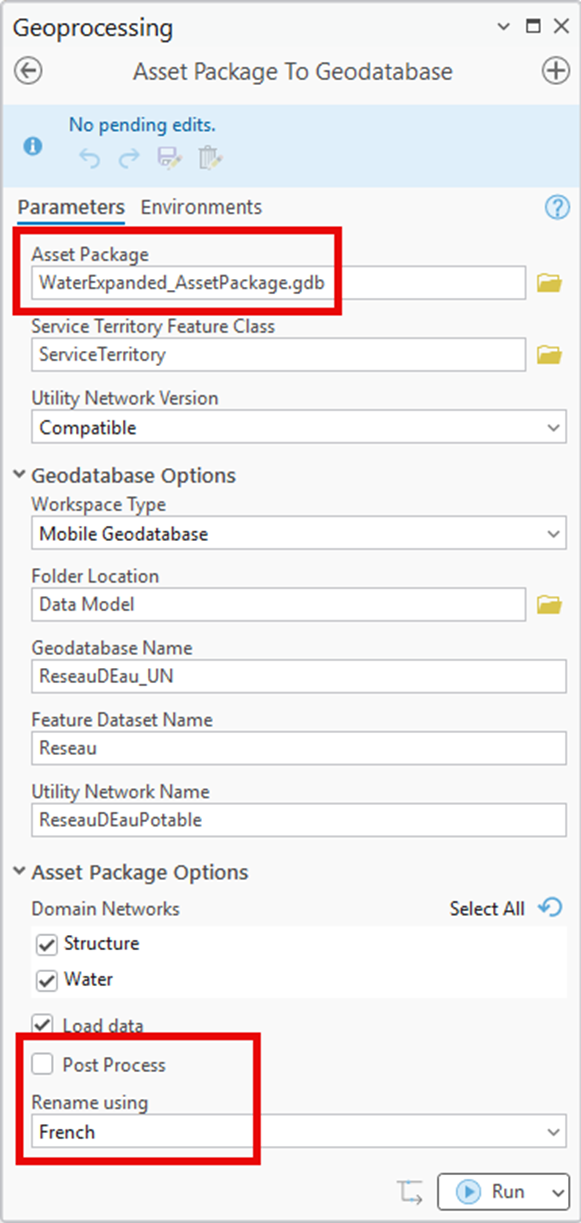
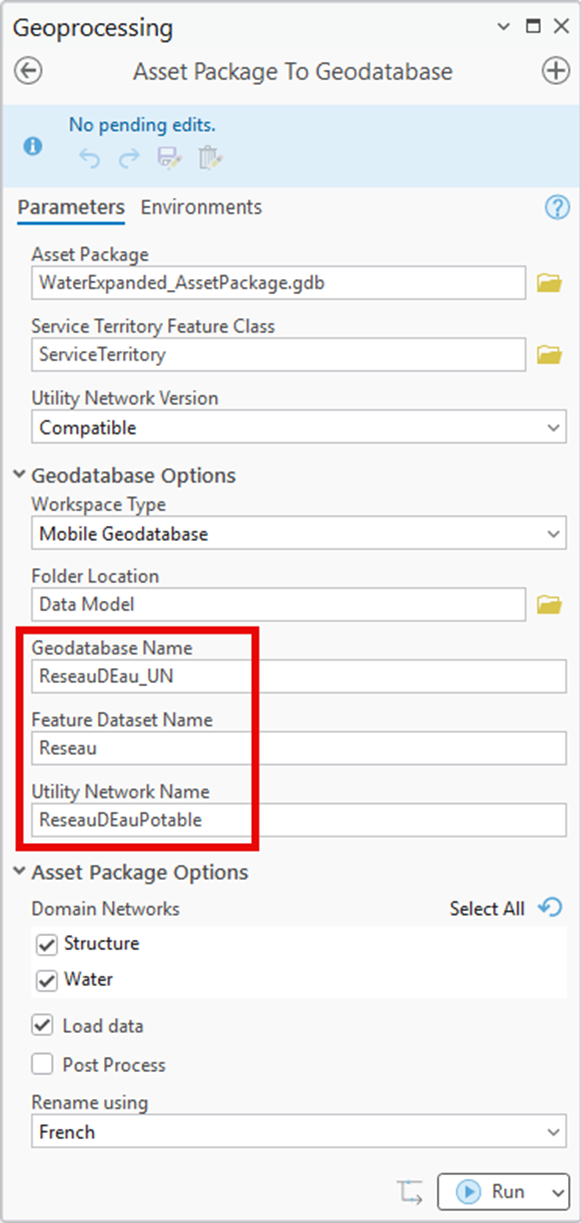
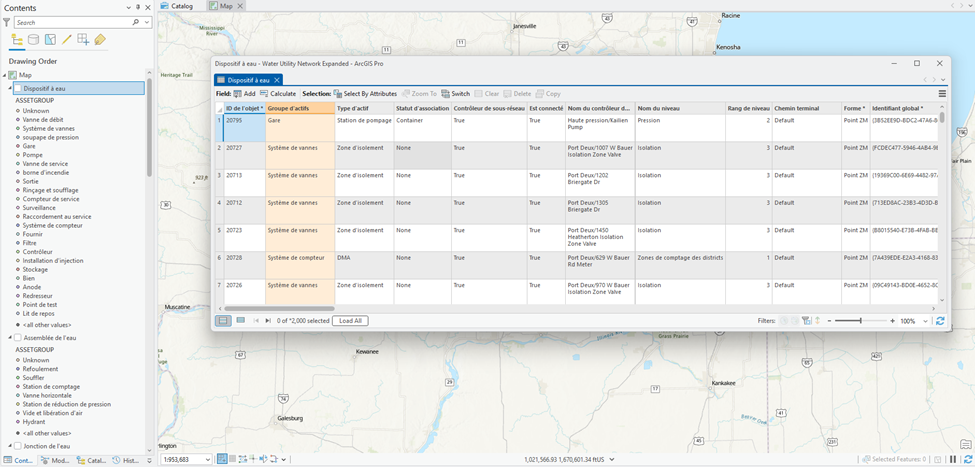
Depois que a tabela D_Rename estiver preenchida, você precisa implantar o pacote de ativos para ver a descrição traduzida. A maneira mais fácil de fazer isso é usar a ferramenta Asset Package to Geodatabase para criar um geodatabase local usando as descrições na tabela rename. Para executar os passos seguintes, primeiro você precisa instalar as UN Package Tools para a instalação do ArcGIS Pro onde implantará o pacote de ativos.
1. Abra a ferramenta Asset Package to Geodatabase