Criar mapas sempre foi um aspecto importante para fornecer valor com um GIS. Mesmo com a proliferação de aplicativos GIS web e móveis, a base da maioria dessas experiências é configurar um mapa que apresente aos usuários as informações de que precisam. Você sabia que a equipe ArcGIS Solutions criou várias ferramentas de produtividade que ajudam a tornar mais fácil criar, configurar e implantar mapas? Isso destacará várias ferramentas importantes incluídas no Ferramentas de Suporte à Gestão de Dados de Utilidade (UDMS) da equipe ArcGIS Solutions que facilitarão sua vida.
Se você não está familiarizado com a ferramenta Utility Data Management Support, pode acessar sua documentação e downloads para cada versão do ArcGIS através do link acima. As ferramentas que discutiremos neste artigo são:
- Atualizar Fontes de Dados
- Camadas do Mapa para CSV
- Definir Propriedades do Campo para CSV
- Configurar Camada UN
Antes de começarmos a olhar essas ferramentas, vamos ver um recurso incluído no ArcGIS Pro que ajuda a facilitar a configuração de diferentes mapas.
Copiar e Colar Propriedades

Ao criar um mapa para um projeto, você normalmente pega configurações de um ou mais mapas existentes, os mescla e depois adiciona novas configurações ao produto resultante. A maioria dos usuários está familiarizada com salvar/carregar arquivos de camada ou copiar camadas entre mapas para conseguir isso, mas você sabia que também pode copiar e colar as propriedades entre duas camadas?
Esse recurso permite que você pegue a configuração de uma camada e cole todas as propriedades em outra camada, mesmo que elas estejam apontando para classes de feição diferentes. Se você tentar copiar e colar as propriedades entre duas camadas muito diferentes, como uma classe de feição ponto e linha, receberá um erro:


No entanto, nesses casos ainda é possível copiar algumas das propriedades entre as camadas. O comando Colar Propriedades tem um menu suspenso que permite selecionar qual propriedade você deseja colar na camada. Usar esse menu permitirá colar propriedades suportadas entre diferentes tipos de camadas, se a propriedade estiver disponível em ambos os tipos de camada.

Você pode colar propriedades individuais em uma camada para superar a limitação de colar entre diferentes tipos de camadas.
Esse truque é especialmente útil para colar consultas de definição entre camadas, já que ter consultas de definição consistentes entre camadas permite selecionar múltiplas camadas e alterar todas as suas consultas de definição ao mesmo tempo.
A seguir, veremos uma ferramenta que facilita pegar mapas já configurados e implantá-los em vários ambientes.
Atualizar Fontes de Dados

Como profissionais de GIS e TI, frequentemente compartilhamos nosso trabalho em vários ambientes. Talvez você mantenha cópias internas e externas do mesmo mapa ou, mais comumente, mantenha um ambiente de teste que espelha sua implantação em produção. Quando você faz uma alteração em um desses ambientes e precisa promovê-la para o outro, a maneira mais eficiente é pegar o mapa que deseja copiar, apontá-lo para o ambiente apropriado e então substituir/sobrescrever o mapa no ambiente alvo.
Uma parte fundamental desse processo é atualizar todas as fontes de dados no mapa para apontar para o ambiente correto. Para mapas que contêm muitas camadas ou grupos de subtipos, isso pode ser um processo tedioso e lento. É aqui que a ferramenta Atualizar Fontes de Dados entra em ação. Ela permite escolher um ou mais mapas no seu projeto e apontá-los para um espaço de trabalho específico. A ferramenta até permite redirecionar mapas entre geodatabases locais (arquivo ou móvel), geodatabases empresariais e até serviços de feição.
Propriedades do Campo
Quando pensamos em configurar mapas, é fácil pensar que tudo se resume à simbologia e rotulagem, mas configurar corretamente os campos em um mapa é tão importante quanto isso, se não mais. Porque cada mapa é projetado para atender às necessidades de um conjunto específico de usuários, é importante apresentar apenas informações atributivas relevantes ao fluxo de trabalho deles. Uma parte importante da criação de uma experiência curada é:
- Ocultar campos que não são relevantes para o fluxo de trabalho
- Ordenar campos visíveis de forma significativa para os usuários
- Destacar quaisquer campos que exijam atenção do usuário
- Garantir que todos os campos necessários para valores contingentes estejam visíveis
Passar por esse processo com algumas camadas, com alguns campos, para alguns mapas é simples; o que fazer quando seu GIS contém centenas de camadas com centenas de campos e centenas de mapas? Você precisa trabalhar mais efetivamente. É aqui que existem várias ferramentas que podem ajudar a tornar o processo mais fácil e eficiente.
A primeira ferramenta a ser vista é a ferramenta Camadas do Mapa para CSV.

Essa ferramenta permite exportar a configuração das propriedades dos campos de um determinado mapa para um arquivo CSV. No entanto, a planilha não é usada apenas para fins informativos. Depois de exportar esse arquivo, você pode facilmente revisar a configuração dos campos do mapa e fazer os ajustes necessários nas várias propriedades dos campos (visibilidade, ordem de exibição, destaque, alias etc).

Faça ajustes nas propriedades dos campos no CSV usando o editor da sua escolha.
Após preencher a planilha, você pode usar a ferramenta Definir Propriedades do Campo para CSV para aplicar a configuração do CSV ao mapa original.

Essa abordagem tem dois benefícios principais. Primeiro, permite fazer rapidamente um número significativo de alterações na configuração do mapa. Segundo, permite salvar uma cópia da configuração desejada localmente para revisar facilmente com clientes, aplicar em outros projetos ou acompanhar como ela mudou ao longo do tempo.
As configurações dos popups geralmente são configuradas para corresponder às propriedades dos campos da camada, então certifique-se de configurar suas propriedades dos campos antes de ajustar seus popups para economizar tempo!
Configurar Camadas UN
Todas as ferramentas até este ponto são aplicáveis a qualquer mapa, mas esta próxima ferramenta é única para a utility network. No entanto, essa próxima ferramenta foi projetada especificamente para adicionar informações sobre a utility network a um mapa que contém camadas e tabelas pertencentes à utility network.
A ferramenta Configurar Camadas da Utility Network permite adicionar informações aos popups, rótulos e consultas definidas nas camadas da utility network em um determinado mapa. Essas informações adicionais são muito úteis para administradores GIS e superusuários que estão aprendendo sobre a utility network pela primeira vez. Essa configuração normalmente não é adicionada aos mapas usados pela maioria dos usuários porque as informações extras não são significativas para suas necessidades ou em alguns casos pode haver custo em desempenho associado ao carregamento do popup. Quando uma configuração pode impactar o desempenho, isso será indicado abaixo.
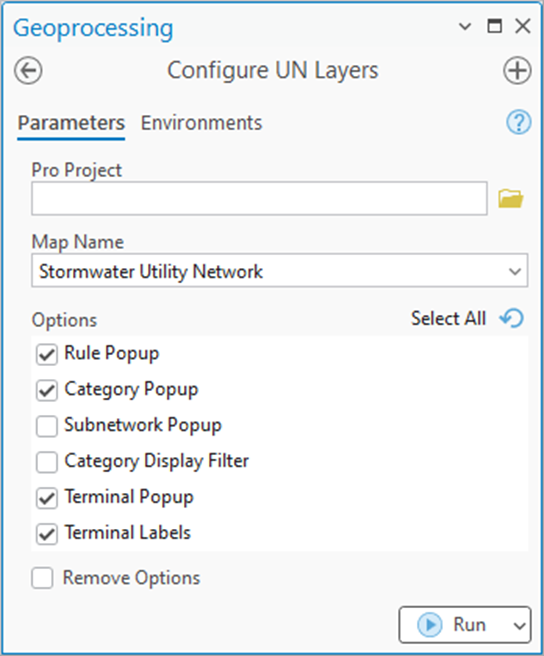
A ferramenta tem opções para adicionar cinco diferentes tipos de informações a uma camada; vamos examinar como cada uma delas funciona.
Popup da Regra

Esta opção adiciona uma seção na parte inferior do popup que mostrará todas as regras da rede associadas à feição. Essa informação é útil quando novos usuários estão tentando aprender quais tipos de feições podem ser conectados ou relacionados entre si e é especialmente útil ao tentar resolver erros inválidos de conectividade.
Popup da Categoria

Quais feições podem atuar como controladores na rede? Que tipo de equipamento serve como proteção ou isolamento na rede? Cada utility network contém uma mistura de categorias definidas pelo sistema e pelo usuário que permitem responder essas perguntas.
Ao adicionar Categorias da Rede ao popup da feição, você pode entender melhor o papel dessa feição dentro da rede.
Popup da Sub-rede

Ao olhar as informações da sub-rede em uma feição só podemos ver as sub-redes às quais ela pertence. No entanto, ao tentar entender o quadro maior muitas vezes é útil compreender as relações entre as sub-redes atuais da feição e outras sub-redes no sistema.
Ao adicionar informações da Sub-rede ao popup, você verá informações sobre quaisquer sub-redes adjacentes à sub-rede atual. Quando uma feição pertence a sub-redes em diferentes níveis (tiers), você verá as informações listadas para cada nível ao qual ela pertence. Essa situação é mais comum em redes hierárquicas por domínio mas também ocorre em controladores sub-rede em redes particionadas por domínio existentes nas fronteiras entre dois níveis (por exemplo Distribuição e Transmissão).
Nota: Essa configuração pode impactar o desempenho do carregamento do popup porque a expressão consulta as camadas das feições para identificar sub-redes adjacentes.

Feições em domínios hierárquicos tipicamente pertencem a sub-redes em múltiplos níveis.
Filtro Visualização por Categoria

Ver a Categoria da Rede atribuída à feição é útil, mas ao se familiarizar com seus dados muitas vezes é útil visualizar também as categorias da rede. O Filtro Visualização por Categoria adicionará filtros visuais ao mapa permitindo alternar entre diferentes categorias da rede pelas quais você tem interesse.

Use o painel filtros visuais para alternar entre filtros visuais manuais.
Esta é uma maneira rápida de entender os papéis das diferentes feições no seu mapa (Controlador Sub-rede, Isolamento etc.) sem precisar revisar milhares de popups.
Nota: Essa configuração pode impactar o desempenho do desenho do mapa em escalas pequenas. Isso porque um filtro visual é um filtro no lado cliente, o que significa que todas as feições dentro da extensão do mapa devem ser carregadas do banco mas somente aquelas que correspondem à expressão serão exibidas.

Crie um filtro visual para dispositivos isolantes ou protetores para ajudar nos estudos de confiabilidade.
Popup Terminal

Tipos de Ativos que têm uma Configuração de Terminal atribuída permitem que um dispositivo ou objeto de junção tenha Terminais explícitos e predefinidos que outras funcionalidades podem usar para se conectar a eles. Isso é útil quando você precisa distinguir as portas de entrada e saída de um dispositivo que define ou regula a pressão, um dispositivo que está aumentando ou diminuindo a voltagem da eletricidade, ou quando você precisa distinguir entre as linhas conectadas a cada lado de um dispositivo.
Adicionar a informação da Configuração de Terminal ao popup de uma funcionalidade torna rápido ver quais funcionalidades têm terminais, se esses terminais são direcionais (rio acima/abaixo), e se o próprio dispositivo tem caminhos internos que podem afetar o rastreamento através do dispositivo.
Conclusão
Se você estiver interessado em descobrir mais ferramentas para ajudar com projetos de utility network, confira o Utility Data Management Support Tools página do GitHub para a lista completa. Você também pode aprender sobre mais ferramentas para ajudar com modelagem/migração de dados, bem como relatórios.
Se você tiver perguntas específicas sobre como resolver diferentes fluxos de trabalho, por favor visite o ArcGIS Utility Network canal no site da Esri Community. Esta é uma grande comunidade com milhares de membros ativos.
