O Redes Elétricas - Configuração Básica artigo focou em algumas das tarefas padrão de configuração que um cliente elétrico pode realizar em sua rede. Neste artigo, faremos uma análise mais profunda para examinar algumas das configurações mais avançadas que um cliente pode escolher implementar em sua rede de utilidade elétrica.
Estas são configurações necessárias para atender aos requisitos comerciais de alguns clientes que exigem um pouco mais de trabalho para configurar ou impõem novas restrições de qualidade de dados. Clientes menores podem achar que conseguem atender adequadamente seus requisitos sem aplicar algumas ou todas essas configurações, mas muitos clientes maiores podem depender dessas configurações para suportar fluxos de trabalho chave de gerenciamento ou análise de ativos.
Anexando Equipamentos
Muitos clientes gerenciam uma relação entre equipamentos e estruturas em seu GIS. Isso é usado para suportar uso conjunto, análise estrutural e uma ampla gama de fluxos de trabalho associados ao gerenciamento de ativos. Embora esses relacionamentos possam continuar a ser mantidos como classes de relacionamento na utility network, alguns clientes optam por representá-los como associações de anexo.
Usar associações para modelar os relacionamentos entre equipamentos e estruturas tem o benefício de facilitar o rastreamento e a análise dos relacionamentos entre as redes elétrica e estrutural porque permite que traçados retornem estruturas em sua análise ou até mesmo as incluam em extratos para outros sistemas. Vamos ver como adicionar uma associação estrutural de anexo entre postes e transformadores.
Para adicionar uma associação entre duas feições deve haver uma regra que permita que elas sejam associadas, mas antes que uma regra possa ser adicionada, você deve identificar que tipo de associações deseja permitir para uso com cada estrutura. Existem dois papéis de associação que podem ser atribuídos a uma estrutura:
- Estrutura – Uma estrutura é uma feição como um poste que tem equipamento anexado a ela.
- Contêiner – Um contêiner é uma feição como um gabinete ou cofre que contém equipamento.
O primeiro passo é definir o papel da associação para postes para permitir que feições se anexem a eles. Isso é feito usando a ferramenta Set Association Role para atribuir o papel de estrutura.

Uma vez que os diferentes tipos de ativos para postes tenham sido configurados como estruturas, você pode então adicionar regras permitindo que diferentes tipos de equipamentos se anexem a eles.

Depois de adicionar essa regra, você pode usar o painel Modify Associations para adicionar um anexo estrutural entre um poste e um transformador.

Depois que esse anexo for criado, o poste poderá ser incluído em quaisquer resultados de traçado que também incluam o transformador quando o traçado estiver configurado para "Include Structures".
Se você tiver relacionamentos existentes entre postes/equipamentos que deseja migrar, pode usar a ferramenta Import Associations para importar um arquivo CSV contendo as informações identificadoras para todas as suas associações de anexo.
Anexando Condutores
Outro relacionamento gerenciado por algumas utilities é o relacionamento entre condutores e as estruturas que os suportam. Embora esse relacionamento possa ser modelado usando classes de relacionamento ou associações, ele requer alguns passos adicionais. Isso se deve às restrições de feição da utility network que não permitem que uma linha seja diretamente anexada a uma estrutura.
Condutores só podem ser anexados a estruturas através dos dispositivos e junções aos quais estão conectados. Isso significa que você não precisa se preocupar em manter associações entre condutores e estruturas quando um equipamento já está anexado à estrutura. Para as estruturas restantes que têm condutores anexados sem nenhum equipamento, precisamos criar uma feição junção, tipicamente chamada de anexo, seguida por uma regra que permita essa junção de anexo ser anexada à estrutura.
Conteúdo
O processo para criar associações de conteúdo é quase idêntico ao das associações de anexo. Primeiro, defina o papel da associação da estrutura como sendo um contêiner. Você pode opcionalmente definir uma escala de visualização, assim quando visualizar o conteúdo de um contêiner o mapa dará zoom na extensão da feição ou em uma escala particular.

Então, ao invés de adicionar uma regra de anexo você adicionaria uma regra de conteúdo.

Uma vez adicionada a regra, você pode então adicionar feições como conteúdo às feições da estrutura do contêiner.

Propagação da Fase
Clientes que usam seus dados elétricos para análise de engenharia ou gerenciamento de interrupções sabem da importância de manter dados precisos sobre fases em seu GIS. É importante que o GIS possa usar a fase para determinar quais feições estão energizadas para que quando a informação da fase for capturada incorretamente pelo pessoal do escritório ou campo ela possa ser imediatamente validada e corrigida. Se informações erradas sobre fases forem permitidas no GIS, isso impedirá engenheiros e operadores de realizarem o trabalho necessário para garantir que a utility possa fornecer serviço aos clientes com segurança e confiabilidade. O tema da propagação da fase, junto com instruções sobre como configurá-la, está descrito neste artigo: Explorando Propagação e Substituição de Atributos no Gerenciamento de Sub-redes
Você pode configurar sua utility network para usar fases para energizar feições configurando seu atributo elétrico de fase como um campo propagado na sua rede. Antes de configurar a propagação da fase, você deve garantir que seus dados não tenham erros topológicos e estar confiante que todas as feições na sua rede estão devidamente energizadas.
Por quê? Porque habilitar a propagação da fase fará com que feições sejam desenergizadas se as informações da fase estiverem incorretas, e é mais fácil resolver esses problemas de energização se você não estiver também preocupado com fases. Você também verá que ao ter as sub-redes originais calculadas sem fases facilita identificar feições desenergizadas causadas pela fase.
Se você leu o artigo discutindo propagação da fase, perceberá que a primeira coisa que precisaremos fazer é adicionar um campo aos seus dispositivos, junções e linhas para armazenar o valor propagado da fase. Esse campo deve ter o mesmo domínio e tipo de dado do seu atributo normal da fase.

Como suas classes de feição têm subtipos, você também deve atribuir esse domínio a cada subtipo nessas tabelas; isso garantirá que cada subtipo possa exibir corretamente o valor codificado das fases energizadas.

Depois de adicionar o campo com o domínio correto, você precisa atualizar a definição da sub-rede para propagar o valor da fase ao campo recém-adicionado. Primeiro será necessário desabilitar sua topologia da rede para fazer uma mudança administrativa na utility network. Esse parâmetro não é visível na ferramenta Set Subnetwork Definition, então você precisará usar Python ou Model Builder para preencher esse parâmetro com o valor apropriado.
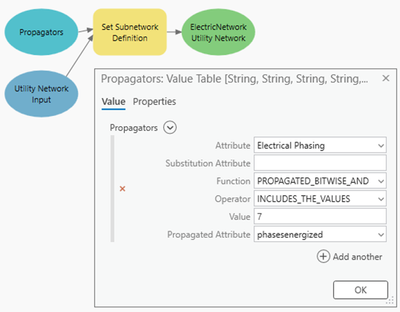
Depois de atualizar a definição da sub-rede você habilita novamente sua topologia da rede e repete o processo para atualizar todas suas sub-redes e realizar garantia da qualidade.

Habilite a topologia da rede e atualize as sub-redes para preencher o campo das fases energizadas.
Se todas suas feições estavam energizadas antes da configuração da propagação, você pode ter certeza que quaisquer feições agora desenergizadas são devido a um problema com seus dados das fases. Na verdade, quando você atualizar suas sub-redes pela primeira vez provavelmente encontrará a maioria das suas feições desenergizadas! Por quê?
No artigo sobre fases e propagação mencionado no início desta seção, você viu como colocar um dispositivo monofásico em uma linha trifásica restringiria a fase dessa linha trifásica para monofásica. Embora isso faça sentido para dispositivos como chaves e fusíveis instalados em linha com o condutor, há outros dispositivos como transformadores onde isso não faz sentido. Se você desenhar seus transformadores monofásicos em linha com condutores bifásicos ou trifásicos, como muitos clientes elétricos fazem, isso resultará em muitas das suas feições ficando desenergizadas. Mostraremos como configurar transformadores para se comportarem corretamente na utility network na próxima seção.
Você também pode encontrar dicas sobre como solucionar outros problemas relacionados a traçados e fases no artigo Electric Quality Assurance.
Terminais
Como discutimos acima, quando a utility network está propagando fases, transformadores restringem as fases como se a conectividade estivesse passando pelo transformador. Isso ocorre porque o transformador é desenhado em linha com o condutor médio-voltagem ao qual está conectado. Embora você possa optar por redesenhar todos os seus transformadores deslocados da linha, uma abordagem mais simples é configurar os transformadores com terminais no lado alto e lado baixo para permitir que os transformadores se conectem ao condutor médio-voltagem sem restringir as fases no lado alto. A única desvantagem dessa abordagem é que será necessário dividir quaisquer condutores nos quais um transformador esteja desenhado no meio do vão.
Para começar a configurar os novos terminais devemos primeiro desabilitar a topologia da rede para fazer uma mudança administrativa.

Em seguida, criamos uma nova configuração terminal na utility network usando a ferramenta Add Terminal Configuration.

Depois de criar essa configuração terminal, o próximo passo é atribuí-la a todos os diferentes tipos de ativos transformadores nos quais queremos não restringir as fases usando a ferramenta Set Terminal Configuration. Transformadores de distribuição se beneficiarão dessa configuração terminal, mas atribuir essa configuração terminal a transformadores step-up ou power transformers é algo que você deverá considerar mais profundamente.

A boa notícia é que agora cada um desses tipos de ativos tem um terminal no lado alto e lado baixo ao qual podem ser conectados. O próximo passo é configurar regras de conectividade que determinam quais tipos de linhas são conectadas a cada terminal. Discutiremos isso na próxima seção.
Regras Junção-Borda
As regras na utility network determinam quais tipos de features podem se conectar a outros tipos de features. As regras junction-edge são as regras que determinam quais tipos de point features podem se conectar a quais tipos de linhas. Quando uma point feature tem terminais, a regra deve especificar quais terminais nessa feature podem se conectar a cada tipo de linha. Isso é importante no caso de features como transformers porque apenas certos tipos de linhas podem se conectar a cada terminal. Um exemplo passo a passo demonstrando como configurar regras de conectividade para transformers com terminais abaixo.
Primeiro, antes de fazer alterações administrativas na utility network, você precisa garantir que a network topology esteja desativada. Você pode fazer isso verificando as propriedades da rede para sua rede, ou executando a ferramenta Disable Network Topology.

Uma vez que a network topology esteja desativada, abra a ferramenta geoprocessing Add Rule. Na seção anterior você adicionou high-side e low-side terminals aos transformers. Nesta seção você deve definir a quais tipos de linhas eles podem se conectar. Se nenhuma regra for configurada para esses terminais, você terá erros de conectividade para todos os seus transformers. Felizmente, as regras necessárias são simples.
Primeiro, você configura regras que permitem que o high-side terminal de um distribution transformer se conecte a qualquer medium voltage line.

Depois, adicione regras para permitir que o low-side terminal de cada distribution transformer se conecte a low-voltage lines.

No caso de step ou power transformers que podem ter medium-voltage lines em ambos os lados, você tem várias opções. Se você adicionar regras que permitem o mesmo tipo de linha se conectar a diferentes terminais no dispositivo, então precisaremos usar o painel Modify Terminal Connections para atribuir manualmente as conexões dos terminais para cada linha conectada a um step ou power transformer. Sua outra opção seria não atribuir a configuração do terminal do transformer para esses tipos de asset e aceitar que eles irão restringir phasing e permitir que a energia flua bidirecionalmente.
De qualquer forma, uma vez que você tenha terminado de adicionar regras para todos os seus diferentes asset types, você está pronto para reativar a network topology.Você deve considerar usar a ferramenta Delete Rules para remover as regras originais Junction-Edge para quaisquer transformers aos quais você adicionou uma configuração de terminal, já que essas regras não são mais aplicáveis. Se você configurou tudo corretamente, não deverá ter erros de conectividade inválidos em seus distribution transformers. No entanto, se você tiver algum transformer desenhado midspan em electric lines, receberá erros de topologia para essas linhas/dispositivos.
Corrigir esses erros é tão simples quanto usar as ferramentas Select By Location e Splits para selecionar e depois dividir as electric lines que têm transformers midspan.
Primeiro, abra a ferramenta Split e configure-a para dividir By Feature e certifique-se de estar na aba Input Features.

Use a ferramenta Select By Location para selecionar todos os transformers que estão midspan em electric lines usando o operador Within Clementini. Isso seleciona todos os transformers que intersectam com o interior de uma electric line, mas não seus pontos finais.

Isso irá preencher as input features na ferramenta Split. Em seguida, mude para a aba Target Features na ferramenta Split.

Em seguida, você selecionará todas as electric lines que Contain Clementini um transformer.O operador Contains Clementini permite selecionar condutores que têm um transformer desenhado midspan.
Com os parâmetros Input Features e Selecting Features preenchidos clique em Split. Uma vez que você habilite sua network topology, a maioria, senão todos os erros Midspan Connectivity devem ser resolvidos. Se ainda houver erros de topologia restantes, consulte o Electric topology errors artigo para dicas sobre como resolvê-los.
Você pode notar que toda vez que desativa e ativa sua network topology todas suas subnetworks ficam dirty. Esse é o comportamento esperado. Toda vez que você modifica o schema da sua utility network todas suas subnetworks precisam ser atualizadas para garantir que ainda são válidas e para avaliar a rede usando a configuração mais recente.
Conclusão
Agora que você terminou este artigo, sabe como configurar associações para gerenciar containers e conteúdo na sua utility network. Você também deve estar familiarizado com como configurar phase propagation, assim seu electrical phasing é validado toda vez que executar update subnetwork. Leia o explore propagation and attribute substitution in subnetwork management artigo se quiser aprender ainda mais sobre este tópico. Finalmente, você aprendeu sobre os benefícios dos terminals e os passos necessários para configurar terminals e ajustar suas regras de conectividade para levar em conta essas conexões mais granulares.
Se quiser saber mais sobre como usar a utility network para gerenciar redes elétricas, por favor explore a Learn ArcGIS Utility Network for Electric Utilities série. Esta série de aprendizado inclui tutoriais e artigos que demonstram como atender às necessidades da indústria elétrica usando a utility network.
Como sempre, se tiver alguma dúvida ou comentário não deixe de perguntar no Esri Community site!
