Se você já usou a ferramenta Migrate To Utility Network para migrar seus dados de esgoto ou águas pluviais para uma utility network, provavelmente está se perguntando: "qual configuração preciso realizar nesta utility network para que ela se comporte como uma rede baseada em gravidade?
Esses sistemas dependem principalmente da gravidade para mover vários tipos de fluidos através de redes de tubos. Os fluxos de trabalho de análise para esses conjuntos de dados frequentemente envolvem determinar as fontes e destinos potenciais dos fluidos, analisar a capacidade máxima de um local, bem como identificar como o sistema se comporta durante diferentes cargas (tempo seco, tempo chuvoso). Usuários de GIS normalmente focam em usar o sistema para fazer análises de feições a montante e a jusante, e os dados gerenciados pelos editores GIS são usados por engenheiros para criar modelos para atividades de análise de engenharia mais sofisticadas.
Neste artigo mostraremos como você pode pegar uma rede produzida pela ferramenta Migrate To Utility Network e estendê-la para suportar alguns desses fluxos de trabalho básicos.
Rastreamento
Uma das formas mais comuns de análise em uma rede de águas pluviais ou esgoto sanitário é identificar todas as feições que estão a montante ou a jusante de um local na rede. Nesta seção mostraremos como você pode responder a essas perguntas usando as capacidades de rastreamento da utility network.
Vamos começar olhando uma área de uma rede de águas pluviais que possui uma série de condutos ou tubos (linhas verde claro) conectados a vários reservatórios de detenção (polígonos azuis) que descarregam em um ponto de descarga (símbolo pontual) em um rio próximo (linhas azuis). Você pode ver esta imagem abaixo:

Note como cada linha em nossa rede tem setas? Isso porque as linhas são simbolizadas usando sua direção digitalizada. Isso é importante porque cada uma dessas linhas foi desenhada do ponto alto para o ponto baixo, ou da alta pressão para baixa pressão, permitindo que a direção digitalizada da linha represente a direção do fluxo na rede. Calcular o fluxo real (volume e direção) dos fluidos em uma rede usando gravidade, pressão, etc., é domínio do engenheiro usando uma ferramenta de análise de engenharia. No entanto, mantendo o fluxo como a direção digitalizada da linha no GIS você pode usar isso para controlar a análise da utility network.
Você pode identificar as áreas que fornecem fluidos que irão descarregar no rio executando um rastreamento a montante a partir do ponto de descarga usando a ferramenta de rastreamento. Como a direção digitalizada das linhas neste conjunto de dados reflete com precisão o fluxo dos materiais na rede, você deve marcar o parâmetro Use Digitized Direction. No exemplo abaixo, a análise começa no ponto de descarga, mostrado com um círculo verde.

A utility network inclui a capacidade de rastrear usando a direção digitalizada das linhas.
Se você estiver curioso para aprender mais, pode ler este artigo publicado sobre como funciona o rastreamento pela direção digitalizada.
Agora que você pode ver quais feições descarregam no rio, a próxima pergunta é identificar o ponto final de descarga no conjunto de dados. Isso pode ser respondido usando o mesmo ponto inicial e um rastreamento a jusante usando a direção digitalizada da linha. No exemplo abaixo estamos analisando o mesmo ponto de descarga do mesmo local, mostrado com um círculo verde.

Ao realizar um rastreamento a jusante a partir do ponto de descarga (círculo verde) podemos visualizar a infraestrutura a jusante deste local.
Se olharmos atentamente os resultados do rastreamento a jusante, podemos ver vários pontos de descarga nesta área que não estão conectados à rede, indicados por setas vermelhas. Essas são estruturas importantes que precisam ser inspecionadas regularmente e podem até ter permissões de descarga associadas. Executar esse rastreamento permite identificar facilmente esse problema para que possa ser feita verificação em campo das suas localizações e elevações. Isso garantirá que você tenha um modelo completo e com alta precisão que pode ser usado para apoiar engenharia e operações.
Configurações Nomeadas de Rastreamento
Se você tem um rastreamento que usa frequentemente em sua utility network, deve considerar criar uma configuração nomeada para ele. Configurações nomeadas permitem executar um rastreamento usando o painel Trace sem precisar selecionar todos os parâmetros na ferramenta toda vez que quiser executar o rastreamento. O rastreamento nos ambientes web e móvel também se beneficia da criação e compartilhamento dessas configurações nomeadas.
No caso das gravity networks, provavelmente você desejará criar uma configuração nomeada para os rastreamentos a montante e a jusante usando direção digitalizada, pelos motivos discutidos acima. Para fazer isso, abra a ferramenta Add Trace Configuration da utility network, dê um nome à configuração do rastreamento e configure o rastreamento que deseja executar. Abaixo você pode ver o rastreamento a jusante que configuramos acima.

Nota: Se quiser incluir estruturas, containers ou conteúdo não espacial nos resultados do seu rastreamento certifique-se de marcar essas opções. Incluímos um exemplo do motivo pelo qual você pode querer fazer isso no exemplo Containment abaixo.
Após criar configurações nomeadas elas aparecerão na aba Named Configurations do painel Trace (veja gráfico abaixo). Para usá-las, adicione um local inicial para o rastreamento usando a aba Start no painel Trace, selecione a configuração nomeada desejada na aba Named Configurations e clique em Run.

Usuários Desktop podem acessar configurações nomeadas usando a aba Named Configurations no painel Trace.
Containment
Feições nas camadas de estrutura representam locais onde estruturas na sua rede suportam infraestrutura. Embora elas não participem diretamente da conectividade e do rastreamento da rede, há benefícios em poder identificar as estruturas associadas a um determinado rastreamento. Vamos ver um exemplo em uma rede de águas pluviais.
Em nossa rede de águas pluviais há muitos reservatórios de detenção, usados como prática recomendada para melhorar a capacidade do sistema durante eventos chuvosos. Existem tubos que drenam nessas áreas e saídas ou transbordamentos que permitem que eles despejem no restante da rede após atingirem sua capacidade. Abaixo está um exemplo de um reservatório com cinco tubos que descarregam nele e um transbordamento que permite descarregar em uma boca-de-lobo próxima.
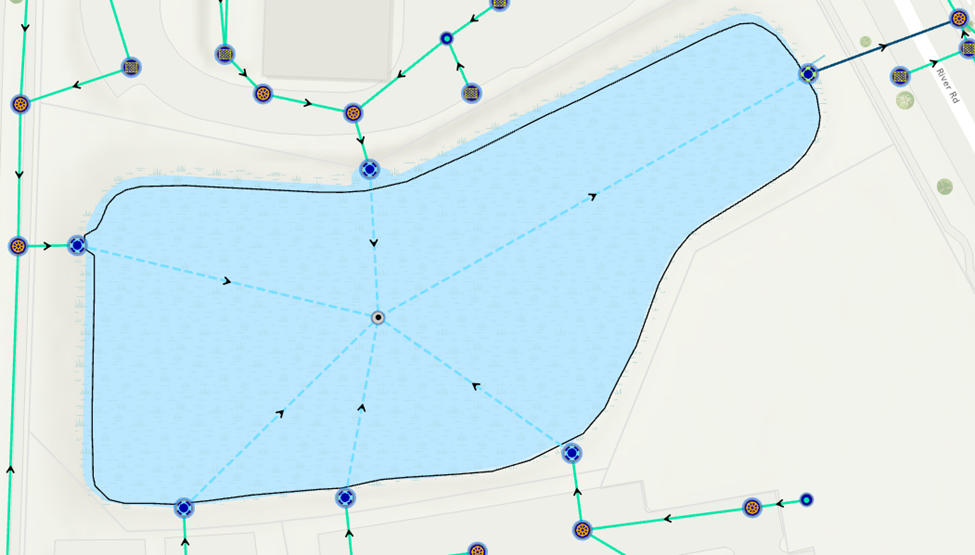
Um reservatório é comumente modelado como uma boundary structure. Isso nos permite visualizar os limites dos reservatórios e inferir suas entradas e saídas.
Quando você executa um rastreamento que passa por esse reservatório, o próprio reservatório não é selecionado. Isso ocorre porque ele não está associado a nenhuma das feições na rede. Se quiser associar uma estrutura reservatório com outras feições da rede, deve determinar o papel da estrutura na structure network e então adicionar regras que determinem com quais feições o reservatório pode ser associado.
No caso do reservatório, por ser uma boundary structure ele já está configurado como container. Isso significa que ele pode conter outras feições. Você quer que ele contenha os pontos de descarga que descarregam nele ou drenam água dele; então o primeiro passo é adicionar uma regra permitindo que ele contenha essas feições.

Depois de adicionar essa regra, você pode usar o painel Modify Associations para adicionar os pontos de descarga como conteúdo do reservatório.

Criar associações containment entre pontos de descarga e o reservatório permite identificar as entradas/saídas do reservatório através da análise. Isso nos permite representar essa relação sem ambiguidades mesmo se uma saída não estiver contida dentro do polígono do reservatório.
Nota: A caixa ao lado de cada feição na coluna Visible está marcada. Isso permite que ela seja visível, possibilitando ver os pontos de descarga no mapa mesmo quando você não está visualizando explicitamente o conteúdo do container.
Após executar o rastreamento, você pode ver que um rastreamento a jusante passando pelo reservatório agora também selecionará o reservatório.

Criar uma associação containment também significa que podemos incluir o reservatório nos resultados do nosso rastreamento. Você pode controlar se deseja incluir estruturas, containers e conteúdo nos seus rastreamentos na configuração do seu rastreamento.
Conexões Outfall
Manter outfalls espacialmente precisos e canais abertos no seu GIS pode criar desafios técnicos onde outfalls não se conectam fisicamente com as centerlines dos canais abertos como canais ou rios, apesar deles descarregarem nessas vias aquáticas no mundo real.

Enquanto alguns clientes escolhem resolver isso criando um tubo ou canal artificial conectando o outfall ao canal, uma utility network pode ser configurada para permitir que feições não coincidentes espacialmente sejam conectadas através da criação de uma junction-junction connectivity association entre elas. Neste caso você colocaria uma junction no canal onde deseja conectar o outfall e então criaria uma connectivity association entre esse ponto e o outfall.
Antes disso, deve ser adicionada uma connectivity rule à rede permitindo conectar essas duas feições usando esse tipo de associação. Para isso você deve primeiro desabilitar a network topology, requisito comum para fazer alterações nas regras da utility network.
Você então adiciona uma regra permitindo associação junction-junction entre o dispositivo outfall e a junction preferida do canal. No seu data model os outfalls estão numa camada Discharge Point e a junction usada é uma Stormwater Network Junction.

Uma opção interessante na ferramenta Adicionar Regra é que você precisa especificar qual terminal no ponto de descarga está permitido conectar-se ao nó da rede. Dispositivos em uma rede de utilidade podem ser configurados para usar terminais para gerenciar conexões. Quando um dispositivo possui terminais, toda conexão a esse dispositivo deve especificar a qual terminal está conectada. No caso deste ponto de descarga, por ser um controlador de sub-rede, você precisa especificar quais feições estão conectadas ao lado a montante ou jusante do ponto de descarga. Essa informação deve ser preenchida manualmente porque a rede de utilidade não usa elevação para sua análise, e em certos cenários feições com elevação mais alta (como um transbordamento) estarão no lado jusante de um dispositivo. Configurar corretamente as feições a montante/jusante é crítico para garantir resultados corretos para rastreamentos a montante e jusante.
Depois de adicionar a regra de conectividade nó-nó definida acima, reative a topologia da rede. Voltando à localização original, você precisará criar uma feição de nó no rio para atuar como o local onde o ponto de descarga se conectará ao canal do rio para servir como o local onde o ponto de descarga será conectado. Em seguida, você pode conectar o ponto de descarga à feição do nó usando a ferramenta modificar associação, certificando-se de selecionar o terminal jusante do ponto de descarga.

Após validar a edição, você pode ver que um rastreamento jusante da área a montante do ponto de descarga passará pelo ponto de descarga, continuará pelo canal e seguirá seu caminho rio abaixo através do sistema.

Se você quiser ver todas as associações dentro da sua extensão atual, pode clicar no botão Ver Associações no grupo Associações na aba Utility Network. Isso exibe linhas tracejadas que representam todas as associações de conectividade e anexação dentro da extensão atual.

Conclusão
Neste artigo você aprendeu como usar uma utility network para realizar rastreamentos direcionais usando direção digitalizada para simular a direção do fluxo da água em um sistema por gravidade. Você também aprendeu como transformar esses rastreamentos em tarefas repetíveis usando configurações nomeadas de rastreamento e como associações podem ser usadas para gerenciar a conectividade dos seus pontos de descarga e conteúdos das suas bacias. Se você estiver interessado em mais conteúdo cobrindo tarefas avançadas de análise como gestão de bacias hidrográficas ou redes coletoras ou gestão de sub-bacias e bacias menores, nos avise!
Se você quer saber mais sobre como usar uma utility network para gerenciar redes baseadas em gravidade, como dados de esgoto e águas pluviais, por favor explore a Learn ArcGIS Utility Network for Sewer and Stormwater série de aprendizado. Esta série inclui tutoriais e artigos que demonstram como atender às necessidades da indústria de esgoto e águas pluviais usando o ArcGIS Utility Network.
Como sempre, se você tiver alguma dúvida sobre utility networks, não deixe de perguntar no Esri Community site.
