Se você já usou a ferramenta Migrate To Utility Network para migrar seus dados de gás ou água para uma utility network, provavelmente está se perguntando: Qual configuração normalmente preciso realizar nesta utility network para que ela funcione como uma rede pressurizada? Esses sistemas são tipicamente usados para transportar líquidos ou gases através de redes de tubos pressurizados. Os fluxos de trabalho de análise para esses conjuntos de dados frequentemente envolvem determinar como isolar partes da rede, analisar a capacidade máxima da rede de tubos e quão bem a rede suporta a área pretendida.
Neste artigo, mostraremos como você pode pegar um modelo produzido pela ferramenta Migrate To Utility Network e estendê-lo para suportar alguns desses fluxos de trabalho básicos. Os exemplos neste artigo mostram um conjunto de dados de água, mas os conceitos e técnicas se aplicam a qualquer rede pressurizada.
Categorias de Rede
Um dos requisitos comerciais mais importantes para análise de rede para clientes de água e gás é a capacidade de realizar um traçado de isolamento em seus dados de rede para identificar clientes impactados por uma interrupção, seja ela planejada ou não planejada. A geometric network conseguia realizar uma aproximação de um traçado de isolamento usando seu modelo de conectividade. Usando uma utility network, podemos recriar esse comportamento usando um traçado de conectividade configurado para parar quando encontrar uma válvula.
Abaixo você pode ver uma área da rede que queremos isolar para reparar uma conexão no tubo principal abaixo. A área que precisamos isolar está indicada no mapa com um círculo verde.

Ao iniciar um traçado no local que queremos isolar (o círculo verde) e executar um traçado de conectividade que para nas válvulas do sistema, você pode reproduzir o mesmo resultado visto na geometric network. Você pode fazer isso adicionando uma barreira condicional ao traçado que indica quando ele deve parar a análise. Felizmente, a ferramenta de migração cria categorias de rede para cada grupo de ativos que podem ser usadas ao configurar traçados.

Executar um traçado conectado que para nas válvulas do sistema é uma aproximação de um traçado de isolamento.
No entanto, um traçado de isolamento deve considerar muitas válvulas (de emergência, bypass, etc.), não apenas as válvulas do sistema. Embora você possa configurar nosso traçado para referenciar todas as diferentes combinações de grupo e tipo de ativo, seria bastante trabalhoso listá-las. Felizmente, a utility network permite criar e atribuir categorias de rede aos tipos de ativos em seu modelo para controlar o traçado. Dessa forma, ela pode identificar e interagir com tipos comuns de equipamentos, sem a necessidade de lembrar todos os seus códigos.
Para fazer isso, comece criando uma nova categoria de rede para equipamentos isoladores chamada Isolation usando a ferramenta Add Network Category.

Depois que você criou a categoria de rede, use a ferramenta Set Network Category para atribuí-la a todos os tipos de ativos considerados dispositivos operáveis durante um traçado de isolamento.

Depois que essa categoria de rede foi atribuída aos diferentes tipos de equipamentos isoladores, agora você pode executar o traçado e referenciar a única categoria de rede em vez dos tipos individuais de ativos.

Uma vez criada uma categoria de rede, ela pode ser usada durante o traçado. Quaisquer feições com essa categoria atribuída serão encontradas pela ferramenta.
Agora que você fez o traçado de isolamento funcionar como na geometric network, vamos ver como podemos avançar e aproveitar os novos recursos incluídos na utility network.
Criar um Controlador de Subrede
Faz sentido que quando os dados são migrados da geometric network para uma utility network esse mesmo comportamento esteja presente, com todas as mesmas limitações. Na geometric network, os traçados de isolamento frequentemente dependiam do traçado básico de conectividade da rede, significando que eles não tinham conhecimento das fontes da rede. Como resultado, o traçado de isolamento não conseguiria reconhecer feições a jusante da área isolada como também isoladas. Você pode ver um exemplo disso abaixo.

A utility network resolve esse problema permitindo a definição de fontes e sumidouros nas redes, chamados controladores de subrede na utility network. Um controlador de subrede é responsável por um subconjunto da utility network conhecido como subrede. Se você identificou camadas em sua utility network como controladores de subrede durante sua migração, ou se sua geometric network continha fontes ou sumidouros, então você terá a configuração necessária para transformar feições nessas camadas em controladores de subrede.
Se você não definiu nenhum tipo de ativo como controlador durante o mapeamento ao executar a ferramenta Migrate To Utility Network, será necessário executar novamente a ferramenta com essa opção selecionada ou configurar manualmente pelo menos um tipo de ativo como controlador de subrede usando as instruções descritas na página Set a subnetwork controller na ajuda online.
No caso deste conjunto de dados, você pode criar a estação de tratamento como controlador da subrede para todo o sistema distribuidor de água. Para isso, use o painel Modify Subnetwork Controller para definir o terminal a jusante da estação como controlador da subrede para uma nova subrede chamada Naperville Distribution System e nomeie esse controlador como Firemens Treatment Plant.

Após clicar em aplicar, você verá que uma área suja é criada para a estação que precisamos validar para garantir que a rede reconheça que esse novo controlador existe.

Após validar o novo controlador, agora você pode aproveitar todos os tipos de traçados na utility network que requerem um controlador da subrede. Isso inclui traçados subnetwork, subnetwork controller, upstream, downstream e isolation. Selecionando a subrede criada na ferramenta Trace e clicando em executar, você verá todas as feições conectadas à estação, que deve ser toda a rede.

Um traçado subnetwork selecionará todas as feições pertencentes àquela subrede.
Voltando ao nosso exemplo original, agora você pode produzir o resultado correto retornando áreas isoladas a jusante da área isolada aproveitando a direcionalidade do fluxo fornecida pelo controlador. Primeiro, selecione um traçado isolation e configure-o para usar as fontes do nível Water System na rede.

Em segundo lugar, configure o traçado para isolar a área usando a categoria isolation configurada anteriormente. Se tentar usar uma barreira condicional como acima, receberá um erro informando sobre a necessidade especificar pelo menos uma barreira filtro. Isso ocorre porque os traçados isolation usam barreiras filtro para identificar as feições isoladas enquanto barreiras condicionais são usadas para identificar as feições que definem o alcance do traçado (por exemplo, o traçado subnetwork).

Você deve especificar uma barreira filtro para identificar as feições usadas para isolar a área.
Usando a categoria isolation como barreira filtro, o traçado primeiro identifica os controladores da subrede do sistema hídrico e depois filtra os resultados incluindo as feições a jusante das barreiras filtro. Por padrão, a ferramenta selecionará apenas as feições que isolam a área (por exemplo, as barreiras filtro).

Por padrão, executar um traçado isolation identificará as feições usadas para isolar a área desejada (ponto verde).
Para ver todos os tubos e clientes isolados você pode escolher o parâmetro Include Isolated Features.
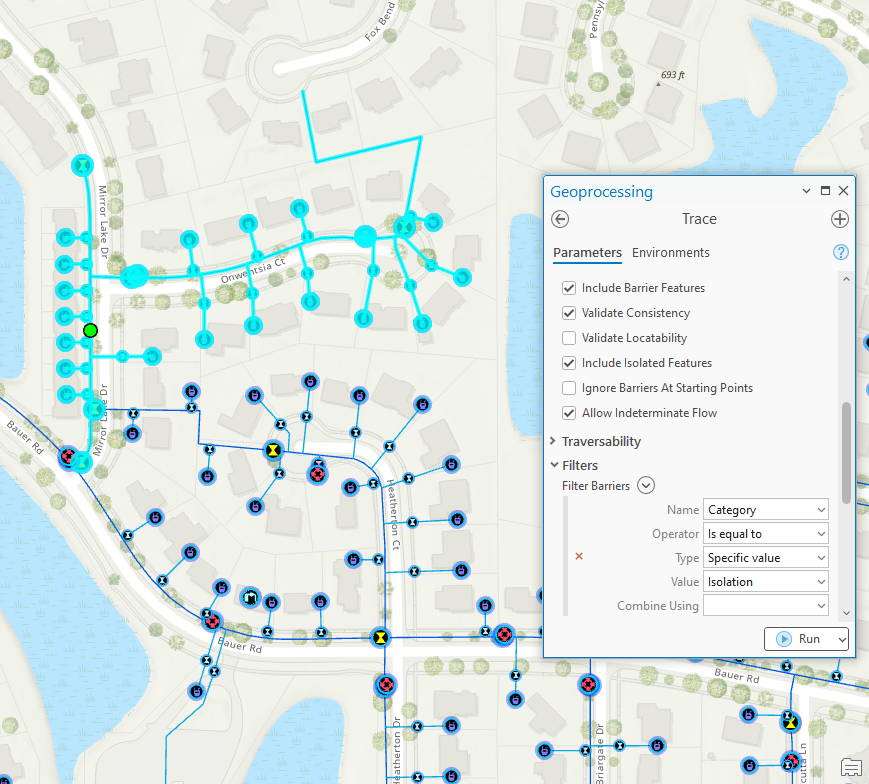
Marque a opção include isolated features para incluir as feições isoladas assim como as feições usadas para isolar a área desejada (ponto verde)
Isso agora lhe dá o resultado correto isolando imediatamente junto com todas as feições à jusante que não podem mais acessar uma fonte.
Atributos da Rede
Se você migrou seus dados da geometric network e olhar no diálogo do seu traçado subnetwork notará que há uma barreira condicional configurada no campo Enabled. Isso significa que feições com valor Enabled igual a False atuarão como barreiras ao traçar.

Se você já dependia desse campo para realizar traçados então seus traçados continuarão funcionando como na geometric network. No entanto, se gerenciava informações assim em outro campo e gostaria usar esse campo para controlar o traçado em vez do campo Enabled ou além dele então pode configurar sua utility network dessa forma com apenas alguns passos.
Sistemas pressurizados usam válvulas para direcionar o fluxo na rede. O campo que representa se uma válvula está normalmente aberta ou fechada é frequentemente chamado Normal Position ou Normal Status. Você pode até ter um campo chamado Current Position ou Current Status mas este normalmente representa o status temporário da rede conforme informado pelas equipes em campo ou operador da rede. Então como incorporar essa informação na análise da rede? Você torna esse atributo um atributo da rede.
O primeiro passo é criar um novo atributo da rede, gerenciado pela utility network. Para isso deve desabilitar sua topologia da rede e executar a ferramenta Add Network Attribute. Ao criar o atributo da rede deve primeiro selecionar um tipo de dado. Esta é uma seleção importante porque qualquer campo nos seus dados usado para preencher este atributo deve ter o tipo correspondente.

Nota: Atualmente não é possível criar um atributo da rede para campos string; portanto se seu campo status for texto precisará criar um novo campo inteiro para gerenciar status ou considerar usar apenas o atributo existente configurado no campo enabled.
Você verá que também há opções adicionais neste formulário que controlam como esse atributo de rede é armazenado nas tabelas do sistema. Armazenar um atributo em linha é o melhor para desempenho durante o rastreamento, mas há espaço limitado para quantos atributos podem ser armazenados em linha, então você deve escolher essa opção apenas se for usar esse atributo com frequência e ele for Booleano, como um valor sim/não. No caso do nosso campo Normal Status, podemos aproveitar esse comportamento! Como este campo na sua tabela pode ser nulo, você precisa garantir que configure o atributo de rede para ser nulo também, caso contrário não poderá selecionar o campo.

Para fluxos de trabalho mais avançados, você pode querer configurar atributos adicionais como Operable (se uma válvula pode ser operada), Current Status (o status usado pelos operadores da rede) ou até mesmo Pinchable (se um tubo pode ser pinçado). Mas por enquanto, vamos pular esses atributos e focar em atribuir o novo atributo de rede usando a ferramenta Set Network Attribute.
Em seguida, abra a ferramenta Set Network Attribute para atribuir o novo atributo de rede ao campo NormallyOpen na sua tabela.

Agora que você criou um atributo de rede que permite considerar a posição normal de uma válvula ao rastrear, você vai querer configurar a rede para usar esse atributo sempre que rastrear a sub-rede.
Set Subnetwork definition
Para fazer isso, abra a ferramenta Set Subnetwork Definition e selecione sua utility network, domain network e tier. Em seguida, role até a seção de configuração do rastreamento da sub-rede na ferramenta e selecione seu atributo de rede nas barreiras de condição. Neste exemplo, você substituirá o campo Enabled pelo campo Normal Status. Felizmente, ambos tratam o valor 0 como uma barreira (Disabled / Closed).

Nota: Se você atribuir um domínio no nível da classe para seus campos de atributo de rede, verá um menu suspenso com os valores do domínio de valor codificado em vez de precisar digitar manualmente os códigos correspondentes do domínio.
Depois de atualizar a definição da sub-rede, toda vez que você executar um rastreamento da sub-rede neste tier, ele incluirá automaticamente essa barreira de condição na configuração do rastreamento. A ferramenta Set Subnetwork Definition possui muitas propriedades que controlam o comportamento da sub-rede. Esses parâmetros são discutidos com mais detalhes no artigo de configuração avançada.
Configuração do rastreamento
Vimos como mudar nossa configuração de rastreamento facilitou a execução dos rastreamentos da sub-rede, mas e se você tiver vários rastreamentos diferentes que executa frequentemente? Usando a ferramenta Add Trace Configuration, uma configuração de rastreamento pode ser salva no banco de dados para que usuários no desktop, web e mobile possam usar o mesmo rastreamento que você acabou de criar. Para fazer isso, abra a ferramenta Add Trace Configuration, configure seu rastreamento, nomeie-o e execute a ferramenta para torná-lo disponível para outros. No nosso caso, criaremos três configurações de rastreamento separadas: uma para mostrar válvulas para isolar uma área e outra para mostrar tudo que está isolado.

Criar configurações de rastreamento é uma maneira rápida e fácil de compartilhar capacidades de rastreamento com usuários web e mobile.
Se desejar, você pode criar configurações adicionais para selecionar apenas os clientes isolados criando e atribuindo uma categoria de rede para clientes e depois adicionando uma condição de saída ao rastreamento para essa categoria de rede.

Depois de criar todas as suas configurações nomeadas de rastreamento, você pode acessá-las rapidamente usando a aba Named Configurations no painel Trace. Isso não é apenas mais conveniente do que iniciar a ferramenta de rastreamento, mas os rastreamentos executados por essa aba são realmente mais rápidos!

A aba Named Configurations é uma maneira rápida e fácil para usuários desktop executarem configurações nomeadas de rastreamento.
Conclusão
Isso cobre o conjunto inicial de configurações que podem ser aplicadas a uma rede pressurizada, como as encontradas nas indústrias de distribuição de gás e água, para ajudar você a começar com análise. Se houver outras configurações mais avançadas como zonas de pressão ou estruturas protetoras catódicas sobre as quais queira saber mais, nos avise! Se tiver dúvidas sobre utility networks, não deixe de perguntar no Esri Community site.
Se quiser saber mais sobre como usar a utility network para gerenciar redes pressurizadas, como sistemas de gás e água, explore a série Learn ArcGIS Utility Network for Water Utilities e Learn ArcGIS Utility Network for Gas and Pipeline . Esta série inclui tutoriais e artigos que demonstram como atender às necessidades dessas indústrias usando a utility network.
