********* ATUALIZAÇÃO DO ARTIGO DO BLOG, 23 DE JUNHO DE 2025
O ArcGIS Online Map Viewer agora contém símbolos de linhas ferroviárias. Basta acessar as Propriedades da sua camada de linha, agora existem diferentes tipos de símbolos ferroviários no conjunto de símbolos "Transportation".
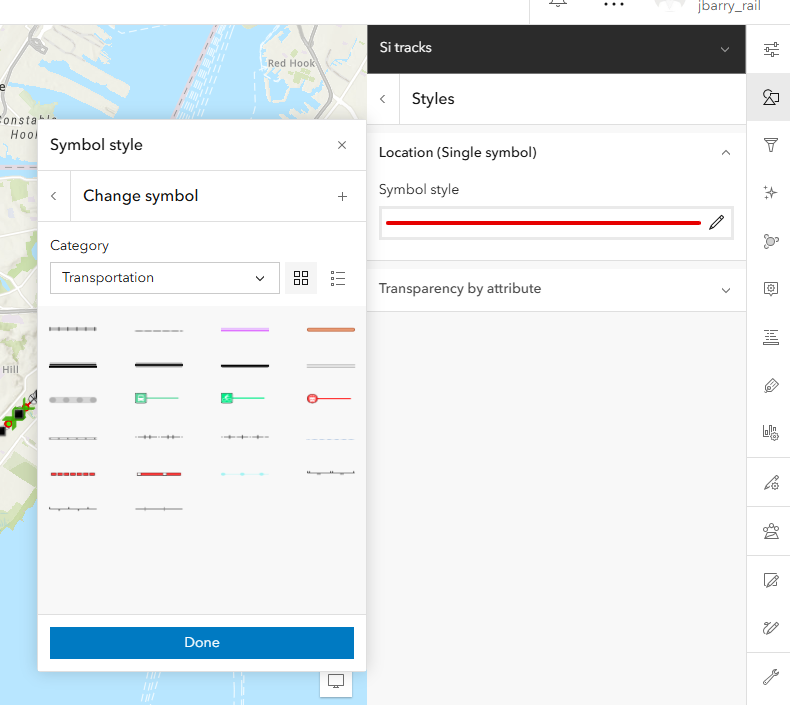
Obrigado a @CameronRex1 por apontar isso. Para mais informações, veja a nota de @CameronRex1 na seção de Comentários abaixo.
Então, resumindo, para fazer símbolos ferroviários, você não precisa mais sair para o ArcGIS Pro para isso, como o artigo abaixo sugere.
Dito isso, vou deixar este artigo e seus passos disponíveis, porque, como @BryanBoutz1 comentou abaixo, essas técnicas ainda podem ser usadas para adicionar certos símbolos a mapas web que talvez ainda não estejam disponíveis no ArcGIS Online Map Viewer.
********************************
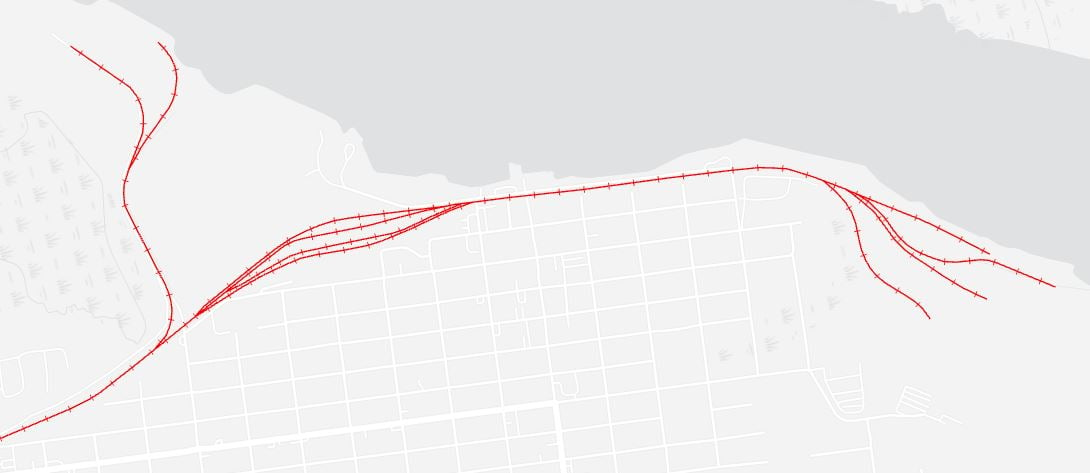
Você pode ter notado que o ArcGIS Online Map Viewer não possui símbolos ferroviários típicos. Você sabe, símbolos de linha como estes, que têm uma linha única com uma série de traços cruzados perpendiculares ao longo de seu comprimento.
Quando você faz mapas tanto no ArcGIS Pro quanto no ArcGIS Online Map Viewer, você vai perceber que as ferramentas cartográficas do ArcGIS Pro são muito mais extensas, exaustivas e flexíveis do que as que você encontra no visualizador de mapas online. E de certa forma, isso faz sentido e corresponde à expectativa geral de que trabalhar com um aplicativo web em um navegador geralmente terá ferramentas mais leves e capacidades limitadas quando comparado a um aplicativo de estação de trabalho mais robusto como o ArcGIS Pro.
De qualquer forma...
Fazer mapas ferroviários usando ferramentas online nos coloca na posição de perguntar "E se tivesse só essa... uma... coisa a mais...?"
Então existe uma maneira de contornar isso? Sim! Existe uma forma de trabalhar com símbolos de linhas ferroviárias no ArcGIS Online Map Viewer.
Primeiro, vamos ver o que o ArcGIS Online Map Viewer tem. Quando você estiver escolhendo um estilo de linha para sua camada de trilhos ferroviários, vai parecer algo assim:
 opções de símbolo de linha do arcgis online
No painel Camadas na barra lateral esquerda, você clicaria em "Mostrar propriedades" na camada Tracks, depois navegaria no painel direito até chegar ao painel popup "Estilo do símbolo". Então na parte inferior deste painel há uma opção suspensa para "Padrão". Se você abrir essa opção, verá uma pequena variedade de símbolos de linha sólida, pontilhada e tracejada, mas não há opções que forneçam qualquer um dos tipos típicos de símbolos "ferroviários", que desenham com uma linha simples ou dupla com marcas periódicas perpendiculares.
 padrões de linha sólida, pontilhada e tracejada
Acontece que só porque o símbolo da linha ferroviária que queremos usar não é selecionável pelo painel popup não significa que o mapa web não o suporte. Aqui gostaria de descrever uma técnica para usar símbolos ferroviários em um mapa web online.
PASSO 1
Depois que você publicar todas as suas camadas como serviços de feição (feature services), use o ArcGIS Online Map Viewer para adicioná-las a um novo mapa web e configure a simbologia da maneira que desejar. Para o símbolo dos trilhos, você pode escolher apenas a linha sólida simples por enquanto. Vamos corrigir isso depois. Então salve o mapa web assim:
 criar mapa web no arcgis online
PASSO 2
No ArcGIS Online, vá até a aba "Conteúdo" para encontrar e abrir a página do item do seu novo mapa web. No lado direito, clique no botão que diz "Abrir no ArcGIS Desktop > Abrir no ArcGIS Pro", assim:
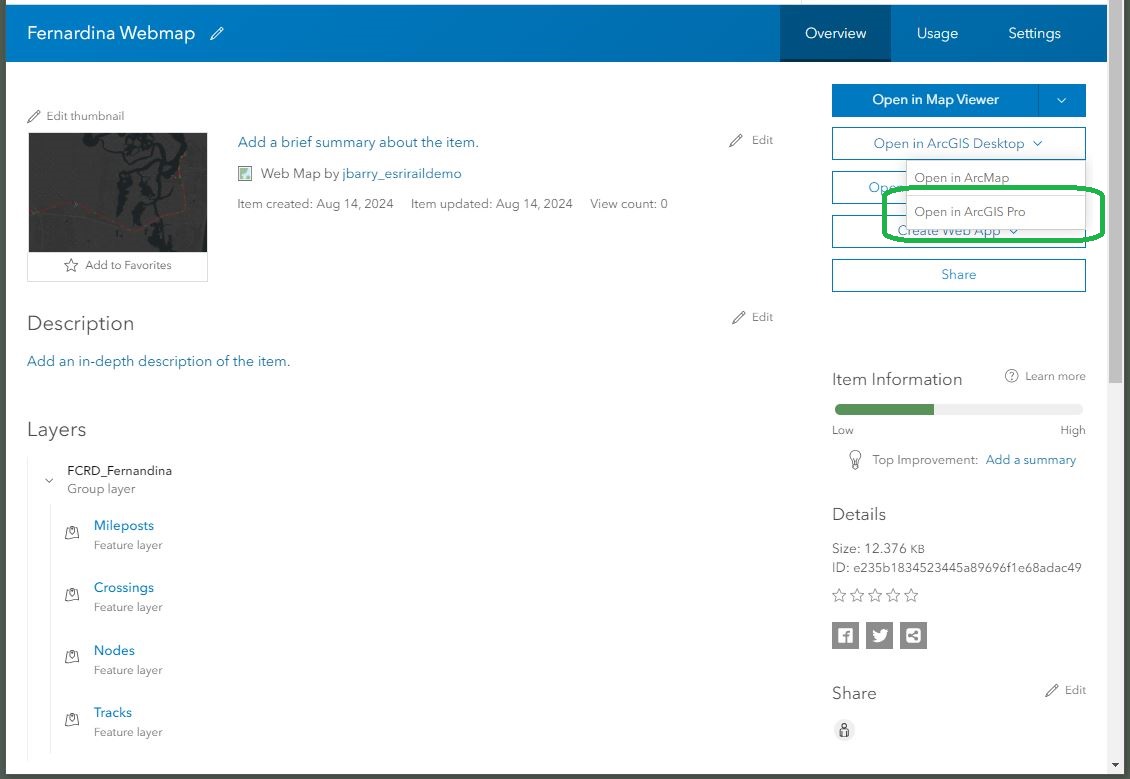
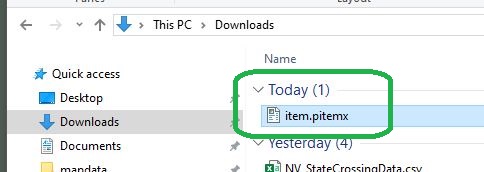
Isto criará um arquivo "item.pitemx" na sua pasta Downloads do Windows. Este arquivo "PITEMX" contém todas as informações necessárias para que você possa abrir o mapa web online no ArcGIS Pro, mantendo um link com o mapa web original do qual foi criado.
PASSO 3
Verifique sua pasta Downloads do Windows para encontrar um novo arquivo chamado "item.pitemx", ou algo similar. Verifique a data/hora para garantir que está trabalhando com o correto. Dê um duplo clique neste arquivo para abrir seu mapa web no ArcGIS Pro.
E este é o aspecto do seu mapa web aberto no ArcGIS Pro.
 mapa web aberto no pro
A coisa legal disso é que o arquivo "item.pitemx" contém informações que mantêm um link entre o trabalho feito aqui no ArcGIS Pro e o mapa web armazenado novamente no ArcGIS Online.
PASSO 4
Agora que seu mapa web online está aberto no ArcGIS Pro, vá em frente e altere a simbologia da camada dos trilhos para usar o símbolo Railroad. A cor padrão é cinza e ele tem uma espessura padrão e comprimento padrão das linhas hash.
 escolher símbolo ferroviário
No painel Simbologia, você pode alternar para a aba "Propriedades" (em verde abaixo) para alterar a cor, comprimento e largura das linhas dos trilhos e das linhas hash. Totalmente a seu critério. Como pode ver, há muitas outras configurações de símbolo que você pode adicionar, remover, alterar e controlar, mas vamos continuar.
 símbolos avançados no pro
PASSO 5
Vamos salvar essas configurações de simbologia novamente no mapa web online. Para fazer isso, vá até a aba "Compartilhar", na faixa superior (ribbon), e clique na ferramenta chamada "Salvar Mapa Web", e quando solicitado na caixa de diálogo popup, clique em "Salvar mapa web novamente", assim:
onclick="event.preventDefault();">salvar mapa web
Isso abrirá o painel da ferramenta "Save Web Map". Preencha-o conforme achar adequado e, quando estiver pronto, clique em "Analyze", e depois em "Save". Se clicar em "Analyze" gerar erros ou avisos, você precisará resolvê-los, dependendo do que forem.
 analyze and save web map
PASSO 6
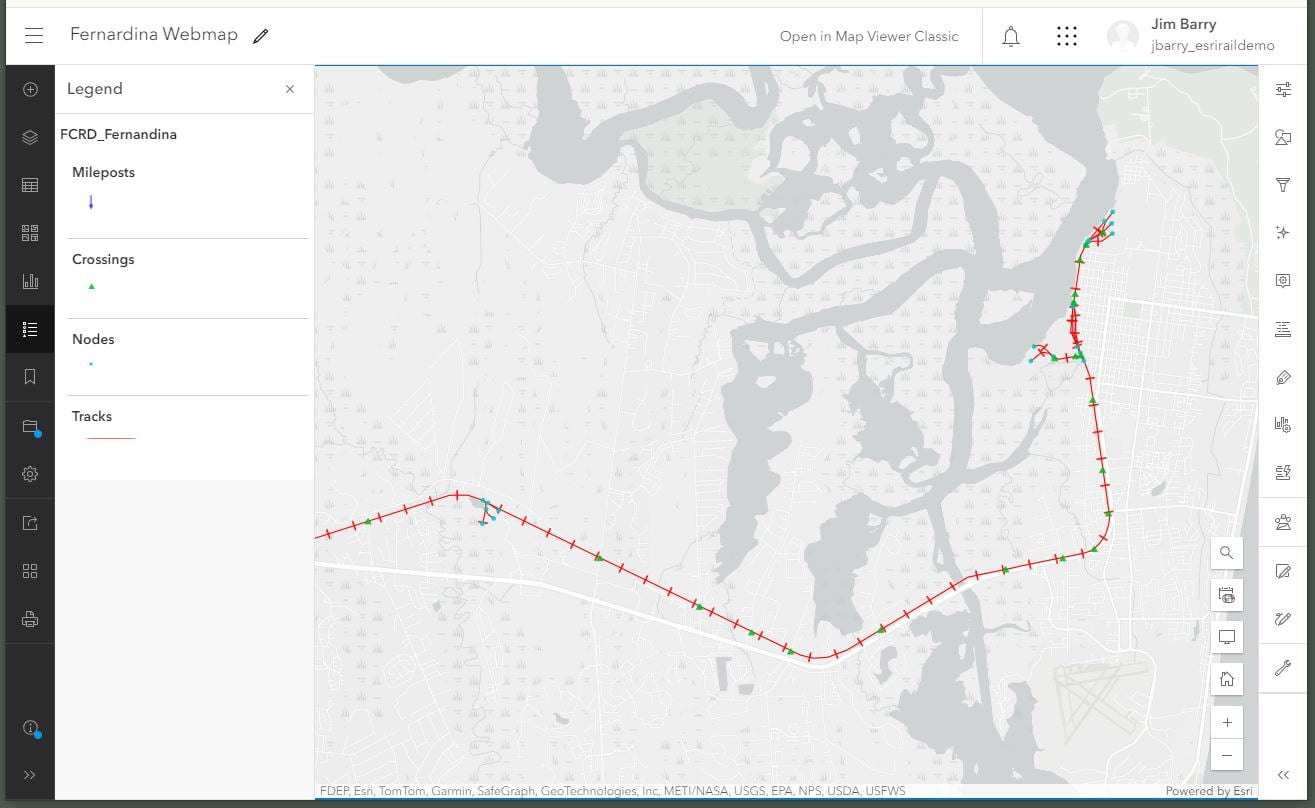
Uma vez que a ferramenta "Save Web Map" funcione com sucesso, volte para seu mapa web, de volta ao ArcGIS Online Map Viewer, e você verá que o símbolo da linha ferroviária que configurou está do jeito que você configurou no ArcGIS Pro. As mudanças podem não aparecer automaticamente. Você precisará atualizar seu navegador ou fechar e reabrir o mapa web.
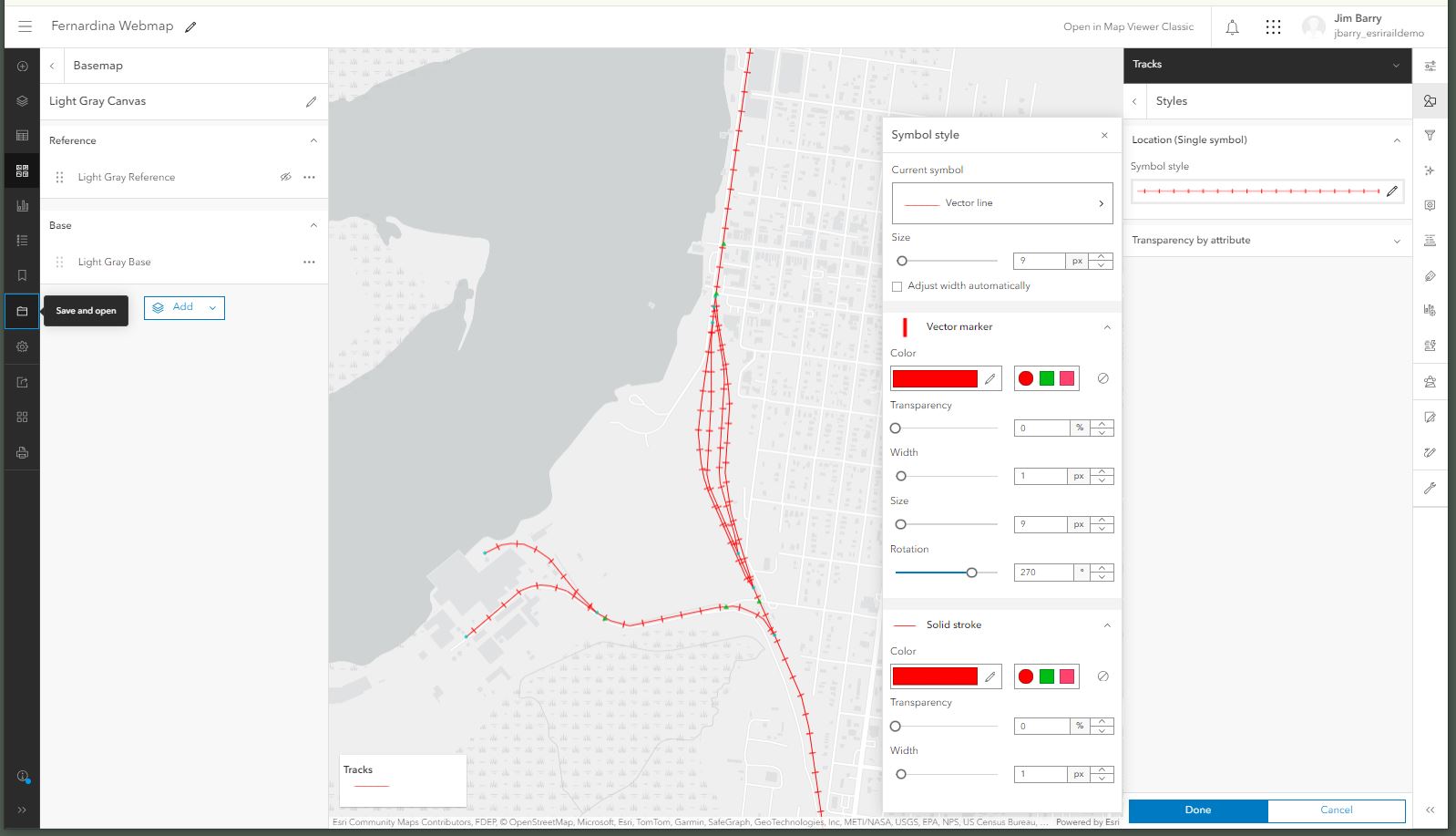
Além disso, se quiser modificar o símbolo da linha ferroviária um pouco mais, você pode. Se abrir novamente o painel "Properties > Styles" da camada, verá opções para redefinir as propriedades para ambas as partes do símbolo da linha: o "solid stroke" e o "vector marker". Essas opções de configuração do símbolo não estavam disponíveis antes. Elas só ficam visíveis depois que você usa o ArcGIS Pro para alterar o símbolo da linha, neste caso, para um símbolo ferroviário que usa tanto uma linha quanto um marcador.
EM CONCLUSÃO
Esses passos estão funcionando muito bem para mim, mas admito que essa solução alternativa é um caminho longo até o dia em que os símbolos de linha ferroviária estejam incluídos na lista de estilos que você pode escolher dentro do map viewer.
Me avise se achar que pode haver uma maneira mais fácil de fazer isso. Sem dúvida posso estar perdendo algo. Obrigado pelo seu tempo!