A solução Communications Data Management for ArcGIS Online oferece uma solução totalmente hospedada na nuvem para gerenciamento PNI baseado em GIS. A solução inclui um aplicativo web configurável para gerenciar instalações de rede e editar ativos. Este aplicativo 'Communications Editor' utiliza o ArcGIS Web AppBuilder, que oferece uma estrutura fácil de usar para configurar aplicativos web, incluindo uma variedade de ferramentas e widgets de arrastar e soltar para adicionar funcionalidades adicionais aos seus aplicativos.
Um desses widgets disponíveis prontos para uso é o widget Cost Analysis. O widget Cost Analysis permite que você atribua um fator de custo para cada feição que criar. Esses custos são automaticamente somados e fornecem um custo total do projeto ou trabalho. Fatores adicionais de custo podem ser aplicados, ou o custo total pode ser escalado com base em fatores não capturados nos dados. Os custos podem ser atribuídos aos templates de edição de cada camada, e podem variar dependendo da área onde as feições são criadas.
O widget Cost Analysis requer uma camada poligonal de projeto ou trabalho para armazenar a localização do limite da análise de custo e as informações de custo. Como a solução Communications Data Management não inclui uma camada limite de projeto ou trabalho como parte das camadas hospedadas implantadas com a solução, o GDB anexado abaixo inclui uma camada poligonal 'Job Area' que pode ser publicada como uma camada hospedada e usada com o widget Cost Analysis. O GDB também inclui as tabelas adicionais de custo exigidas pelo widget Cost Analysis.
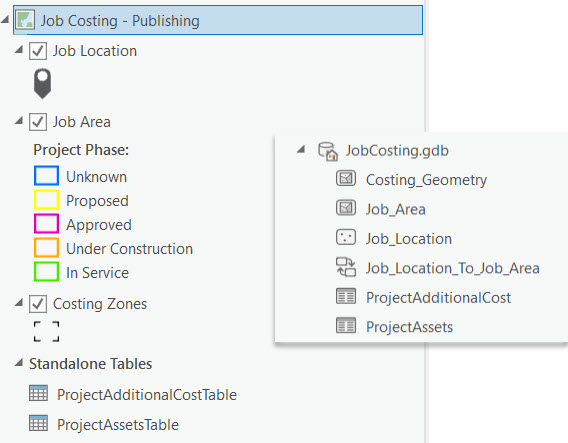
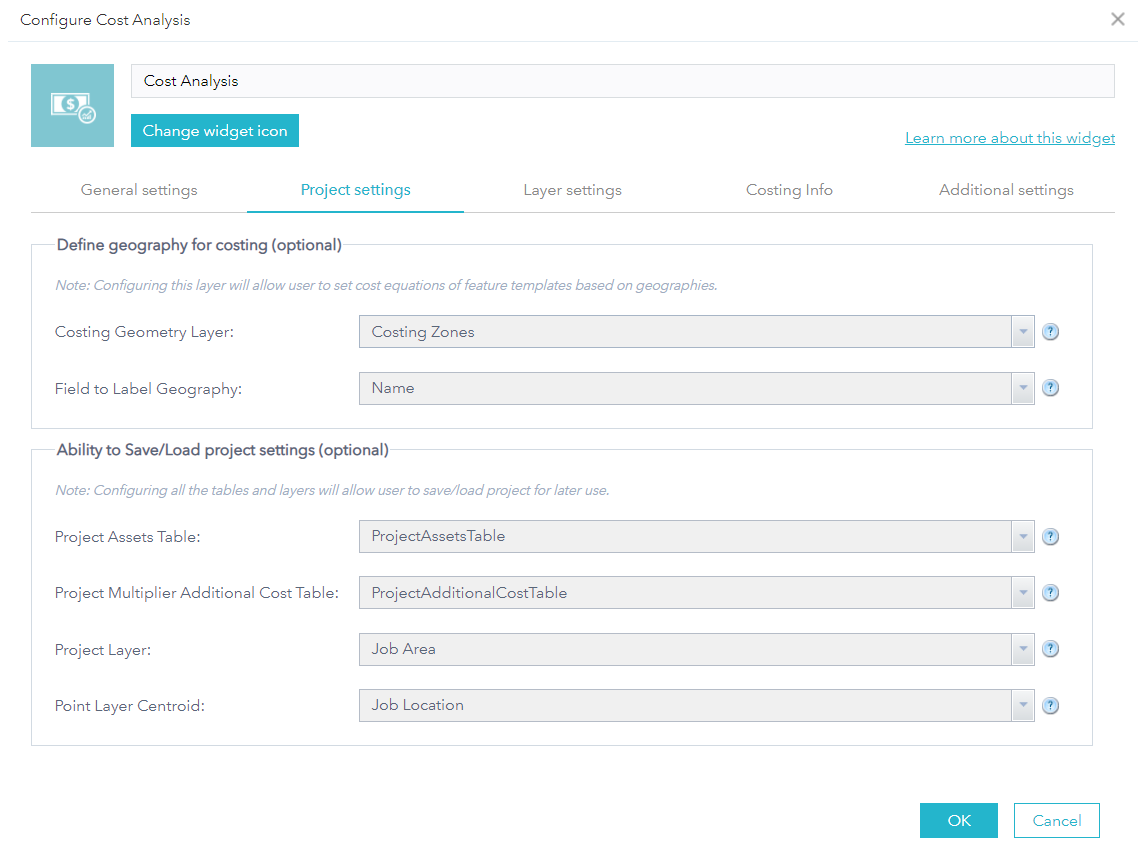
Uma vez que as camadas do Cost Analysis tenham sido publicadas em sua organização, elas podem ser adicionadas ao mapa web do 'Communications Editor'. Em seguida, edite e configure o aplicativo 'Communications Editor' no ArcGIS Web AppBuilder. Adicione o widget Cost Analysis ao aplicativo e selecione as camadas de mapa apropriadas na aba Project Settings da configuração do widget.
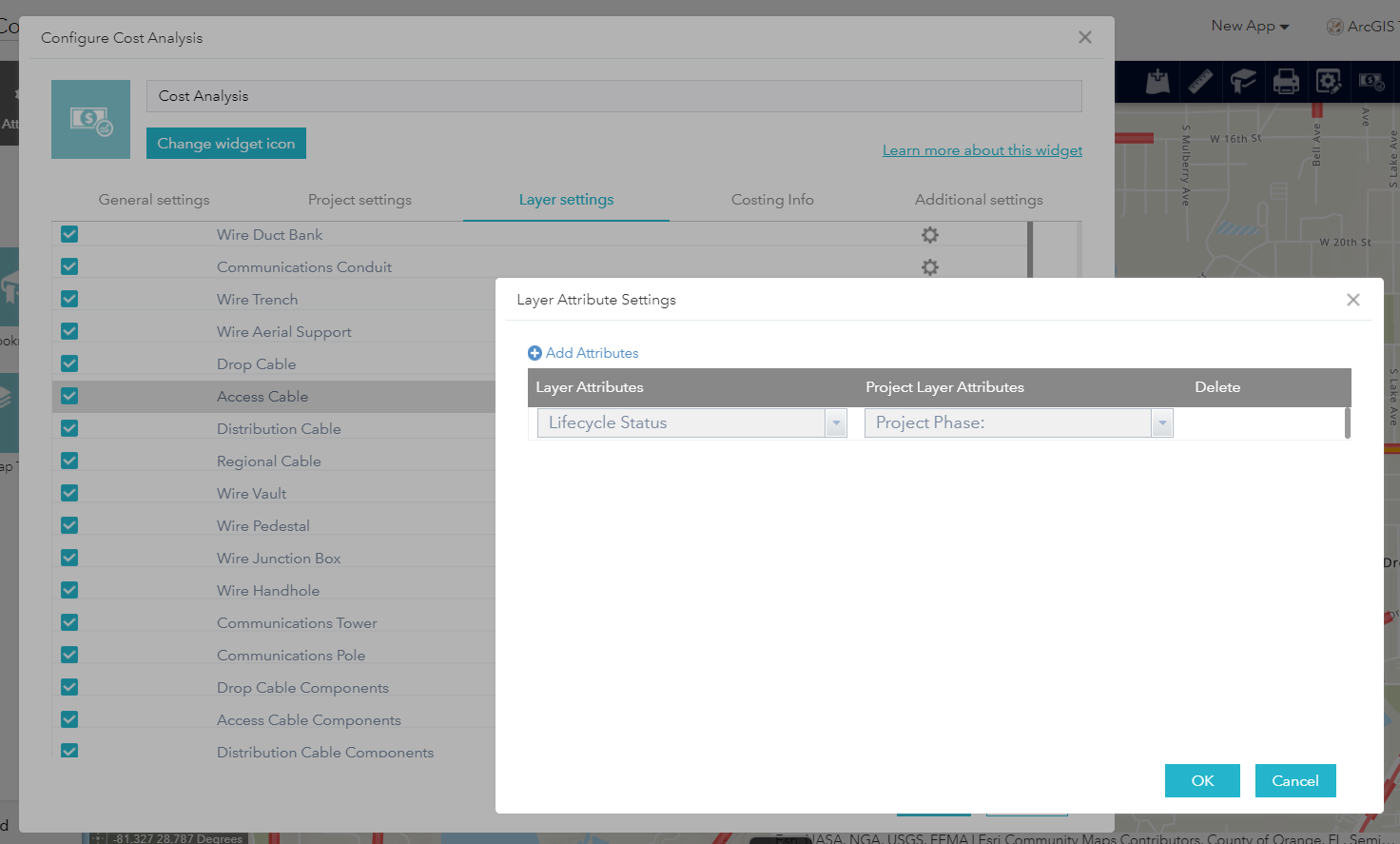
Na aba Layer Settings, selecione todos os grupos de ativos do Communications Data Management que devem ser incluídos na composição dos custos do projeto. Se desejar que o status do projeto ou trabalho atualize o Lifecycle Status dos ativos associados ao projeto, selecione o ícone de configurações para uma camada e atualize as Layer Attribute Settings para que o status no campo 'Project Phase' da camada do projeto seja passado para o campo 'Lifecycle Status' das camadas dos grupos de ativos.
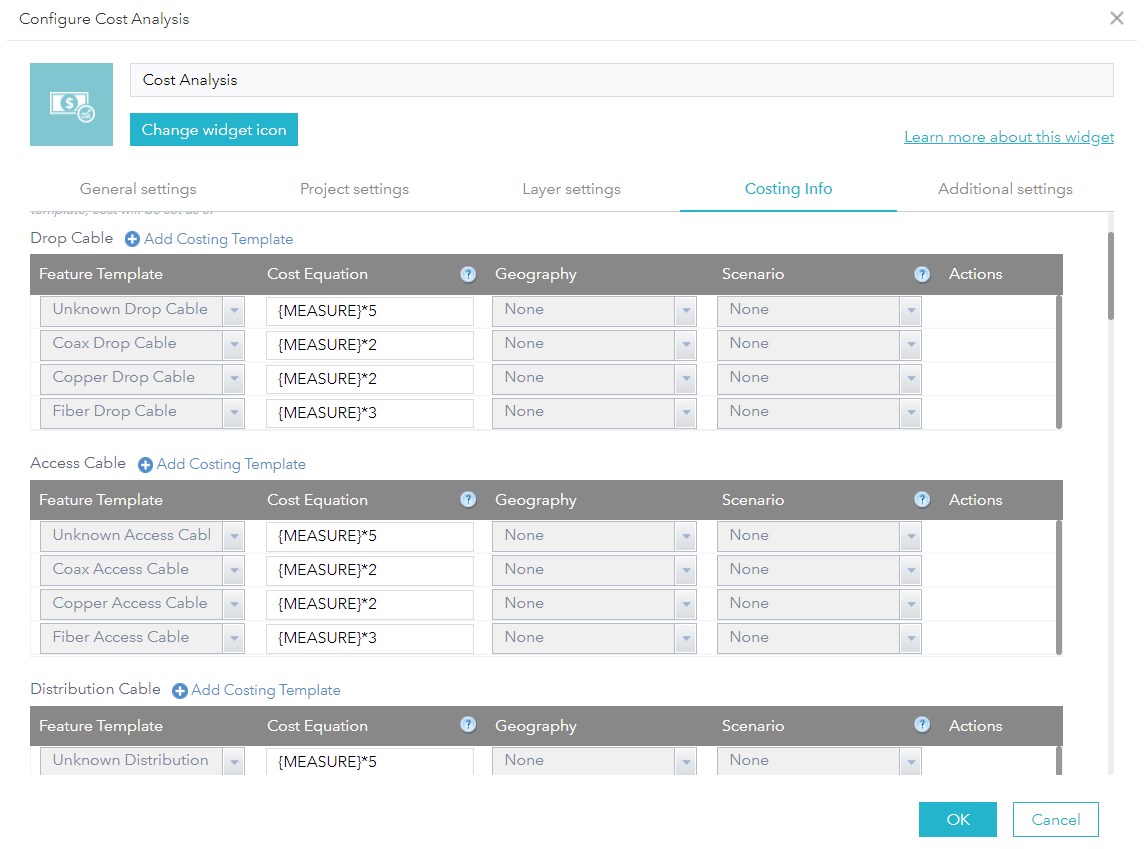
Então, na aba Costing Info, você pode configurar os custos para cada um dos seus ativos. Por exemplo, configurando um custo de $3 por pé de fibra. Os custos dos seus ativos também podem variar com base em Geography ou Scenario. Para mais informações sobre como usar multiplicadores de custo, consulte o documento de recursos para o widget Cost Analysis. https://doc.arcgis.com/en/web-appbuilder/create-apps/widget-cost-analysis.htm
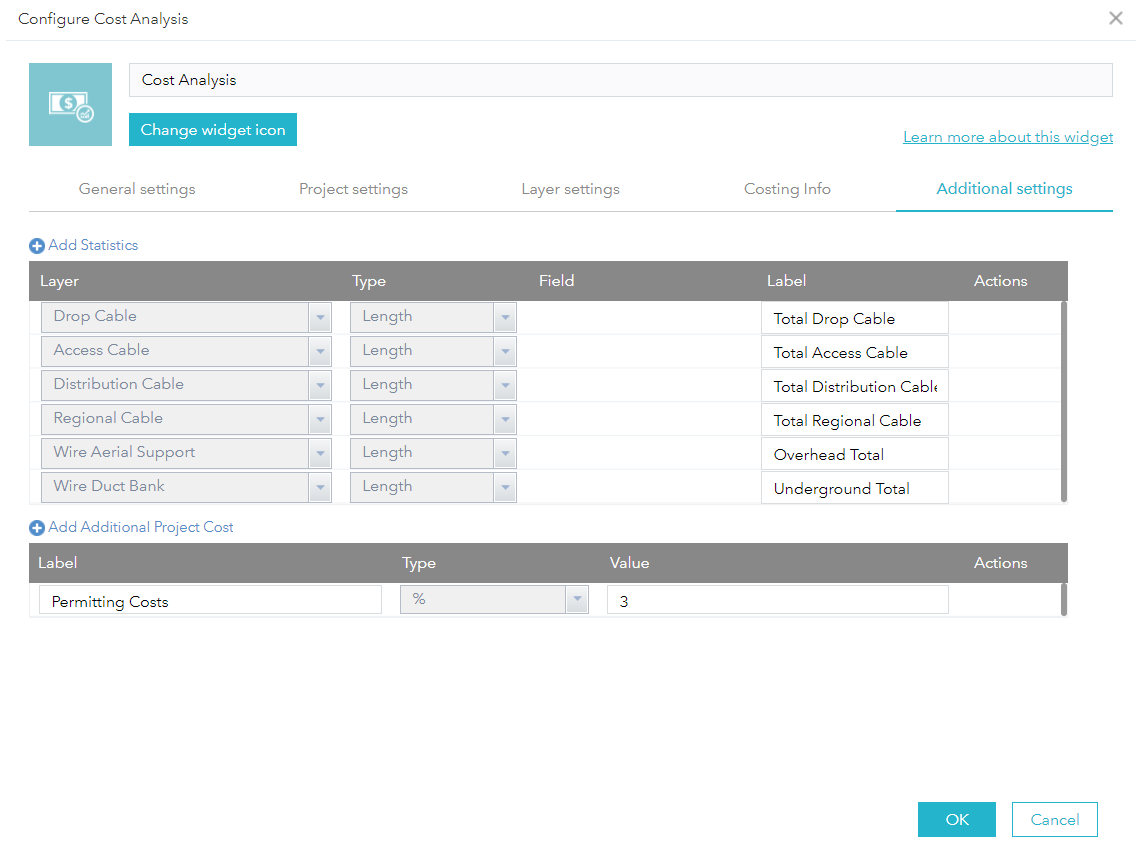
Finalmente, configure as Additional Settings se desejar ver resumos adicionais do projeto no widget, como a quilometragem total aérea ou subterrânea. Nesta aba você também pode adicionar custos adicionais do projeto para serem somados ao custo total dos ativos, como custos de licenciamento ou construção.
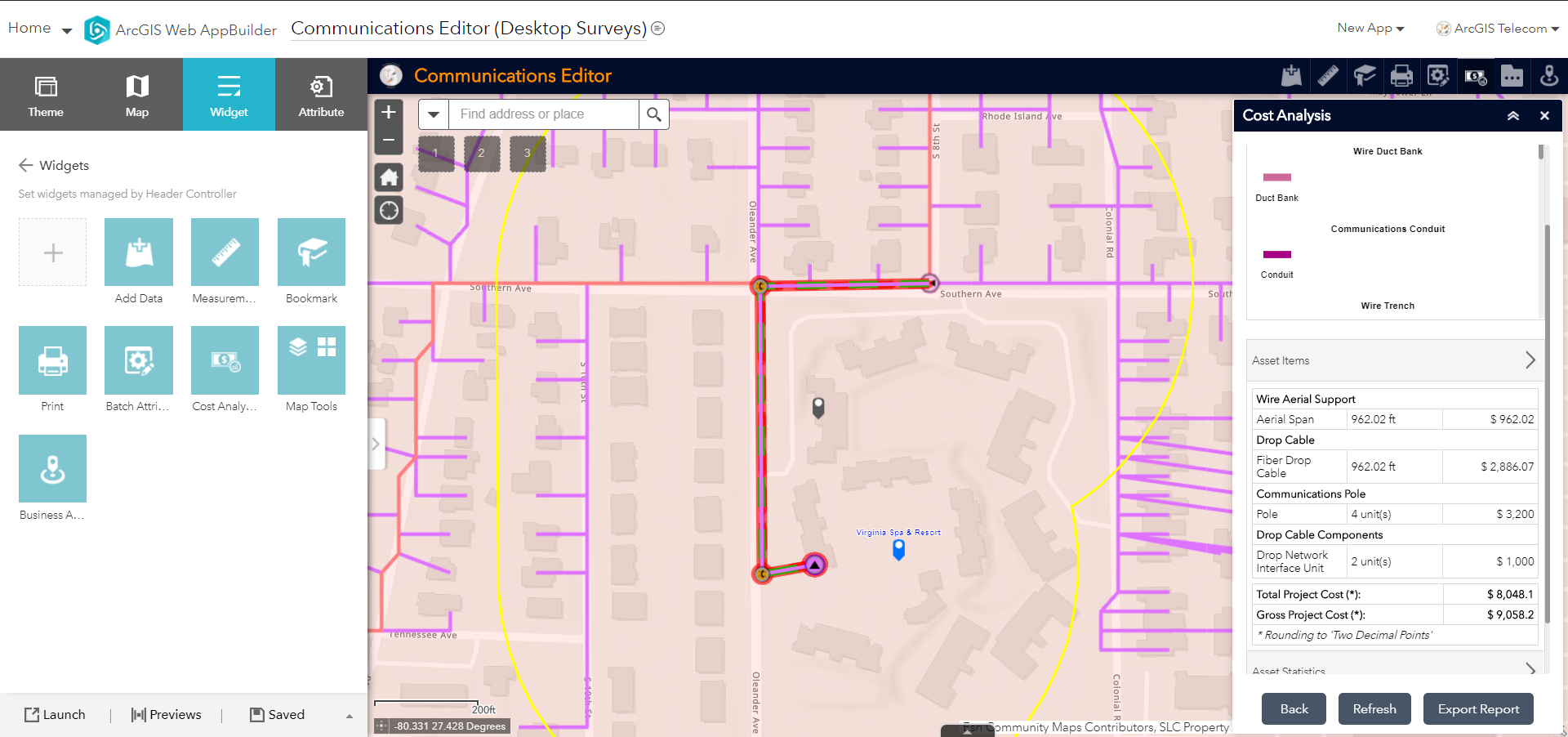
Uma vez que o widget Cost Analysis tenha sido configurado, os usuários podem começar a criar projetos de análise de custo, digitalizando ativos associados a um design ou trabalho, e automaticamente ter o custo total calculado pelo widget. As informações de custo são armazenadas com o projeto ou trabalho, e os projetos podem ser carregados novamente no widget a qualquer momento. Os ativos também podem ser desenhados manualmente ou copiados de outra camada de feição. E por fim, o widget também permite exportar uma lista resumida dos materiais para CSV.
Sinta-se à vontade para responder a este blog com quaisquer perguntas ou solicitações de melhorias para o widget Cost Analysis.
Patrick Huls




