Een van de vragen die regelmatig van internationale klanten komt, is of Esri versies van zijn Utility Network Foundations aanbiedt die in verschillende talen zijn vertaald. Het korte antwoord is dat alle Utility Network Foundations die beschikbaar zijn op solutions.arcgis.com alleen in het Engels (VS) worden geleverd. De tools zijn echter inbegrepen bij de foundations en maken het gemakkelijk voor een klant of zakenpartner om deze modellen te vertalen met behulp van de technieken beschreven in de Een item hernoemen in een assetpakket artikel.

Het doel van dit artikel is om een overzicht te geven van een proces waarmee u snel de inhoud van een assetpakket kunt vertalen. Er zijn verschillende voordelen aan het gebruik van deze aanpak:
- De hernoemingstabel wijzigt geen van de onderliggende tabelnamen, veldnamen of databasewaarden. Dit betekent dat oplossingen die specifieke waarden uit dit datamodel verwachten niet worden beïnvloed door de aliassen.
- Het proces is gemakkelijker te itereren omdat de aliassen worden gewijzigd als onderdeel van het implementatieproces.
Als u de onderliggende tabelnamen, veldnamen en waarden die in de database zijn opgeslagen wilt wijzigen, zal deze aanpak dat niet bereiken.
Maak een hernoemingstabel aan
De eerste stap van dit proces is het maken en vullen van een hernoemingstabel in uw assetpakket. Een uitgebreide beschrijving van dit proces wordt beschreven in het Een item hernoemen in een assetpakket artikel, maar voor dit artikel houden we het eenvoudig.
1. Voer het Create Rename Table gereedschap uit uit de Utility Data Management Support toolbox
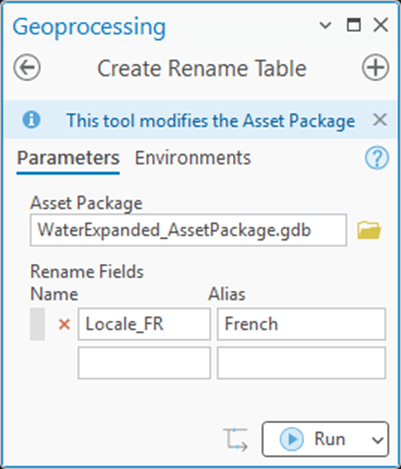
Voeg één of meer Rename Fields toe om de nieuwe alias(s) te vertegenwoordigen die u wilt gebruiken.
2. Klik op Uitvoeren
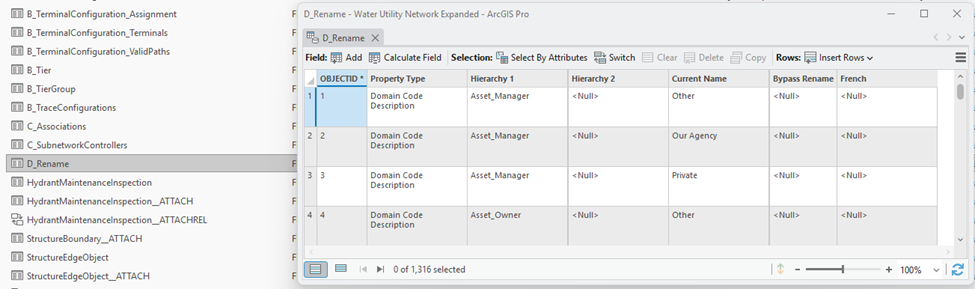
Wanneer het gereedschap klaar is, bevat uw assetpakket een D_Rename-tabel die u kunt gebruiken om de beschrijving/alias van alles in uw model te hernoemen.
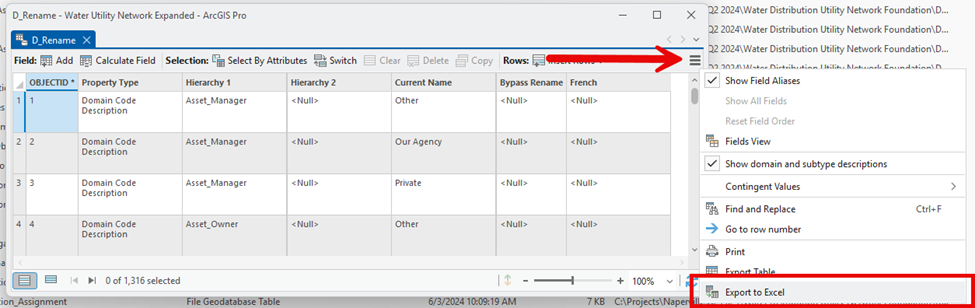
De volgende stap is om deze informatie uit ArcGIS Pro te halen en in een formaat te krijgen dat u kunt verzenden voor vertaling en beoordeling. Een handige manier om dit te bereiken is het gebruik van het Export to Excel Geoprocessing-gereedschap, waarvoor u een snelkoppeling kunt vinden in de Attribuuttabel.
3. Gebruik de burgerknop op de D_Rename-tabel om het contextmenu weer te geven en de inhoud naar Excel te exporteren.
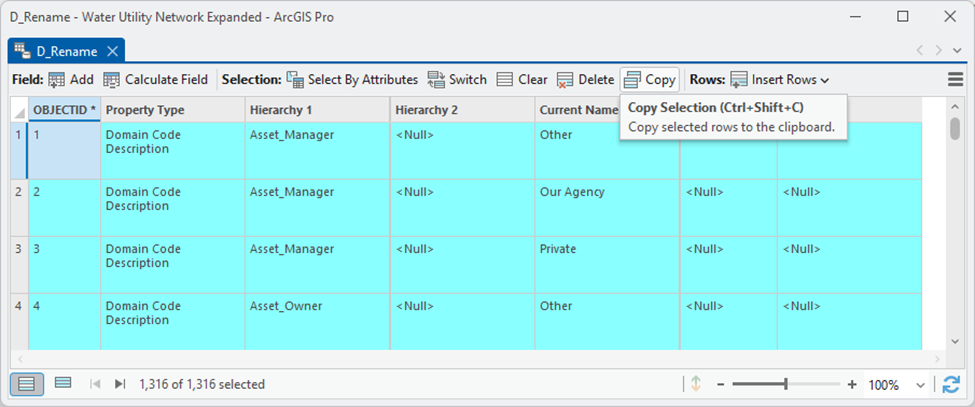
Als u geen Excel-bestand wilt gebruiken, kunt u ook alle rijen in de tabel selecteren en de opdracht Selectie kopiëren gebruiken om de rijen te kopiëren/plakken in een document naar keuze.
In dit voorbeeld is de inhoud geplakt in een eenvoudige teksteditor.

4. Vertaal alle waarden in de kolom Huidige Naam naar een nieuwe waarde
U kunt deze vertaling handmatig uitvoeren of gebruikmaken van een van de verschillende gratis en betaalde diensten voor dit doel. Houd rekening met het volgende:
- Om de waarden opnieuw te importeren, moet u het ObjectID van elke waarde onthouden. Dit wordt besproken in de volgende sectie
- Bepaalde eigenschappen hebben beperkingen qua lengte en speciale tekens
- Zodra u de nieuwe database hebt geïmplementeerd, kan het zijn dat u sommige waarden moet aanpassen
Al deze overwegingen tonen aan dat dit een iteratief proces zal zijn. U moet de waarden handmatig beoordelen binnen de context van de applicatie of het datamodel en aanpassen.
Geïmporteerde hernoemde waarden
Zodra u een document met nieuwe waarden hebt, moet u vervolgens de kolom voor hernoemingsconfiguratie bijwerken in de D_Rename-tabel van uw assetpakket. De gemakkelijkste manier om dit te doen is door kopiëren en plakken, maar dit vereist dat de volgorde van rijen in het assetpakket en de tabel waaruit u kopieert identiek is. Daarom is het belangrijk dat het document het originele object-id uit het assetpakket bevat.
Het proces is als volgt:
1. Selecteer de kolom die de nieuwe beschrijvingen bevat die u wilt gebruiken (selecteer niet de kolomkop).
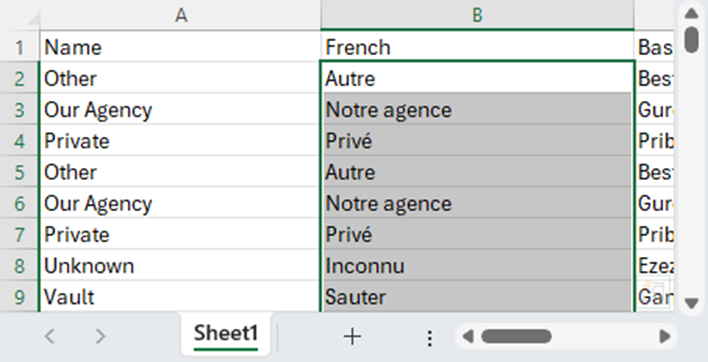
2. Kopieer de selectie naar uw klembord
3. Plaats uw cursor in de nieuwe kolom van de D_Rename-tabel
Als u slechts een subset van waarden uit het vertaalde document plakt, moet de cursor zich op de juiste rij bevinden. De tabelweergave negeert uw huidige selectie, zelfs als u gefilterd hebt op geselecteerde rijen.
4. Plak de selectie in de tabel
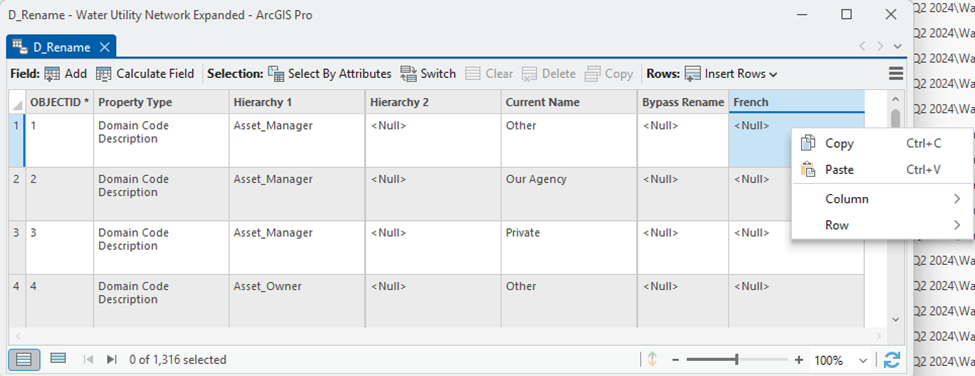
U kunt sneltoetsen of het plakcommando uit het contextmenu gebruiken om ervoor te zorgen dat u op de juiste plaats plakt.
ArcGIS Pro zal automatisch de geplakte rijen parseren naar de nieuwe kolom. Als u merkt dat gegevens niet correct worden overgenomen, kan dit komen doordat de volgorde van items in uw brondocument anders is, of omdat de applicatie waaruit gekopieerd werd niet correct formatteert op het klembord.
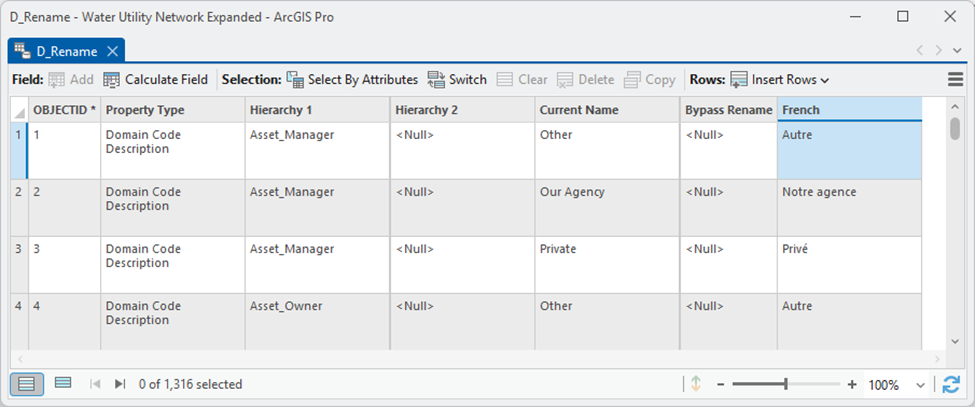
5. Sla uw bewerkingen op.
Nu u de D_Rename-tabel hebt gevuld, is het tijd om de resultaten te verifiëren.
Een vertaalde foundation implementeren
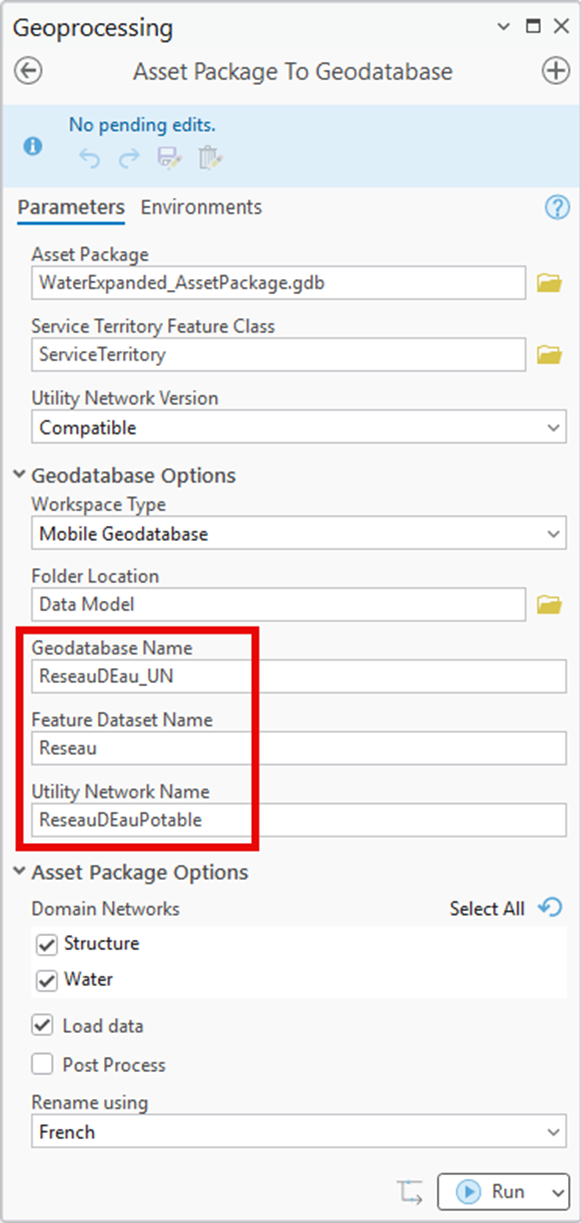
Zodra de D_Rename-tabel gevuld is, moet u het assetpakket implementeren om de vertaalde beschrijving te zien. De gemakkelijkste manier om dit te doen is met het Asset Package to Geodatabase gereedschap om een lokale geodatabase aan te maken met behulp van beschrijvingen uit de hernoemingstabel. Om onderstaande stappen uit te voeren moet u eerst de UN Package Tools installeren voor uw ArcGIS Pro-installatie waar u het assetpakket gaat implementeren.
1. Open het Asset Package to Geodatabase gereedschap
2. Selecteer het Asset Package waarin zich een gevulde D_Rename-tabel bevindt
3. Vouw Asset Package Options
- Laat het vakje naast Load data aangevinkt als u gecodeerde waardebeschrijvingen wilt bekijken.
- Haal het vinkje weg bij Post Process, hierdoor verloopt het proces sneller zonder invloed op uw mogelijkheid om resultaten te beoordelen.Selecteer uw nieuwe beschrijvingen voor het
- Rename using parameter.4. Mogelijk wilt u ook andere parameters aanpassen, afhankelijk van uw situatie.
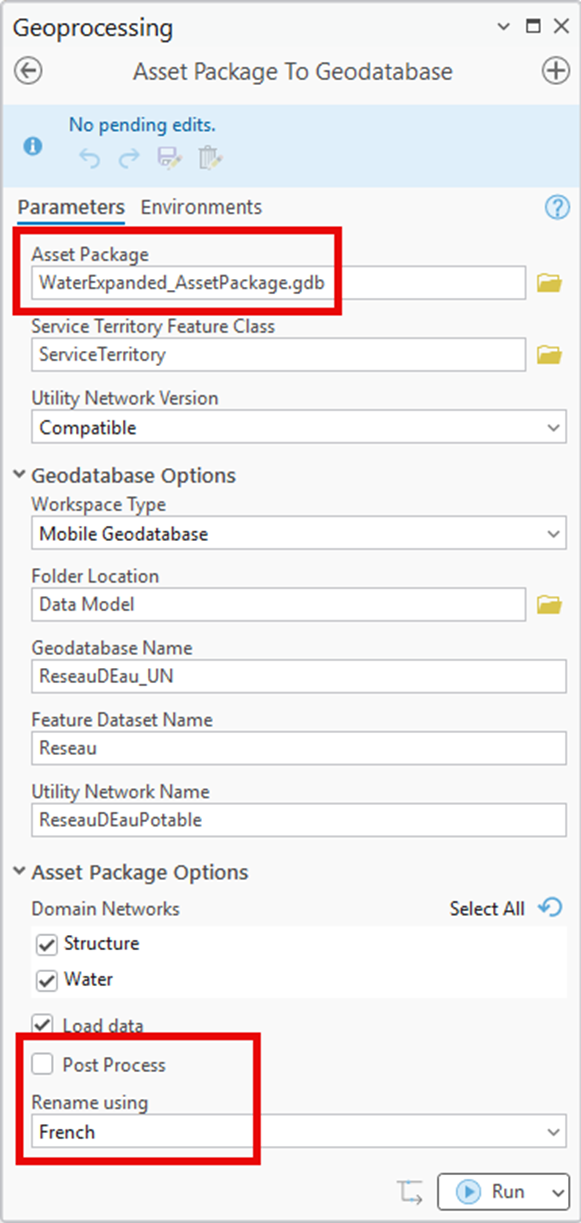
Maplocatie
Geodatabasenaam
Feature Dataset-naam
Utility Network-naam
5. Klik op Uitvoeren.
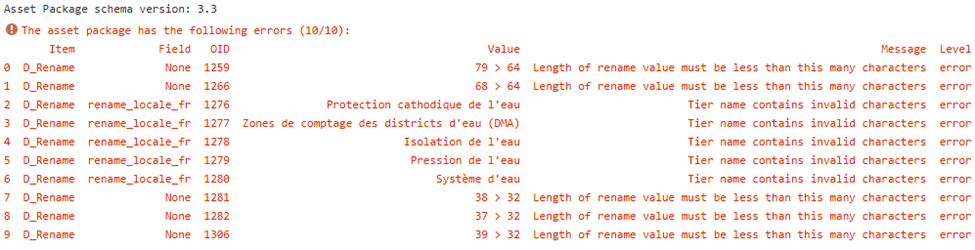
6. Beoordeel en los eventuele fouten op die gemeld worden met betrekking tot de D_Rename-tabel.
Als dit uw eerste keer is dat u deze beschrijvingen gebruikt, kunt u fouten zien over waarden die te lang zijn of ongeldige tekens bevatten. Beoordeel elke fout en breng gevraagde wijzigingen aan. Herhaal totdat implementatie zonder fouten verloopt.
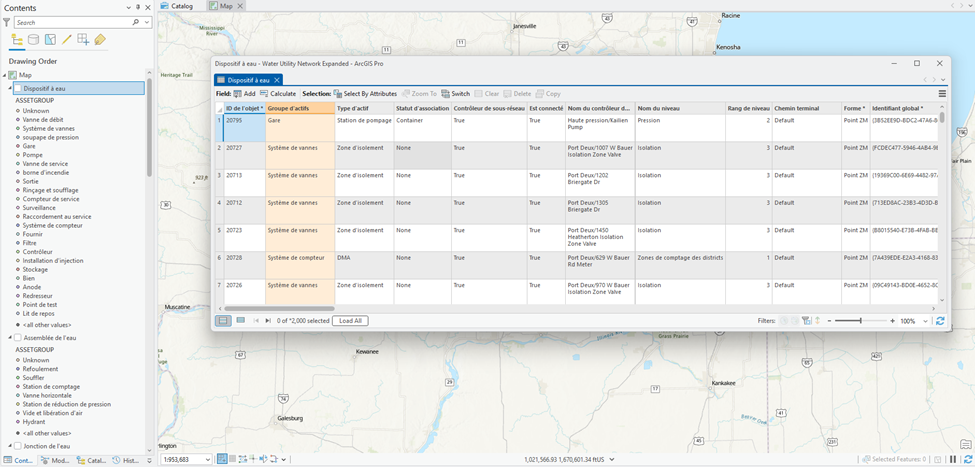
7. Zodra het gereedschap succesvol draait, beoordeel dan resultaten in ArcGIS Pro.
De gemakkelijkste manier hiervoor is door data uit de nieuw gestage geodatabase toe te voegen aan een nieuwe kaart. Als u een bestaande kaart opent, ziet u mogelijk nog steeds originele veldaliassen op lagen en originele gecodeerde waardebeschrijvingen in uw inhoudspaneel.
Conclusie
U hebt geleerd hoe u effectief gebruikmaakt van de D_Rename-tabel om aliassen aan te passen in uw utility network foundation. U hebt verschillende technieken geleerd om waarden uit deze tabel te exporteren en importeren voor vertaald doeleinden. Ook bent u geïnformeerd over overwegingen betreffende lengte en speciale tekens bij vertalingen.
Nu u dit artikel hebt gelezen bent u goed uitgerust om zelf data modellen te vertalen, ongeacht of ze gebruikmaken van een utility network foundation of een ander industrieel standaard datamodel geleverd door een Esri zakenpartner.
Voordat u veel tijd besteedt aan het maken van uw eigen model, dient u altijd contact op te nemen met de Esri-distributeur in uw regio om na te gaan of zij of een andere zakenpartner al een gelokaliseerde versie hebben gemaakt van het datamodel waarin u geïnteresseerd bent. Het lokaliseren van een datamodel omvat meer dan alleen vertalen; er wordt ook rekening gehouden met regionale of lokale normen, regelgeving en standaarden. Als er al zo'n gelokaliseerde versie bestaat kan dit veel tijd en moeite besparen.
Before you spend too much time creating your own model, you should always check with the Esri Distributor in your region to see if they, or another business partner, have already created a localized version of the data model you’re interested in. Localizing a data model is more than just translating values from one language to another, it also considers regional or local standards or regulations and norms. If there is already a localized version of the model that takes this into account this can save you a lot of time and effort.
