Het maken van kaarten is altijd een belangrijk aspect geweest van het bieden van waarde met een GIS. Zelfs met de verspreiding van web- en mobiele GIS-apps, is de basis van de meeste van deze ervaringen het configureren van een kaart die gebruikers voorziet van de informatie die ze nodig hebben. Wist u dat het ArcGIS Solutions-team verschillende productiviteitstools heeft gemaakt die het maken, configureren en implementeren van kaarten gemakkelijker maken? Dit zal verschillende belangrijke tools uitlichten die zijn opgenomen in de Utility Data Management Support tools (UDMS) van het ArcGIS Solutions-team die uw leven gemakkelijker zullen maken.
Als u niet bekend bent met de Utility Data Management Support-tool, kunt u hun documentatie en downloads voor elke release van ArcGIS via bovenstaande link openen. De tools die we in dit artikel zullen bespreken zijn:
- Gegevensbronnen bijwerken
- Kaartlagen naar CSV
- Veldeigenschappen instellen via CSV
- UN-laag configureren
Voordat we naar deze tools kijken, bekijken we een functie in ArcGIS Pro die het gemakkelijker maakt om verschillende kaarten te configureren.
Eigenschappen kopiëren en plakken

Bij het maken van een kaart voor een project neemt u meestal configuraties over van een of meer bestaande kaarten, voegt ze samen en voegt vervolgens nieuwe configuraties toe bovenop het resulterende product. De meeste gebruikers zijn bekend met het opslaan/laden van laagsbestanden of het kopiëren van lagen tussen kaarten om dit te bereiken, maar wist u dat u ook de eigenschappen tussen twee lagen kunt kopiëren en plakken?
Met deze functie kunt u de configuratie van één laag nemen en alle eigenschappen op een andere laag plakken, zelfs als ze naar verschillende feature classes verwijzen. Als u probeert de eigenschappen te kopiëren en plakken tussen twee lagen die te verschillend zijn, zoals een punt- en lijn-feature class, krijgt u een foutmelding:


In deze gevallen is het echter nog steeds mogelijk om sommige eigenschappen tussen de lagen te kopiëren. De opdracht Eigenschappen plakken heeft een uitklapmenu waarmee u kunt selecteren welke eigenschap u op de laag wilt plakken. Met dit menu kunt u ondersteunde eigenschappen tussen verschillende soorten lagen plakken, als de eigenschap beschikbaar is op beide laagtypes.

U kunt individuele eigenschappen op een laag plakken om de beperking van plakken tussen verschillende soorten lagen te omzeilen.
Deze truc is vooral handig voor het plakken van definitiequery's tussen lagen, omdat consistente definitiequery's tussen lagen u in staat stellen meerdere lagen tegelijk te selecteren en al hun definitiequery's tegelijkertijd te wijzigen.
Vervolgens bekijken we een tool die het gemakkelijker maakt om reeds geconfigureerde kaarten te implementeren naar meerdere omgevingen.
Gegevensbronnen bijwerken

Als GIS- en IT-professionals delen we vaak ons werk over meerdere omgevingen. Misschien onderhoudt u interne en externe versies van dezelfde kaart, of vaker onderhoudt u een staging-omgeving die uw productie-implementatie weerspiegelt. Wanneer u een wijziging aanbrengt in een van deze omgevingen en deze naar de andere moet promoten, is de meest efficiënte manier om dit te doen door de kaart die u wilt kopiëren te nemen, deze naar de juiste omgeving te wijzen en vervolgens de kaart in de doelomgeving te vervangen/overschrijven.
Een belangrijk onderdeel van dit proces is het bijwerken van alle gegevensbronnen in de kaart zodat ze naar de juiste omgeving verwijzen. Voor kaarten met veel lagen of subtype-groepslagen kan dit een tijdrovend en langzaam proces zijn. Hier komt de Gegevensbronnen bijwerken tool in beeld. Hiermee kunt u één of meer kaarten in uw project kiezen en ze naar een specifieke werkruimte wijzen. De tool stelt u zelfs in staat kaarten opnieuw te richten tussen lokale (bestand of mobiel) geodatabases, enterprise geodatabases en zelfs feature services.
Veldeigenschappen
Als we denken aan het configureren van kaarten, denken we gemakkelijk dat het allemaal gaat om symboliek en labeling, maar het correct configureren van de velden in een kaart is misschien wel net zo belangrijk, zo niet belangrijker. Omdat elke kaart is ontworpen om aan de behoeften van een specifieke groep gebruikers te voldoen, is het belangrijk dat we alleen attribuutinformatie aan gebruikers tonen die relevant is voor hun workflow. Een belangrijk onderdeel van het creëren van een samengestelde ervaring is:
- Velden verbergen die niet relevant zijn voor de workflow
- Zichtbare velden ordenen op een manier die betekenisvol is voor gebruikers
- Eventuele velden markeren die aandacht van gebruikers vereisen
- Zorgen dat alle velden die nodig zijn voor afhankelijke waarden zichtbaar zijn
Dit proces doorlopen met een handvol lagen, met een handvol velden, voor enkele kaarten is eenvoudig; wat doet u als uw GIS honderden lagen met honderden velden en honderden kaarten bevat? U heeft iets nodig om effectiever te werken. Hier zijn verschillende tools die kunnen helpen het proces gemakkelijker en efficiënter te maken.
De eerste tool om naar te kijken is de Kaartlagen naar CSV tool.

Met deze tool kunt u de veldconfiguratie van een bepaalde kaart exporteren naar een CSV-bestand. De spreadsheet wordt echter niet alleen voor informatieve doeleinden gebruikt. Zodra u dit bestand hebt geëxporteerd, kunt u eenvoudig de veldconfiguratie voor een kaart beoordelen en de nodige aanpassingen maken aan de verschillende veldeigenschappen (zichtbaarheid, weergavevolgorde, markering, alias, enz.).

Breng aanpassingen aan in het CSV-bestand met veldeigenschappen met behulp van een editor naar keuze.
Na het invullen van de spreadsheet kunt u vervolgens de Veldeigenschappen instellen via CSV tool gebruiken om de configuratie uit het CSV-bestand terug toe te passen op de oorspronkelijke kaart.

Deze aanpak heeft twee belangrijke voordelen. Ten eerste stelt het u in staat snel veel wijzigingen aan te brengen in de configuratie van een kaart. Ten tweede kunt u zo lokaal een kopie opslaan van uw gewenste configuratie zodat u deze gemakkelijk met klanten kunt bekijken, toepassen op andere projecten of volgen hoe deze in de loop der tijd is veranderd.
Popup-configuraties worden doorgaans afgestemd op de veldeigenschappen van een laag, dus zorg ervoor dat u uw veldeigenschappen configureert voordat u uw popups aanpast om uzelf tijd te besparen!
UN-lagen configureren
Alle tot nu toe besproken tools zijn toepasbaar op elke kaart, maar deze volgende tool is uniek voor het utility network. Deze tool is specifiek ontworpen om informatie over het utility network toe te voegen aan een kaart die lagen en tabellen bevat die behoren tot een utility network.
De Utility Network Layers configureren tool stelt u in staat informatie toe te voegen aan popups, labels en definitiequery's voor de utility network-lagen in een bepaalde kaart. Deze extra informatie is zeer nuttig voor GIS-beheerders en supergebruikers die net beginnen met het utility network. Deze configuratie wordt meestal niet toegevoegd aan kaarten die door de meeste gebruikers worden gebruikt omdat de extra informatie niet relevant is voor hun behoeften of omdat er soms prestatiekosten verbonden zijn aan het laden van de popup. Wanneer een configuratie mogelijk invloed heeft op prestaties, wordt dit hieronder vermeld.
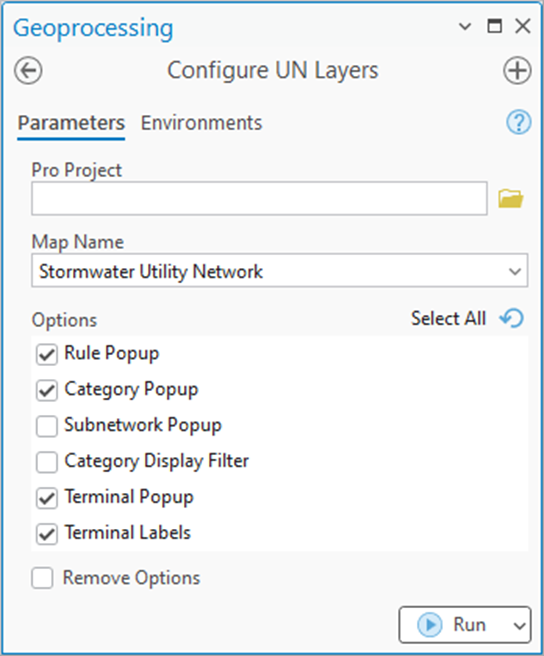
De tool heeft opties om vijf verschillende soorten informatie aan een laag toe te voegen; laten we bekijken hoe elk hiervan eruitziet.
Regel-popup

Deze optie voegt onderaan een popup een sectie toe waarin alle netwerkrules worden weergegeven die bij het object horen. Deze informatie is nuttig wanneer nieuwe gebruikers proberen te leren welke typen objecten met elkaar verbonden of gerelateerd mogen worden en is vooral nuttig bij het oplossen van ongeldige connectiviteitsfouten.
Categorie-popup

Welke objecten mogen fungeren als controllers in het netwerk? Welke apparatuur dient als beschermend of isolerend element in het netwerk? Elk utility network bevat een mix van systeemgedefinieerde en door gebruikers gedefinieerde netwerkcategorieën waarmee u deze vragen kunt beantwoorden.
Door netwerkcategorieën toe te voegen aan de popup voor een object begrijpt u beter welke rol dat object binnen het netwerk speelt.
Subnetwork-popup

Bij het bekijken van subnetwork-informatie over een object zien we alleen tot welke subnetwerken het behoort. Bij pogingen om het grotere geheel te begrijpen is het echter vaak nuttig relaties tussen subnetwork(s) waartoe het huidige object behoort en andere subnetwerken in het systeem te begrijpen.
Door subnetwork-informatie toe te voegen aan de popup ziet u informatie over eventuele subnetwerken naast het huidige subnetwork. Wanneer een object tot subnetwerken in verschillende tiers behoort, ziet u informatie vermeld voor elke tier waartoe het behoort. Deze situatie komt vaker voor bij hiërarchische domeinnetwerken maar gebeurt ook bij subnetwork controllers in gepartitioneerde domeinnetwerken die zich bevinden op grenzen tussen twee tiers (bijv. Distribution en Transmission).
Opmerking: Deze configuratie kan invloed hebben op de prestaties bij het laden van popups omdat de expressie query's uitvoert op feature-lagen om aangrenzende subnetwerken te identificeren.

Objecten in een hiërarchisch domein behoren doorgaans tot subnetwerken in meerdere tiers.
Categorie-weergavefilter

Het zien van toegewezen netwerkcategorieën aan objecten is nuttig, maar bij vertrouwd raken met uw gegevens is visualisatie van netwerkcategorieën vaak ook nuttig. De categorie-weergavefilter voegt weergavefilters toe aan de kaart waarmee u kunt schakelen tussen verschillende netwerkcategorieën waarin u geïnteresseerd bent.

Gebruik het paneel met weergavefilters om handmatig tussen filters te schakelen.
Dit is een snelle manier om rollen van verschillende objecten in uw kaart (Subnetwork Controller, Isolation enz.) te begrijpen zonder duizenden popups door te hoeven nemen.
Opmerking: Deze configuratie kan invloed hebben op prestaties bij tekenen op kleine schaal omdat weergavefilters client-side filters zijn; dit betekent dat alle objecten binnen extent geladen moeten worden vanuit database maar alleen degene die voldoen aan expressie worden weergegeven.

Maak een weergavefilter voor isolerende of beschermende apparaten ter ondersteuning van betrouwbaarheidsonderzoeken.
Terminal-popup

Asset Types die een Terminal Configuration toegewezen hebben, stellen een apparaat of knooppuntobject in staat expliciete, vooraf gedefinieerde Terminals te hebben die andere functies kunnen gebruiken om verbinding mee te maken. Dit is nuttig wanneer je de inlaat- en uitlaatpoorten van een apparaat dat druk instelt of reguleert, een apparaat dat de spanning van elektriciteit verhoogt/verlaagt, of wanneer je onderscheid moet maken tussen de lijnen die aan beide zijden van een apparaat zijn aangesloten, wilt onderscheiden.
Het toevoegen van de Terminal Configuration-informatie aan het pop-upvenster voor een functie maakt het snel zichtbaar welke functies terminals hebben, of die terminals directioneel zijn (stroomopwaarts/stroomafwaarts), en of het apparaat zelf interne paden heeft die het traceren door het apparaat kunnen beïnvloeden.
Conclusie
Als je geïnteresseerd bent in het ontdekken van meer tools om te helpen bij utility network-projecten, bekijk dan de Utility Data Management Support Tools GitHub-pagina voor de volledige lijst. Je kunt ook meer leren over tools die helpen bij datamodellering/migratie en rapportage.
Als je specifieke vragen hebt over hoe je verschillende workflows kunt oplossen, bezoek dan de ArcGIS Utility Network kanaal op de Esri Community-site. Dit is een grote community met duizenden actieve leden.
