Als je de Migrate To Utility Network tool hebt gebruikt om je riool- of regenwatergegevens naar een utility network te migreren, vraag je jezelf waarschijnlijk af: "welke configuratie moet ik uitvoeren op dit utility network om het te laten functioneren als een op zwaartekracht gebaseerd netwerk?
Deze systemen vertrouwen voornamelijk op zwaartekracht om verschillende soorten vloeistoffen door buisnetwerken te verplaatsen. Analysewerkstromen voor deze datasets omvatten vaak het bepalen van de potentiële bronnen en bestemmingen voor vloeistoffen, het analyseren van de maximale capaciteit van een locatie, evenals het identificeren van hoe het systeem zich gedraagt onder verschillende belastingen (droog weer, nat weer). GIS-gebruikers richten zich meestal op het gebruik van het systeem voor upstream- en downstream-analyse van objecten, en de gegevens die door GIS-editors worden beheerd, worden door ingenieurs gebruikt om modellen te maken voor meer geavanceerde technische analyseactiviteiten.
In dit artikel laten we je zien hoe je een netwerk dat is geproduceerd met de Migrate To Utility Network tool kunt uitbreiden om enkele van deze basiswerkstromen te ondersteunen.
Tracing
Een van de meest voorkomende vormen van analyse in een regenwater- of rioleringsnetwerk is het identificeren van alle objecten die stroomopwaarts of stroomafwaarts van een locatie in het netwerk liggen. In deze sectie laten we je zien hoe je deze vragen kunt beantwoorden met behulp van de traceermogelijkheden van het utility network.
Laten we beginnen met het bekijken van een gebied van een regenwaternetwerk dat een reeks leidingen of buizen (lichtgroene lijnen) heeft die verbonden zijn met verschillende retentiebekkens (blauwe polygonen) die lozen bij een uitlaatpunt (puntsymbool) in een nabijgelegen rivier (blauwe lijnen). Je kunt deze afbeelding hieronder zien:

Merk op dat elke lijn in ons netwerk pijlen heeft? Dat komt omdat de lijnen zijn gesymboliseerd volgens hun gedigitaliseerde richting. Dit is belangrijk omdat elke lijn is getekend van hoog naar laag punt, of van hoge druk naar lage druk, waardoor de gedigitaliseerde richting van de lijn de stroomrichting in het netwerk kan vertegenwoordigen. Het berekenen van de werkelijke stroming (volume en richting) van vloeistoffen in een netwerk met zwaartekracht, druk, enz. is het domein van een ingenieur die een technische analysetool gebruikt. Door echter de stroming als de gedigitaliseerde richting van de lijn in GIS te behouden, kun je dit gebruiken om de analyse van het utility network te sturen.
Je kunt de gebieden identificeren die vloeistoffen leveren die in de rivier lozen door een upstream trace uit te voeren vanaf het uitlaatpunt met behulp van de traceertool. Omdat de gedigitaliseerde richting van de lijnen in deze dataset nauwkeurig de stroming van materialen in het netwerk weerspiegelt, vink je de parameter Use Digitized Direction aan. In het onderstaande voorbeeld begint de analyse bij het uitlaatpunt, weergegeven met een groene cirkel.

Het utility network bevat de mogelijkheid om te traceren met behulp van de gedigitaliseerde richting van lijnen.
Als je nieuwsgierig bent en meer wilt weten, kun je dit artikel lezen over hoe tracing met gedigitaliseerde richting werkt.
Nu je kunt zien welke objecten in de rivier lozen, is de volgende vraag om het uiteindelijke lozingspunt in de dataset te identificeren. Dit kan worden beantwoord met hetzelfde startpunt en een downstream trace met behulp van de gedigitaliseerde richting van de lijn. In het onderstaande voorbeeld analyseren we hetzelfde uitlaatpunt vanaf dezelfde locatie, weergegeven met een groene cirkel.

Door een downstream trace uit te voeren vanaf een uitlaatpunt (groene cirkel) kunnen we de infrastructuur stroomafwaarts van deze locatie visualiseren.
Als we goed kijken naar de resultaten van de downstream trace, zien we verschillende uitlaatpunten in dit gebied die niet verbonden zijn met het netwerk, aangegeven met rode pijlen. Dit zijn belangrijke structuren die regelmatig geïnspecteerd moeten worden en mogelijk zelfs lozingsvergunningen hebben. Het uitvoeren van deze trace maakt het gemakkelijk om dit probleem te identificeren zodat veldverificatie van hun locaties en hoogte kan worden verzameld. Dit zorgt ervoor dat je een compleet en zeer nauwkeurig model hebt dat kan worden gebruikt ter ondersteuning van engineering en operaties.
Genoemde Trace Configuraties
Als je vaak een bepaalde trace gebruikt in je utility network, kun je overwegen om hiervoor een genoemde traceconfiguratie aan te maken. Genoemde traceconfiguraties stellen je in staat om een trace uit te voeren via het Trace-paneel zonder elke keer alle parameters in te stellen wanneer je de trace wilt uitvoeren. Traceren in web- en mobiele omgevingen profiteert ook van het aanmaken en delen van genoemde traceconfiguraties.
In het geval van gravity networks wil je waarschijnlijk een genoemde traceconfiguratie maken voor upstream- en downstream-traces met gebruikmaking van gedigitaliseerde richting, om redenen die we hierboven hebben besproken. Open hiervoor de Add Trace Configuration-tool van het utility network, geef de traceconfiguratie een naam en configureer vervolgens de trace die je wilt uitvoeren. Hieronder zie je de downstream trace die we hierboven hebben geconfigureerd.

Opmerking: Als je structuren, containers of niet-ruimtelijke inhoud wilt opnemen in je traceresultaten, zorg er dan voor dat je die opties aanvinkt. We geven hieronder een voorbeeld waarom je dit zou willen doen in het Containment-voorbeeld.
Na het aanmaken van genoemde traceconfiguraties verschijnen ze op het tabblad Named Configurations in het Trace-paneel (zie afbeelding hieronder). Om ze te gebruiken voeg je een startlocatie toe voor een trace via het Start-tabblad op het Trace-paneel, selecteer je de gewenste genoemde configuratie op het tabblad Named Configurations en klik vervolgens op Run.

Desktopgebruikers kunnen traceconfiguraties openen via het tabblad Named Configurations op het Trace-paneel.
Containment
Objecten in de structuur lagen vertegenwoordigen locaties waar structuren in jouw netwerk ondersteunende infrastructuur zijn. Hoewel ze niet direct deelnemen aan de connectiviteit en tracing binnen het netwerk, zijn er voordelen aan het kunnen identificeren van structuren die geassocieerd zijn met een bepaalde trace. Laten we eens kijken naar een voorbeeld binnen een regenwaternetwerk.
In ons regenwaternetwerk zijn er veel retentiebekkens die worden gebruikt als beste beheerspraktijkgebied om de capaciteit van het systeem tijdens nat weer te verbeteren. Er zijn buizen die naar deze gebieden afvoeren, en uitlaten of overstromingen die hen toestaan over te lopen naar de rest van het netwerk zodra ze hun capaciteit hebben bereikt. Hieronder staat een voorbeeld van een retentie bassin met vijf buizen die erin lozen en één overloop die toestaat dat water wordt geloosd naar een nabijgelegen put.
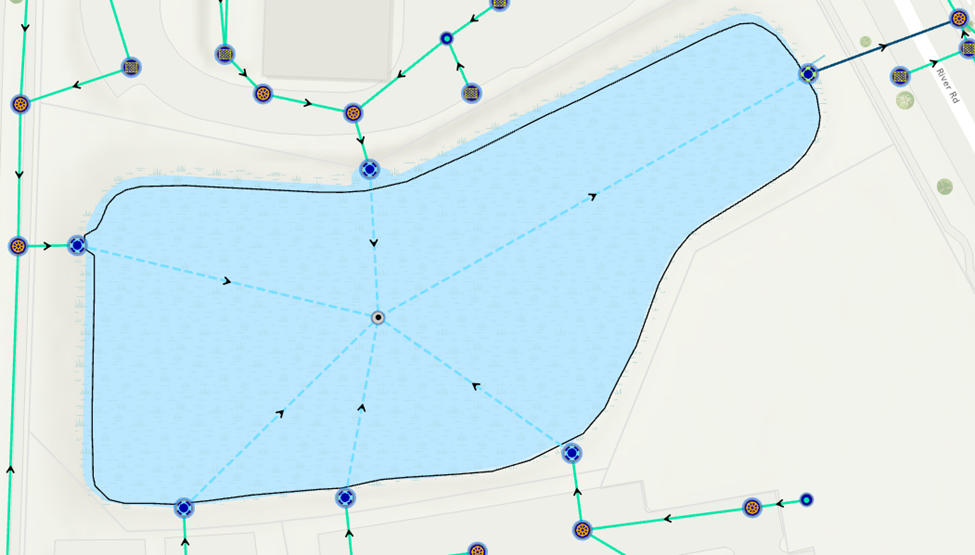
Een retentiebassin wordt gewoonlijk gemodelleerd als een structuurgrens. Dit stelt ons in staat om de omvang van de bassins te visualiseren en hun inlaten en uitlaten af te leiden.
Wanneer je een trace uitvoert die door dit bassin gaat, wordt het bassin zelf niet geselecteerd. Dit komt omdat het bassin niet geassocieerd is met enige objecten binnen het netwerk. Als je een bassinstructuur wilt associëren met andere netwerkelementen, moet je eerst bepalen welke rol deze structuur speelt binnen het structuurnetwerk en vervolgens regels toevoegen die bepalen welke objecten aan dit bassin mogen worden gekoppeld.
In het geval van dit bassin is deze vanwege zijn functie als structuurgrens al geconfigureerd als container. Dit betekent dat hij andere objecten kan bevatten. Je wilt dat hij lozingspunten bevat die erin lozen of water eruit afvoeren; daarom is stap één om een regel toe te voegen waarmee hij deze objecten mag bevatten.

Nadat je deze regel hebt toegevoegd kun je via het Modify Associations-paneel lozingspunten toevoegen als inhoud van het bassin.

Het creëren van containment-associaties tussen lozingspunten en retentiebassins stelt ons in staat om via analyse duidelijk inlaten/uitlaten voor het bassin te identificeren. Dit maakt dat we deze relatie ondubbelzinnig kunnen weergeven zelfs als een uitlaat zich niet binnen polygonale grenzen bevindt.
Opmerking: Het vakje naast elk object in de kolom Visible is aangevinkt. Dit zorgt ervoor dat ze zichtbaar zijn zodat je ook zonder expliciet naar inhoud te kijken toch lozingspunten op kaart kunt zien.
Na uitvoering van deze trace zie je dat bij downstream tracing door dit bassin nu ook het bassin zelf geselecteerd wordt.

Het creëren van containment-associaties betekent ook dat we retentiebassins kunnen opnemen in onze traceresultaten. Je kunt instellen of structuren, containers en inhoud moeten worden opgenomen binnen jouw traceconfiguratie.
Uitlaatverbindingen
Het onderhouden van ruimtelijk nauwkeurige uitlaten en open kanalen binnen jouw GIS kan technische uitdagingen opleveren wanneer uitlaten fysiek niet aansluiten op middenlijnen van open kanalen zoals kanalen of rivieren, ondanks dat ze wel daadwerkelijk hierin lozen.

Hoewel sommige klanten ervoor kiezen dit op te lossen door kunstmatige buizen of kanalen aan te leggen tussen uitlaat en kanaal, kan een utility network zo worden geconfigureerd dat objecten die ruimtelijk niet samenvallen toch verbonden kunnen worden via creatie van junction-junction connectiviteitsassociaties tussen hen. In zo'n geval plaats je eerst een junction op kanaal waar verbinding gewenst is en maak vervolgens connectiviteitsassociatie tussen dat punt en uitlaatpunt aan.
Voordat we dit doen moet er eerst een connectiviteitsregel aan netwerk toegevoegd worden waarmee deze twee objecttypen via dergelijke associatie verbonden mogen worden. Hiervoor moet eerst netwerktopologie worden uitgeschakeld; dit is vaak vereist bij wijzigingen aan regels binnen utility network.
Vervolgens voeg je regel toe waarmee junction-junction associatie toegestaan wordt tussen uitlaatapparaat en voorkeurskanaaljunction. In jouw datamodel bevinden uitlaten zich in laag Discharge Point en junctions die gebruikt worden bevinden zich in laag Stormwater Network Junction.

Een interessante optie in de Add Rule-tool is dat je moet specificeren welke terminal op het afvoerpunt is toegestaan om verbinding te maken met de netwerkverbinding. Apparaten in een utility-netwerk kunnen worden geconfigureerd om terminals te gebruiken voor het beheren van verbindingen. Wanneer een apparaat terminals heeft, moet elke verbinding met dat apparaat specificeren met welke terminal het verbonden is. In het geval van deze uitlaat, omdat het een subnetwork controller is, moet je specificeren welke functies zijn verbonden aan de upstream- of downstreamzijde van de uitlaat. Deze informatie moet handmatig worden ingevuld omdat het utility-netwerk geen gebruik maakt van hoogte voor zijn analyse, en in bepaalde scenario's zullen functies met een hogere hoogte (zoals een overloop) aan de downstreamzijde van een apparaat liggen. Het correct instellen van upstream/downstream-functies is cruciaal om correcte resultaten te garanderen voor upstream- en downstream-traces.
Zodra je de hierboven gedefinieerde junction-junction connectiviteitsregel hebt toegevoegd, schakel je de netwerktopologie weer in. Ga terug naar de oorspronkelijke locatie waar je een junction-feature op de rivier moet maken die fungeert als de locatie waar de uitlaat zal aansluiten op het rivierkanaal. Vervolgens kun je de uitlaat verbinden met het junction-feature met behulp van de modify association-tool, waarbij je ervoor zorgt dat je de downstream-terminal van de uitlaat selecteert.

Na het valideren van de bewerking kun je zien dat een downstream-trace vanaf het gebied stroomopwaarts van de uitlaat door de uitlaat zal gaan, verder door het kanaal zal gaan en zich verder stroomafwaarts door het systeem zal voortbewegen.

Als je alle associaties binnen je huidige extent wilt zien, kun je op de View Associations-knop klikken in de Associations-groep op het Utility Network-tabblad. Dit toont stippellijnen die alle connectiviteits- en attachment-associaties binnen het huidige extent vertegenwoordigen.

Conclusie
In dit artikel heb je geleerd hoe je een utility-netwerk gebruikt om directionele traces uit te voeren met behulp van gedigitaliseerde richting om de stroomrichting van water in een zwaartekrachtsysteem te simuleren. Je hebt ook geleerd hoe je deze traces kunt omzetten in herhaalbare taken met behulp van named trace configurations en hoe associaties kunnen worden gebruikt om de connectiviteit van je uitlaten en inhoud van je bassins te beheren. Als je geïnteresseerd bent in meer inhoud over geavanceerde analysetaken zoals beheer van waterscheidingen of rioleringsgebieden of beheer van sub-bassins en opvanggebieden, laat het ons weten!
Als je meer wilt weten over het gebruik van een utility-netwerk voor het beheren van zwaartekracht-gebaseerde netwerken, zoals riool- en regenwatergegevens, verken dan de Learn ArcGIS Utility Network for Sewer and Stormwater leerlijn. Deze leerlijn bevat tutorials en artikelen die demonstreren hoe aan de behoeften van de riool- en regenwaterindustrie kan worden voldaan met behulp van het ArcGIS Utility Network.
Zoals altijd, als je vragen hebt over utility-netwerken, stel ze dan zeker op de Esri Community site.
