Als je de Migrate To Utility Network tool hebt gebruikt om je gas- of watergegevens naar een utility network te migreren, vraag je je waarschijnlijk af: Welke configuratie moet ik doorgaans uitvoeren op dit utility network om het te laten functioneren als een druknetwerk? Deze systemen worden meestal gebruikt om vloeistoffen of gassen door drukleidingsnetwerken te verplaatsen. Analysewerkstromen voor deze datasets omvatten vaak het bepalen hoe delen van het netwerk geïsoleerd kunnen worden, het analyseren van de maximale capaciteit van het leidingsnetwerk en hoe goed het netwerk het beoogde gebied ondersteunt.
In dit artikel laten we zien hoe je een model dat is geproduceerd met de Migrate To Utility Network tool kunt uitbreiden om enkele van deze basiswerkstromen te ondersteunen. De voorbeelden in dit artikel tonen een waterdataset, maar de concepten en technieken zijn toepasbaar op elk druknetwerk.
Netwerkcategorieën
Een van de belangrijkste zakelijke vereisten voor netwerkbeheer bij water- en gasklanten is de mogelijkheid om een isolatiespoor uit te voeren op hun netwerkgegevens om klanten te identificeren die getroffen zijn door een storing, ongeacht of deze gepland of ongepland is. Het geometrische netwerk kon een benadering van een isolatiespoor uitvoeren met behulp van zijn connectiviteitsmodel. Met een utility network kunnen we dit gedrag recreëren door gebruik te maken van een connectiviteitsspoor dat is geconfigureerd om te stoppen wanneer het een klep tegenkomt.
Hieronder zie je een gebied van het netwerk dat we willen isoleren om een fitting aan de hoofdleiding hieronder te repareren. Het gebied dat we moeten isoleren wordt op de kaart aangegeven met een groene cirkel.

Door een spoor te starten op de locatie die we willen isoleren (de groene cirkel) en een connectiviteitsspoor uit te voeren dat stopt bij systeemkleppen, kun je hetzelfde resultaat reproduceren als bij het geometrische netwerk. Dit kun je doen door een voorwaardelijke barrière toe te voegen aan het spoor die aangeeft wanneer het spoor moet stoppen met analyseren. Gelukkig maakt de migratietool netwerkcategorieën aan voor elke assetgroep die gebruikt kunnen worden bij het configureren van sporen.

Het uitvoeren van een verbonden spoor dat stopt bij systeemkleppen is een benadering van een isolatiespoor.
Echter, een isolatiespoor moet rekening houden met veel kleppen (nood-, bypass-kleppen, enz.), niet alleen systeemkleppen. Hoewel je ons spoor zou kunnen configureren om alle verschillende combinaties van assetgroepen en assettypes te refereren, zou dat nogal omslachtig zijn om ze allemaal op te sommen. Gelukkig stelt het utility network je in staat netwerkcategorieën aan assettypes in je model toe te wijzen om tracing te regelen. Op deze manier kan het veelvoorkomende soorten apparatuur identificeren en ermee omgaan zonder dat je al hun codes hoeft te onthouden.
Om dit te doen begin je met het creëren van een nieuwe netwerkcategorie voor isolatieapparatuur genaamd Isolation met behulp van de Add Network Category tool.

Zodra je de netwerkcategorie hebt gemaakt, gebruik dan de Set Network Category tool om deze toe te wijzen aan alle assettypes die worden beschouwd als bedienbare apparaten tijdens een isolatiespoor.

Zodra deze netwerkcategorie is toegewezen aan de verschillende typen isolatieapparatuur, kun je nu het spoor uitvoeren en verwijzen naar de enkele netwerkcategorie in plaats van naar individuele assettypes.

Zodra een netwerkcategorie is gemaakt kan deze worden gebruikt bij tracing. Alle objecten waaraan die netwerkcategorie is toegewezen worden door de tool gevonden.
Nu je het isolatiespoor hebt werkend zoals in het geometrische netwerk, laten we kijken hoe we nog een stap verder kunnen gaan en profiteren van nieuwe functies in het utility network.
Maak een Subnetwork Controller aan
Het is logisch dat wanneer gegevens worden gemigreerd van een geometrisch netwerk naar een utility network, ditzelfde gedrag aanwezig is, met alle beperkingen. In het geometrische netwerk vertrouwden isolatiesporen vaak op het basis connectiviteitsspoor, wat betekende dat ze geen kennis hadden van netwerksources. Hierdoor kon het isolatiespoor objecten stroomafwaarts van het geïsoleerde gebied niet herkennen als ook geïsoleerd. Hieronder zie je hiervan een voorbeeld.

Het utility network lost dit probleem op door de definitie van bronnen en sinks in netwerken mogelijk te maken, aangeduid als subnetwork controllers in het utility network. Een subnetwork controller is verantwoordelijk voor een deelverzameling van het gehele utility network, bekend als subnetwork. Als je lagen in je utility network hebt geïdentificeerd als subnetwork controllers tijdens migratie, of als je geometrisch netwerk bronnen of sinks bevatte, dan heb je de configuratie om objecten in die lagen tot subnetwork controllers te maken.
Als je tijdens mapping geen assettypes als controllers hebt gedefinieerd toen je de Migrate To Utility Network tool draaide, moet je ofwel de tool opnieuw draaien met die optie geselecteerd of handmatig ten minste één assettype configureren als subnetwork controller volgens de instructies beschreven op de pagina Set a subnetwork controller in de online help.
In dit geval kun je de waterzuiveringsinstallatie creëren als subnetwork controller voor het gehele waterdistributiesysteem. Hiervoor kun je het venster Modify Subnetwork Controller gebruiken om de downstream terminal van de zuiveringsinstallatie in te stellen als subnetwork controller voor een nieuw subnetwork genaamd Naperville Distribution System en deze subnetwork controller Firemens Treatment Plant noemen.

Na klikken op toepassen zie je dat er een dirty area wordt aangemaakt voor de zuiveringsinstallatie die gevalideerd moet worden om zeker te zijn dat het netwerk weet dat deze nieuwe subnetwork controller bestaat.

Na validatie van de nieuwe controller kun je nu profiteren van alle spoortypen in het utility network die een subnetwork controller vereisen. Dit omvat subnetwork-, subnetwork controller-, upstream-, downstream- en isolatiesporen. Door in de Trace-tool het door jou gemaakte subnetwork te selecteren en op uitvoeren te klikken, zie je alle objecten die verbonden zijn met deze zuiveringsinstallatie, wat het hele netwerk zou moeten zijn.

Een subnetwerkspoor selecteert alle objecten die tot dat subnetwerk behoren.
Terug naar ons oorspronkelijke voorbeeld: nu kun je correct resultaten produceren die geïsoleerde gebieden stroomafwaarts van het geïsoleerde gebied teruggeven door gebruik te maken van de richting van stroming die de controller biedt. Selecteer eerst een isolatiespoor en geef aan dat deze gebruikmaakt van de bronnen van de Water System tier in het netwerk.

Configureer vervolgens het spoor om het gebied te isoleren met behulp van de eerder geconfigureerde isolatiecategorie. Als je zou proberen zoals hierboven een condition barrier te gebruiken, krijg je een foutmelding waarin wordt aangegeven dat ten minste één filter barrier moet worden opgegeven (zie onderstaande afbeelding). Dit komt omdat isolatiesporen filter barriers gebruiken om objecten te identificeren die geïsoleerd zijn, terwijl condition barriers worden gebruikt om objecten aan te geven die de omvang van het spoor bepalen (bijv. bij subnetwerksporen).

Je moet een filter barrier specificeren om aan te geven welke objecten gebruikt moeten worden om het gebied te isoleren.
Door gebruik te maken van de isolatiecategorie als filter barrier identificeert het spoor eerst de subnetwork controller(s) voor het watersysteem en filtert vervolgens resultaten zodat alleen objecten stroomafwaarts van deze filter barriers worden opgenomen. Standaard selecteert de tool alleen objecten die helpen bij het isoleren (bijv. filter barriers).

Standaard identificeert uitvoeren van een isolatiespoor objecten die gebruikt worden om het gewenste gebied (groene stip) te isoleren.
Om alle leidingen en klanten die geïsoleerd zijn te zien kun je kiezen voor de parameter Include Isolated Features bij het spoor.
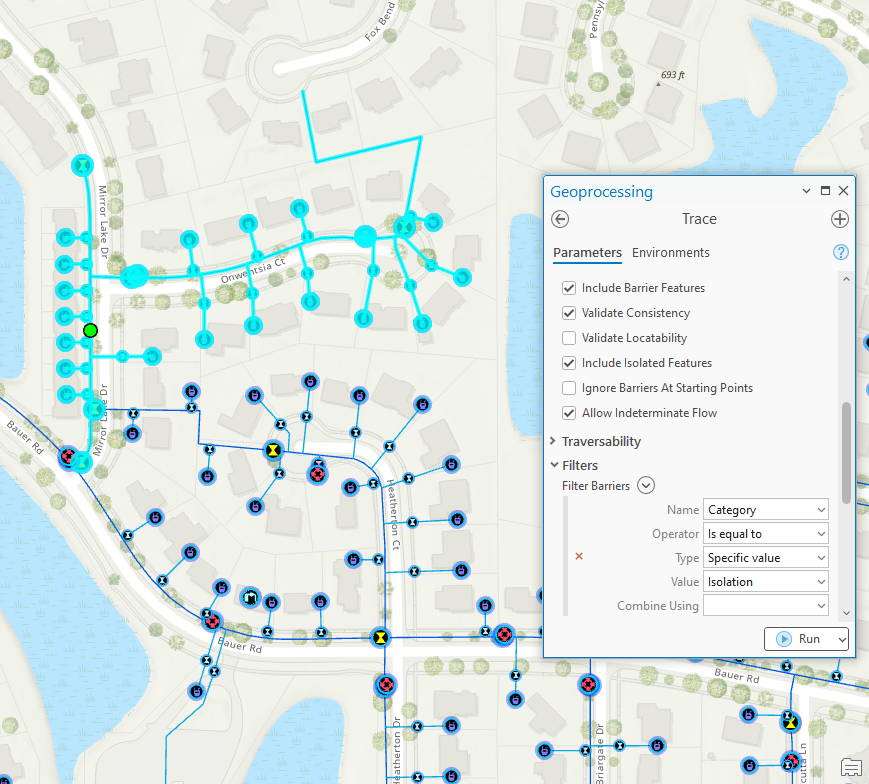
Vink Include Isolated Features aan om zowel geïsoleerde objecten als objecten die gebruikt worden om het gewenste gebied (groene stip) te isoleren mee te nemen.
Dit geeft nu correct resultaat waarbij direct omliggende gebieden samen met alle stroomafwaartse objecten die geen toegang meer hebben tot een bron geïsoleerd zijn.
Netwerkeigenschappen
Als je data hebt gemigreerd vanuit een geometrisch netwerk en kijkt naar jouw subnetwerkspoor dialoog zie je dat er een condition barrier is ingesteld op veld Enabled. Dit betekent dat objecten met Enabled waarde False fungeren als barrières voor tracing.

Als je al afhankelijk was van dit veld voor tracing zullen jouw sporen zich blijven gedragen zoals in het geometrische netwerk. Maar als jij informatie zoals deze beheerde in een ander veld en liever dat veld wilt gebruiken voor tracing in plaats van of naast Enabled veld dan kun je dit instellen in utility network met slechts enkele stappen.
Druksysteem gebruiken kleppen om stroming in netwerken te sturen. Het veld dat aangeeft of klep normaal open of gesloten is heet vaak Normal Position of Normal Status. Je kunt ook velden hebben zoals Current Position of Current Status maar deze geven meestal tijdelijke status weer volgens veldploegen of netwerktechnici. Hoe verwerk je deze informatie dan in netwerkanalyse? Je maakt er een netwerkeigenschap (network attribute) van.
De eerste stap hiervoor is creëren van een nieuwe netwerkeigenschap beheerd door utility network. Hiervoor moet je eerst jouw netwerktopologie uitschakelen en vervolgens gebruik maken van Add Network Attribute tool. Bij creëren moet eerst datatype gekozen worden. Dit is belangrijk want elk veld uit jouw data waarmee dit attribuut gevuld wordt moet hetzelfde datatype hebben.

Opmerking: Het is momenteel niet mogelijk om netwerkeigenschap aan tekstveld toe te wijzen; dus als jouw statusveld tekst is moet je nieuw geheel getalveld maken voor statusbeheer of overwegen bestaande netwerkeigenschap voor enabled veld gebruiken.
Je zult zien dat er ook extra opties in dit formulier zijn die bepalen hoe dit netwerkattribuut wordt opgeslagen in de systeemtabelen. Het inline opslaan van een attribuut is het beste voor prestaties tijdens tracing, maar er is beperkte ruimte voor hoeveel attributen inline kunnen worden opgeslagen, dus je moet deze optie alleen kiezen als je dit attribuut vaak zult gebruiken en het een Boolean is, zoals een ja/nee waarde. In het geval van ons Normal Status-veld kunnen we profiteren van dit gedrag! Omdat dit veld in je tabel nullable is, moet je ervoor zorgen dat je het netwerkattribuut ook als nullable configureert, anders kun je het veld niet selecteren.

Voor meer geavanceerde workflows wil je misschien extra attributen instellen zoals Operable (of een klep bediend kan worden), Current Status (de status gebruikt door netwerkoperators), of zelfs Pinchable (of een pijp dichtgeknepen kan worden). Maar laten we die attributen nu overslaan en ons richten op het toewijzen van het nieuwe netwerkattribuut met behulp van de Set Network Attribute tool.
Open vervolgens de Set Network Attribute-tool om het nieuwe netwerkattribuut toe te wijzen aan het NormallyOpen-veld in je tabel.

Nu je een netwerkattribuut hebt gemaakt dat de normale positie van een klep in overweging neemt bij tracing, wil je het netwerk zo configureren dat dit attribuut wordt gebruikt telkens wanneer je de subnetwerk traceert.
Set Subnetwork definition
Om dit te doen, open de Set Subnetwork Definition tool en selecteer je utility network, domeinnetwerk en tier. Scroll vervolgens naar beneden naar het gedeelte subnetwork trace configuratie van de tool en selecteer je netwerkattribuut in de condition barriers. In dit voorbeeld vervang je het Enabled-veld door het Normal Status-veld. Gelukkig behandelen beide de waarde 0 als een barrière (Disabled / Closed).

Opmerking: Als je een domein op klasseniveau toewijst voor je netwerkattribuutvelden, zie je een dropdown met de waarden uit het coded value domain in plaats van dat je handmatig de bijbehorende domeincodes hoeft in te typen.
Zodra je de subnetwork-definitie hebt bijgewerkt, zal elke keer dat je een subnetwork-trace uitvoert in deze tier automatisch deze condition barrier in de traceconfiguratie worden opgenomen. De Set Subnetwork Definition-tool heeft veel eigenschappen die het gedrag van het subnetwerk regelen. Deze parameters worden uitgebreider besproken in het artikel over geavanceerde configuratie.
Trace configuration
We zagen hoe het wijzigen van onze traceconfiguratie het makkelijker maakte om subnetwerktraces uit te voeren, maar wat als je verschillende traces hebt die we vaak uitvoeren. Door gebruik te maken van de Add Trace Configuration-tool kan een traceconfiguratie worden opgeslagen in de database zodat gebruikers op desktop, web en mobiel dezelfde trace kunnen gebruiken die jij zojuist hebt gemaakt. Open hiervoor de Add Trace Configuration-tool, configureer je trace, geef deze een naam en voer de tool uit om deze beschikbaar te maken voor anderen. In ons geval zullen we drie aparte traceconfiguraties maken: één om kleppen te tonen om een gebied te isoleren en een andere om alles te tonen wat geïsoleerd is.

Het maken van traceconfiguraties is een snelle en gemakkelijke manier om tracingmogelijkheden te delen met web- en mobiele gebruikers.
Als je wilt, kun je extra traceconfiguraties maken om alleen de klanten te selecteren die geïsoleerd zijn door een netwerkcategorie voor klanten te maken en toe te wijzen en vervolgens een outputvoorwaarde toe te voegen aan de trace voor deze netwerkcategorie.

Zodra je al je benoemde traceconfiguraties hebt gemaakt, kun je er snel toegang toe krijgen via het tabblad Named Configurations op het Trace-paneel. Dit is niet alleen handiger dan het starten van de trace-tool, maar traces die via dit tabblad worden uitgevoerd zijn daadwerkelijk sneller!

Het tabblad Named Configurations is een snelle en gemakkelijke manier voor desktopgebruikers om benoemde traceconfiguraties uit te voeren.
Conclusie
Dit behandelt de initiële set configuraties die kunnen worden toegepast op een onder druk staand netwerk, zoals die voorkomen in de gas- en waterdistributie-industrieën, om je op weg te helpen met analyse. Als er andere, meer geavanceerde configuraties zijn zoals drukzones of kathodische beschermingsstructuren waar je meer over wilt weten, laat het ons weten! Als je vragen hebt over utility networks, stel ze dan zeker op de Esri Community site.
Als je meer wilt weten over het gebruik van het utility network voor het beheren van onder druk staande netwerken, zoals gas- en watersystemen, verken dan de Learn ArcGIS Utility Network for Water Utilities en Learn ArcGIS Utility Network for Gas and Pipeline leerserie. Deze leerserie bevat tutorials en artikelen die demonstreren hoe aan de behoeften van deze industrieën kan worden voldaan met behulp van het utility network.
