********* BLOGARTIKEL UPDATE, 23 JUNI 2025
De ArcGIS Online Map Viewer bevat nu spoorwegsymbolen. Ga gewoon naar de Eigenschappen van je lijnlaag, er zijn nu verschillende soorten spoorwegsymbolen onder de "Transportation" symbolenset.
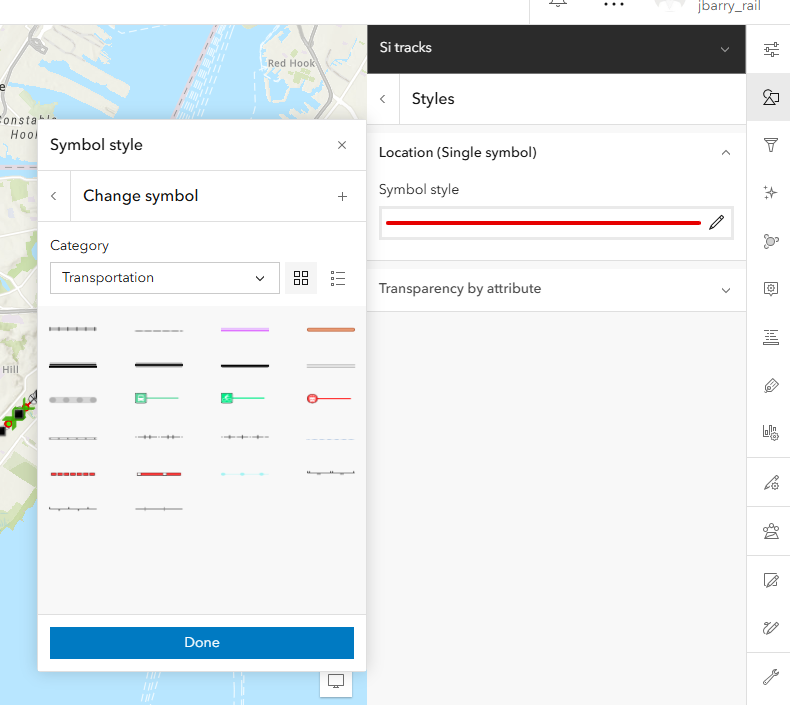
Dank aan @CameronRex1 voor het wijzen hierop. Voor meer informatie, zie @CameronRex1's opmerking in de reacties hieronder.
Dus, kort gezegd, om spoorwegsymbolen te maken, hoef je niet langer naar ArcGIS Pro te gaan, zoals het onderstaande artikel suggereert.
Dat gezegd hebbende, laat ik dit artikel en de stappen staan, want zoals @BryanBoutz1 hieronder opmerkte, kunnen deze technieken nog steeds worden gebruikt om bepaalde symbolen toe te voegen aan webkaarten die mogelijk nog niet beschikbaar zijn in de ArcGIS Online Map Viewer.
********************************
Je hebt misschien gemerkt dat de ArcGIS Online Map Viewer geen typische spoorwegsymbolen heeft. Je weet wel, lijnsymbolen zoals deze, die een enkele lijn hebben met een reeks loodrechte kruisstrepen langs de lengte.
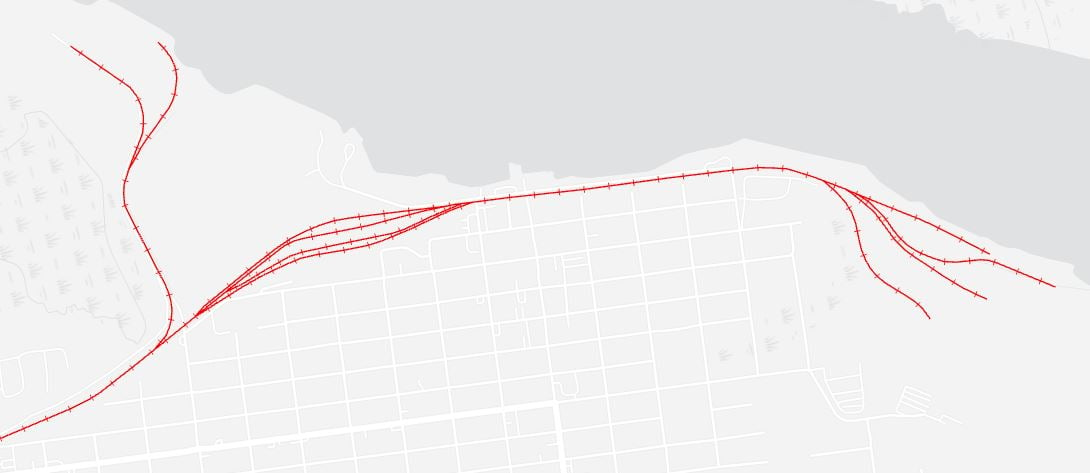
Wanneer je kaarten maakt in zowel ArcGIS Pro als in de ArcGIS Online Map Viewer, zul je merken dat de cartografische tools in ArcGIS Pro veel uitgebreider, grondiger en flexibeler zijn dan die je in de online map viewer vindt. En op een bepaalde manier is dat logisch en past het bij de algemene verwachting dat werken met een webapplicatie in een browser meestal lichtere tools en beperkte mogelijkheden heeft vergeleken met een zwaardere workstation-applicatie zoals ArcGIS Pro.
Hoe dan ook...
Het maken van spoorwegkaarten met online tools plaatst ons in een positie waarin we ons afvragen "Als het maar dit ene... ding... had... "
Is er dus een manier om dit te omzeilen? Ja! Er is een manier om met spoorweglijnsymbolen te werken in de ArcGIS Online Map Viewer.
Laten we eerst eens kijken wat de ArcGIS Online Map Viewer heeft. Wanneer je een lijnstijl kiest voor je spoorweglaag, ziet het er ongeveer zo uit:
 arcgis online line symbol options
In het Lagen-overzicht aan de linker werkbalk klik je op "Eigenschappen tonen" bij de Tracks-laag, en ga je in het rechterpaneel naar het popup-paneel "Symboolstijl". Onderaan dit paneel is er een keuzemenu voor "Patroon". Als je dat opent, zie je een kleine variëteit aan effen, gestippelde en gestreepte lijnsymbolen, maar er zijn geen opties die typische "spoorweg" type lijnsymbolen bieden, die tekenen met een enkele of dubbele lijn met periodieke loodrechte streepjes.
 effen, gestippelde, gestreepte lijnpatronen
Zoals het blijkt betekent het feit dat het spoorwegsymbool dat we willen gebruiken niet kiesbaar is via het popup-paneel niet dat de webkaart het niet ondersteunt. Hier wil ik een techniek beschrijven voor het gebruik van spoorwegsymbolen in een online webkaart.
STAP 1
Zodra je al je lagen hebt gepubliceerd als feature services, gebruik dan de ArcGIS Online Map Viewer om ze toe te voegen aan een nieuwe webkaart en stel de symbologie in zoals je wilt. Voor het spoorwegsymbool kun je voorlopig gewoon kiezen voor de eenvoudige effen lijn. We zullen dit later aanpassen. Sla vervolgens de webkaart op, zoals dit:
 maak webkaart in arcgis online
STAP 2
Ga in ArcGIS Online naar je tabblad "Content" om de itempagina van je nieuwe webkaart te vinden en te openen. Klik rechts op de knop "Open in ArcGIS Desktop > Open in ArcGIS Pro", zoals dit:
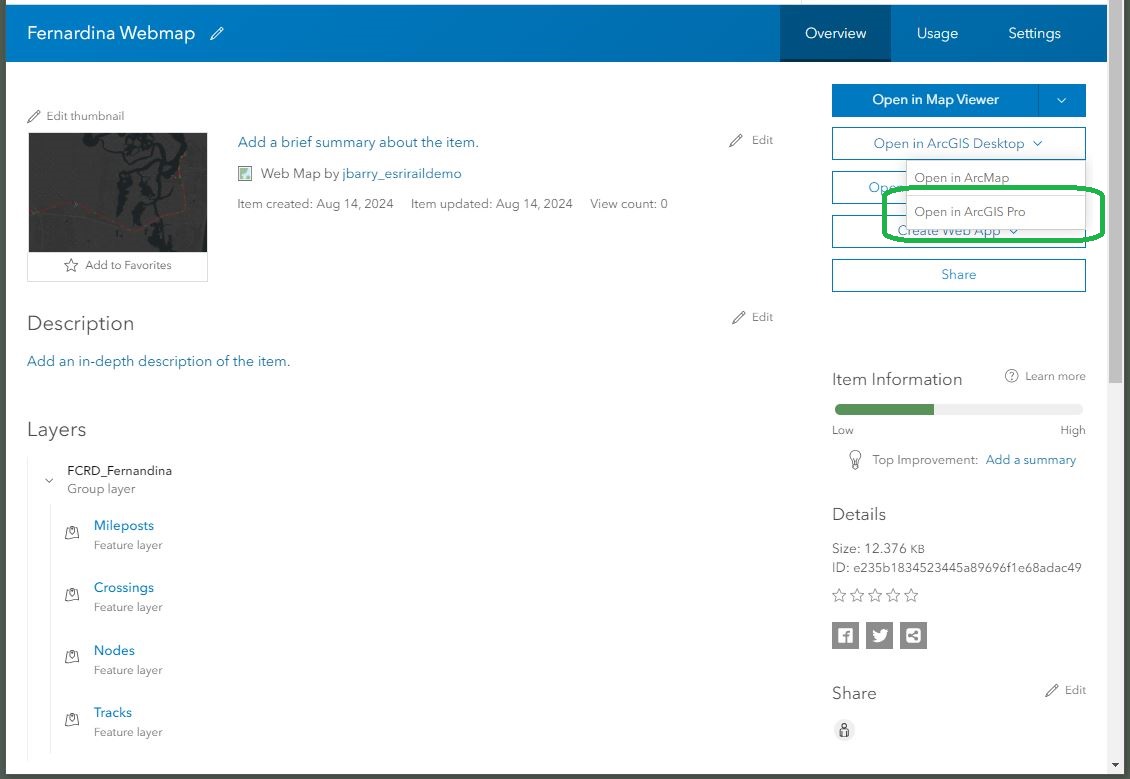
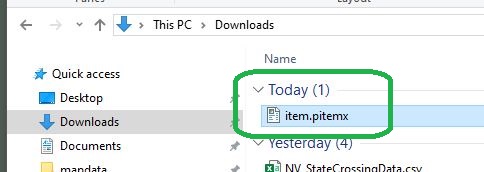
Dit zal een "item.pitemx" bestand aanmaken in je Windows Downloads-map. Dit "PITEMX" bestand bevat alle informatie die nodig is zodat je de online webkaart kunt openen in ArcGIS Pro op een manier die een link behoudt naar de originele webkaart waaruit deze is gemaakt.
STAP 3
Kijk in je Windows Downloads-map voor een nieuw bestand genaamd "item.pitemx", of iets dergelijks. Controleer de datum/tijdstempel om zeker te zijn dat je met het juiste bestand werkt. Dubbelklik op dit bestand om je webkaart te openen in ArcGIS Pro.
En zo ziet je webkaart eruit in ArcGIS Pro.
 web map geopend in pro
Het mooie hiervan is dat het "item.pitemx" bestand informatie bevat die een link onderhoudt tussen het werk dat je hier doet in ArcGIS Pro en de webkaart die opgeslagen is in ArcGIS Online.
STAP 4
Nu je online webkaart geopend is in ArcGIS Pro, ga verder en verander de symbologie van de spoorweglaag naar het Spoorwegsymbool. De standaardkleur is grijs en het heeft een standaarddikte en standaardlengte van de streepjes.
 kies spoorwegsymbool
Maar in het Symbologie-paneel kun je overschakelen naar het tabblad "Eigenschappen"(in groen hieronder) om kleur, lengte en breedte van de spoorlijnen en streepjes aan te passen. Helemaal aan jou. Zoals je kunt zien zijn er veel andere symboolinstellingen die je kunt toevoegen, verwijderen, wijzigen en regelen, maar we gaan verder.
 geavanceerde symbolen in pro
STAP 5
Laten we deze symbologie-instellingen opslaan terug naar de online webkaart. Ga hiervoor naar het tabblad "Delen", en klik op het gereedschap genaamd "Sla Webkaart Op", en wanneer gevraagd wordt in het pop-upvenster klik opnieuw op "Sla webkaart op", zoals dit:
onclick="event.preventDefault();">webmap opslaan
Dit opent het "Save Web Map" gereedschapspaneel. Vul het in zoals je wilt, en wanneer je klaar bent, klik op "Analyze", en daarna op "Save". Als het klikken op "Analyze" fouten of waarschuwingen veroorzaakt, moet je die oplossen, afhankelijk van wat ze zijn.
 analyze and save web map
STAP 6
Zodra het "Save Web Map" gereedschap succesvol werkt, ga terug naar je webmap, terug in de ArcGIS Online Map Viewer, en je zult zien dat het spoorwegsymbool dat je hebt ingesteld eruitziet zoals je het hebt geconfigureerd in ArcGIS Pro. De wijzigingen verschijnen mogelijk niet automatisch. Je moet je browser vernieuwen, of de webmap sluiten en opnieuw openen.
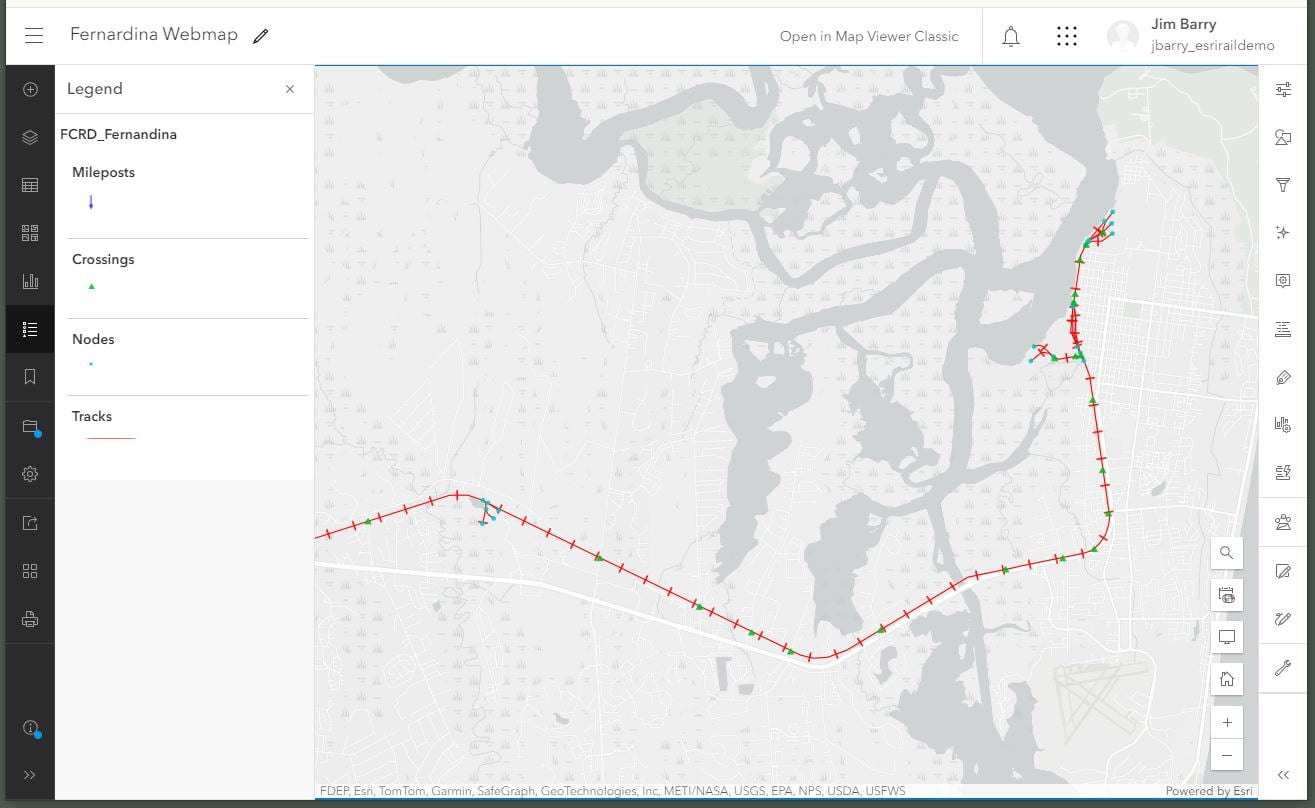
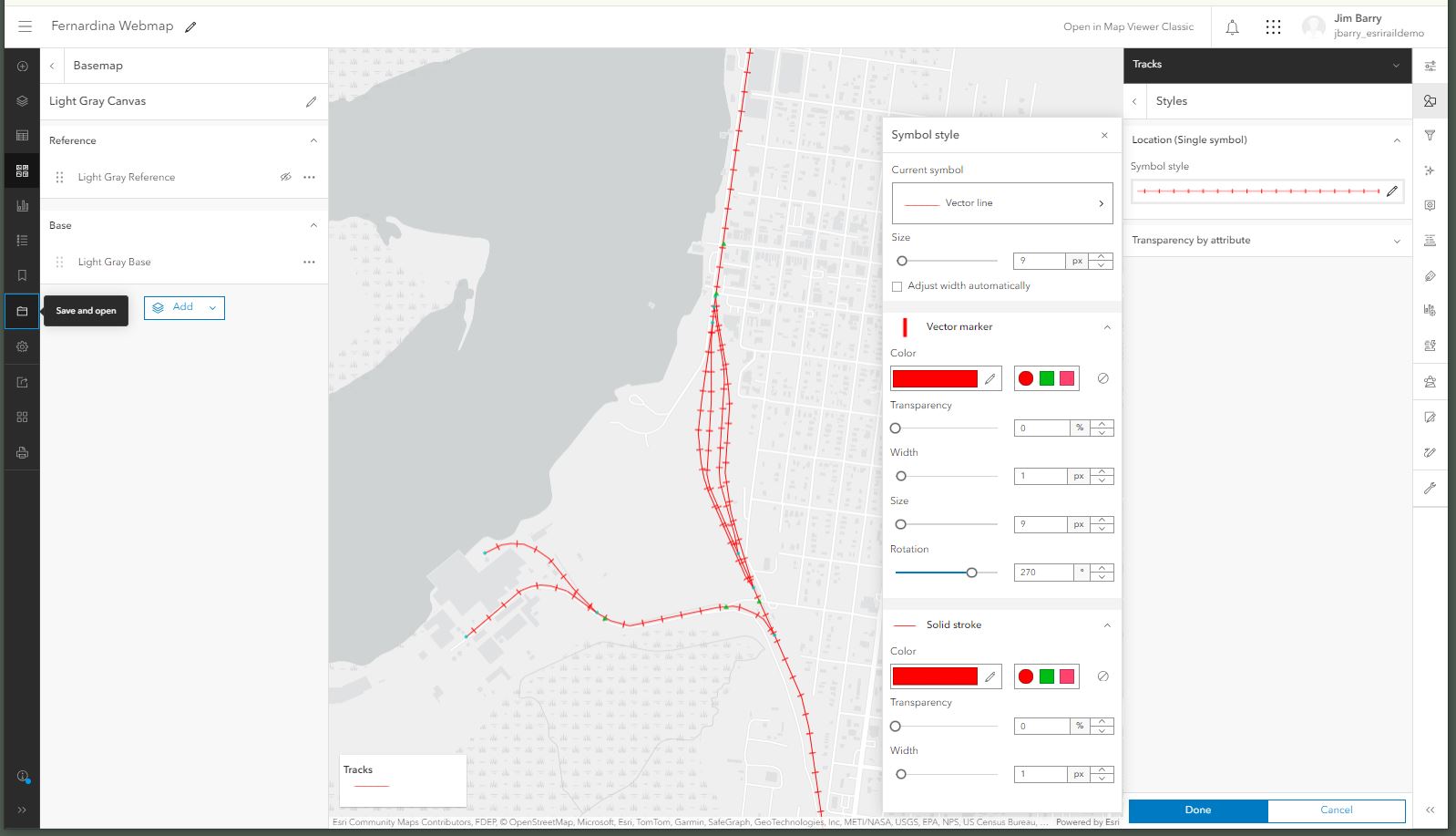
Bovendien, als je het spoorwegsymbool nog meer wilt aanpassen, kan dat. Als je het laagpaneel "Properties > Styles" opnieuw opent, zie je opties om de eigenschappen voor beide delen van het lijnsymbool te resetten: de "solid stroke" en de "vector marker". Deze symboolinstellingen waren eerder niet beschikbaar. Ze worden pas zichtbaar nadat je ArcGIS Pro hebt gebruikt om het lijnsymbool te wijzigen, in dit geval naar een spoorwegsymbool dat zowel een lijn als een marker gebruikt.
TOT SLOT
Deze stappen werken voor mij vrij goed, maar ik geef toe, deze workaround is een lange weg totdat spoorwegsymbolen worden opgenomen in de lijst met stijlen waaruit je kunt kiezen binnen de map viewer.
Laat me weten of je denkt dat er een gemakkelijkere manier is om dit te doen. Zonder twijfel kan ik iets missen. Bedankt voor je tijd!