De Communications Data Management voor ArcGIS Online oplossing biedt een volledig gehoste cloudoplossing voor GIS-gebaseerd PNI-beheer. De oplossing bevat een configureerbare webapp voor het beheren van netwerkinfrastructuur en het bewerken van assets. Deze 'Communications Editor' app maakt gebruik van ArcGIS Web AppBuilder, dat een gebruiksvriendelijk framework biedt voor het configureren van webapps, en bevat diverse drag-and-drop tools en widgets om extra functionaliteit aan uw apps toe te voegen.
Een van deze standaard beschikbare widgets is de Cost Analysis widget. De Cost Analysis widget stelt u in staat om een kostfactor toe te wijzen aan elk object dat u maakt. Deze kosten worden automatisch opgeteld en geven een totale project- of taakkost weer. Extra kostfactoren kunnen worden toegepast, of de totale kost kan worden geschaald op basis van factoren die niet in de data zijn vastgelegd. Kosten kunnen worden toegewezen aan de bewerksjablonen van elke laag, en kunnen verschillen afhankelijk van het gebied waarin de objecten worden gemaakt.
De Cost Analysis widget vereist een project- of taakpolygonlaag om de locatie van de kostanalysegrens en kostinformatie op te slaan. Aangezien de Communications Data Management oplossing geen project- of taakgrenslaag bevat als onderdeel van de gehoste feature layers die met de oplossing worden ingezet, bevat de bijgevoegde GDB hieronder een 'Job Area' polygonlaag die kan worden gepubliceerd als een gehoste feature layer en gebruikt kan worden met de Cost Analysis widget. De GDB bevat ook de aanvullende kostentabellen die door de Cost Analysis widget vereist zijn.
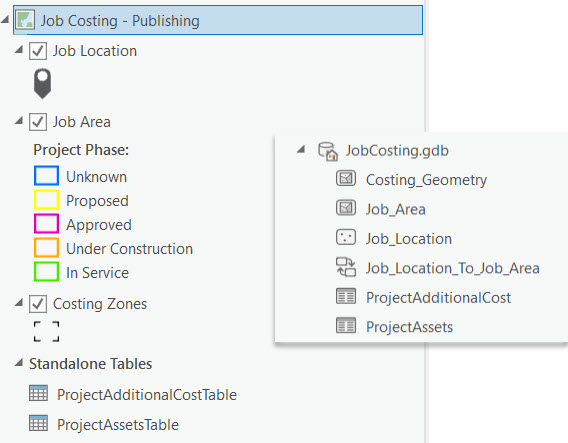
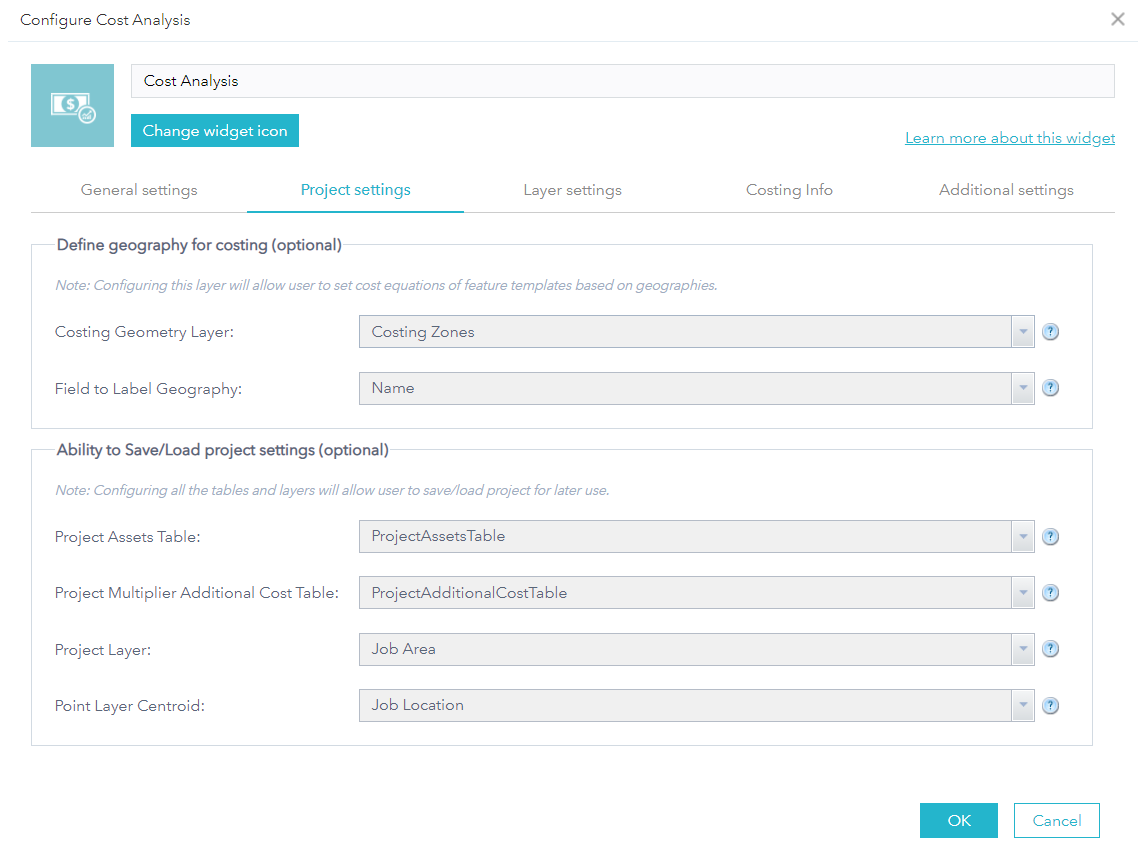
Zodra de Cost Analysis lagen zijn gepubliceerd naar uw organisatie, kunnen deze lagen worden toegevoegd aan de 'Communications Editor' webmap. Bewerk en configureer vervolgens de 'Communications Editor' app in ArcGIS Web AppBuilder. Voeg de Cost Analysis widget toe aan de app, en selecteer de juiste mappenlagen in het tabblad Project Settings van de widgetconfiguratie.
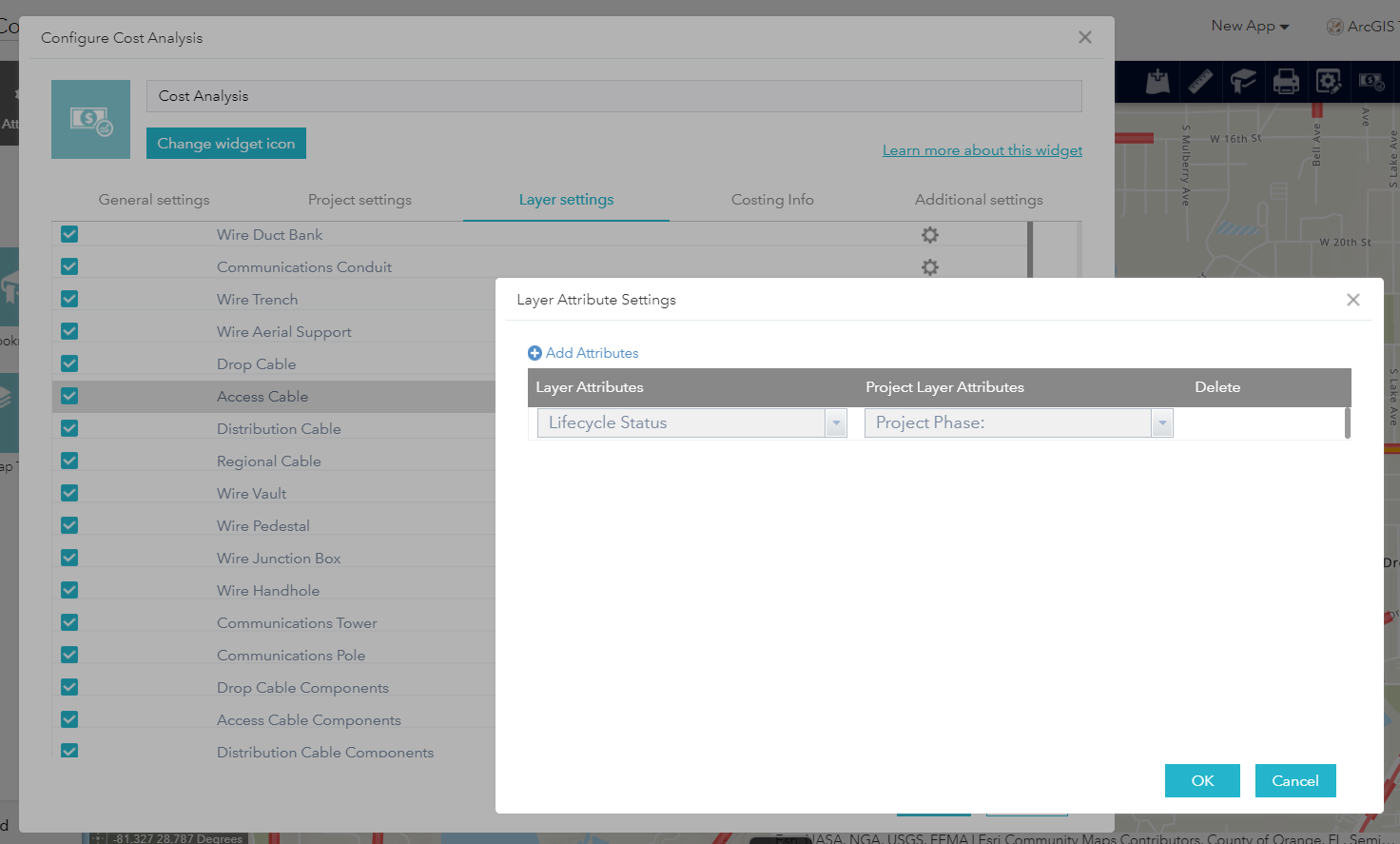
Onder het tabblad Layer Settings, selecteert u alle Communications Data Management assetgroepen die moeten worden opgenomen in de kostprijsberekening van een project. Als u wilt dat de status van het project of de taak de Lifecycle Status van de assets die bij het project horen bijwerkt, selecteer dan het instellingenwiel voor een laag en werk de Layer Attribute Settings bij zodat de status in het veld 'Project Phase' voor de projectlaag wordt doorgegeven aan het veld 'Lifecycle Status' van uw assetgroep-lagen.
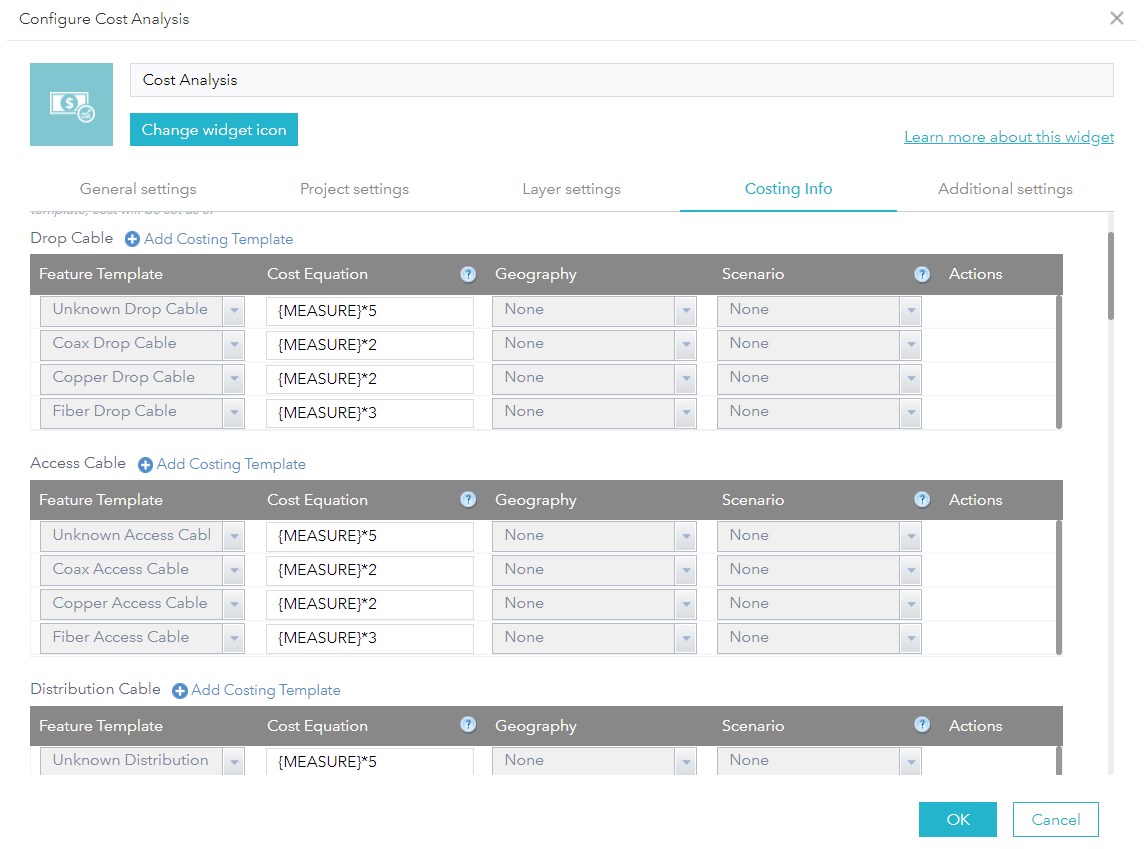
Vervolgens kunt u onder het tabblad Costing Info de kosten instellen voor elk van uw assets. Bijvoorbeeld, het instellen van een kostprijs van $3 per voet glasvezel. De kosten van uw assets kunnen ook variëren op basis van Geography of Scenario. Voor meer informatie over het gebruik van kostmultiplicatoren, raadpleegt u de resource-documentatie voor de Cost Analysis widget. https://doc.arcgis.com/en/web-appbuilder/create-apps/widget-cost-analysis.htm
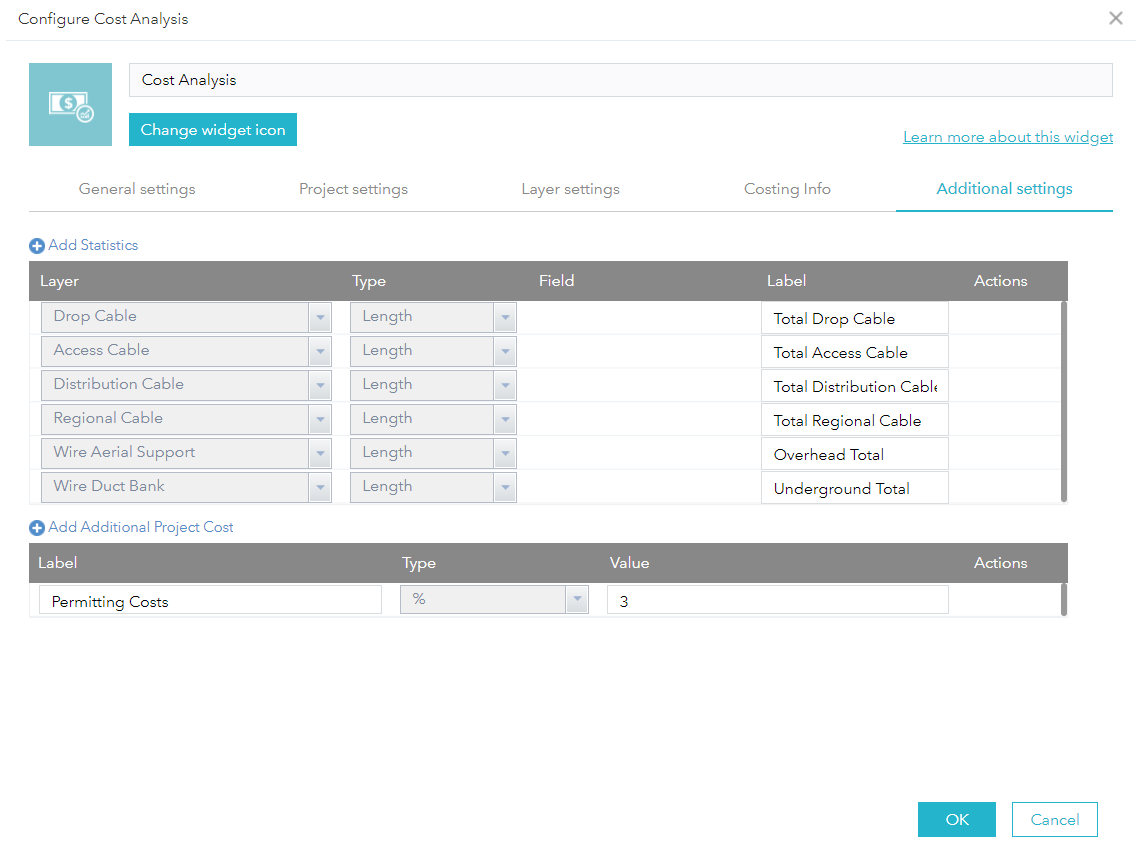
Tenslotte kunt u onder Additional Settings extra projectoverzichten instellen in de widget, zoals het totale bovengrondse of ondergrondse traject. Onder dit tabblad kunt u ook extra projectkosten toevoegen aan de totale kosten van de assets, zoals vergunningen of bouwkosten.
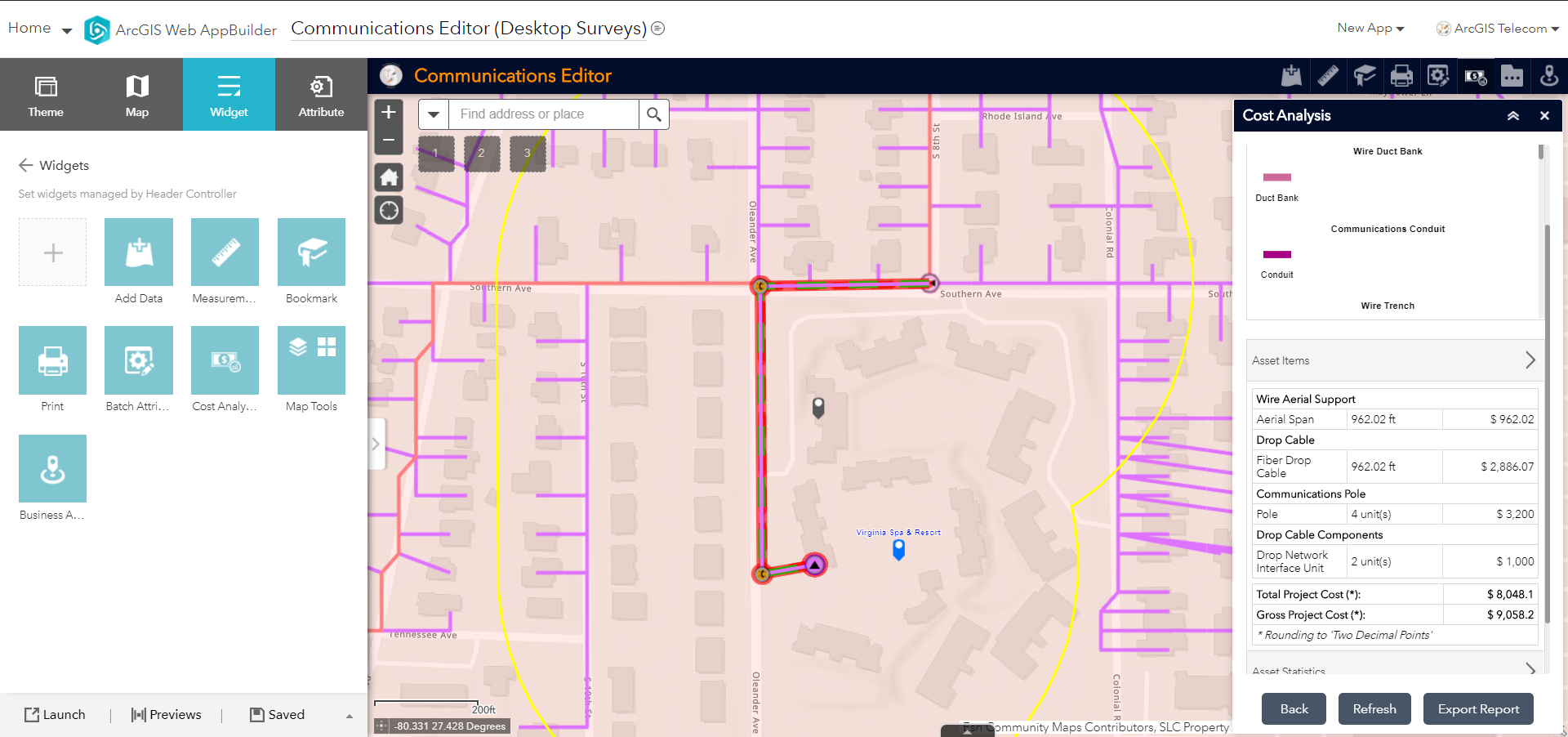
Zodra de Cost Analysis widget is geconfigureerd, kunnen gebruikers beginnen met het creëren van kostanalyseprojecten, het digitaliseren van assets die bij een ontwerp of taak horen, en wordt automatisch door de widget de totale kost berekend. Kostinformatie wordt opgeslagen bij het project of taak, en projecten kunnen op elk moment weer in de widget geladen worden. Assets kunnen ook handmatig getekend worden of gekopieerd uit een andere feature layer. En tot slot maakt de widget ook export naar CSV mogelijk voor een overzichtelijke materiaallijst.
Aarzel niet om op deze blog te reageren met vragen of verzoeken om verbeteringen aan de Cost Analysis widget.
Patrick Huls




