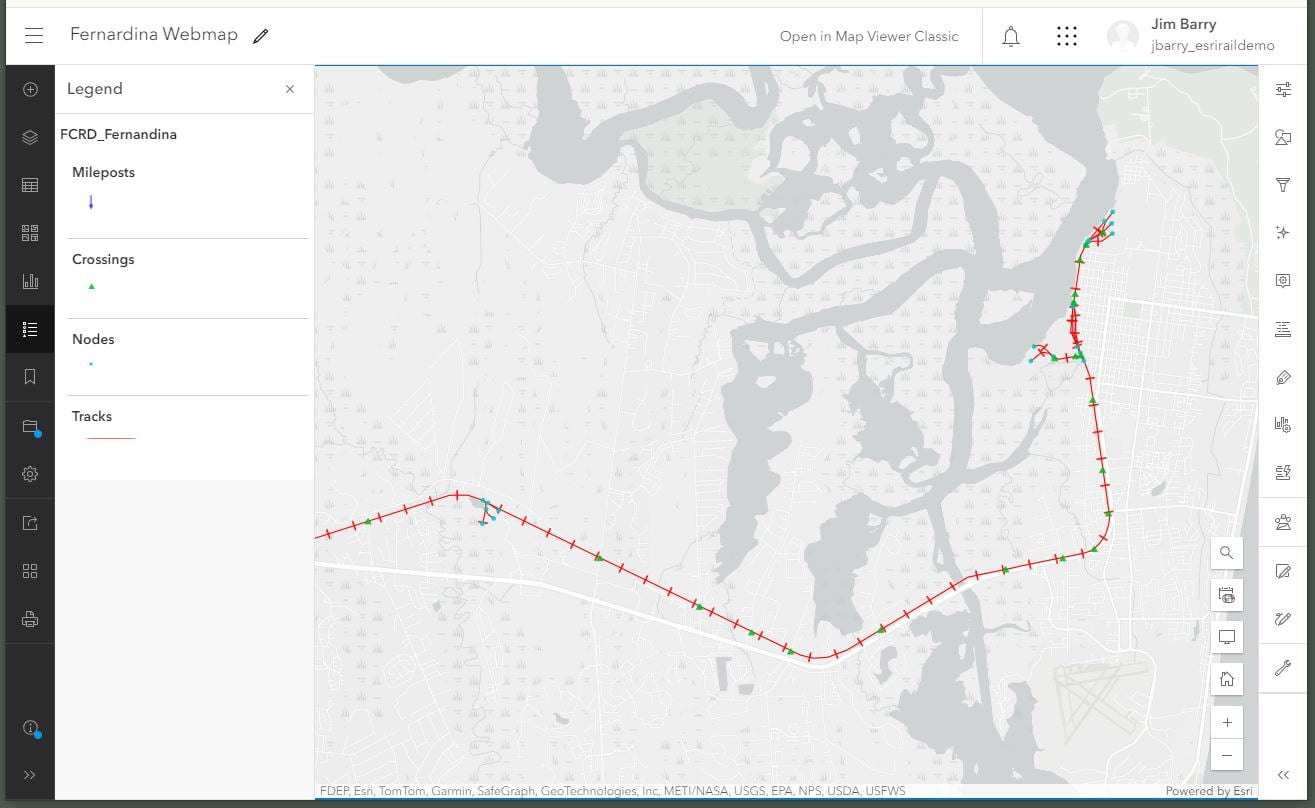
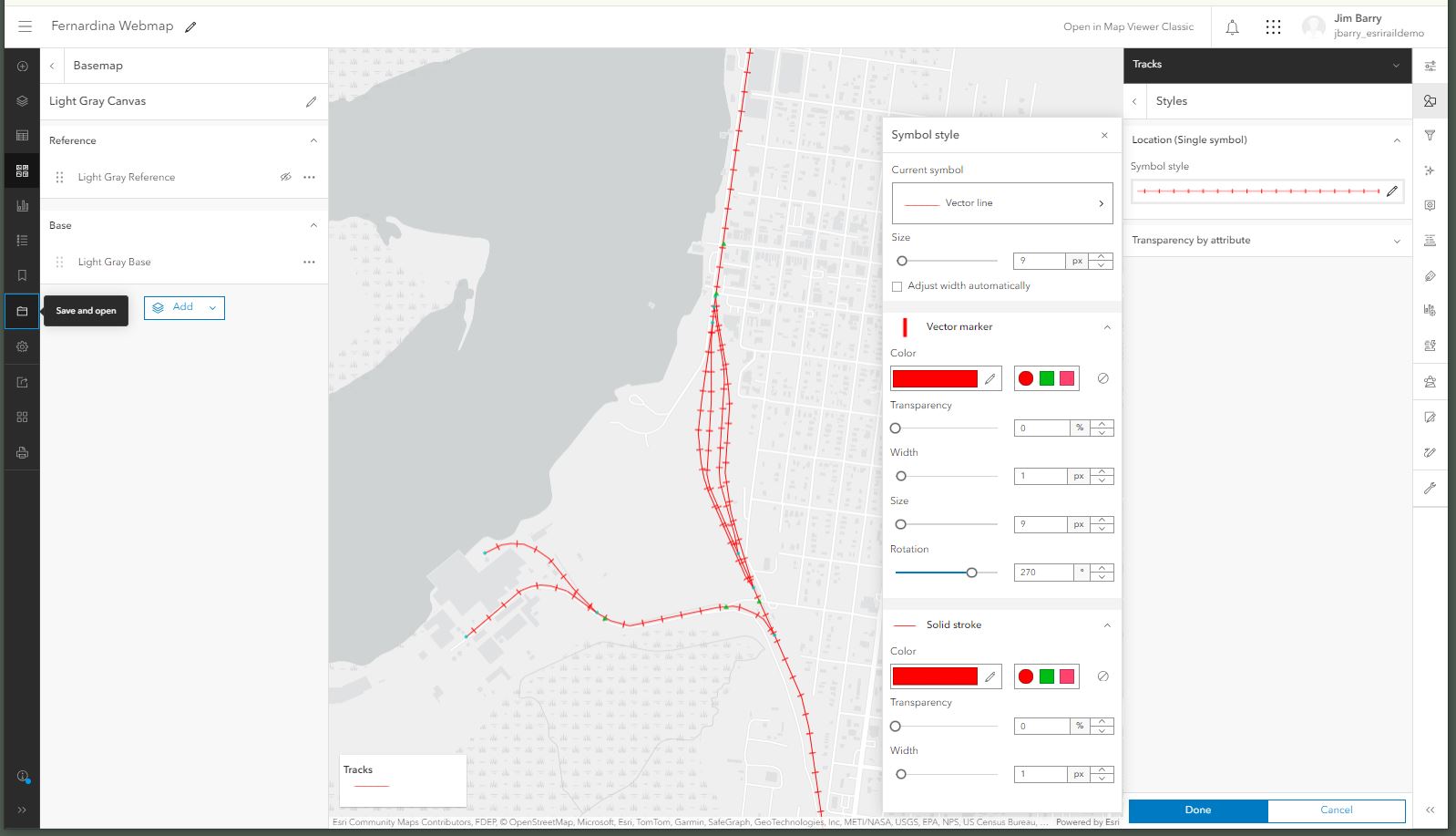
@BryanBoutz1<\/a>が下記でコメントしたように、これらの技術はArcGIS Online Map Viewerでまだ利用できない特定のシンボルをWebマップに追加するために今でも使えるからです。<\/EM><\/STRONG><\/P>********************************<\/STRONG><\/P>ArcGIS Online Map Viewerには典型的な鉄道シンボルがないことに気づいたかもしれません。例えば、一本の線に沿って一連の垂直方向のクロスハッチがあるようなラインシンボルです。<\/P> <\/span><\/P> <\/P>ArcGIS ProとArcGIS Online Map Viewerの両方でマップを作成すると、ArcGIS Proの地図作成ツールはオンラインマップビューアーよりもはるかに広範囲で詳細かつ柔軟であることがわかります。そして、それは理にかなっており、ブラウザ内のWebアプリで作業する場合は通常、より重厚なワークステーションアプリケーションであるArcGIS Proと比べて軽量なツールと制限された機能になるという一般的な期待にも合致しています。<\/P>とにかく...<\/P>オンラインツールを使って鉄道マップを作成すると、「もしこれがあと一つだけあれば...<\/EM>」という状況になります。<\/P>では、この問題を回避する方法はあるのでしょうか?はい!ArcGIS Online Map Viewerで鉄道路線シンボルを扱う方法があります。<\/P> <\/P>まず、ArcGIS Online Map Viewerが何を持っているか見てみましょう。鉄道トラックレイヤーのラインスタイルを選択すると、次のようになります:<\/P>
 arcgis online line symbol options<\/span><\/span><\/P> <\/P>左側ツールバーのレイヤービューで、「Show properties<\/EM>」をTracksレイヤーでクリックし、右パネルで「Symbol style<\/EM>」ポップアップパネルまで掘り下げます。このパネルの下部には「Pattern<\/EM>」というプルダウンオプションがあります。これを開くと、小さなバリエーションの実線、点線、破線ラインシンボルが表示されますが、一本または二本線で周期的な垂直ハッシュマークが描かれる典型的な「railroad<\/EM>」タイプのラインシンボルはありません。<\/P>
 solid, dotted, dash line patterns<\/span><\/span><\/P> <\/P>実際には、ポップアップパネルから選択できないからといって、その鉄道路線シンボルがWebマップでサポートされていないわけではありません。ここではオンラインWebマップで鉄道シンボルを使用する技術について説明します。<\/P> <\/P>ステップ 1<\/<STRONG>
すべてのレイヤーをフィーチャサービスとして公開したら、ArcGIS Online Map Viewerを使って新しいWebマップに追加し、シンボロジーを希望通りに設定します。トラックシンボルには、とりあえず単純な実線を選択してください。後で修正します。その後、このようにWebマップを保存します:<\/<p>

make web map in arcgis online<\/<span>
<\/<p>
ステップ 2<\/<STRONG>
ArcGIS Onlineで「Content<\/<EM>」タブへ行き、新しいWebマップのアイテムページを開きます。右側で「Open in ArcGIS Desktop > Open in ArcGIS Pro<\/<EM>」というボタンをクリックします。このように:
<\/<p>
これによりWindowsのダウンロードフォルダーに「item.pitemx<\/<EM>」ファイルが作成されます。この「PITEMX<\/<EM>」ファイルには、元のWebマップとのリンクを維持しながらオンラインWebマップをArcGIS Proで開くために必要なすべての情報が含まれています。
<\/<p>
ステップ 3<\/<STRONG>
Windowsのダウンロードフォルダーで「item.pitemx」という名前または類似した新しいファイルを探します。日時スタンプを確認して正しいファイルか確認してください。このファイルをダブルクリックするとWebマップがArcGIS Proで開きます。
これがArcGIS Proで開いたあなたのWebマップです。
この「item.pitemx」ファイルには、ここArcGIS Proで行う作業とArcGIS Onlineに保存されたWebマップとのリンク情報が含まれている点が素晴らしいところです。
オンラインWebマップがArcGIS Proで開いたので、トラックレイヤーのシンボロジーを鉄道シンボルに変更しましょう。デフォルトカラーはグレーで、ハッシュラインの太さや長さもデフォルト設定です。

しかしシンボロジーパネルでは、「Properties」タブ(下図緑色部分)に切り替えてトラックラインやハッシュラインの色・長さ・幅など変更可能です。もちろん他にも多くのシンボル設定項目がありますが先へ進みます。

これらのシンボロジー設定をオンラインWebマップへ保存しましょう。そのためにはリボン上部の「Share」タブへ行き、「Save Web Map」というツールをクリックし、ポップアップダイアログで再度「Save web map」をクリックします。このように:
 web マップを保存する