前提条件
ArcGIS Tracker レイヤー(「Tracks」および「Last Known Location」)は、位置データをライブストリームでウェブポータルに送信するために使用できますが、このデータは追加のセキュリティ設定によって保護されており、公開共有が制限されています。これは個人のプライバシーを保護し、誤って不適切な人々と位置情報が共有されるのを防ぐために設計されたものです。
しかしながら、公開追跡目的でほぼリアルタイムの位置ストリームを構成する別の方法があります。以下のような公開ウェブアプリの用途を考えてみましょう:
- 地元の通りルートに沿ったパレードの追跡
- スクールバスの循環ルート上の位置特定
- フィールドで自分自身の足取りを再追跡
これらは比較的単純で、ストレージ(クレジット消費)が少ない用途であり、ArcGIS Online スイートを使って解決できます。
このブログ記事のワークフローでは、以下の ArcGIS 製品を組み合わせて、ほぼリアルタイムの位置ストリーミングと追跡用の公開ウェブアプリを構成します:
- ArcGIS Online
- ArcGIS QuickCapture (Field Apps Bundle)
- ArcGIS Web AppBuilder
- ArcGIS Pro(必要に応じて、「重要な考慮事項」を参照)
免責事項:
ArcGIS QuickCapture は単一デバイスからこの規模のフィーチャをストリーミングするのに最適です。この方法を複数ユーザー(例:車両フリート)に適用しようとすると、パフォーマンス問題が発生し、「ライブ」体験が徐々に低下する可能性があります。
ワークフロー
この例では、理論上のアイスクリームトラックが近隣地域を移動する様子を追跡します。
ArcGIS Online では、ポイントフィーチャレイヤーを作成します。私は「Icecream Truck」と名付けました。
次に、ArcGIS Online のアプリショートカットメニューから、または URL: https://www.arcgis.com/apps/quickcapture/ で QuickCapture Designer にアクセスします。新しい QuickCapture プロジェクトの作成は簡単です:
- 「New Project」をクリック
- 「Start from existing layers」を選択し、ポイントフィーチャレイヤーを選択
- 「Next」と「Create」をクリックしてプロジェクト作成
- 詳細は「Get started with ArcGIS QuickCapture」および「Configure a Project」をご覧ください。
- ポイントフィーチャレイヤー用ボタンを選択し、「Data」タブで「Streaming points」が選択されていることを確認してください:
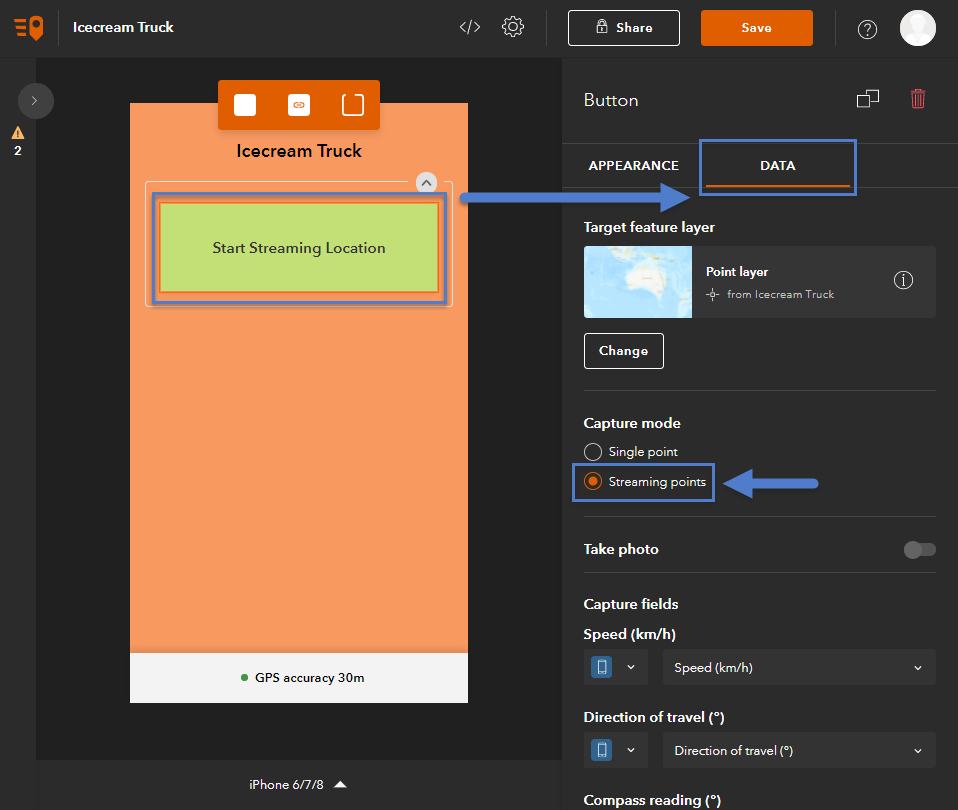
- 設定 > 一般 > で必要な精度の有効化/無効化やキャプチャポイント間の「Distance Threshold」の設定も行えます。
- プロジェクトを「Save」します。
- 次に、私たち(または現場作業者)は ArcGIS QuickCapture モバイルアプリをモバイルデバイスにダウンロード・インストールし、ログイン後、「+」記号を選択し、「Browse Projects」から QuickCapture プロジェクトをダウンロードします。
- QuickCapture 設定 > Autosend を開き、「On」を有効にし、Interval を「Immediately」に設定します。
この最後のステップにより、ストリーミングされたポイントフィーチャがキャプチャされるとすぐに ArcGIS Online のフィーチャレイヤーへ同期されます。
さて、ArcGIS Online に戻ります…
- コンテンツへ移動し、ポイントフィーチャレイヤーを見つけて選択します。
- 「Create View Layer」を選択します。
- 新しいビュー レイヤーに名前、概要、およびタグを付けます。
- 「Open in Map Viewer」を選択します。
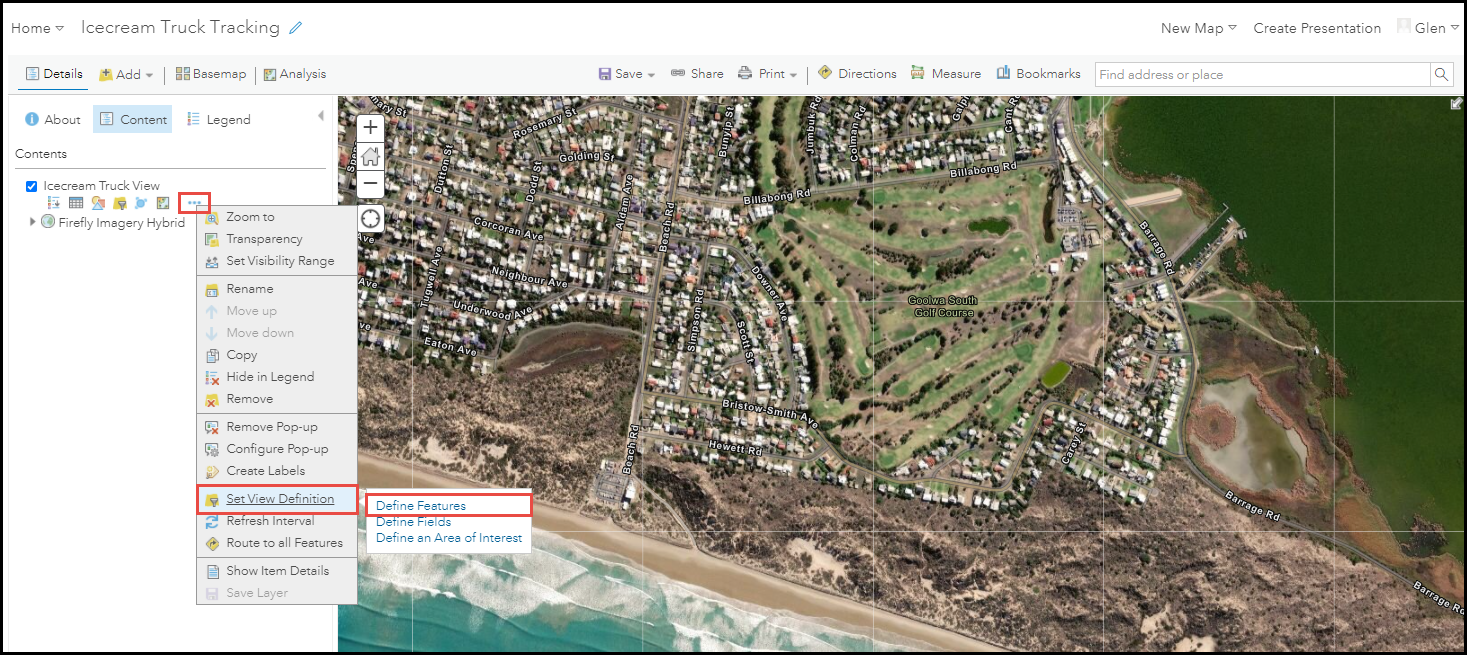
- ウェブマップ内でビュー レイヤーのドロップダウンメニューを開き、「Set View Definition」> 「Define Features」を選択します。
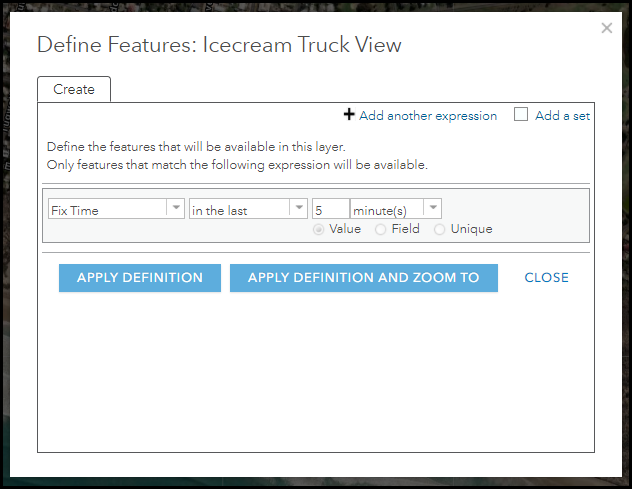
- 'Fix Time' 属性(QuickCapture によって作成)を使い、過去 x 分以内にストリーミングされたポイントのみ表示する式を設定できます。例:
Fix Time - 過去 - 5 - 分間
- さらに、このレイヤーの『Refresh Interval』を可能な限り短く(30秒ごと)設定し、ウェブマップができるだけ頻繁に最新状態になるようにしてウェブアプリ利用者向けに更新します。
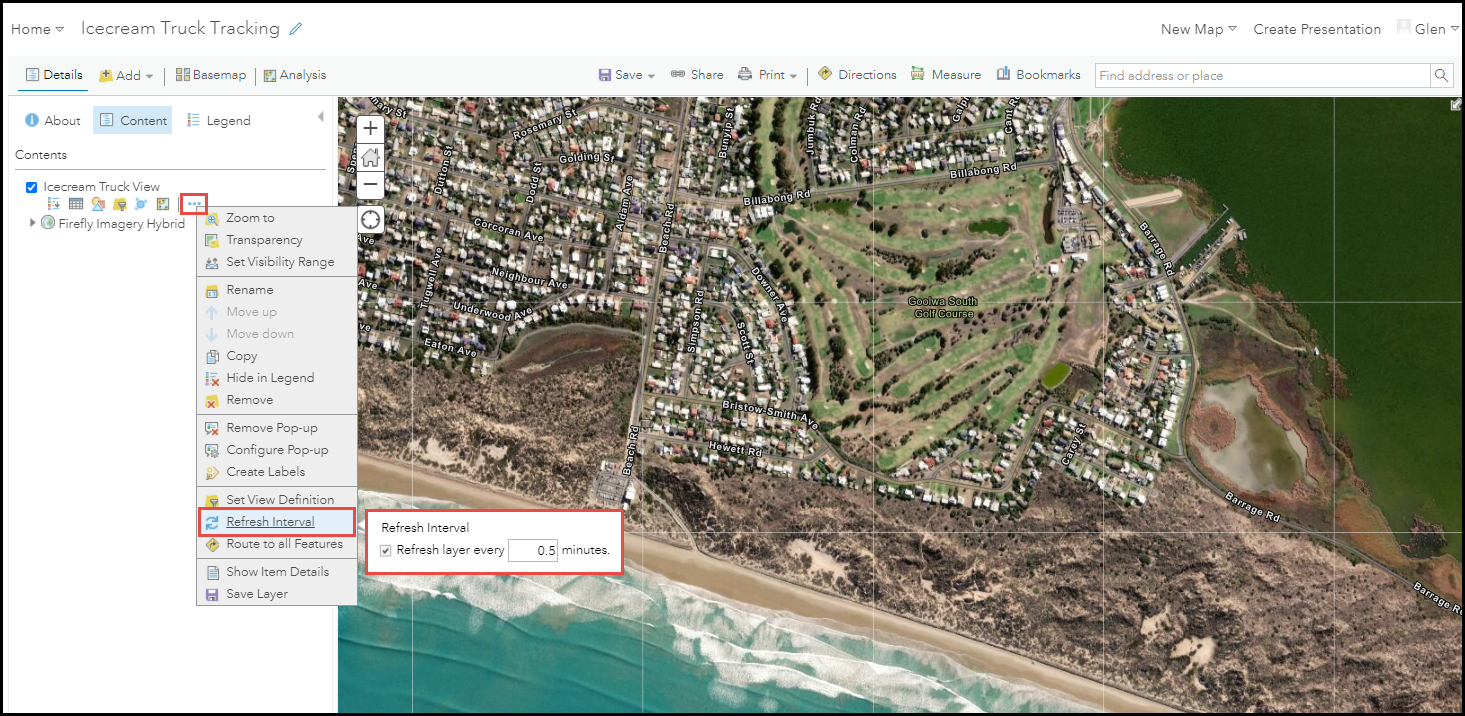
- ビュー レイヤーのドロップダウンメニューから再度「Save Layer」を選択します。
ウェブマップを保存し、名前、タグ、および概要を付けます。
次に、新しいウェブマップを Web Application に追加しましょう…
- コンテンツ > 作成 > Web AppBuilder に進みます。
- '2D' を選択し、Web アプリに名前、タグ、および概要を付け、「Create」をクリックします。
- テーマを選択します。
- ウェブマップを追加します。
- 興味深いウィジェットも追加できます:
- ブックマーク(ウェブマップから)
- フィルター(ユーザーが 'Fix Time' 属性でさらに絞り込みできるようにしたい場合)
- Web Application を保存します。
- ArcGIS Online > コンテンツ > 以下のコンテンツについて共有設定を「Everyone (Public)」に変更します:
- Feature Layer View
- Web Map
- Web Application
これで私たち(または現場作業者)は ArcGIS QuickCapture から位置情報のストリーミングを開始でき、その動きはウェブアプリケーション内で30秒ごとに更新され、過去5分間の位置履歴も表示されます!
例:
 例出力:10m の Distance Threshold を設定した QuickCapture で収集されたポイントと、「過去0.5分以内」のフィルターウィジェットが有効な公開 Web AppBuilder アプリによる近隣地域内走行車両の追跡表示
追加考慮事項
ビュー レイヤーフィルター: ビュー レイヤーの時間閾値が過ぎるとフィーチャはマップから消えます。これへの対処として、「最新」のフィルターをフィーチャサービスの JSON に適用することが可能です。詳細なワークフローはこちらをご参照ください: https://community.esri.com/t5/arcgis-online-documents/display-latest-feature-in-a-feature-service/ta-p/904523
以下の構文例では、ユーザー名ごとに最新5ポイントのみ返すことができます:
{
	"viewLayerDefinition": {
		"topFilter": {
			"orderByFields": "OBJECTID ASC",
			"groupByFields": "Creator",
			"topCount": 5
		}
	}
}
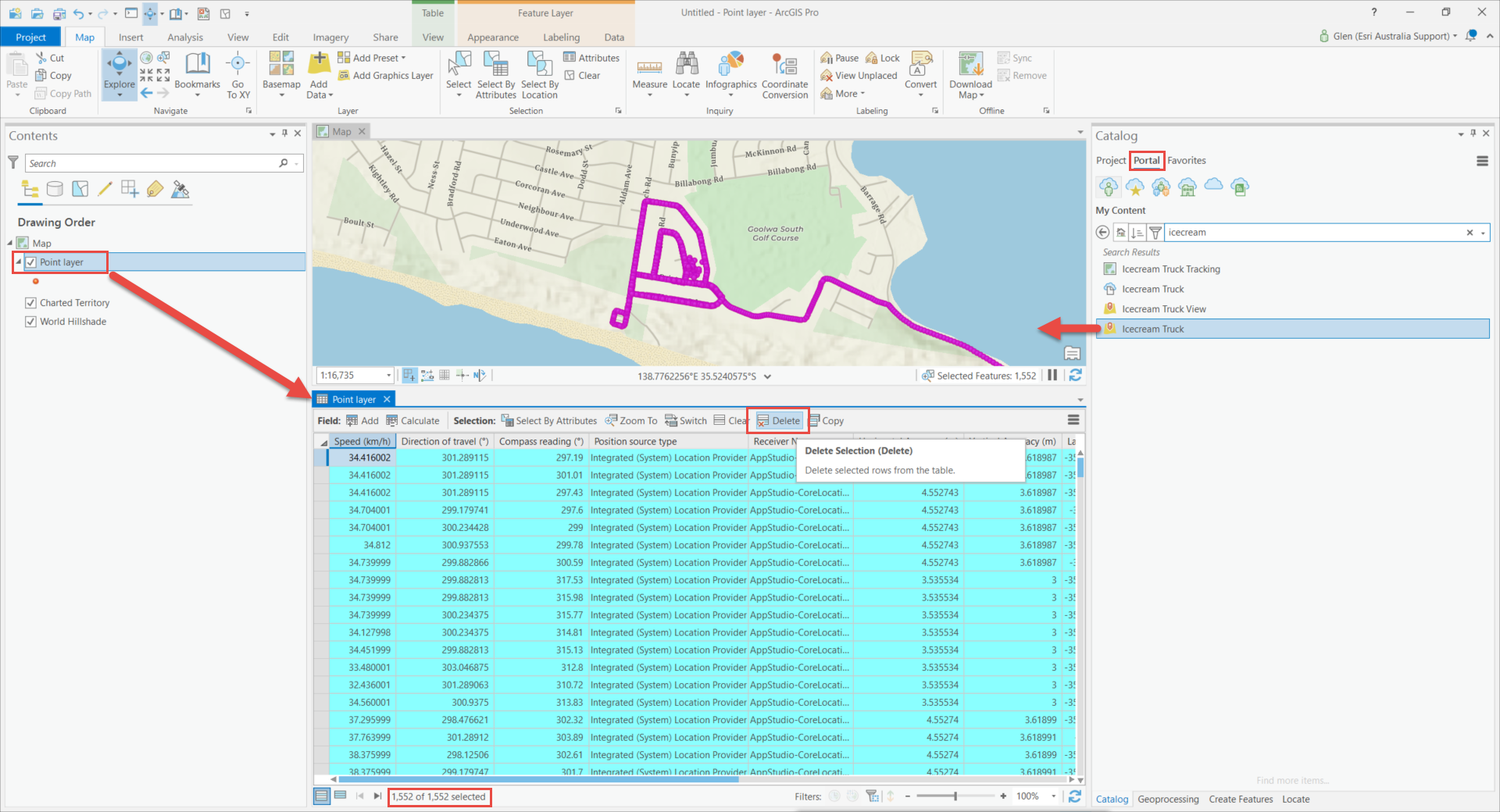
ストレージ関連懸念: ArcGIS QuickCapture を使った大量ストリーミングおよびフィーチャ保存は時間経過とともに ArcGIS Online クレジット消費へ影響が増大します。収集したポイントフィーチャが目的外となった際には一括削除することが重要です。これは ArcGIS Pro を使って簡単に実行できます:
- ArcGIS Pro を開き、『Active Portal』として ArcGIS Online に接続してサインインします。
- [Catalog] ペインで [Portal] タブからストリーミング フィーチャ レイヤーを探します。
- このレイヤーをマップへ追加し、「Contents」ペインで右クリックして属性テーブルを開きます。
- [Ctrl + A] で全フィーチャ選択します。
- [Delete] ボタンで削除します。