<\/HEAD>
Que propose Learn ArcGIS et est-ce pour moi ?<\/><\/><\/><\/><\/><\/><\/><\/><\/><\/><\/><\/><\/><\/><\/><\/><\/><\/><\/>
<\/>
Q : Qu'est-ce que Learn ArcGIS ?<\/>
A :<\/> <\/> Learn ArcGIS<\/> c'est une ressource gratuite pour apprendre à utiliser ArcGIS dans le contexte de problèmes réels. . Il fournit des leçons pratiques pour de nombreux produits, tels que ArcGIS Online, ArcGIS Pro, Story Maps, Survey123, et plus encore – au total plus de vingt.& nbsp ; & nbsp ; & nbsp ; & nbsp ; & nbsp ; & nbsp ; & nbsp ; & nbsp ; & nbsp ; & nbsp ; & nbsp ; & nbsp ; & nbsp ; & nbsp ; & nbsp ; & nbsp ; & nbsp ; & nbsp ; & nbsp ; & nbsp ; & nbsp ; & nbsp ; & nbsp ; & nbsp ; & nbsp ; & nbsp ; & nbsp ; & nbsp ; & nbsp . < p style = "padding : 0 px ; ">Les leçons peuvent être filtrées par capacité (par exemple, cartographie, analyse spatiale, visualisation en temps réel) produit industrie type de ressource ou région géographique. Les parcours d'apprentissage sont des collections organisées de ressources sur un sujet donné, comme l'analyse spatiale ou la santé, offrant un accès facile à une série d'activités. < p style = "padding : 0 px ; "> < p style = "padding : 0 px ; "> < strong > Q : Que comprend cette offre ? < / strong > < / p > < p style = "padding : 0 px ; "> < strong > R : < / strong > Cette offre crée un compte dans l'organisation ArcGIS Online gérée par < a href = "https://community.esri.com/external-link.jspa?url=https://learn.arcgis.com/en/" style = "color:#2989c5;text-decoration:none ; "> < span style = "color:#0563c1" > Learn ArcGIS < / span > < / a > .
Ce compte est distinct de tout autre compte ArcGIS Online que vous pourriez avoir ailleurs.< / p >
Ce compte vous donnera accès à ArcGIS Online, ArcGIS Pro et à de nombreuses autres applications. Il ne vous donnera pas accès à ArcMap.< / p >
< / p >
< / p >
< / p >
< span style = "font-size :14pt;color:#2e4f02" >< strong > Questions les plus courantes
< / strong >< / span >< / h1 > < / p > < strong > Q : Comment puis-je télécharger ArcGIS Pro ?< / strong >< / p > Connectez-vous sur < a href = "https://www.arcgis.com/" rel = "nofollow noopener noreferrer" > https://www.arcgis.com/< / a >< / LI >< span style = "font-size :10.0pt" > < / span > Utilisez votre nom d'utilisateur Learn ArcGIS.< / LI >< span style = "font-size :10.0pt" > < / span > Cliquez sur votre nom d'utilisateur dans le coin supérieur et choisissez < strong > Mes paramètres< / strong >.< / LI >< span style = "font-size :10.0pt" > < / span > Dans l'onglet Licences, trouvez ArcGIS Pro et cliquez sur Télécharger.< / LI >< span style = "font-size :10.0pt" > < / span > Après avoir installé ArcGIS Pro, connectez-vous avec votre nom d'utilisateur et mot de passe Learn ArcGIS.< / LI >< / UL >& nbsp;< / p >< strong > Q : J'ai des problèmes pour me connecter ou obtenir une licence pour ArcGIS Pro. < / strong >< / p >Par exemple, si vous voyez l'un des messages suivants:< / p >« Le nom d'utilisateur que vous avez entré n'est pas membre de cette organisation »< / p >« Votre compte n'a pas pu être utilisé pour autoriser ArcGIS Pro car il s'agit d'un compte public ArcGIS. »< / p >« Nom d'utilisateur ou mot de passe invalide. ArcGIS Pro souhaite accéder aux informations de votre compte ArcGIS Online »< / p >« Le nombre de licences attribuées à l'utilisateur dépasse le nombre disponible dans mon organisation. »< / p >& nbsp;< strong > R:< / strong >< / p >< span style = "font-size :10.0pt" > < / span > Cliquez sur Configurer vos options de licence.< / LI >< span style = "font-size :10.0pt" > < / span > Définissez Type de licence sur Licence utilisateur nommé.< / LI >< span style = "font-size :10.0pt" > < / span > Choisissez ArcGIS Online et définissez l'URL sur https://www.arcgis.com/< / LI >< / UL >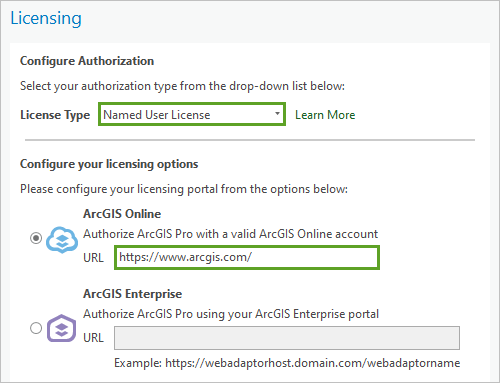 < / p >< strong > Conseils:< / strong >< / p >< span style = "font-size :10.0pt" > < / span > Si vous avez un autre compte ArcGIS également licencié pour ArcGIS Pro, vous pouvez vous connecter avec ce compte à la place.< / LI >Si vous avez plusieurs comptes ArcGIS, vous pouvez les relier ensemble. Cela facilitera la commutation entre les comptes.< / LI >< / UL >& nbsp;& nbsp;< / p >< strong > Q : Je suis bloqué sur la page d'inscription et je ne peux pas créer un compte Learn ArcGIS.< / strong >< / p >& lt;< strong >& gt;< a href= \"https://learn.arcgis.com/en/become-a-member/\" rel= \"nofollow noopener noreferrer\">Veuillez réessayer le lien en utilisant un navigateur différent.< \/ a > rel="nofollow noopener noreferrer">arcgis.com avec le mot de passe temporaire et changez votre mot de passe.Note : Si vous n'avez pas défini de questions de sécurité lors de votre première connexion, votre mot de passe doit être réinitialisé manuellement par un administrateur, ce qui entraînera un délai.
 Q : Comment puis-je trouver mon ID utilisateur ? Cliquez sur Sign In sur n'importe quel site Esri. Cliquez sur Forgot username? Entrez l'adresse e-mail que vous avez utilisée pour vous inscrire. Vous recevrez une liste de tous les comptes associés à cette adresse e-mail. Utilisez celui qui se termine par _LearnArcGIS.
J'ai besoin d'aide pour apprendre ArcGIS
Q : Je n'ai jamais utilisé ArcGIS auparavant. Par où dois-je commencer ?
R : Nous recommandons de commencer par cette leçon : Get Started with ArcGIS Online
Q : Où puis-je poser des questions ?
Y compris des questions techniques sur la façon d'utiliser ArcGIS Online, ArcGIS Pro, ou des questions générales sur les SIG.
R : Publiez vos questions ici sur GeoNet. Si vous ne savez pas comment faire, suivez ces instructions.
- Le personnel Learn ArcGIS surveille activement le forum GeoNet. D'autres employés Esri répondent également ici, ainsi que des clients Esri ayant une expérience directe avec des flux de travail comme le vôtre.
- Vous constaterez peut-être aussi que votre question a déjà été posée et répondue.
Q : Où puis-je trouver des supports de formation ?
R : Les leçons sur Learn ArcGIS sont conçues pour les nouveaux utilisateurs.
Il existe également de nombreux supports gratuits dans le catalogue Esri Training. Les supports indiquant "Require Maintenance" ne sont pas disponibles avec un compte Learn ArcGIS.
Que comprend cette offre ?
Q : Quels produits sont inclus dans cette offre ?
- ArcGIS Online
- ArcGIS Pro Advanced, avec les extensions suivantes : 3D Analyst, Business Analyst, Data Reviewer, Geostatistical Analyst, Image Analyst, Network Analyst, Spatial Analyst, Workflow Manager
- ArcGIS Business Analyst Web and Mobile Apps, ArcGIS Insights, Drone2Map for ArcGIS, GeoPlanner for ArcGIS, Navigator for ArcGIS, et Redistricting Online
- Les bundles d'applications suivants : Essential Apps, Field Apps, et Office Apps. Voir en bas de cette page pour la liste complète des applications dans chaque bundle.
- 200 crédits
Cet offre inclut-elle ArcMap ?
R : Notre programme n'inclut pas de licence pour ArcMap. Parce que le programme Learn est géré via des comptes organisationnels, toutes les licences sont attribuées via votre compte utilisateur nommé au lieu de clés de licence.
Alternativement, téléchargez et installez ArcGIS Pro. Essayez l'une de ces leçons pour commencer : Get Started with ArcGIS Pro où Migrate from ArcMap to ArcGIS Pro.
Q : Que sont les crédits ? Combien en ai-je ? Que faire si j'en manque ?
R : <\/SPAN>Si vous êtes correctement connecté, envoyez un e-mail à LearnArcGISSupport@esri.com et demandez-nous de réinitialiser votre licence pour ArcGIS Pro.Comment puis-je obtenir ArcMap ?<\/P> <\/STRONG><\/SPAN><\/P>Q : Puis-je installer et\/ou utiliser ArcGIS Pro sur plus d'un ordinateur ?<\/STRONG><\/SPAN><\/P>R :<\/STRONG><\/SPAN> Oui !<\/SPAN><\/P> <\/SPAN>Vous pouvez accéder à ArcGIS Online via un navigateur sur n'importe quel ordinateur disposant d'une connexion Internet.<\/SPAN><\/LI> <\/SPAN>Vous pouvez télécharger, installer et exécuter ArcGIS Pro sur tout ordinateur répondant aux exigences pour le faire fonctionner.<\/SPAN><\/LI><\/UL>Votre compte Learn ArcGIS peut être utilisé pour vous connecter à ArcGIS Online ou ArcGIS Pro où que vous ayez accès. Cette licence, <\/SPAN>également appelée licence Named User<\/SPAN><\/A>, vous accompagne<\/SPAN>, pas votre ordinateur.<\/SPAN> Pour plus d'informations, consultez <\/SPAN> cette documentation<\/SPAN><\/A>.<\/SPAN><\/P> <\/P>Q : Comment puis-je confirmer que je suis connecté au logiciel ArcGIS avec mon compte Learn ArcGIS ?<\/STRONG><\/SPAN><\/P> <\/SPAN>Ouvrez un projet nouveau ou existant.<\/SPAN><\/LI> <\/SPAN>En haut à droite, cliquez sur le texte à gauche de l'icône "personne", il affichera votre compte « Learn ArcGIS », qui se terminera par _LearnArcGIS.<\/SPAN><\/LI><\/UL> <\/P>Q : Comment savoir si mon ordinateur peut exécuter ArcGIS Pro 2.5 ? Que faire si mon ordinateur ne peut pas exécuter ArcGIS Pro 2.5 ?<\/STRONG><\/SPAN><\/P>R :<\/STRONG><\/SPAN> Les leçons utilisent le logiciel de bureau ArcGIS Pro 2.5.<\/SPAN> Vous pouvez être en mesure d'utiliser ces leçons avec des versions plus anciennes du logiciel, mais notez que certaines fonctionnalités ainsi que les captures d'écran et les instructions peuvent être différentes.<\/P> <\/P>Windows<\/STRONG><\/SPAN><\/P>Si vous avez un ordinateur Windows<\/STRONG>, vous pouvez utiliser ce test<\/SPAN><\/A> pour voir si votre ordinateur dispose du matériel et du logiciel nécessaires pour exécuter ArcGIS Pro 2.5.<\/SPAN><\/P> <\/SPAN><\/P>MacOS<\/STRONG>
Esri ne propose pas de version native d'ArcGIS Pro pour MacOS, mais le logiciel peut fonctionner sur une partition Windows ou une machine virtuelle. Veuillez consulter cette documentation<\/SPAN> pour plus d'informations.<\/>
<\/>
<\/>Ubuntu<\/><\strong>
Esri ne propose pas de version native d'ArcGIS Pro pour Ubuntu. Esri ne prend pas en charge ArcGIS Pro sous WINE.<\/><\p> <\/>Environnement virtualisé<\/><\strong>
Cette documentation<\/><\a> explique comment exécuter ArcGIS Pro dans une machine virtuelle sur site ou dans le cloud.<\/>
Q : Mon ordinateur ne dispose pas de la version requise de Microsoft .NET pour exécuter ArcGIS Pro. Comment l'installer ?<\/>
R : <\/>Microsoft fournit
le téléchargement du Framework .NET 4.8<\/>. L'option principale, "Runtime", est ce qui est nécessaire pour exécuter ArcGIS Pro. Vous devrez avoir les privilèges pour l'installer sur votre ordinateur. Si ce n'est pas le cas, veuillez demander de l'aide à votre support informatique. Q : Lorsque j'essaie d'exécuter ArcGIS Pro, j'obtiens l'erreur "time stamp invalid." Que dois-je faire ?
R :
Cet erreur signifie que l'heure de votre ordinateur n'est pas correcte.Ceci est la procédure pour la réinitialiser. Notez que votre version de Windows peut être légèrement différente. Cliquez sur le bouton "Démarrer" de Windows.Cliquez sur "Panneau de configuration." Sélectionnez "Horloge, langue et région." Cliquez sur "Date et heure." Cliquez sur le bouton "Modifier le fuseau horaire." Sélectionnez votre fuseau horaire dans le menu déroulant [par exemple, California -> Pacific Time (US & Canada)]. Cochez l'option "Ajuster automatiquement l'horloge pour l'heure d'été." Cliquez sur "OK." Sélectionnez maintenant la colonne "Heure Internet." Cliquez sur "Modifier les paramètres." Cochez l'option "Synchroniser automatiquement avec un serveur de temps Internet." Sélectionnez "time.windows.com" dans le menu déroulant "Serveur." Cliquez sur "Mettre à jour maintenant." Cliquez sur "Appliquer." Cliquez sur "OK." Lancez ArcGIS Pro. Q : Lorsque j'essaie d'exécuter ArcGIS Pro, je vois une erreur : "Impossible d'établir une connexion à https:\/www.arcgis.com. Que dois-je faire ? R : Cet erreur peut avoir plusieurs causes différentes.1) Cela pourrait être lié au déploiement du patch TLS en avril 2019. Dans ce cas, vous devrez peut-être mettre à jour un paramètre de sécurité. Ouvrez le Panneau de configuration de votre ordinateur.Sélectionnez Options Internet.Cliquez sur Propriétés Internet > onglet Avancé > Sécurité.Vérifiez TLS 1.1 ou 1.2. S'ils ne sont pas cochés, veuillez cocher les cases correspondantes pour les activer.Tentez de relancer ArcGIS Pro.  https:\/\/*.arcgisonline.com<\/SPAN>
http:\/\/*.esri.com<\/SPAN>
https:\/\/*.esri.com<\/SPAN>
<\/SPAN>
3) Essayez de réinitialiser les paramètres de votre Internet Explorer comme expliqué <\/SPAN>ici.<\/SPAN><\/A><\/P> <\/P>Q: Lorsque j'essaie d'ouvrir un projet dans ArcGIS Pro, je vois l'erreur : "failed to load system tool." Comment puis-je la corriger ?<\/STRONG><\/SPAN><\/P>A: <\/STRONG><\/SPAN>Cela est lié à la façon dont Python est configuré sur votre ordinateur. La solution se trouve <\/SPAN>ici<\/SPAN><\/A>.<\/SPAN><\/P> <\/P>Q: ArcGIS Pro n'affiche pas ma carte. Le ventilateur de mon ordinateur tourne en continu. Que dois-je faire ?<\/STRONG><\/SPAN><\/P>A: <\/STRONG><\/SPAN>Cela est lié à votre carte graphique et à la façon dont elle affiche la carte. Vous pouvez également voir ce message : "Modifications détectées dans votre matériel graphique. Fermez et rouvrez vos vues de carte pour continuer."<\/SPAN><\/P> <\/P>Tout d'abord, essayez de changer le moteur d'affichage actuellement utilisé par ArcGIS Pro. Parfois, l'un fonctionne mieux que l'autre.<\/SPAN><\/P>Dans le ruban, cliquez sur l'onglet Project<\/STRONG>. Ou, si vous êtes sur l'écran d'accueil, cliquez sur le bouton Settings<\/STRONG>.<\/SPAN><\/LI>Cliquez sur l'onglet Options<\/STRONG>, puis cliquez sur l'onglet Display<\/STRONG>. S'il est actuellement réglé sur DirectX<\/STRONG>, passez à OpenGL<\/STRONG>, ou inversement.<\/SPAN> <\/SPAN><\/LI> <\/SPAN>Ouvrez ou revenez à votre projet et voyez si l'affichage est meilleur. Sinon, vous pouvez revenir au paramètre initial.<\/SPAN><\/LI><\/OL> <\/P>Deuxièmement, si le changement de moteur d'affichage n'a pas aidé, vous pouvez vérifier s'il existe un pilote plus récent pour votre carte graphique :<\/SPAN><\/P>Recherchez dans Windows Gestionnaire de périphériques<\/EM>.<\/SPAN><\/LI> <\/SPAN>Développez Adaptateurs d'affichage<\/STRONG> et notez le nom de la carte graphique (par exemple NVIDIA Quadro K620)<\/SPAN><\/LI> <\/SPAN>Allez sur le site du fabricant (par exemple nvidia.com) et trouvez ce modèle de carte graphique<\/SPAN><\/LI> <\/SPAN>Téléchargez et installez la dernière version du pilote pour votre carte spécifique<\/SPAN><\/LI><\/OL> <\/P> <\/P>
Comment puis-je accéder à mon contenu après le 31 août ?<\/STRONG><\/SPAN><\/H1> <\/P>Q: Comment puis-je sauvegarder le contenu qui se trouve dans mon compte Learn ArcGIS à la fin du mois d'août ?<\/STRONG><\/SPAN> A : & nbsp ; < / strong > Pour sauvegarder votre contenu, vous devrez copier le contenu dans un autre compte tel qu'une licence ArcGIS for Personal Use license ou un compte public, ou enregistrer localement . & nbsp ; Pour copier du contenu vers un autre compte, il y a trois options :& nbsp ; 1)& nbsp ; ArcGIS Online Assistant , 2)& nbsp ; GeoJOBE Admin tools ,& nbsp ; 3)& nbsp ; ArcGIS API for Python .& nbsp ; Ce post explique plus d'options pour sauvegarder le travail créé dans un compte Learn ArcGIS . & nbsp ; Q : & nbsp ; Comment copier du contenu depuis mon adhésion Learn vers mon compte Personal Use ? A : & nbsp ; Actuellement, il existe trois façons de copier du contenu d'une organisation à une autre - 1)& nbsp ; ArcGIS Online Assistant , 2)& nbsp ; GeoJOBE Admin tools ,& nbsp ; 3)& nbsp ; ArcGIS API for Python .& nbsp ; Ce post explique plus d'options pour sauvegarder le travail créé dans un compte Learn ArcGIS . <\body ><\html >

