Une des questions qui revient régulièrement de la part des clients internationaux est de savoir si Esri propose des versions de ses Utility Network Foundations qui ont été traduites dans différentes langues. La réponse courte est que toutes les Utility Network Foundations disponibles sur solutions.arcgis.com sont uniquement fournies en anglais (US). Cependant, les outils sont inclus avec les foundations et facilitent la traduction de ces modèles par un client ou un partenaire commercial en utilisant les techniques décrites dans le Renommer un élément dans un package d'actifs article.

Le but de cet article est de fournir un aperçu d'un processus qui vous permet de traduire rapidement le contenu d'un package d'actifs. Cette approche présente plusieurs avantages :
- La table de renommage ne modifie aucun des noms de tables sous-jacents, noms de champs ou valeurs dans la base de données. Cela signifie que les solutions qui attendent des valeurs spécifiques de ce modèle de données ne seront pas affectées par les alias.
- Le processus est plus facile à itérer car les alias sont modifiés dans le cadre du processus de déploiement.
Si vous souhaitez modifier les noms de tables sous-jacents, noms de champs et valeurs stockées dans la base de données, cette approche ne permettra pas cela.
Créer une table de renommage
La première étape de ce processus consiste à créer et remplir une table de renommage dans votre package d'actifs. Une description complète de ce processus est décrite dans le Renommer un élément dans un package d'actifs article, mais pour cet article nous allons simplifier les choses.
1. Exécutez l'outil Create Rename Table depuis la boîte à outils Utility Data Management Support
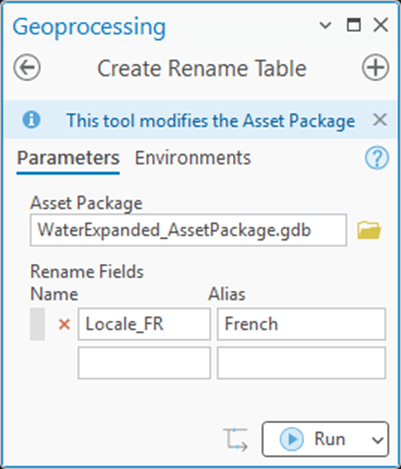
Ajoutez un ou plusieurs champs Rename Fields pour représenter le(s) nouvel(s) alias que vous souhaitez utiliser.
2. Cliquez sur Exécuter
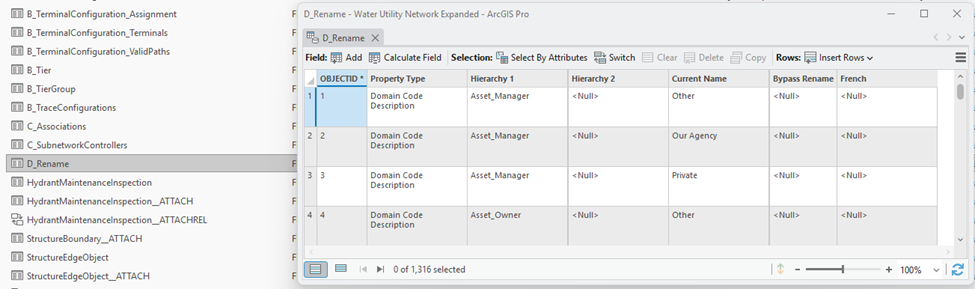
Lorsque l'outil est terminé, votre package d'actifs contiendra alors une table D_Rename que vous pouvez utiliser pour renommer la description/alias de n'importe quoi dans votre modèle.
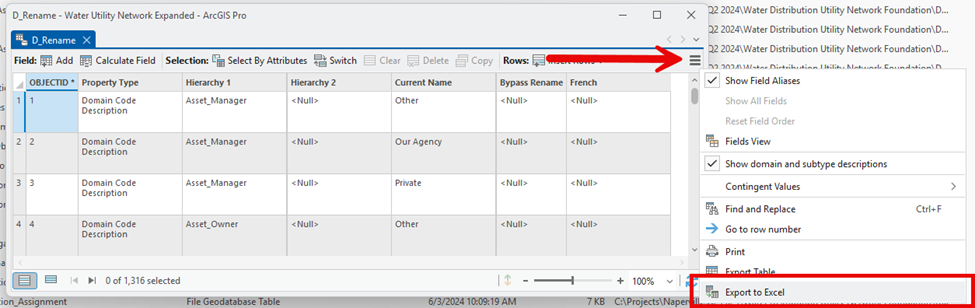
L'étape suivante consiste à extraire ces informations d'ArcGIS Pro et à les mettre dans un format que vous pouvez envoyer pour traduction et révision. Une façon pratique d'y parvenir est d'utiliser l'outil Export to Excel Geoprocessing, dont vous pouvez trouver un raccourci dans la table attributaire.
3. Utilisez le bouton burger sur la table D_Rename pour afficher le menu contextuel afin d'exporter le contenu vers Excel.
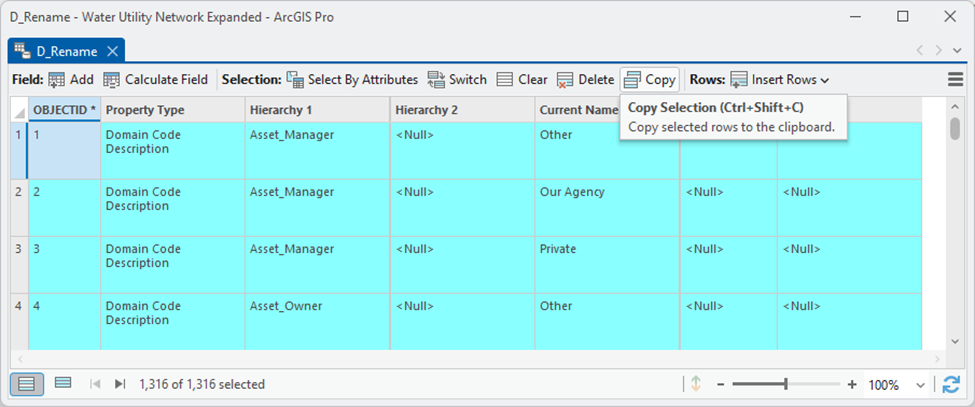
Si vous ne souhaitez pas utiliser un fichier Excel, vous pouvez également sélectionner toutes les lignes dans la table et utiliser la commande Copier la sélection pour copier/coller les lignes dans un document de votre choix.
Dans cet exemple, le contenu a été collé dans un éditeur de texte basique.

4. Traduisez toutes les valeurs dans la colonne Current Name en une nouvelle valeur
Vous pouvez effectuer cette traduction manuellement ou utiliser l'un des nombreux services gratuits ou payants à cet effet. Gardez à l'esprit ce qui suit :
- Pour réimporter les valeurs, vous devrez vous souvenir de l'ObjectID de chaque valeur. Cela est abordé dans la section suivante
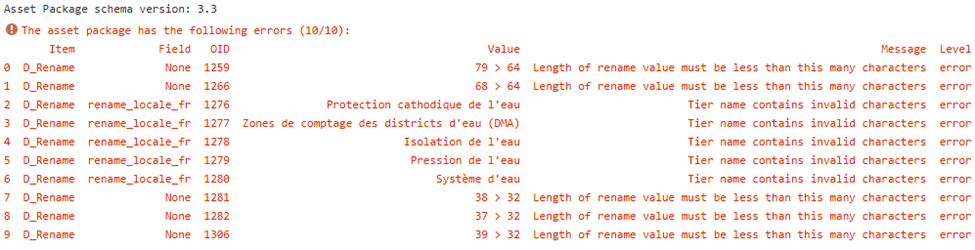
- Certaines propriétés ont des restrictions sur la longueur et les caractères spéciaux
- Une fois que vous avez déployé la nouvelle base de données, il se peut que vous deviez ajuster certaines valeurs
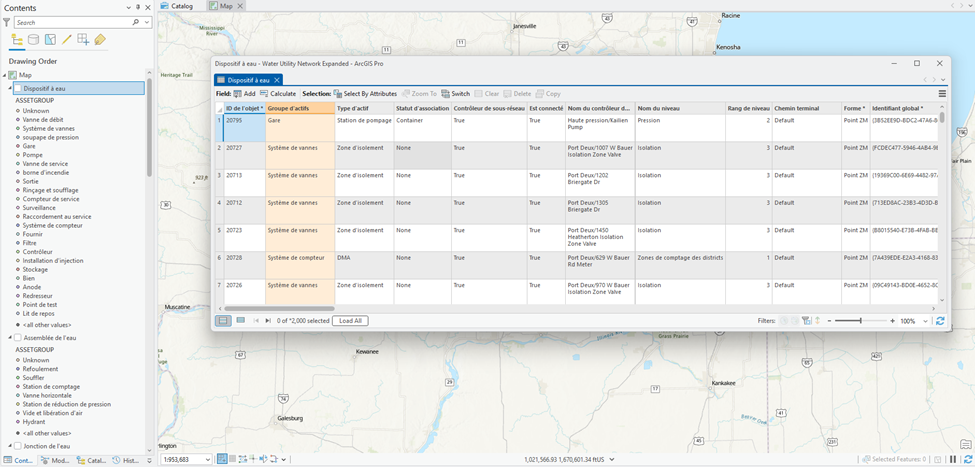
Toutes ces considérations montrent qu'il s'agira d'un processus itératif. Vous devrez examiner manuellement les valeurs dans le contexte de l'application ou du modèle de données et ajuster.
Importer des valeurs renommées
Une fois que vous avez un document contenant les nouvelles valeurs, vous devez ensuite mettre à jour la colonne rename configuration dans la table D_Rename de votre package d'actifs. La façon la plus simple de faire cela est d'utiliser copier-coller, mais cela nécessite que l'ordre des lignes dans le package d'actifs et la table dont vous copiez soit identique. C'est pourquoi il est important que le document contienne l'identifiant objet original du package d'actifs.
Le processus est le suivant :
1. Sélectionnez la colonne contenant les nouvelles descriptions que vous souhaitez utiliser (Ne sélectionnez pas l'en-tête de colonne.)
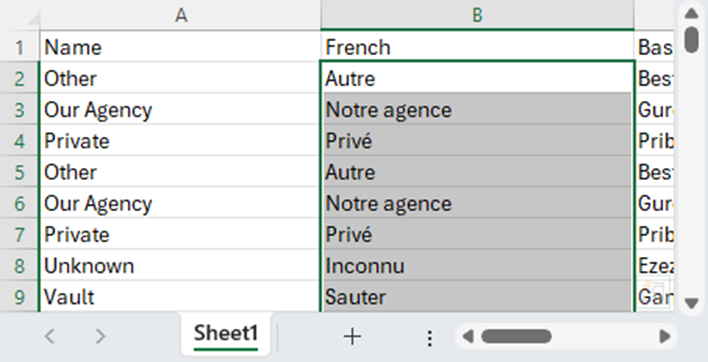
2. Copiez la sélection dans votre presse-papiers
3. Placez votre curseur dans la nouvelle colonne de la table D_Rename
Si vous ne collez qu'un sous-ensemble des valeurs du document traduit, le curseur doit être placé sur la ligne correcte du document. La vue tableau ignorera votre sélection actuelle, même si vous avez filtré la vue aux lignes actuellement sélectionnées.
4. Collez la sélection dans la table
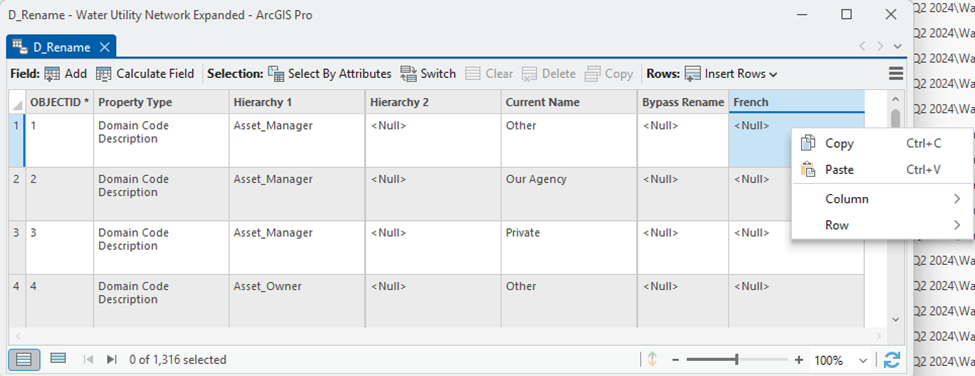
Vous pouvez utiliser le raccourci clavier ou la commande coller du menu contextuel pour vous assurer que vous collez les valeurs au bon endroit.
ArcGIS Pro analysera automatiquement les lignes collées dans la nouvelle colonne. Si vous constatez que les données ne sont pas correctement transférées, il se peut que l'ordre des éléments dans votre document source soit différent, ou que l'application depuis laquelle les données ont été copiées ne formate pas correctement les données dans le presse-papiers.
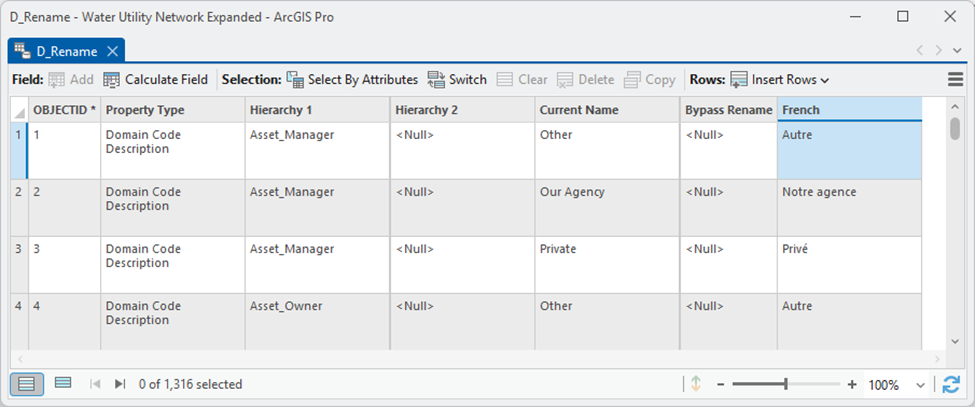
5. Enregistrez vos modifications.
Maintenant que vous avez rempli la table D_Rename, il est temps de vérifier les résultats.
Déployer une foundation traduite
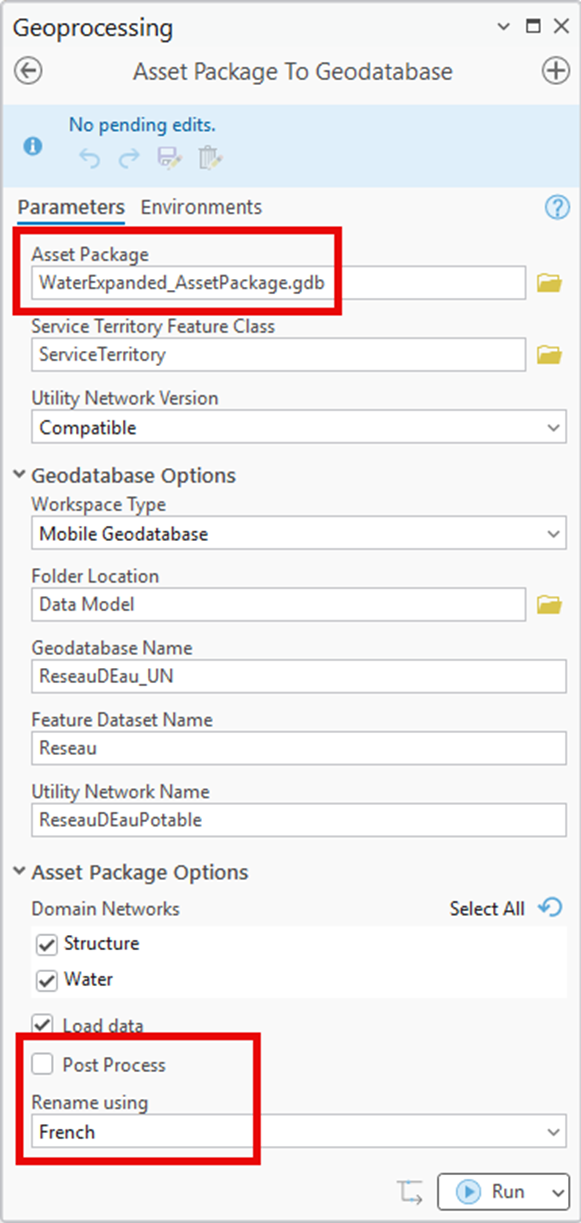
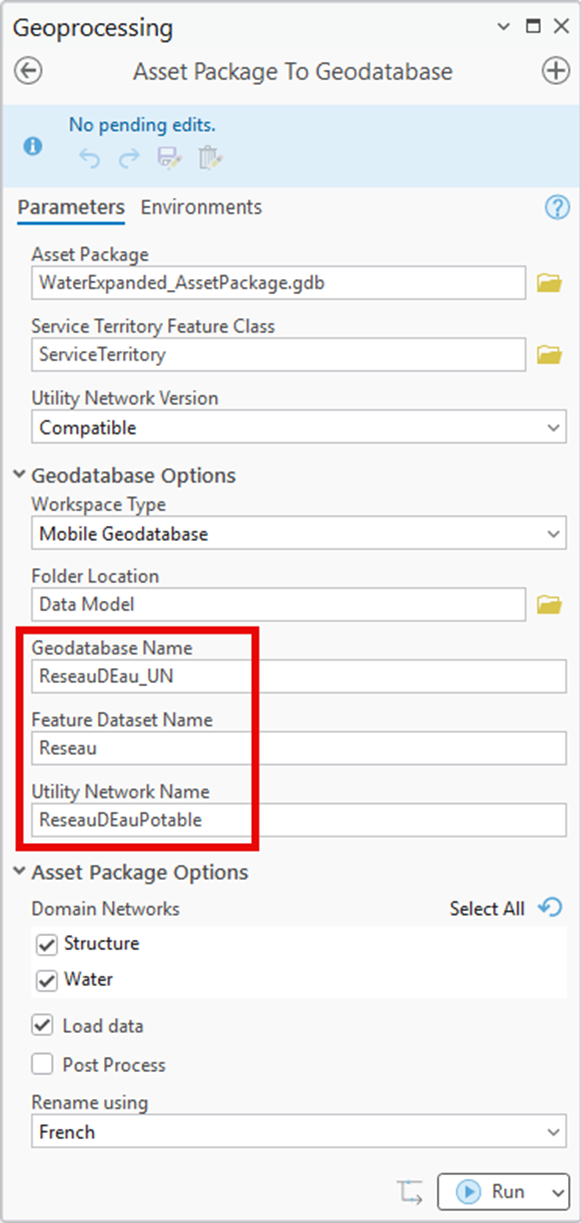
Une fois que la table D_Rename est remplie, vous devez déployer le package d'actifs pour voir la description traduite. La façon la plus simple de faire cela est d'utiliser l'outil Asset Package to Geodatabase pour créer une géodatabase locale en utilisant les descriptions dans la table rename. Pour effectuer les étapes suivantes, vous devez d'abord installer les UN Package Tools pour l'installation ArcGIS Pro où vous déploierez le package d'actifs.
1. Ouvrez l'outil Asset Package to Geodatabase