La création de cartes a toujours été un aspect important pour apporter de la valeur avec un SIG. Même avec la prolifération des applications SIG web et mobiles, la base de la plupart de ces expériences est la configuration d'une carte qui présente aux utilisateurs les informations dont ils ont besoin. Saviez-vous que l'équipe ArcGIS Solutions a créé plusieurs outils de productivité qui facilitent la création, la configuration et le déploiement des cartes ? Ceci mettra en lumière plusieurs outils importants inclus dans le Outils de support de gestion des données Utility (UDMS) de l'équipe ArcGIS Solutions qui rendront votre vie plus facile.
Si vous ne connaissez pas l'outil Utility Data Management Support, vous pouvez accéder à leur documentation et téléchargements pour chaque version d'ArcGIS via le lien ci-dessus. Les outils dont nous parlerons dans cet article sont :
- Mettre à jour les sources de données
- Couches de carte vers CSV
- Définir les propriétés des champs à partir du CSV
- Configurer la couche UN
Avant de commencer à examiner ces outils, regardons une fonctionnalité incluse dans ArcGIS Pro qui facilite la configuration de différentes cartes.
Copier et coller les propriétés

Lors de la création d'une carte pour un projet, vous prenez généralement la configuration d'une ou plusieurs cartes existantes, les fusionnez, puis ajoutez une nouvelle configuration par-dessus le produit résultant. La plupart des utilisateurs connaissent l'enregistrement/le chargement des fichiers de couche ou la copie des couches entre cartes pour y parvenir, mais saviez-vous que vous pouvez également copier et coller les propriétés entre deux couches ?
Cette fonctionnalité vous permet de prendre la configuration d'une couche et de coller toutes les propriétés sur une autre couche, même si elles pointent vers différentes classes d'entités. Si vous tentez de copier et coller les propriétés entre deux couches trop différentes, comme une classe d'entités points et lignes, vous recevrez une erreur :


Cependant, dans ces cas, il est toujours possible de copier certaines propriétés entre les couches. La commande Coller les propriétés dispose d'un menu déroulant qui vous permet de sélectionner quelle propriété vous souhaitez coller sur la couche. Utiliser ce menu vous permettra de coller des propriétés prises en charge entre différents types de couches, si la propriété est disponible sur les deux types de couches.

Vous pouvez coller des propriétés individuelles sur une couche pour contourner la limitation du collage entre différents types de couches.
Cette astuce est particulièrement utile pour coller des requêtes de définition entre couches, car avoir des requêtes de définition cohérentes entre les couches vous permet de sélectionner plusieurs couches et modifier toutes leurs requêtes de définition en même temps.
Ensuite, nous allons examiner un outil qui facilite la prise de cartes déjà configurées et leur déploiement dans plusieurs environnements.
Mettre à jour les sources de données

En tant que professionnels SIG et IT, nous partageons souvent notre travail à travers plusieurs environnements. Peut-être maintenez-vous des copies internes et externes d'une même carte, ou plus couramment vous maintenez un environnement de préproduction qui reflète votre déploiement en production. Lorsque vous effectuez un changement dans l'un de ces environnements et devez le promouvoir vers l'autre, la manière la plus efficace est de prendre la carte que vous souhaitez copier, la pointer vers l'environnement approprié, puis remplacer/surcharger la carte dans l'environnement cible.
Une partie clé de ce processus est de mettre à jour toutes les sources de données dans la carte pour qu'elles pointent vers le bon environnement. Pour les cartes contenant beaucoup de couches ou des groupes de sous-types, cela peut être un processus fastidieux et lent. C'est là que l'outil Mettre à jour les sources de données intervient. Il vous permet de choisir une ou plusieurs cartes dans votre projet et de les pointer vers un espace de travail spécifique. L'outil permet même de rediriger des cartes entre géodatabases locales (fichier ou mobile), géodatabases d'entreprise, et même services d'entités.
Propriétés des champs
Quand on pense à configurer des cartes, on pense facilement que tout tourne autour de la symbologie et du libellé mais configurer correctement les champs dans une carte est tout aussi important sinon plus. Parce que chaque carte est conçue pour répondre aux besoins d'un ensemble spécifique d'utilisateurs, il est important que nous ne présentions aux utilisateurs que les informations attributaires pertinentes pour leur flux de travail. Une partie importante pour créer une expérience organisée est :
- Cacher les champs qui ne sont pas pertinents au flux de travail
- Ordonner les champs visibles d'une manière significative pour les utilisateurs
- Mettre en évidence tous les champs nécessitant l'attention des utilisateurs
- S'assurer que tous les champs requis pour les valeurs conditionnelles sont visibles
Passer par ce processus avec quelques couches, avec quelques champs, pour quelques cartes est simple ; que faire lorsque votre SIG contient des centaines de couches avec des centaines de champs et des centaines de cartes ? Vous avez besoin d'un moyen plus efficace. C'est là qu'il existe plusieurs outils pouvant aider à rendre le processus plus facile et plus efficace.
Le premier outil à examiner est l'outil Couches de carte vers CSV.

Cet outil vous permet d'exporter la configuration des propriétés des champs d'une carte donnée vers un fichier CSV. Cependant, le tableur n'est pas utilisé uniquement à des fins informatives. Une fois ce fichier exporté, vous pouvez facilement revoir la configuration des champs pour une carte et effectuer les ajustements nécessaires aux différentes propriétés des champs (visibilité, ordre d'affichage, mise en évidence, alias, etc.).

Effectuez les ajustements aux propriétés des champs dans le CSV en utilisant un éditeur au choix.
Après avoir rempli le tableur, vous pouvez ensuite utiliser l'outil Définir les propriétés des champs à partir du CSV pour appliquer la configuration du CSV à la carte originale.

Cette approche présente deux avantages principaux. Premièrement, elle vous permet d'effectuer rapidement un nombre significatif de modifications à la configuration d'une carte. Deuxièmement, elle vous permet d'enregistrer localement une copie de votre configuration souhaitée afin que vous puissiez facilement la revoir avec vos clients, l'appliquer à d'autres projets ou suivre son évolution au fil du temps.
Les configurations popup sont généralement configurées pour correspondre aux propriétés des champs d'une couche, alors assurez-vous de configurer vos propriétés des champs avant d'ajuster vos popups afin de gagner du temps !
Configurer les couches UN
Tous les outils jusqu'à présent étaient applicables à n'importe quelle carte, mais cet outil suivant est unique au utility network. Cependant, cet outil suivant est conçu spécifiquement pour ajouter des informations sur le utility network à une carte contenant des couches et tables appartenant au utility network.
L'outil Configurer les couches Utility Network vous permet d'ajouter des informations aux popups, étiquettes et requêtes définies aux couches du utility network dans une carte donnée. Ces informations supplémentaires sont très utiles pour les administrateurs SIG et super-utilisateurs qui apprennent tout juste le utility network. Cette configuration n'est généralement pas ajoutée aux cartes utilisées par la plupart des utilisateurs car l'information supplémentaire qu'elle ajoute n'est pas pertinente pour leurs besoins ou dans certains cas il peut y avoir un coût en performance associé au chargement du popup. Lorsqu'une configuration peut impacter la performance, cela sera noté ci-dessous.
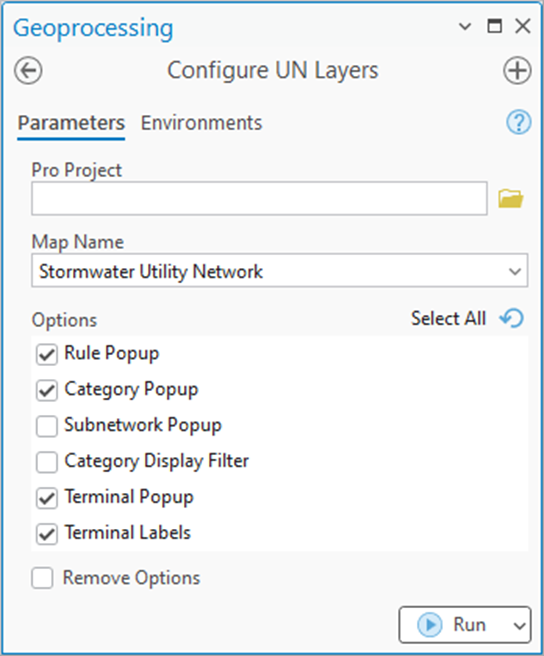
L'outil propose cinq options différentes pour ajouter différentes informations à une couche ; examinons chacune d'elles.
Popup Règle

Cette option ajoute une section en bas du popup qui affichera toutes les règles réseau associées à l'entité. Cette information est utile lorsque les nouveaux utilisateurs essaient d'apprendre quels types d'entités peuvent être connectés ou liés entre eux et est particulièrement utile lorsqu'on essaie de résoudre des erreurs invalides de connectivité.
Popup Catégorie

Quelles entités sont autorisées à agir comme contrôleurs dans le réseau ? Quel type d'équipement joue un rôle protecteur ou isolant dans le réseau ? Chaque utility network contient un mélange de catégories réseau définies par le système et définies par l'utilisateur qui permettent de répondre à ces questions.
En ajoutant les catégories réseau au popup d'une entité, vous pouvez mieux comprendre le rôle que joue cette entité dans le réseau.
Popup Sous-réseau

Lorsque nous regardons l'information sur le sous-réseau d'une entité, nous ne voyons que les sous-réseaux auxquels elle appartient. Cependant, lorsqu'on essaie de comprendre une image plus large il est souvent utile comprendre les relations entre le(s) sous-réseau(x) actuel(s) et d'autres sous-réseaux du système.
En ajoutant l'information sur le sous-réseau au popup, vous verrez l'information concernant tous sous-réseaux adjacents au sous-réseau actuel. Lorsqu'une entité appartient à des sous-réseaux dans différents niveaux (tiers), vous verrez l'information listée pour chaque niveau auquel elle appartient. Cette situation est plus courante pour les réseaux hiérarchiques mais se produit aussi pour les contrôleurs sous-réseaux dans réseaux partitionnés qui existent aux frontières entre deux niveaux (par ex., Distribution et Transmission).
Note : Cette configuration peut impacter la performance du chargement du popup car l'expression interroge les couches entités pour identifier les sous-réseaux adjacents.

Les entités dans un domaine hiérarchique appartiennent typiquement à plusieurs sous-réseaux répartis sur plusieurs niveaux.
Filtre d'affichage par catégorie

Voir la catégorie réseau assignée à une entité est utile mais lorsqu'on se familiarise avec ses données il est souvent utile aussi visualiser ces catégories réseau. Le filtre d'affichage par catégorie ajoutera des filtres visuels sur la carte permettant basculer entre différentes catégories réseau qui vous intéressent.

Utilisez le panneau filtres visuels pour basculer manuellement entre filtres visuels.
C'est un moyen rapide pour comprendre le rôle différent joué par diverses entités sur votre carte (Contrôleur sous-réseau, Isolation etc.) sans avoir besoin d'examiner des milliers popups.
Note : Cette configuration peut impacter la performance du rendu cartographique aux petites échelles car un filtre visuel est un filtre côté client ce qui signifie que toutes entités dans l'étendue doivent être chargées depuis la base mais seules celles correspondant à l'expression seront affichées.

Créez un filtre visuel pour isoler ou protéger dispositifs afin d'aider aux études fiabilité.
Popup Terminal

Les types d'actifs auxquels une configuration de terminal est attribuée permettent à un appareil ou à un objet de jonction d'avoir des terminaux explicites et prédéfinis que d'autres entités peuvent utiliser pour se connecter à eux. Cela est utile lorsque vous devez distinguer les ports d'entrée et de sortie d'un appareil qui règle ou régule la pression, un appareil qui augmente ou diminue la tension électrique, ou lorsque vous devez distinguer entre les lignes connectées de chaque côté d'un appareil.
Ajouter l'information de configuration du terminal à la fenêtre contextuelle d'une entité permet de voir rapidement quelles entités ont des terminaux, si ces terminaux sont directionnels (en amont/en aval), et si l'appareil lui-même possède des chemins internes pouvant affecter le traçage à travers l'appareil.
Conclusion
Si vous souhaitez découvrir plus d'outils pour aider avec les projets de réseau utilitaire, consultez la Utility Data Management Support Tools page GitHub pour la liste complète. Vous pouvez également en apprendre davantage sur d'autres outils pour aider à la modélisation/migration des données ainsi qu'au reporting.
Si vous avez des questions spécifiques sur la manière de résoudre différents flux de travail, veuillez visiter le ArcGIS Utility Network canal sur le site Esri Community. Il s'agit d'une grande communauté avec des milliers de membres actifs.
