Si vous avez utilisé l'outil Migrate To Utility Network pour migrer vos données d'égouts ou d'eaux pluviales dans un utility network, vous vous demandez probablement : "quelle configuration dois-je effectuer sur ce utility network pour qu'il se comporte comme un réseau basé sur la gravité ?
Ces systèmes reposent principalement sur la gravité pour déplacer différents types de fluides à travers des réseaux de tuyaux. Les flux de travail d'analyse pour ces ensembles de données impliquent souvent de déterminer les sources et destinations potentielles des fluides, d'analyser la capacité maximale d'un emplacement, ainsi que d'identifier comment le système se comporte sous différentes charges (temps sec, temps humide). Les utilisateurs SIG se concentrent généralement sur l'utilisation du système pour effectuer une analyse des entités en amont et en aval, et les données gérées par les éditeurs SIG sont utilisées par les ingénieurs pour créer des modèles pour des activités d'analyse d'ingénierie plus sophistiquées.
Dans cet article, nous vous montrerons comment vous pouvez prendre un réseau produit par l'outil Migrate To Utility Network et l'étendre pour prendre en charge certains de ces flux de travail de base.
Traçage
L'une des formes d'analyse les plus courantes dans un réseau d'eaux pluviales ou d'égouts sanitaires est d'identifier toutes les entités qui sont en amont ou en aval d'un emplacement dans le réseau. Dans cette section, nous vous montrerons comment répondre à ces questions en utilisant les capacités de traçage du utility network.
Commençons par examiner une zone d'un réseau d'eaux pluviales qui comprend une série de conduits ou tuyaux (lignes vert clair) connectés à plusieurs bassins de rétention (polygones bleus) qui se déversent à un exutoire (symbole ponctuel) dans une rivière voisine (lignes bleues). Vous pouvez voir cette image ci-dessous :

Remarquez comment chaque ligne de notre réseau a des flèches dessus ? C'est parce que les lignes sont symbolisées en utilisant leur direction numérisée. Cela est important car chacune de ces lignes a été dessinée de son point haut vers son point bas, ou de haute pression à basse pression, permettant à la direction numérisée de la ligne de représenter la direction du flux dans le réseau. Le calcul du flux réel (volume et direction) des fluides dans un réseau utilisant la gravité, la pression, etc., est le domaine d'un ingénieur utilisant un outil d'analyse d'ingénierie. Cependant, en maintenant le flux comme la direction numérisée de la ligne dans le SIG, vous pouvez utiliser cela pour contrôler l'analyse du utility network.
Vous pouvez identifier les zones qui fournissent des fluides qui se déverseront dans la rivière en exécutant un traçage en amont depuis l'exutoire en utilisant l'outil de traçage. Parce que la direction numérisée des lignes dans cet ensemble de données reflète avec précision le flux des matériaux dans le réseau, vous cochez le paramètre Use Digitized Direction. Dans l'exemple ci-dessous, l'analyse commence à l'exutoire, indiqué par un cercle vert.

Le utility network inclut la capacité de tracer en utilisant la direction numérisée des lignes.
Si vous êtes curieux d'en savoir plus, vous pouvez lire cet article publié sur comment fonctionne le traçage par direction numérisée.
Maintenant que vous pouvez voir quelles entités se déversent dans la rivière, la question suivante est d'identifier le point final de décharge dans l'ensemble de données. Cela peut être répondu en utilisant le même point de départ et un traçage en aval utilisant la direction numérisée de la ligne. Dans l'exemple ci-dessous, nous analysons le même exutoire depuis le même emplacement, indiqué par un cercle vert.

En effectuant un traçage en aval depuis un exutoire (cercle vert), nous pouvons visualiser l'infrastructure en aval de cet emplacement.
Si nous regardons attentivement les résultats du traçage en aval, nous pouvons voir plusieurs exutoires dans cette zone qui ne sont pas connectés au réseau, indiqués par des flèches rouges. Ce sont des structures importantes qui doivent être inspectées régulièrement et peuvent même avoir des permis de décharge associés. Exécuter ce traçage permet d'identifier facilement ce problème afin que la vérification sur le terrain de leurs emplacements et élévations puisse être recueillie. Cela garantira que vous disposez d'un modèle complet et très précis pouvant être utilisé pour soutenir l'ingénierie et les opérations.
Configurations nommées de traçage
Si vous utilisez souvent un traçage dans votre utility network, vous devriez envisager de créer une configuration nommée pour celui-ci. Les configurations nommées permettent d'exécuter un traçage via le volet Trace sans avoir besoin de sélectionner tous les paramètres à chaque fois que vous souhaitez lancer le traçage. Le traçage dans les environnements web et mobile bénéficie également de la création et du partage des configurations nommées.
Dans le cas des réseaux gravitaires, vous voudrez probablement créer une configuration nommée pour les traçages en amont et en aval utilisant la direction numérisée, pour les raisons évoquées ci-dessus. Pour ce faire, ouvrez l'outil Add Trace Configuration du utility network, donnez un nom à la configuration puis configurez le traçage que vous souhaitez exécuter. Ci-dessous, vous pouvez voir le traçage en aval que nous avons configuré précédemment.

Remarque : Si vous souhaitez inclure des structures, conteneurs ou contenu non spatial dans vos résultats de traçage, assurez-vous de cocher ces options. Nous incluons un exemple expliquant pourquoi cela peut être utile dans l'exemple Containment ci-dessous.
Après avoir créé des configurations nommées, elles apparaîtront dans l'onglet Named Configurations du volet Trace (voir graphique ci-dessous). Pour les utiliser, ajoutez un emplacement de départ pour un traçage via l'onglet Start du volet Trace, sélectionnez la configuration nommée souhaitée dans l'onglet Named Configurations puis cliquez sur Run.

Les utilisateurs Desktop peuvent accéder aux configurations de traçage via l'onglet Named Configurations du volet Trace.
Containment
Les entités dans les couches structure représentent des emplacements où les structures dans votre réseau soutiennent l'infrastructure. Bien qu'elles ne participent pas directement à la connectivité et au traçage du réseau, il y a des avantages à pouvoir identifier les structures associées à un traçage particulier. Regardons un exemple dans un réseau d'eaux pluviales.
Dans notre réseau d'eaux pluviales, il y a plusieurs bassins de rétention utilisés comme zone de meilleures pratiques pour améliorer la capacité du système lors d'un événement pluvieux. Il y a des tuyaux qui drainent vers ces zones et des sorties ou débordements qui leur permettent de déverser dans le reste du réseau une fois leur capacité atteinte. Ci-dessous est un exemple d'un bassin avec cinq tuyaux qui s'y déversent et un débordement qui lui permet de se décharger dans une bouche d'égout voisine.
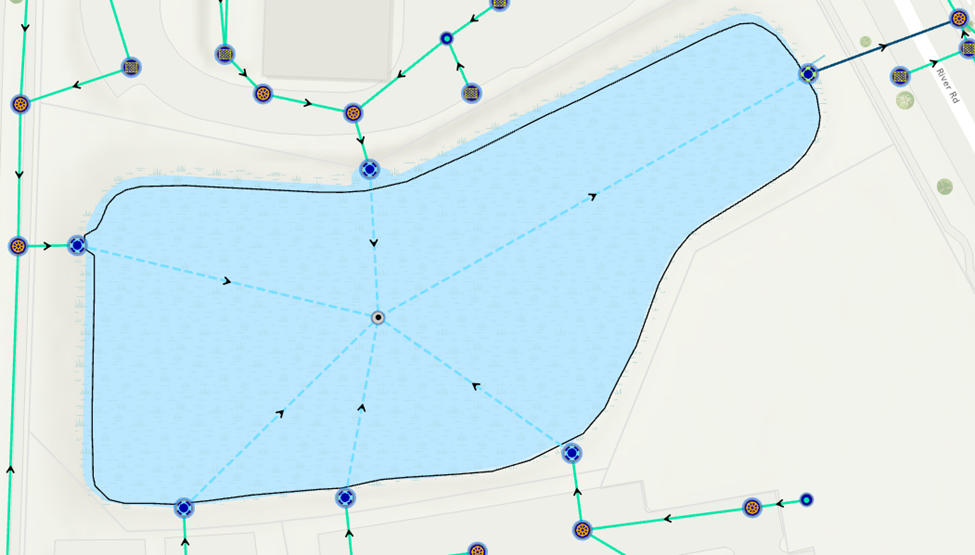
Un bassin de rétention est couramment modélisé comme une limite structurelle. Cela nous permet de visualiser l'étendue des bassins et d'inférer ses entrées et sorties.
Lorsque vous exécutez un traçage qui passe par ce bassin, le bassin lui-même n'est pas sélectionné. Cela est dû au fait que le bassin n'est associé à aucune entité du réseau. Si vous souhaitez associer une structure bassin à d'autres entités du réseau, vous devez déterminer le rôle de la structure dans le réseau structurel puis ajouter des règles déterminant avec quelles entités le bassin peut être associé.
Dans le cas du bassin, parce qu'il s'agit d'une limite structurelle il est déjà configuré comme conteneur. Cela signifie qu'il peut contenir d'autres entités. Vous voulez qu'il contienne les points de décharge qui s'y déversent ou drainent l'eau hors du bassin ; donc la première étape est d'ajouter une règle lui permettant de contenir ces entités.

Une fois que vous avez ajouté la règle, vous pouvez ensuite utiliser le volet Modify Associations pour ajouter les points de décharge comme contenu du bassin.

Créer des associations containment entre les points de décharge et le bassin permet d'identifier les entrées/sorties du bassin via l'analyse. Cela permet de représenter sans ambiguïté cette relation même si une sortie n'est pas contenue à l'intérieur du polygone du bassin.
Note: La case à côté de chaque entité dans la colonne Visible est cochée. Cela permet qu'elle soit visible ce qui vous permet de voir les points de décharge sur la carte même lorsque vous ne visualisez pas explicitement le contenu du conteneur.
Après avoir exécuté le traçage, vous pouvez voir qu'un traçage en aval passant par le bassin sélectionnera désormais également le bassin.

Créer une association containment signifie également que nous pouvons inclure le bassin dans nos résultats de traçage. Vous pouvez contrôler si vous souhaitez inclure structures, conteneurs et contenu dans vos traces via votre configuration trace.
Connexions aux exutoires
Maintenir des exutoires spatialement précis et des canaux ouverts dans votre SIG peut créer des défis techniques lorsque les exutoires ne sont pas physiquement connectés aux lignes centrales des canaux ouverts tels que canaux ou rivières, malgré leur déversement réel dans ces voies navigables.

Alors que certains clients choisissent d'aborder cela en créant un tuyau ou canal artificiel reliant l'exutoire au canal, un utility network peut être configuré pour permettre aux entités non spatialement coïncidentes d'être connectées via la création d'une association connectivity junction-junction entre elles. Dans ce cas, vous placeriez une jonction sur le canal là où nous voulons connecter l'exutoire puis créeriez une association connectivity entre ce point et l'exutoire.
Avant cela, une règle connectivity doit être ajoutée au réseau permettant à ces deux entités d'être connectées via ce type d'association. Pour cela, vous devez d'abord désactiver la topologie du réseau, une exigence courante pour effectuer la plupart des modifications aux règles du utility network.
Vous ajoutez ensuite une règle autorisant une association junction-junction entre l'appareil exutoire et la jonction préférée du canal. Dans votre modèle de données, les exutoires sont dans une couche Discharge Point et la jonction utilisée est une Stormwater Network Junction.

Une option intéressante de l'outil Ajouter une règle est que vous devez spécifier quel terminal sur le point de décharge est autorisé à se connecter au nœud du réseau. Les dispositifs dans un réseau de services publics peuvent être configurés pour utiliser des terminaux afin de gérer les connexions. Lorsqu'un dispositif possède des terminaux, chaque connexion à ce dispositif doit spécifier à quel terminal elle est connectée. Dans le cas de cette sortie, parce qu'il s'agit d'un contrôleur de sous-réseau, vous devez spécifier quelles entités sont connectées au côté amont ou aval de la sortie. Cette information doit être renseignée manuellement car le réseau de services publics n'utilise pas l'élévation pour son analyse, et dans certains scénarios, des entités avec une élévation plus élevée (comme un trop-plein) se trouveront du côté aval d'un dispositif. Définir correctement les entités amont/aval est crucial pour garantir des résultats corrects pour les traces en amont et en aval.
Une fois que vous avez ajouté la règle de connectivité nœud-nœud définie ci-dessus, réactivez la topologie du réseau. En revenant à l'emplacement d'origine, vous devrez créer une entité nœud sur la rivière pour agir comme l'emplacement où la sortie se connectera au chenal de la rivière afin de servir d'emplacement de connexion pour la sortie. Ensuite, vous pouvez connecter la sortie à l'entité nœud en utilisant l'outil modifier l'association, en veillant à sélectionner le terminal aval de la sortie.

Après avoir validé la modification, vous pouvez voir qu'une trace aval depuis la zone en amont de la sortie passera par la sortie, continuera à travers le chenal et poursuivra son chemin en aval dans le système.

Si vous souhaitez voir toutes les associations dans votre étendue actuelle, vous pouvez cliquer sur le bouton Voir les associations dans le groupe Associations de l'onglet Utility Network. Cela affiche des lignes en pointillés qui représentent toutes les associations de connectivité et d'attachement dans l'étendue actuelle.

Conclusion
Dans cet article, vous avez appris comment utiliser un réseau de services publics pour effectuer des traces directionnelles en utilisant une direction numérisée pour simuler la direction d'écoulement de l'eau dans un système gravitaire. Vous avez également appris comment transformer ces traces en tâches répétables à l'aide de configurations de trace nommées et comment les associations peuvent être utilisées pour gérer la connectivité de vos sorties et le contenu de vos bassins. Si vous êtes intéressé par plus de contenu couvrant des tâches d'analyse avancées comme la gestion des bassins versants ou des réseaux d'égouts ou la gestion des sous-bassins et bassins versants, faites-le nous savoir !
Si vous souhaitez en savoir plus sur l'utilisation d'un réseau de services publics pour gérer des réseaux basés sur la gravité, comme les données d'égouts et d'eaux pluviales, veuillez explorer la Série d'apprentissage Learn ArcGIS Utility Network for Sewer and Stormwater . Cette série d'apprentissage comprend des tutoriels et des articles qui démontrent comment répondre aux besoins de l'industrie des égouts et eaux pluviales en utilisant ArcGIS Utility Network.
Comme toujours, si vous avez des questions sur les réseaux de services publics, assurez-vous de les poser sur le site Esri Community.
