Si vous avez utilisé l'outil Migrate To Utility Network pour migrer vos données de gaz ou d'eau vers un réseau de services publics, vous vous demandez probablement : Quelle configuration dois-je généralement effectuer sur ce réseau de services publics pour qu'il se comporte comme un réseau sous pression ? Ces systèmes sont généralement utilisés pour déplacer des liquides ou des gaz à travers des réseaux de tuyaux sous pression. Les flux de travail d'analyse pour ces ensembles de données impliquent souvent de déterminer comment isoler des parties du réseau, analyser la capacité maximale du réseau de tuyaux et évaluer dans quelle mesure le réseau supporte la zone prévue.
Dans cet article, nous vous montrerons comment vous pouvez prendre un modèle produit par l'outil Migrate To Utility Network et l'étendre pour prendre en charge certains de ces flux de travail de base. Les exemples dans cet article montrent un ensemble de données d'eau, mais les concepts et techniques s'appliquent à tout réseau sous pression.
Catégories de réseau
L'une des exigences commerciales les plus importantes en matière d'analyse de réseau pour les clients d'eau et de gaz est la capacité à effectuer une trace d'isolation sur leurs données réseau afin d'identifier les clients impactés par une panne, qu'elle soit planifiée ou non. Le réseau géométrique pouvait effectuer une approximation d'une trace d'isolation en utilisant son modèle de connectivité. Avec un réseau de services publics, nous pouvons recréer ce comportement en utilisant une trace de connectivité configurée pour s'arrêter lorsqu'elle rencontre une vanne.
Ci-dessous, vous pouvez voir une zone du réseau que nous voulons isoler pour réparer un raccord sur la conduite principale ci-dessous. La zone que nous devons isoler est indiquée sur la carte par un cercle vert.

En démarrant une trace à l'emplacement que nous voulons isoler (le cercle vert) et en exécutant une trace de connectivité qui s'arrête aux vannes du système, vous pouvez reproduire le même résultat que celui observé avec le réseau géométrique. Vous pouvez le faire en ajoutant une barrière conditionnelle à la trace qui indique quand elle doit arrêter l'analyse. Heureusement, l'outil de migration crée des catégories de réseau pour chaque groupe d'actifs qui peuvent être utilisées lors de la configuration des traces.

Exécuter une trace connectée qui s'arrête aux vannes du système est une approximation d'une trace d'isolation.
Cependant, une trace d'isolation devrait prendre en compte plusieurs vannes (d'urgence, dérivation, etc.), pas seulement les vannes du système. Bien que vous puissiez configurer notre trace pour référencer toutes les différentes combinaisons groupe d'actifs et type d'actif, cela serait assez fastidieux à énumérer. Heureusement, le réseau de services publics vous permet de créer et d'assigner des catégories de réseau aux types d'actifs dans votre modèle, afin de contrôler la traçabilité. De cette manière, il peut identifier et interagir avec les types courants d'équipements, sans avoir besoin de mémoriser tous leurs codes.
Pour ce faire, commencez par créer une nouvelle catégorie de réseau pour l'équipement d'isolation appelée Isolation en utilisant l'outil Ajouter une catégorie de réseau.

Une fois que vous avez créé la catégorie de réseau, utilisez ensuite l'outil Définir la catégorie de réseau pour l'assigner à tous les types d'actifs considérés comme des dispositifs opérables lors d'une trace d'isolation.

Une fois cette catégorie de réseau assignée aux différents types d'équipements d'isolation, vous pouvez maintenant exécuter la trace et référencer la catégorie unique au lieu des types d'actifs individuels.

Une fois qu'une catégorie de réseau est créée, elle peut être utilisée lors du traçage. Toutes les entités avec cette catégorie assignée seront trouvées par l'outil.
Maintenant que votre trace d'isolation fonctionne comme dans le réseau géométrique, examinons comment aller plus loin et profiter des nouvelles fonctionnalités incluses dans le réseau de services publics.
Créer un contrôleur de sous-réseau
Il est logique que lorsque les données sont migrées d'un réseau géométrique vers un réseau de services publics, ce même comportement soit présent, avec toutes les mêmes limitations. Dans le réseau géométrique, les traces d'isolation reposaient souvent sur la trace basique de connectivité du réseau, ce qui signifie qu'elles n'avaient aucune connaissance des sources du réseau. En conséquence, la trace d'isolation ne pouvait pas reconnaître les entités en aval de la zone isolée comme étant également isolées. Vous pouvez voir un exemple ci-dessous.

Le réseau de services publics résout ce problème en permettant la définition des sources et puits dans les réseaux, appelés contrôleurs de sous-réseau dans le réseau utilitaire. Un contrôleur de sous-réseau est responsable d'un sous-ensemble du réseau utilitaire entier connu sous le nom de sous-réseau. Si vous avez identifié des couches dans votre réseau utilitaire comme contrôleurs de sous-réseau lors de votre migration, ou si votre réseau géométrique contenait des sources ou puits, alors vous aurez la configuration en place pour transformer les entités dans ces couches en contrôleurs de sous-réseau.
Si vous n'avez défini aucun type d'actif comme contrôleur lors du mappage lorsque vous avez exécuté l'outil Migrate To Utility Network, vous devrez soit relancer l'outil avec l'option sélectionnée soit configurer manuellement au moins un type d'actif comme contrôleur de sous-réseau en suivant les instructions décrites dans la page Définir un contrôleur de sous-réseau dans l'aide en ligne.
Dans le cas de cet ensemble de données, vous pouvez créer l'usine de traitement d'eau comme contrôleur du sous-réseau pour tout le système de distribution d'eau. Pour ce faire, vous pouvez utiliser le volet Modifier le contrôleur du sous-réseau pour définir le terminal aval de l'usine comme contrôleur du sous-réseau pour un nouveau sous-réseau appelé Système de distribution Naperville et nommer ce contrôleur Firemens Treatment Plant.

Après avoir cliqué sur appliquer, vous pouvez voir qu'une zone sale est créée pour l'usine que nous devons valider afin que le réseau soit conscient que ce nouveau contrôleur existe.

Après avoir validé le nouveau contrôleur, vous pouvez maintenant profiter de tous les types de traces dans le réseau utilitaire qui nécessitent un contrôleur de sous-réseau. Cela inclut les traces subnetwork, subnetwork controller, upstream, downstream et isolation. En sélectionnant le sous-réseau que vous avez créé dans l'outil Trace et en cliquant sur exécuter, vous pouvez voir toutes les entités connectées à cette usine, ce qui devrait être tout le réseau.

Une trace subnetwork sélectionnera toutes les entités appartenant à ce sous-réseau.
En revenant à notre exemple initial, vous pouvez maintenant produire le résultat correct pour retourner les zones isolées en aval de la zone isolée en profitant du sens du flux fourni par le contrôleur. Tout d'abord, sélectionnez une trace d'isolation et dites-lui d'utiliser les sources du niveau Water System dans le réseau.

Deuxièmement, configurez la trace pour isoler la zone en utilisant la catégorie isolation que vous avez configurée précédemment. Si vous essayez d'utiliser une barrière conditionnelle comme ci-dessus, vous obtiendrez une erreur indiquant qu'il faut spécifier au moins une barrière filtre. Ceci est parce que les traces d'isolation utilisent des barrières filtre pour identifier les entités isolées tandis que les barrières conditionnelles sont utilisées pour identifier les entités qui définissent l'étendue de la trace (par exemple la trace subnetwork).

Vous devez spécifier une barrière filtre pour identifier les entités qui doivent être utilisées pour isoler la zone.
En utilisant la catégorie isolation comme barrière filtre, la trace identifie d'abord le(s) contrôleur(s) du sous-réseau pour le système d'eau puis filtre les résultats pour inclure les entités en aval des barrières filtre. Par défaut, l'outil ne sélectionnera que les entités qui isolent la zone (par exemple les barrières filtre).

Par défaut, exécuter une trace d'isolation identifiera les entités utilisées pour isoler la zone souhaitée (point vert).
Pour voir tous les tuyaux et clients isolés, vous pouvez choisir le paramètre Inclure les entités isolées.
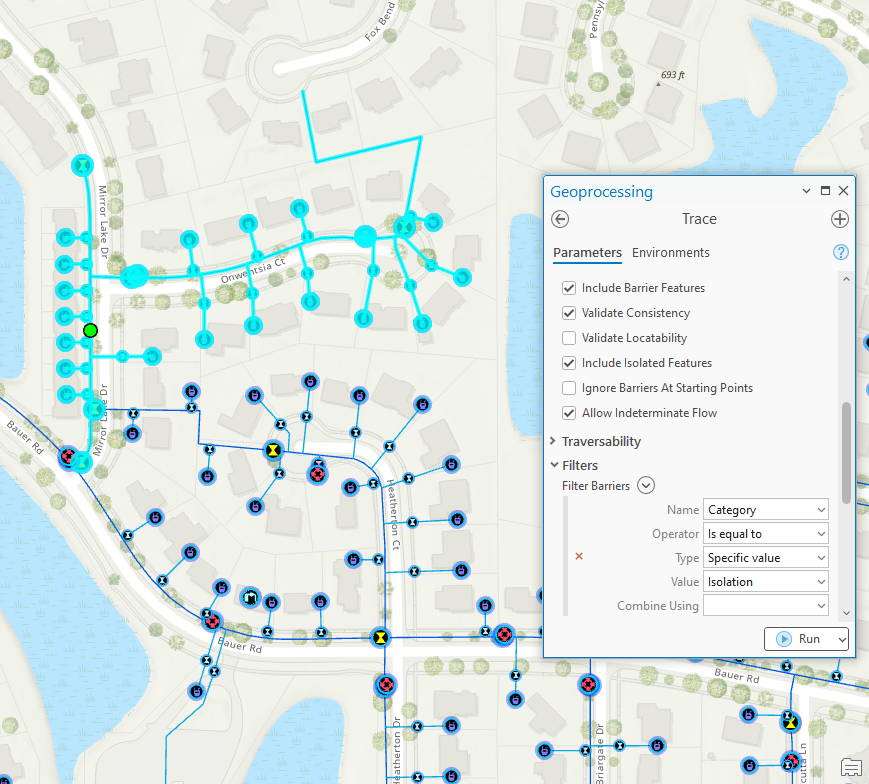
Cochez l'option inclure les entités isolées pour inclure à la fois ces entités ainsi que celles utilisées pour isoler la zone souhaitée (point vert)
Cela vous donne maintenant le résultat correct : isoler immédiatement la zone ainsi que toutes les entités en aval qui ne peuvent plus accéder à une source.
Attributs du Réseau
Si vous avez migré vos données depuis un réseau géométrique et regardez votre dialogue trace subnetwork, vous remarquerez qu'une barrière conditionnelle est configurée sur le champ Enabled. Cela signifie que les entités avec une valeur Enabled False agiront comme barrières au traçage.

Si vous utilisiez déjà ce champ pour tracer, alors vos traces continueront à se comporter comme elles le faisaient dans le réseau géométrique. Cependant, si vous gériez ces informations dans un autre champ et souhaitez utiliser ce champ pour contrôler le traçage au lieu ou en plus du champ Enabled alors vous pouvez configurer le réseau utilitaire pour agir ainsi en quelques étapes seulement.
Les systèmes sous pression utilisent des vannes pour diriger le flux dans le réseau. Le champ qui représente si une vanne est normalement ouverte ou fermée s'appelle souvent Normal Position ou Normal Status. Vous pouvez même avoir un champ appelé Current Position ou Current Status mais il est généralement utilisé pour représenter l'état temporaire du réseau selon les équipes terrain ou un opérateur du réseau. Alors comment intégrer cette information dans l'analyse du réseau ? Vous faites devenir cet attribut un attribut du réseau.
La première étape consiste à créer un nouvel attribut du réseau, géré par le réseau utilitaire. Pour cela il faut désactiver votre topologie réseau et exécuter l'outil Ajouter un attribut du réseau. Lorsqu'on crée cet attribut il faut sélectionner un type de données. C'est une sélection importante car tout champ dans vos données que vous souhaitez utiliser pour remplir cet attribut doit avoir ce type correspondant.

Note : Il n'est actuellement pas possible de créer un attribut du réseau pour un champ texte ; donc si votre champ statut est textuel il faudra soit créer un nouveau champ entier pour gérer ce statut soit envisager simplement utiliser l'attribut existant configuré pour le champ enabled.
Vous verrez qu'il y a également des options supplémentaires dans ce formulaire qui contrôlent la manière dont cet attribut réseau est stocké dans les tables système. Stocker un attribut en ligne est préférable pour la performance lors du traçage, mais l'espace pour le nombre d'attributs pouvant être stockés en ligne est limité, donc vous ne devriez choisir cette option que si vous utilisez fréquemment cet attribut et qu'il s'agit d'un booléen, comme une valeur oui/non. Dans le cas de notre champ Normal Status, nous pouvons tirer parti de ce comportement ! Parce que ce champ dans votre table peut être nul, vous devez vous assurer de configurer l'attribut réseau pour qu'il puisse aussi être nul, sinon vous ne pourrez pas sélectionner le champ.

Pour des flux de travail plus avancés, vous pourriez vouloir configurer des attributs supplémentaires tels que Operable (si une vanne peut être actionnée), Current Status (le statut utilisé par les opérateurs réseau), ou même Pinchable (si un tuyau peut être pincé). Mais pour l'instant, passons ces attributs et concentrons-nous sur l'affectation du nouvel attribut réseau en utilisant l'outil Set Network Attribute.
Ouvrez ensuite l'outil Set Network Attribute pour affecter le nouvel attribut réseau au champ NormallyOpen dans votre table.

Maintenant que vous avez créé un attribut réseau qui permet de prendre en compte la position normale d'une vanne lors du traçage, vous voudrez configurer le réseau pour utiliser cet attribut chaque fois que vous tracez le sous-réseau.
Set Subnetwork definition
Pour ce faire, ouvrez l'outil Set Subnetwork Definition et sélectionnez votre utility network, domain network et tier. Ensuite, faites défiler jusqu'à la section de configuration du traçage du sous-réseau dans l'outil et sélectionnez votre attribut réseau dans les barrières de condition. Dans cet exemple, vous remplacerez le champ Enabled par le champ Normal Status. Heureusement, les deux traitent la valeur 0 comme une barrière (Disabled / Closed).

Remarque : Si vous assignez un domaine au niveau de la classe pour vos champs d'attributs réseau, vous verrez un menu déroulant avec les valeurs du coded value domain au lieu de devoir taper manuellement les codes de domaine correspondants.
Une fois que vous avez mis à jour la définition du sous-réseau, chaque fois que vous exécutez un traçage de sous-réseau dans ce tier, il inclura automatiquement cette barrière de condition dans la configuration du traçage. L'outil Set Subnetwork Definition possède de nombreuses propriétés qui contrôlent le comportement du sous-réseau. Ces paramètres sont discutés plus en détail dans l'article sur la configuration avancée.
Trace configuration
Nous avons vu comment changer notre configuration de traçage a facilité l'exécution des traçages de sous-réseaux, mais que faire si vous avez plusieurs traçages différents que nous exécutons fréquemment ? En utilisant l'outil Add Trace Configuration, une configuration de traçage peut être enregistrée dans la base de données afin que les utilisateurs sur desktop, web et mobile puissent utiliser le même traçage que vous venez de créer. Pour ce faire, ouvrez l'outil Add Trace Configuration, configurez votre traçage, nommez-le et exécutez l'outil pour le rendre disponible aux autres. Dans notre cas, nous allons créer trois configurations de traçage distinctes : une pour montrer les vannes isolant une zone et une autre pour montrer tout ce qui est isolé.

Créer des configurations de traçage est un moyen rapide et facile de partager les capacités de traçage avec les utilisateurs web et mobile.
Si vous le souhaitez, vous pouvez créer des configurations de traçage supplémentaires pour sélectionner uniquement les clients isolés en créant et en assignant une catégorie réseau pour les clients puis en ajoutant une condition de sortie au traçage pour cette catégorie réseau.

Une fois que vous avez créé toutes vos configurations de traçage nommées, vous pouvez y accéder rapidement via l'onglet Named Configurations dans le volet Trace. Cela est non seulement plus pratique que de lancer l'outil de traçage, mais les traçages exécutés via cet onglet sont en fait plus rapides !

L'onglet Named Configurations est un moyen rapide et facile pour les utilisateurs desktop d'exécuter des configurations de traçage nommées.
Conclusion
Cela couvre l'ensemble initial des configurations pouvant être appliquées à un réseau sous pression, comme ceux trouvés dans les industries de distribution de gaz et d'eau, pour vous aider à démarrer avec l'analyse. Si vous souhaitez en savoir plus sur d'autres configurations plus avancées comme les zones de pression ou les structures cathodiques protectrices, faites-le nous savoir ! Si vous avez des questions sur utility networks, assurez-vous de les poser sur le Esri Community site.
Si vous souhaitez en savoir plus sur l'utilisation du utility network pour gérer des réseaux sous pression, comme les systèmes de gaz et d'eau, veuillez explorer la série Learn ArcGIS Utility Network for Water Utilities et Learn ArcGIS Utility Network for Gas and Pipeline d'apprentissage. Cette série comprend des tutoriels et des articles qui démontrent comment répondre aux besoins de ces industries en utilisant le utility network.
