********* MISE À JOUR DE L'ARTICLE DE BLOG, 23 JUIN 2025
Le visualiseur de cartes ArcGIS Online contient désormais des symboles de lignes ferroviaires. Il suffit d'aller dans les Propriétés de votre couche de lignes, il y a maintenant différents types de symboles ferroviaires sous l'ensemble de symboles "Transportation".
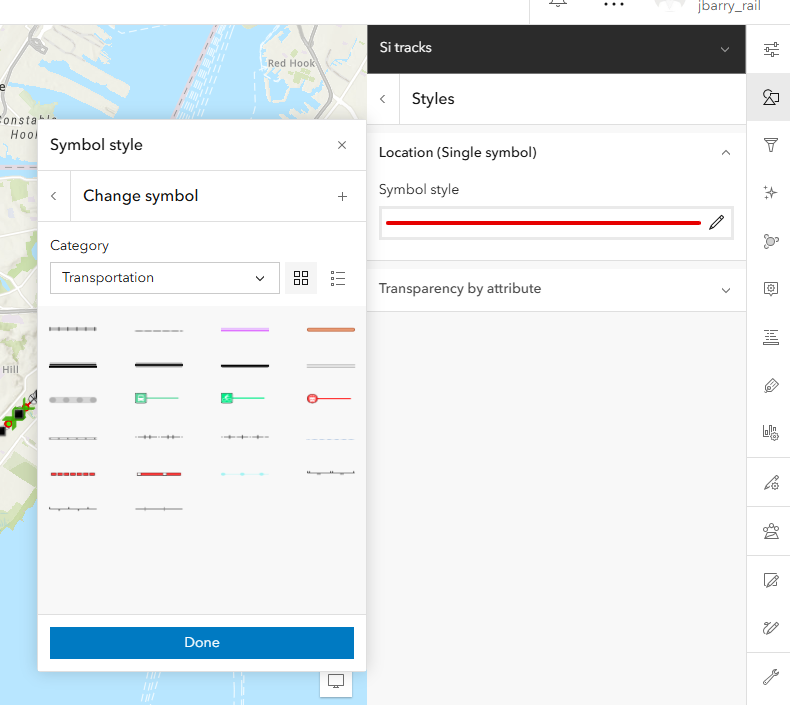
Merci à @CameronRex1 de l'avoir signalé. Pour plus d'informations, voir la note de @CameronRex1 dans la section Commentaires ci-dessous.
Donc, en résumé, pour créer des symboles ferroviaires, vous n'avez plus besoin de passer par ArcGIS Pro comme le suggère l'article ci-dessous.
Cela dit, je vais laisser cet article et ses étapes en ligne, car, comme @BryanBoutz1 a commenté ci-dessous, ces techniques peuvent encore être utilisées pour ajouter certains symboles aux cartes web qui ne sont peut-être pas encore disponibles dans le visualiseur de cartes ArcGIS Online.
********************************
Vous avez peut-être remarqué que le visualiseur de cartes ArcGIS Online ne possède pas de symboles ferroviaires typiques. Vous savez, des symboles de ligne comme ceux-ci, qui ont une ligne simple avec une série de hachures perpendiculaires tout au long.
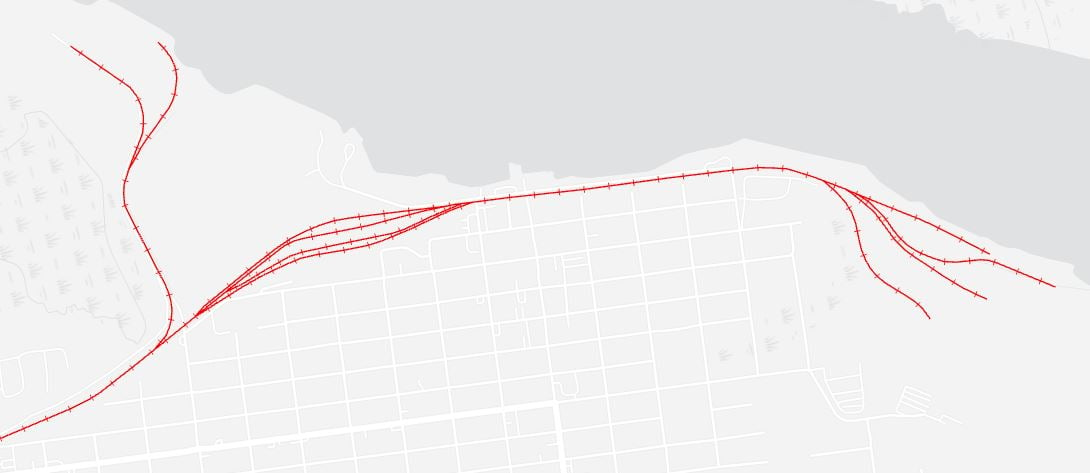
Lorsque vous créez des cartes à la fois dans ArcGIS Pro et dans le visualiseur de cartes ArcGIS Online, vous constaterez que les outils cartographiques dans ArcGIS Pro sont beaucoup plus étendus, exhaustifs et flexibles que ceux que vous trouverez dans le visualiseur de cartes en ligne. Et d'une certaine manière, cela a du sens et correspond à l'attente générale que travailler avec une application web dans un navigateur aura généralement des outils plus légers et des capacités limitées comparées à une application station de travail plus robuste comme ArcGIS Pro.
Quoi qu'il en soit...
Créer des cartes ferroviaires avec des outils en ligne nous place dans une position où nous demandons "Si seulement il y avait cette... chose... supplémentaire... "
Y a-t-il donc un moyen de contourner cela ? Oui ! Il existe un moyen de travailler avec des symboles de lignes ferroviaires dans le visualiseur de cartes ArcGIS Online.
Tout d'abord, voyons ce que le visualiseur de cartes ArcGIS Online propose. Lorsque vous choisissez un style de ligne pour votre couche de voies ferrées, cela ressemblera à ceci :
 options de symbole de ligne arcgis online
Dans la vue Couches sur la barre d'outils à gauche, vous cliqueriez sur "Afficher les propriétés" sur la couche Tracks, puis approfondiriez dans le panneau droit pour accéder au panneau contextuel "Style du symbole". Ensuite, en bas de ce panneau se trouve une option déroulante pour "Motif". Si vous cliquez dessus, vous verrez une petite variété de symboles de lignes pleines, pointillées et en tirets, mais il n'y a pas d'options fournissant les types typiques de symboles "ferroviaires", qui dessinent soit une ligne simple ou double avec des marques hachurées perpendiculaires périodiques.
 motifs lignes pleines, pointillées et tirets
Il s'avère que ce n'est pas parce que le symbole de ligne ferroviaire que nous voulons utiliser n'est pas sélectionnable via le panneau contextuel que la carte web ne le supporte pas. Ici, je voudrais décrire une technique pour utiliser des symboles ferroviaires dans une carte web en ligne.
ÉTAPE 1
Une fois que vous avez publié toutes vos couches en tant que services d'entités, utilisez le visualiseur de cartes ArcGIS Online pour les ajouter à une nouvelle carte web, définissez la symbologie comme vous le souhaitez. Pour le symbole des voies, vous pouvez simplement choisir la ligne pleine simple pour l'instant. Nous corrigerons cela plus tard. Ensuite, enregistrez la carte web ainsi :
 créer une carte web dans arcgis online
ÉTAPE 2
Dans ArcGIS Online, allez à votre onglet "Contenu" pour trouver et ouvrir la page d'élément pour votre nouvelle carte web. Sur la droite, cliquez sur le bouton qui dit "Ouvrir dans ArcGIS Desktop > Ouvrir dans ArcGIS Pro", comme ceci :
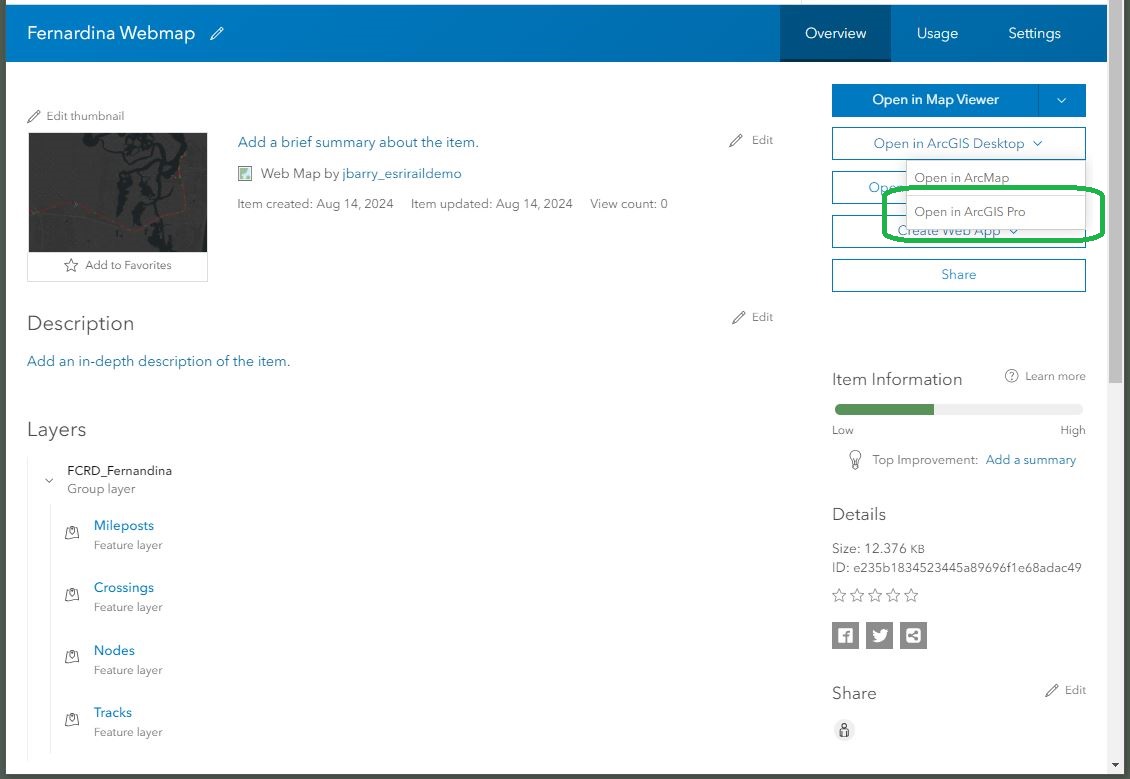
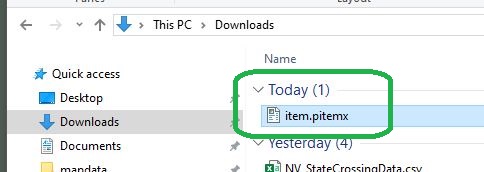
Cela créera un fichier "item.pitemx" dans votre dossier Téléchargements Windows. Ce fichier "PITEMX" contient toutes les informations nécessaires pour que vous puissiez ouvrir la carte web en ligne dans ArcGIS Pro, d'une manière qui maintient un lien vers la carte web originale dont elle a été créée.
ÉTAPE 3
Vérifiez votre dossier Téléchargements Windows pour trouver un nouveau fichier appelé "item.pitemx", ou quelque chose de similaire. Vérifiez la date/heure pour vous assurer que c'est bien celui avec lequel vous travaillez. Double-cliquez sur ce fichier, ce qui ouvrira votre carte web dans ArcGIS Pro.
Et voici à quoi ressemblera votre carte web dans ArcGIS Pro.
 carte web ouverte dans pro
L'avantage ici est que le fichier "item.pitemx" contient des informations qui maintiennent un lien entre le travail que vous faites ici dans ArcGIS Pro et la carte web stockée sur ArcGIS Online.
ÉTAPE 4
Même si votre carte web en ligne est ouverte dans ArcGIS Pro maintenant, allez-y et changez la symbologie de la couche des voies pour utiliser le symbole Ferroviaire. La couleur par défaut est grise et elle a une épaisseur par défaut ainsi qu'une longueur par défaut des traits hachurés.
 choisir symbole ferroviaire
Cependant, dans le volet Symbologie, vous pouvez basculer vers l'onglet "Propriétés" (en vert ci-dessous) pour changer la couleur, la longueur et la largeur des lignes des voies ainsi que des traits hachurés. C'est totalement à vous. Comme vous pouvez le voir, il y a beaucoup d'autres paramètres du symbole que vous pouvez ajouter, supprimer, modifier et contrôler, mais passons à autre chose.
 symboles avancés dans pro
ÉTAPE 5
Sauvegardons ces paramètres de symbologie sur la carte web en ligne. Pour ce faire, allez à l'onglet "Partager", puis cliquez sur l'outil appelé "Sauvegarder la carte web", et lorsque vous êtes invité par la boîte de dialogue contextuelle, cliquez à nouveau sur "Sauvegarder la carte web", comme ceci :
 enregistrer la carte web
Cela ouvrira le volet de l'outil "Save Web Map". Remplissez-le comme vous le souhaitez, et lorsque vous êtes prêt, cliquez sur "Analyze", puis sur "Save". Si cliquer sur "Analyze" génère des erreurs ou des avertissements, vous devrez les résoudre, selon leur nature.
 analyze and save web map
ÉTAPE 6
Une fois que l'outil "Save Web Map" fonctionne avec succès, retournez à votre carte web, dans l'ArcGIS Online Map Viewer, et vous verrez que le symbole de la ligne de chemin de fer que vous avez configuré apparaît comme vous l'avez défini dans ArcGIS Pro. Les modifications peuvent ne pas apparaître automatiquement. Vous devrez actualiser votre navigateur ou fermer et rouvrir la carte web.
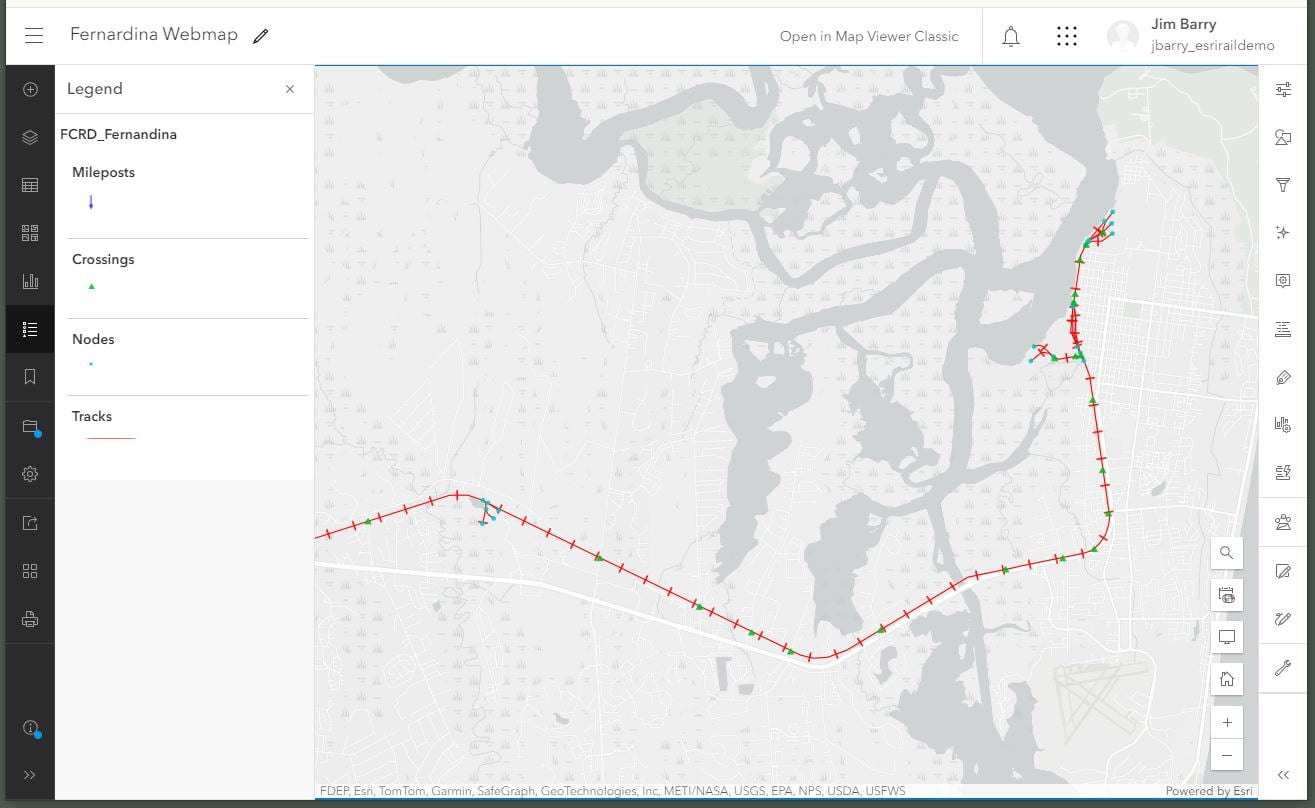
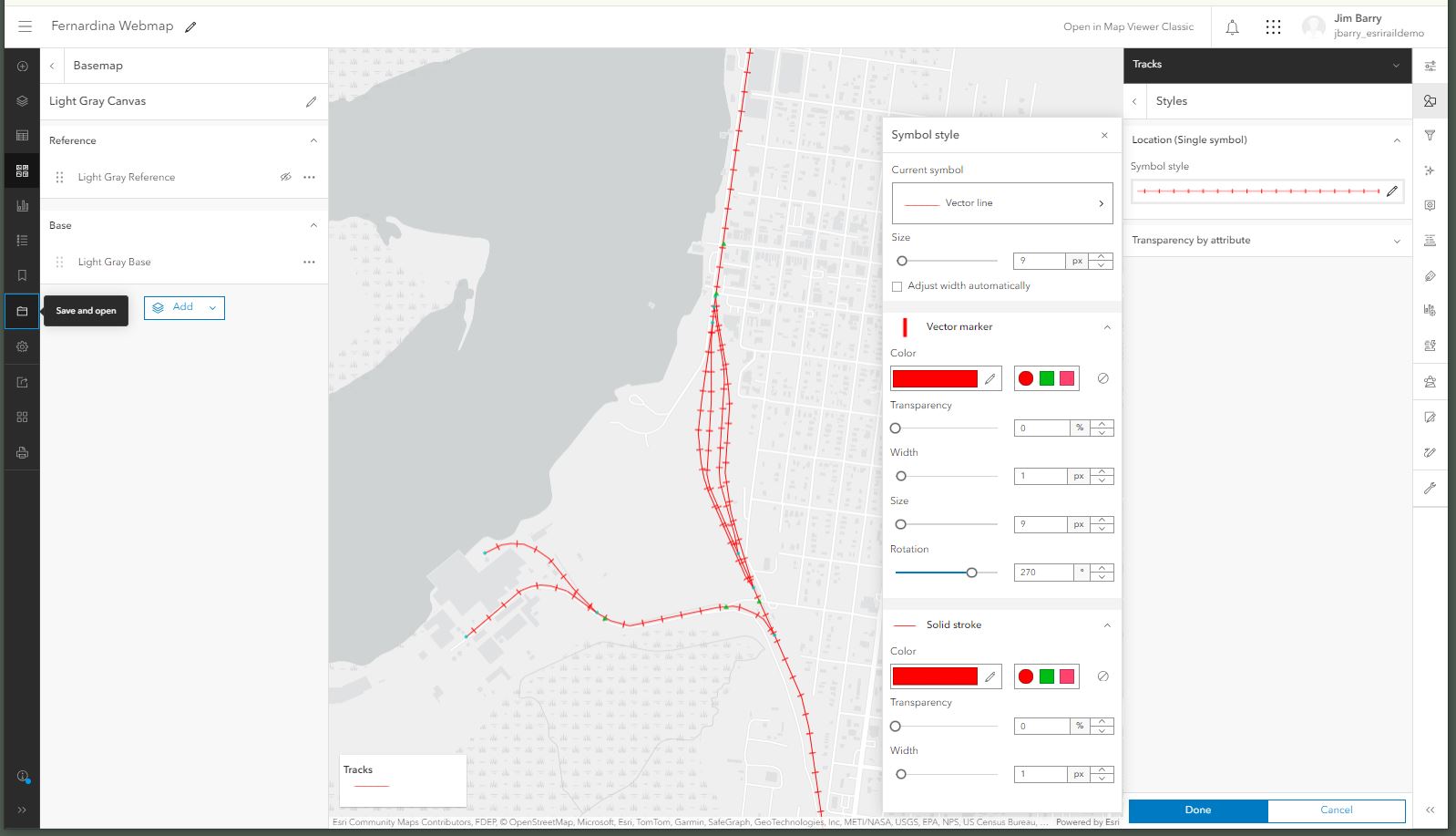
De plus, si vous souhaitez modifier davantage le symbole de la ligne de chemin de fer, vous pouvez le faire. Si vous ouvrez à nouveau le volet "Properties > Styles" de la couche, vous verrez des options pour réinitialiser les propriétés des deux parties du symbole de ligne : le "solid stroke" et le "vector marker". Ces options de réglage du symbole n'étaient pas disponibles auparavant. Elles ne deviennent visibles qu'après avoir utilisé ArcGIS Pro pour changer le symbole de ligne, dans ce cas, en un symbole de chemin de fer qui utilise à la fois une ligne et un marqueur.
EN CONCLUSION
Ces étapes fonctionnent assez bien pour moi, mais je dois admettre que cette solution de contournement est un long chemin à parcourir jusqu'au jour où les symboles de ligne de chemin de fer seront inclus dans la liste des styles que vous pouvez choisir dans le map viewer.
Dites-moi si vous pensez qu'il pourrait y avoir une manière plus simple de faire cela. Il ne fait aucun doute que je pourrais manquer quelque chose. Merci pour votre temps !