<\/HEAD>
Esri ofrece un conjunto de soluciones de procesamiento y mapeo de cobertura que permiten a los carriers y proveedores de servicios inalámbricos crear mapas de cobertura web altamente eficientes. Estos mapas de cobertura pueden generarse muy rápidamente y compartirse con clientes externos y partes interesadas internas mediante aplicaciones configurables que se ejecutan sobre la plataforma ArcGIS. En este blog, revisaremos los pasos y proporcionaremos algunos consejos y trucos para crear hermosos mapas de cobertura usando ArcGIS.<\/P>
<\/P>
 <\/P>
<\/P>
<\/P>
<\/H3><\/P>Paso 3: Publicar un Servicio Vector Tile y un Servicio Feature de Su Mapa de Cobertura<\/H3>Ahora que tiene un mapa vectorial de cobertura, publique el mapa en su portal ArcGIS Enterprise u Online. Al publicar la capa web, asegúrese de publicar tanto un servicio feature<\/STRONG> como un servicio vector tile. <\/_STRONG>El servicio feature se usará para ejecutar análisis espaciales basados en web para consultas sobre la capacidad del servicio y aplicaciones empresariales, mientras que el servicio vector tile se usará como la capa visual para renderizar los datos de cobertura muy rápidamente en una aplicación web. <\/_P><\/_P> Paso 4: Agregar Capas al Mapa Web y Modificar el Estilo Vector Tile
Una vez que haya publicado los servicios del mapa de cobertura, agregue su capa del mapa desde su portal ArcGIS Enterprise u Online a un mapa web. Si planea crear una aplicación web para visualizar el mapa, agregue la capa del servicio vector tile. Si está construyendo una aplicación web que requiere análisis sobre el mapa, entonces también agregue la capa del servicio feature.
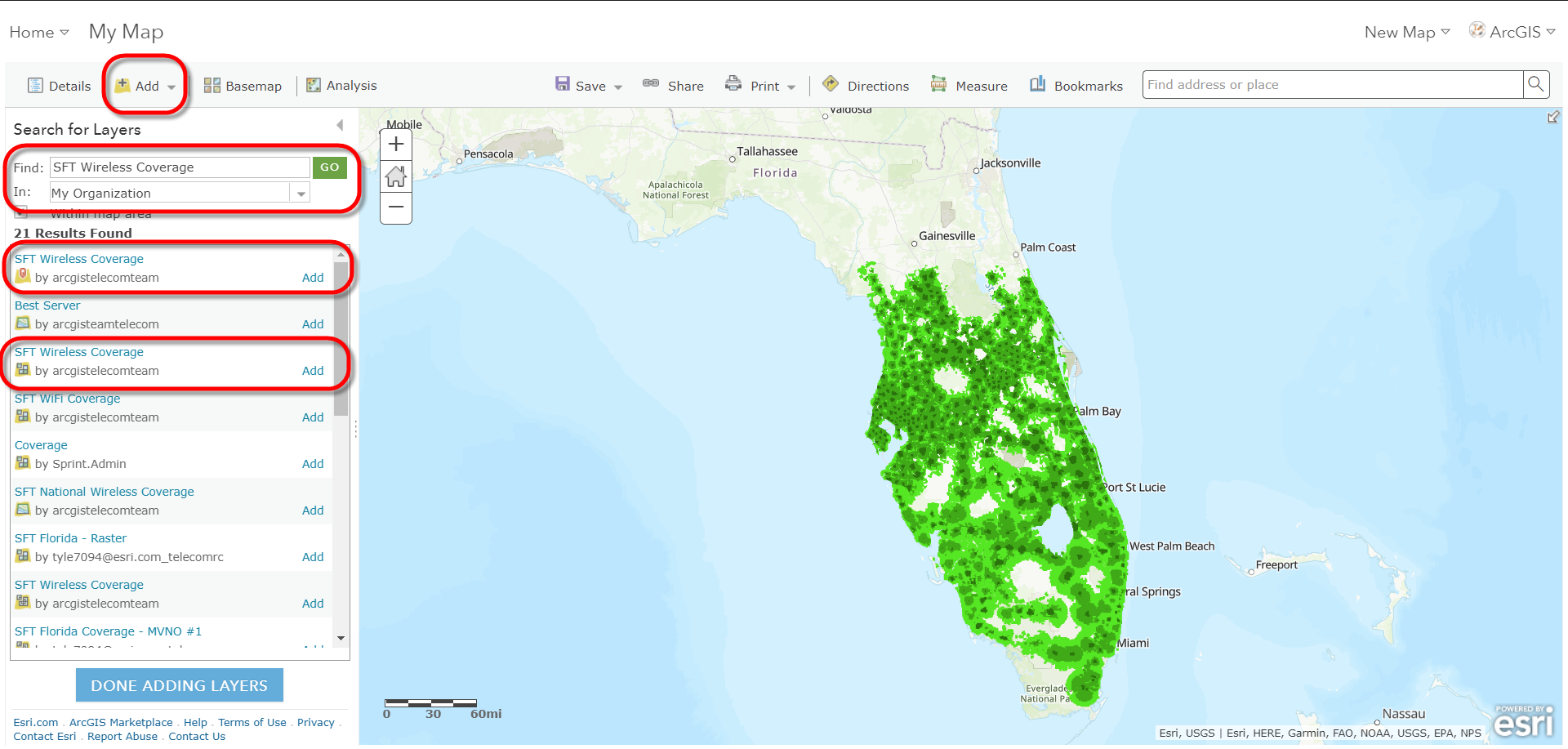
Los cachés Vector Tile le permiten modificar la apariencia y sensación de la capa editando el JSON del servicio web. Puede agregar filtros a los datos, cambiar la simbología y crear una nueva capa en su portal. Esto le permite cambiar rápidamente el estilo del caché sin necesidad de republicar un nuevo servicio. Para más información, consulte este Story Map, y para ver cómo se hace, siga el video a continuación.
Consejo Ninja Pro: Editor Simple VectorTile Style
Paso 5: Configuración de Aplicaciones del Mapa de Cobertura
Esri ofrece una variedad de plantillas para aplicaciones web para configurar diferentes apps para diferentes audiencias usando mapas web creados en su portal. Así que, una vez que tenga todas las capas estilizadas como desea en el mapa web, configure las ventanas emergentes (pop-ups) y la transparencia según sus preferencias. Luego Guarde el mapa web final, Comparta el mapa con grupos dentro de su organización, y seleccione Crear Aplicación Web. Luego puede configurar el mapa web en una plantilla configurable o dentro del Web AppBuilder.
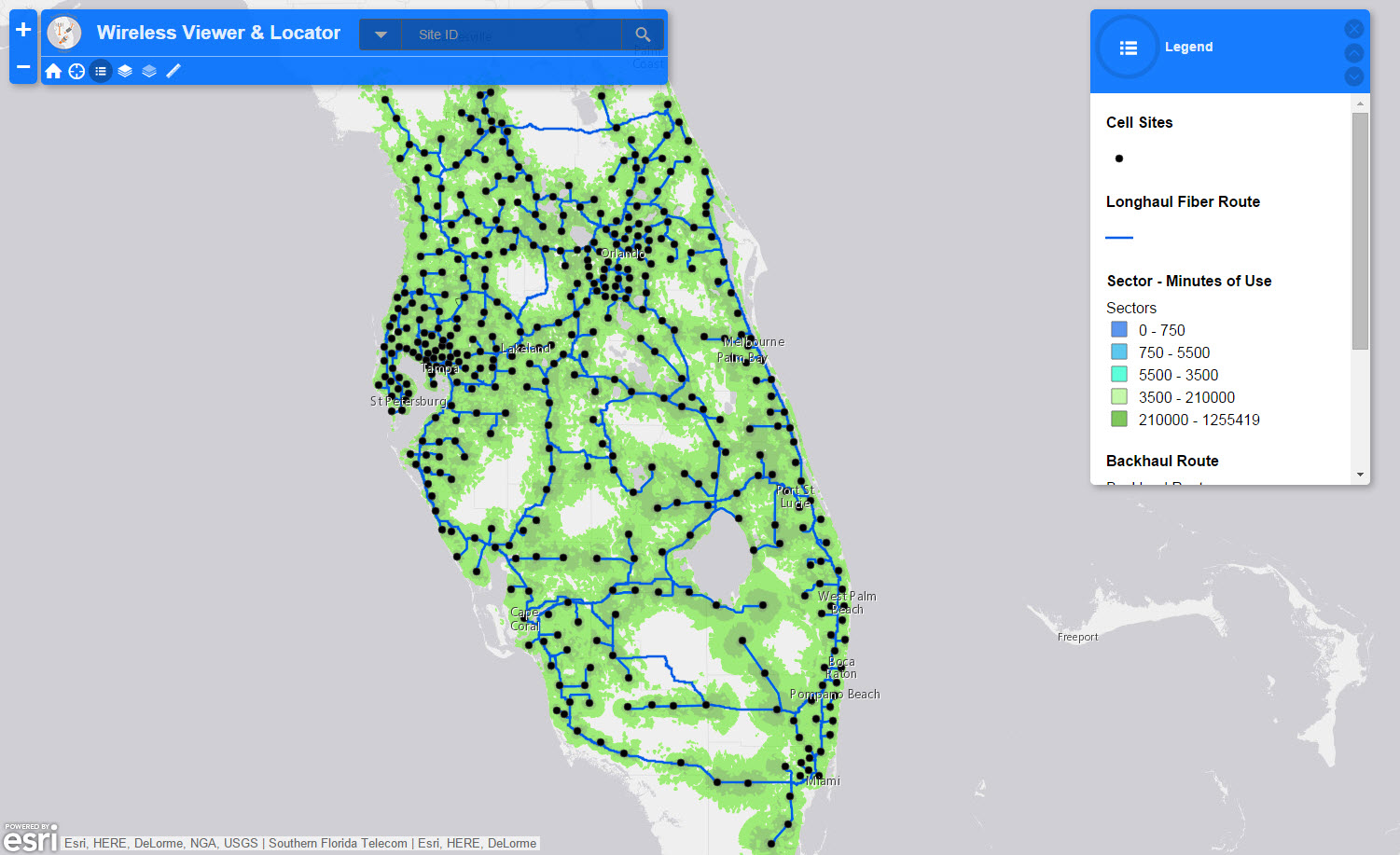
Consejo Ninja Pro: Wireless Bulk Serviceability | ArcGIS for Telecommunications
Asegúrese de seguir el hilo Telecom Coverage Processing & Mapping (Esri) para más información y para hacer cualquier pregunta sobre este blog o para publicar solicitudes de mejora para las soluciones Esri. Y vuelva a ver el webinar Coverage Processing AQUÍ. Próximamente.<\/_em>
Patrick Huls<\/_strong>
LinkedIn: Patrick Huls| Twitter: @SpatialNinja| GeoNet:Phuls-esristaff

