Una de las preguntas que surge regularmente de clientes internacionales es si Esri ofrece versiones de sus Utility Network Foundations que hayan sido traducidas a diferentes idiomas. La respuesta corta es que todas las Utility Network Foundations disponibles en solutions.arcgis.com solo se proporcionan en inglés (EE. UU.). Sin embargo, las herramientas están incluidas con las foundations que facilitan a un cliente o socio comercial traducir estos modelos utilizando las técnicas descritas en el Renombrar un elemento en un paquete de activos artículo.

El propósito de este artículo es proporcionar una visión general de un proceso que le permite traducir rápidamente el contenido de un paquete de activos. Hay varios beneficios al usar este enfoque:
- La tabla de renombrado no altera ninguno de los nombres subyacentes de tablas, nombres de campos o valores de la base de datos. Esto significa que las soluciones que esperan valores específicos de este modelo de datos no se verán afectadas por los alias.
- El proceso es más fácil de iterar porque los alias se cambian como parte del proceso de despliegue.
Si desea alterar los nombres subyacentes de tablas, nombres de campos y valores almacenados en la base de datos, este enfoque no logrará eso.
Crear una tabla de renombrado
El primer paso de este proceso es crear y llenar una tabla de renombrado en su paquete de activos. Una descripción completa de este proceso se describe en el Renombrar un elemento en un paquete de activos artículo, pero para este artículo mantendremos las cosas simples.
1. Ejecute la herramienta Create Rename Table desde la caja de herramientas Utility Data Management Support
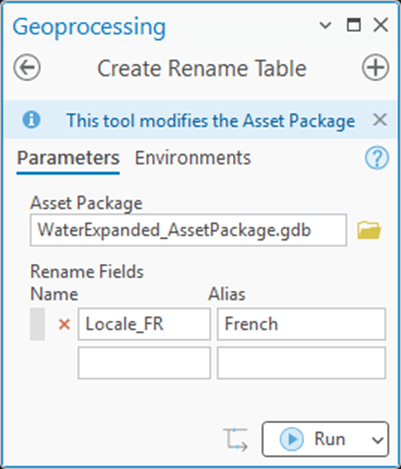
Agregue uno o más Rename Fields para representar el nuevo alias o alias que desea usar.
2. Haga clic en Ejecutar
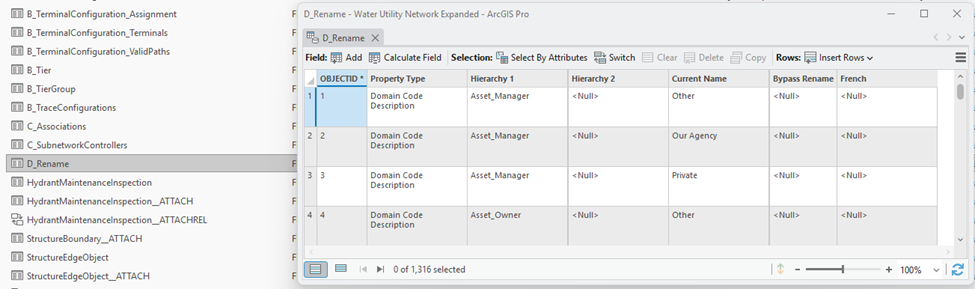
Cuando la herramienta termine, su paquete de activos contendrá una tabla D_Rename que puede usar para renombrar la descripción/alias de cualquier cosa en su modelo.
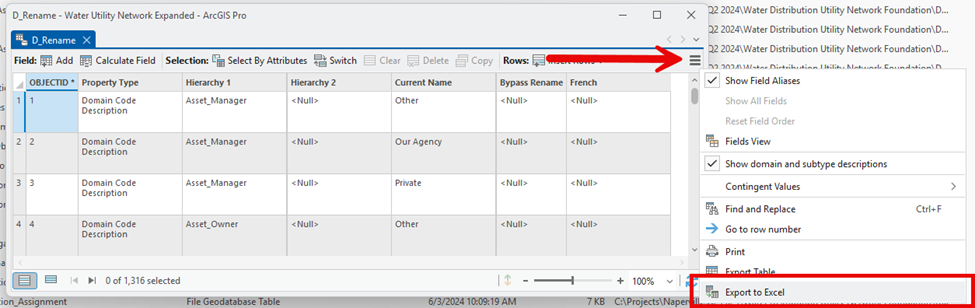
El siguiente paso es sacar esta información de ArcGIS Pro y ponerla en un formato que pueda enviar para traducción y revisión. Una forma conveniente para lograr esto es usar la herramienta Geoprocesamiento Export to Excel, para la cual puede encontrar un acceso directo en la Tabla de Atributos.
3. Use el botón hamburguesa en la tabla D_Rename para mostrar el menú contextual y exportar el contenido a Excel.
Si no desea usar un archivo Excel, también puede seleccionar todas las filas en la tabla y usar el comando Copiar selección para copiar/pegar las filas en un documento de su elección.
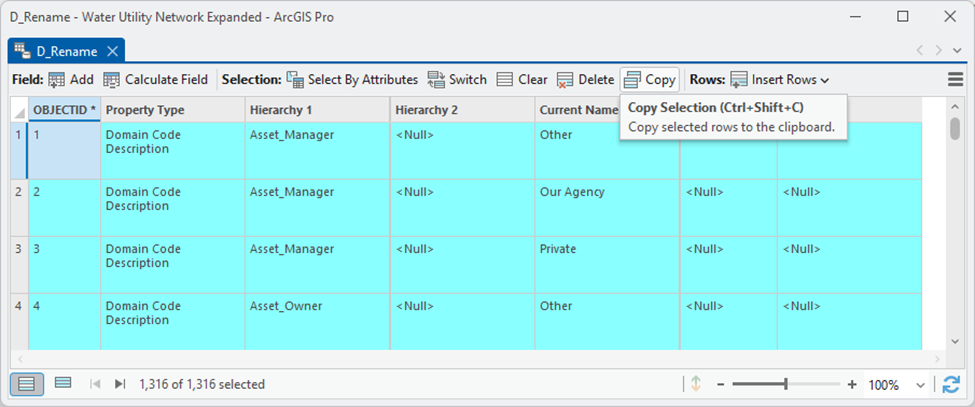
En este ejemplo, el contenido ha sido pegado en un editor básico de texto.

4. Traduce todos los valores en la columna Current Name a un nuevo valor
Puede realizar esta traducción manualmente o usar uno de varios servicios gratuitos o pagos para este propósito. Tenga en cuenta lo siguiente:
- Para reimportar los valores, necesitará recordar el ObjectID de cada valor. Esto se discute en la siguiente sección
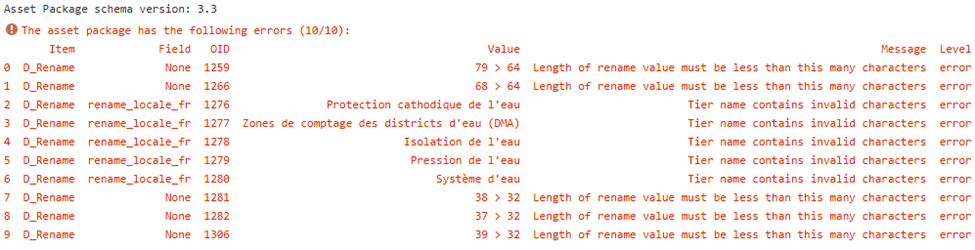
- Ciertas propiedades tienen restricciones sobre longitud y caracteres especiales
- Una vez que haya desplegado la nueva base de datos, puede encontrar que necesita ajustar algunos valores
Todas estas consideraciones muestran que este será un proceso iterativo. Necesitará revisar manualmente los valores dentro del contexto de la aplicación o modelo de datos y ajustarlos.
Importar valores renombrados
Una vez que tenga un documento con los nuevos valores, debe actualizar la columna rename configuration en la tabla D_Rename de su paquete de activos. La forma más fácil es usar copiar y pegar, pero esto requiere que el orden de las filas en el paquete y la tabla desde donde copia sea idéntico. Por eso es importante que el documento tenga el object id original del paquete.
El proceso es el siguiente:
1. Seleccione la columna que contiene las nuevas descripciones que desea usar (No seleccione el encabezado).
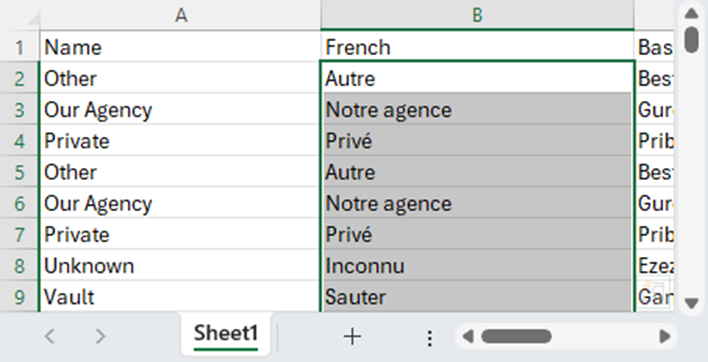
2. Copie la selección al portapapeles
3. Coloque el cursor en la nueva columna de la tabla D_Rename
Si solo está pegando un subconjunto de los valores del documento traducido, el cursor debe colocarse en la fila correcta del documento. La vista tabular ignorará su selección actual, incluso si tiene filtrada la vista a las filas seleccionadas actualmente.
4. Pegue la selección en la tabla
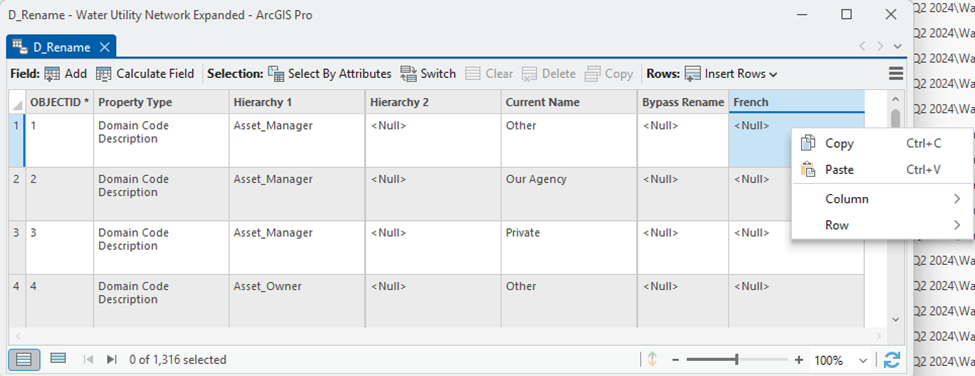
Puede usar el atajo del teclado o el comando pegar del menú contextual para asegurarse que está pegando los valores en la ubicación correcta.
ArcGIS Pro analizará automáticamente las filas pegadas en la nueva columna. Si encuentra que los datos no se transfieren correctamente, puede ser porque el orden de los elementos en su documento fuente es diferente, o porque la aplicación desde donde copió no está formateando correctamente los datos en el portapapeles.
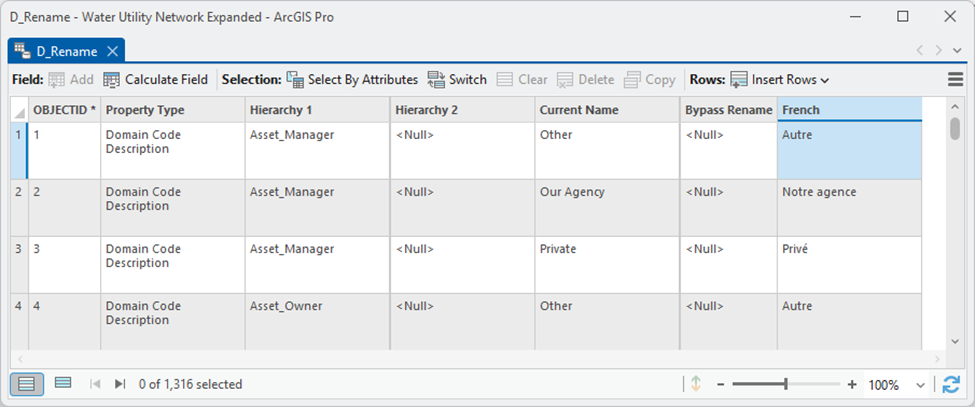
5. Guarde sus ediciones.
Ahora que ha llenado la tabla D_Rename, es hora de verificar los resultados.
Desplegar una foundation traducida
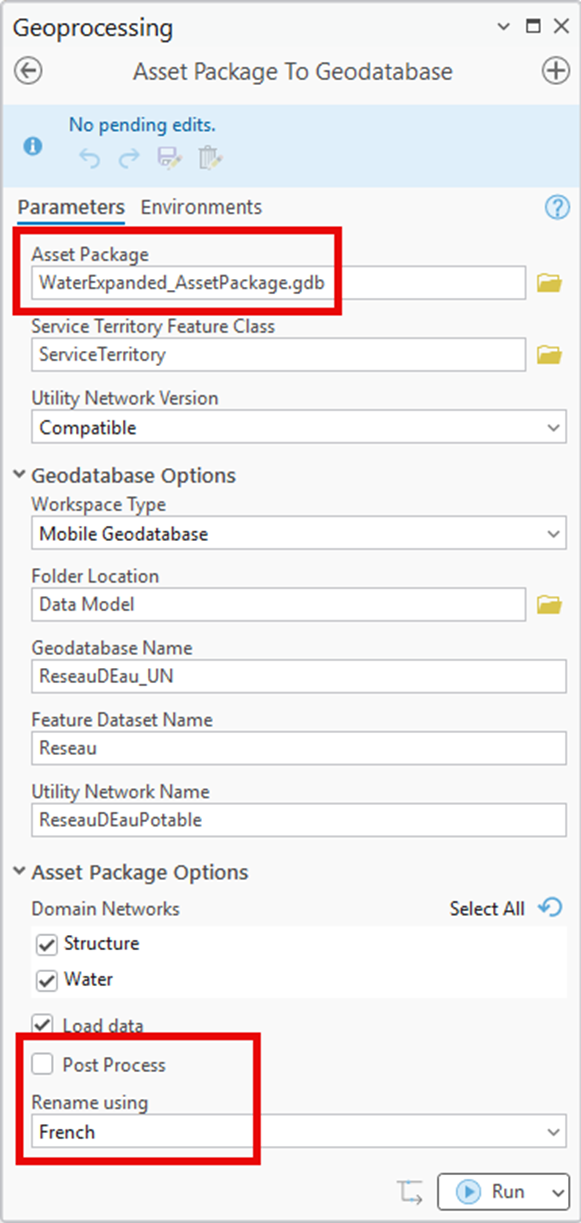
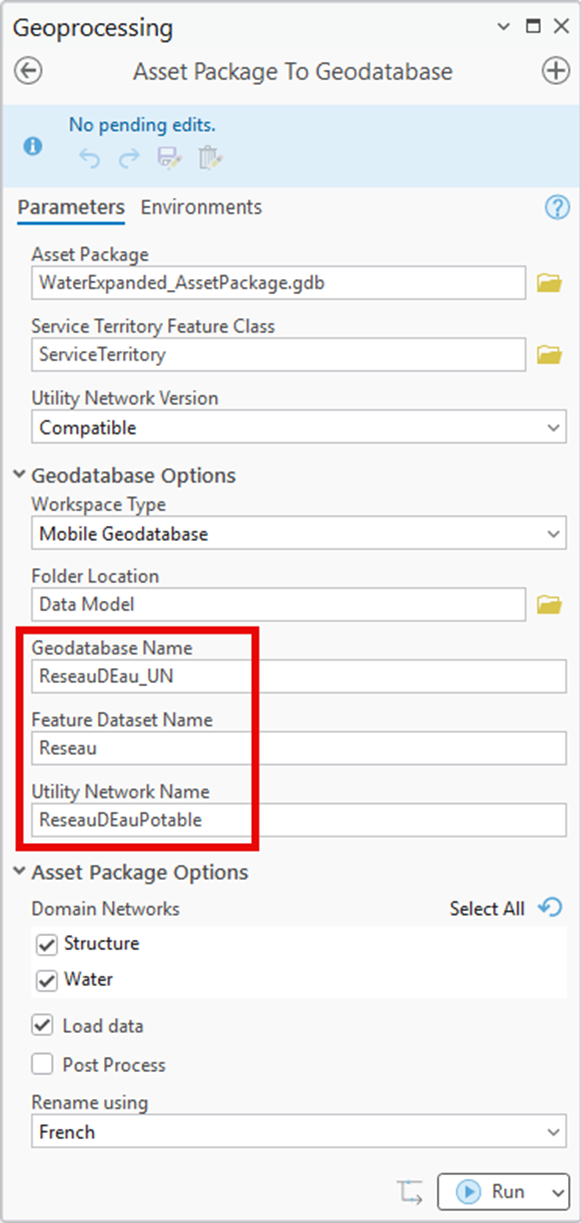
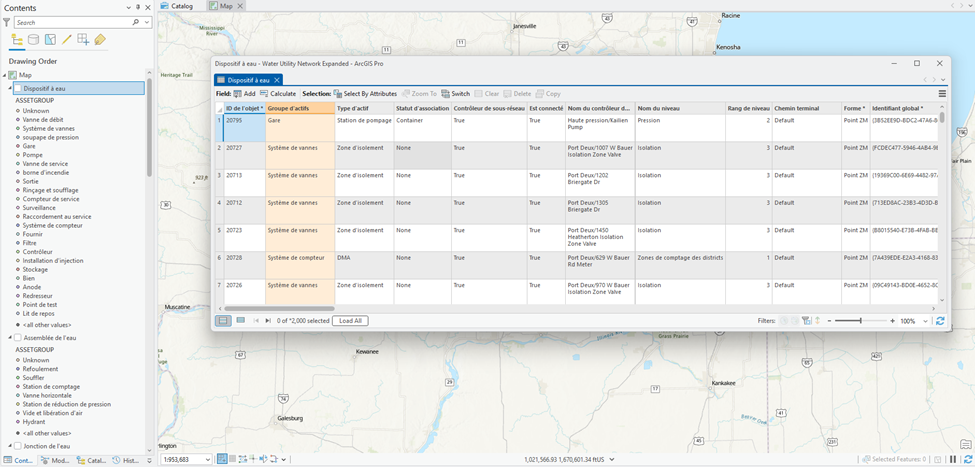
Una vez que la tabla D_Rename esté llena, debe desplegar el paquete para ver la descripción traducida. La forma más fácil es usar la herramienta Asset Package to Geodatabase para crear una geodatabase local usando las descripciones en la tabla rename. Para realizar los siguientes pasos, primero debe instalar UN Package Tools para la instalación ArcGIS Pro donde desplegará el paquete.
1. Abra la herramienta Asset Package to Geodatabase