Crear mapas siempre ha sido un aspecto importante para proporcionar valor con un GIS. Incluso con la proliferación de aplicaciones GIS web y móviles, la base de la mayoría de estas experiencias es configurar un mapa que presente a los usuarios la información que necesitan. ¿Sabías que el equipo de ArcGIS Solutions ha creado varias herramientas de productividad que facilitan la creación, configuración y despliegue de mapas? Esto destacará varias herramientas importantes incluidas en el Utility Data Management Support tools (UDMS) del equipo de ArcGIS Solutions que harán tu vida más fácil.
Si no estás familiarizado con la herramienta Utility Data Management Support puedes acceder a su documentación y descargas para cada versión de ArcGIS a través del enlace anterior. Las herramientas que discutiremos en este artículo son:
- Actualizar Fuentes de Datos
- Capas del Mapa a CSV
- Establecer Propiedades de Campo desde CSV
- Configurar Capa UN
Antes de comenzar a ver estas herramientas, veamos una función incluida en ArcGIS Pro que ayuda a facilitar la configuración de diferentes mapas.
Copiar y Pegar Propiedades

Al crear un mapa para un proyecto normalmente tomas la configuración de uno o más mapas existentes, los fusionas y luego agregas nueva configuración sobre el producto resultante. La mayoría de los usuarios están familiarizados con guardar/cargar archivos de capa o copiar capas entre mapas para lograr esto, pero ¿sabías que también puedes copiar y pegar las propiedades entre dos capas?
Esta función te permite tomar la configuración de una capa y pegar todas las propiedades en otra capa, incluso si están apuntando a diferentes clases de entidades. Si intentas copiar y pegar las propiedades entre dos capas que son demasiado diferentes, como una clase de entidad punto y línea, recibirás un error:


Sin embargo, en estos casos aún es posible copiar algunas propiedades entre las capas. El comando Pegar Propiedades tiene un menú desplegable que te permite seleccionar qué propiedad quieres pegar en la capa. Usar este menú te permitirá pegar propiedades compatibles entre diferentes tipos de capas, si la propiedad está disponible en ambos tipos de capa.

Puedes pegar propiedades individuales en una capa para superar la limitación de pegar entre diferentes tipos de capas.
Este truco es especialmente útil para pegar consultas de definición entre capas, ya que tener consultas de definición consistentes entre capas te permite seleccionar múltiples capas y cambiar todas sus consultas al mismo tiempo.
A continuación, veremos una herramienta que facilita tomar mapas ya configurados y desplegarlos en múltiples entornos.
Actualizar Fuentes de Datos

Como profesionales GIS y TI, a menudo compartimos nuestro trabajo en múltiples entornos. Tal vez mantienes copias internas y externas del mismo mapa, o más comúnmente mantienes un entorno staging que refleja tu despliegue en producción. Cuando haces un cambio en uno de estos entornos y necesitas promoverlo al otro, la forma más eficiente es tomar el mapa que quieres copiar, apuntarlo al entorno apropiado y luego reemplazar/sobrescribir el mapa en el entorno destino.
Una parte clave de este proceso es actualizar todas las fuentes de datos en el mapa para apuntar al entorno correcto. Para mapas que contienen muchas capas o capas grupo por subtipo, esto puede ser un proceso tedioso y lento. Aquí es donde entra la Actualizar Fuentes de Datos herramienta. Te permite elegir uno o más mapas en tu proyecto y apuntarlos a un espacio de trabajo específico. La herramienta incluso permite redirigir mapas entre geodatabases locales (archivo o móvil), geodatabases empresariales e incluso servicios feature.
Propiedades de Campo
Cuando pensamos en configurar mapas es fácil pensar que todo se trata de simbología y etiquetado pero configurar correctamente los campos en un mapa es posiblemente igual o más importante. Porque cada mapa está diseñado para satisfacer las necesidades de un conjunto específico de usuarios es importante presentar solo la información atributiva relevante para su flujo de trabajo. Una parte importante para crear una experiencia curada es:
- Ocultar campos que no son relevantes para el flujo de trabajo
- Ordenar los campos visibles de manera significativa para los usuarios
- Resaltar cualquier campo que requiera atención del usuario
- Asegurar que todos los campos requeridos para valores contingentes sean visibles
Pasar por este proceso con unas pocas capas, con unos pocos campos, para algunos mapas es sencillo; ¿qué haces cuando tu GIS contiene cientos de capas con cientos de campos y cientos de mapas? Necesitas algo para trabajar más efectivamente. Aquí hay varias herramientas que pueden ayudar a hacer el proceso más fácil y eficiente.
La primera herramienta a revisar es la Capas del Mapa a CSV herramienta.

Esta herramienta te permite exportar la configuración de propiedades del campo de un mapa dado a un archivo CSV. Sin embargo, la hoja no solo se usa con fines informativos. Una vez exportado este archivo puedes revisar fácilmente la configuración del campo para un mapa y hacer los ajustes necesarios a las diversas propiedades del campo (visibilidad, orden visualización, resaltado, alias, etc).

Haz ajustes al CSV de propiedades del campo usando el editor que prefieras.
Después de completar la hoja, puedes usar la Establecer Propiedades del Campo desde CSV herramienta para aplicar la configuración del CSV nuevamente al mapa original.

Este enfoque tiene dos beneficios principales. Primero, te permite hacer rápidamente una cantidad significativa de cambios en la configuración del mapa. Segundo, te permite guardar una copia localmente con tu configuración deseada para revisarla fácilmente con clientes, aplicarla a otros proyectos o rastrear cómo ha cambiado con el tiempo.
Las configuraciones emergentes generalmente se configuran para coincidir con las propiedades del campo de una capa, así que asegúrate de configurar tus propiedades antes ajustar tus popups ¡para ahorrarte tiempo!
Configurar Capas UN
Todas las herramientas hasta este punto han sido aplicables a cualquier mapa, pero esta siguiente herramienta es única para utility network. Sin embargo, esta siguiente herramienta está diseñada específicamente para agregar información sobre utility network a un mapa que contiene capas y tablas pertenecientes a utility network.
La Configurar Capas Utility Network herramienta te permite agregar información a los popups, etiquetas y consultas definidas a las capas utility network en un mapa dado. Esta información adicional es muy útil para administradores GIS y superusuarios que están aprendiendo utility network por primera vez. Esta configuración típicamente no se agrega a mapas usados por la mayoría porque la información extra no es significativa para sus necesidades o en algunos casos puede haber un costo en rendimiento asociado con cargar el popup. Cuando una configuración puede impactar el rendimiento se indicará abajo.
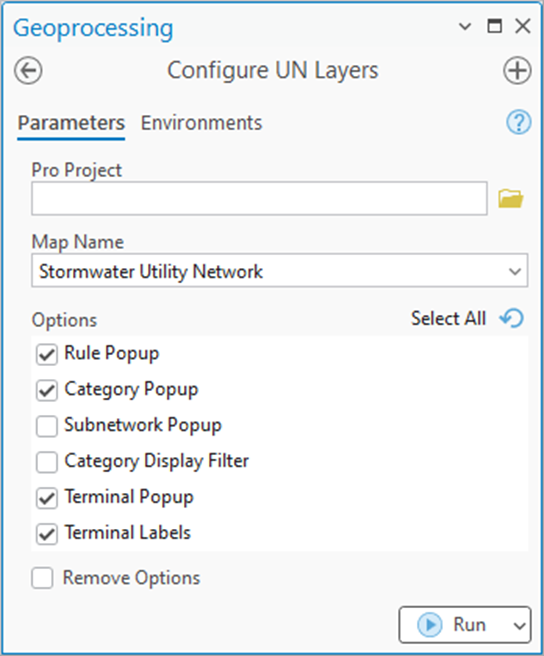
La herramienta tiene opciones para agregar cinco piezas diferentes de información a una capa; examinemos cómo luce cada una.
Popup Regla

Esta opción agrega una sección al final del popup que mostrará todas las reglas network asociadas con la entidad. Esta información es útil cuando nuevos usuarios intentan aprender qué tipos de entidades pueden conectarse o relacionarse entre sí y es especialmente útil cuando se trabaja con errores por conectividad inválida.
Popup Categoría

¿Qué entidades pueden actuar como controladores en la red? ¿Qué tipo de equipo sirve como protección o aislamiento en la red? Cada utility network contiene una mezcla definida por sistema y definida por usuario categorías network que permiten responder estas preguntas.
Al agregar Categorías Network al popup para una entidad puedes entender mejor el rol que esa entidad tiene dentro de la red.
Popup Subredes

Al observar la información subred sobre una entidad solo podemos ver las subredes a las que pertenece. Sin embargo, al tratar entender el panorama general suele ser útil comprender relaciones entre las subredes actuales y otras subredes del sistema.
Al agregar información Subnetwork al popup verás información sobre cualquier subred adyacente a la subred actual. Cuando una entidad pertenece a subredes en diferentes niveles verás listada esa información por cada nivel al que pertenece. Esta situación es más común en redes domain jerárquicas pero también ocurre con controladores subnetwork en redes domain particionadas ubicadas en los límites entre dos niveles (p.ej., Distribution and Transmission).
Nota: Esta configuración puede impactar el rendimiento al cargar el popup porque la expresión consulta las capas feature para identificar subredes adyacentes.

Las entidades en un domain jerárquico típicamente pertenecen a subredes en múltiples niveles.
Filtro Visualización Categoría

Ver la Categoría Network asignada a una entidad es útil pero al familiarizarte con tus datos suele ser útil visualizar también las categorías network. El Filtro Visualización Categoría agregará filtros visuales al mapa permitiéndote alternar entre diferentes categorías network que te interesen.

Usa el panel filtros visuales para alternar entre filtros manuales visuales.
Esta es una forma rápida para entender los roles diferentes entidades tienen en tu mapa (Controlador Subnetwork, Aislamiento, etc.) sin necesidad revisar miles popups.
Nota: Esta configuración puede impactar el rendimiento al dibujar el mapa a escalas pequeñas. Esto se debe a que un filtro visual es un filtro lado cliente, lo cual significa que todas las entidades dentro del alcance del mapa deben cargarse desde la base datos pero solo se mostrarán aquellas que coincidan con la expresión.

Crea un filtro visual para dispositivos aislantes o protectores para ayudar con estudios confiabilidad.
Popup Terminal

Los Tipos de Activos que tienen una Configuración de Terminal asignada permiten que un dispositivo u objeto de unión tenga Terminales explícitas y predefinidas que otras características pueden usar para conectarse a ellos. Esto es útil cuando necesitas distinguir los puertos de entrada y salida de un dispositivo que establece o regula la presión, un dispositivo que aumenta o disminuye el voltaje de la electricidad, o cuando necesitas distinguir entre las líneas conectadas a cada lado de un dispositivo.
Agregar la información de Configuración de Terminal al popup de una característica facilita ver rápidamente qué características tienen terminales, si esos terminales son direccionales (aguas arriba/aguas abajo), y si el dispositivo en sí tiene caminos internos que pueden afectar el rastreo a través del dispositivo.
Conclusión
Si estás interesado en descubrir más herramientas para ayudar con proyectos de redes de servicios públicos, consulta la Utility Data Management Support Tools página de GitHub para la lista completa. También puedes aprender sobre más herramientas para ayudar con el modelado/migración de datos así como con reportes.
Si tienes preguntas específicas sobre cómo resolver diferentes flujos de trabajo, por favor visita el ArcGIS Utility Network canal en el sitio Esri Community. Esta es una gran comunidad con miles de miembros activos.
