Si has utilizado la herramienta Migrate To Utility Network para migrar tus datos de alcantarillado o aguas pluviales a una utility network, probablemente te estés preguntando: "¿qué configuración necesito realizar en esta utility network para que se comporte como una red basada en gravedad?
Estos sistemas dependen principalmente de la gravedad para mover varios tipos de fluidos a través de redes de tuberías. Los flujos de trabajo de análisis para estos conjuntos de datos a menudo implican determinar las fuentes y destinos potenciales de los fluidos, analizar la capacidad máxima de un lugar, así como identificar cómo se comporta el sistema durante diferentes cargas (clima seco, clima húmedo). Los usuarios de GIS típicamente se enfocan en usar el sistema para hacer análisis de características aguas arriba y aguas abajo, y los datos gestionados por los editores de GIS son usados por ingenieros para crear modelos para actividades de análisis de ingeniería más sofisticadas.
En este artículo te mostraremos cómo puedes tomar una red producida por la herramienta Migrate To Utility Network y extenderla para soportar algunos de estos flujos de trabajo básicos.
Rastreo
Una de las formas más comunes de análisis en una red de aguas pluviales o alcantarillado sanitario es identificar todas las características que están aguas arriba o aguas abajo de un lugar en la red. En esta sección te mostraremos cómo puedes responder estas preguntas usando las capacidades de rastreo de la utility network.
Comencemos observando un área de una red de aguas pluviales que tiene una serie de conductos o tuberías (líneas verde claro) conectadas a varias cuencas de detención (polígonos azules) que descargan en un desagüe (símbolo puntual) hacia un río cercano (líneas azules). Puedes ver esta imagen a continuación:

¿Notas cómo cada línea en nuestra red tiene flechas? Eso es porque las líneas están simbolizadas usando su dirección digitalizada. Esto es importante porque cada una de estas líneas ha sido dibujada desde su punto alto hasta el punto bajo, o desde alta presión a baja presión, permitiendo que la dirección digitalizada de la línea represente la dirección del flujo en la red. Calcular el flujo real (volumen y dirección) de fluidos en una red usando gravedad, presión, etc., es dominio de un ingeniero usando una herramienta de análisis ingenieril. Sin embargo, manteniendo el flujo como la dirección digitalizada de la línea en el GIS puedes usar esto para controlar el análisis de la utility network.
Puedes identificar las áreas que proveen fluidos que descargarán en el río ejecutando un rastreo aguas arriba desde el desagüe usando la herramienta trace. Debido a que la dirección digitalizada de las líneas en este conjunto refleja con precisión el flujo de materiales en la red, debes marcar el parámetro Use Digitized Direction. En el ejemplo abajo, el análisis comienza en el desagüe, mostrado con un círculo verde.

La utility network incluye la capacidad para rastrear usando la dirección digitalizada de las líneas.
Si tienes curiosidad por aprender más, puedes leer este artículo publicado sobre cómo funciona el rastreo con dirección digitalizada.
Ahora que puedes ver qué características descargan en el río, la siguiente pregunta es identificar el punto final de descarga en el conjunto. Esto puede responderse usando el mismo punto inicial y un rastreo aguas abajo usando la dirección digitalizada de la línea. En el ejemplo abajo estamos analizando el mismo desagüe desde la misma ubicación, mostrado con un círculo verde.

Al realizar un rastreo aguas abajo desde un desagüe (círculo verde) podemos visualizar la infraestructura aguas abajo de esta ubicación.
Si observamos detenidamente los resultados del rastreo aguas abajo, podemos ver varios desagües en esta área que no están conectados a la red, indicados con flechas rojas. Estas son estructuras importantes que necesitan ser inspeccionadas regularmente e incluso pueden tener permisos de descarga asociados. Ejecutar este rastreo permite identificar fácilmente este problema para que se pueda recopilar verificación en campo sobre sus ubicaciones y elevación. Esto asegurará que tengas un modelo completo y con alta precisión que pueda usarse para apoyar ingeniería y operaciones.
Configuraciones Nombradas de Rastreo
Si tienes un rastreo que usas frecuentemente en tu utility network, deberías considerar crear una configuración nombrada para él. Las configuraciones nombradas permiten ejecutar un rastreo usando el panel Trace sin necesidad de seleccionar todos los parámetros cada vez que quieras ejecutar el rastreo. El rastreo en entornos web y móvil también se beneficia con la creación y compartición de configuraciones nombradas.
En el caso de redes por gravedad, probablemente querrás crear una configuración nombrada para los rastreos aguas arriba y aguas abajo usando dirección digitalizada, por las razones discutidas arriba. Para hacer esto, abre la herramienta Add Trace Configuration del utility network, da un nombre a la configuración del rastreo y luego configura el rastreo que quieres ejecutar. Abajo puedes ver el rastreo aguas abajo que configuramos anteriormente.

Nota: Si quieres incluir estructuras, contenedores o contenido no espacial en los resultados del rastreo asegúrate de marcar esas opciones. Incluimos un ejemplo del por qué podrías querer hacer esto en el ejemplo Containment abajo.
Después de crear configuraciones nombradas aparecerán en la pestaña Named Configurations del panel Trace (ver gráfico abajo). Para usarlas, agrega una ubicación inicial para un rastreo usando la pestaña Start del panel Trace, selecciona la configuración nombrada que quieres usar en Named Configurations y luego haz clic en Run.

Los usuarios Desktop pueden acceder a configuraciones nombradas usando la pestaña Named Configurations del panel Trace.
Containment
Las características en las capas structure representan ubicaciones donde las estructuras en tu red están soportando infraestructura. Aunque no participan directamente en la conectividad y rastreo de la red, hay beneficios al poder identificar las estructuras asociadas con un rastreo particular. Veamos un ejemplo en una red pluvial.
En nuestra red pluvial hay muchas cuencas de detención, usadas como práctica recomendada para mejorar la capacidad del sistema durante eventos climáticos húmedos. Hay tuberías que drenan hacia estas áreas y salidas o desbordes que permiten que se derramen hacia el resto de la red una vez alcanzada su capacidad. Abajo hay un ejemplo de una cuenca con cinco tuberías que descargan dentro y un desborde que permite descargar hacia una cámara cercana.
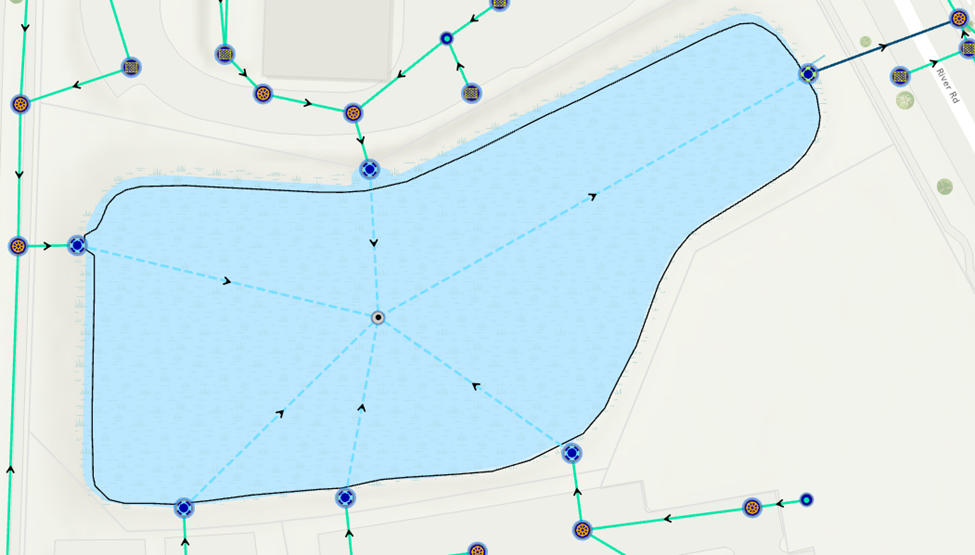
Una cuenca suele modelarse como boundary structure. Esto nos permite visualizar los límites de las cuencas e inferir sus entradas y salidas.
Cuando ejecutas un rastreo que pasa por esta cuenca, ésta no se selecciona. Esto es porque no está asociada con ninguna característica en la red. Si quieres asociar una estructura cuenca con otras características debes determinar primero su rol dentro del structure network y luego agregar reglas que determinen con qué características puede asociarse.
En el caso de la cuenca, porque es boundary structure ya está configurada como container. Esto significa que puede contener otras características. Quieres que contenga los puntos descarga que descargan dentro o drenan agua fuera; entonces el primer paso es agregar una regla que permita contener esas características.

Una vez agregada la regla puedes usar Modify Associations para añadir los puntos descarga como contenido del container cuenca.

Crear asociaciones containment entre puntos descarga y cuenca permite identificar entradas/salidas mediante análisis. Esto permite representar esta relación sin ambigüedades incluso si una salida no está contenida dentro del polígono cuenca.
Nota: La casilla junto a cada característica en Visible está marcada. Esto permite su visibilidad lo cual habilita ver los puntos descarga en el mapa incluso cuando no estás viendo explícitamente los contenidos del container.
Después del rastreo puedes ver que un rastreo aguas abajo pasando por la cuenca ahora también seleccionará ésta.

Crear asociación containment también significa poder incluir la cuenca dentro del resultado del rastreo. Puedes controlar si incluir estructuras, containers y contenido dentro del rastreo desde tu configuración del mismo.
Conexiones Outfall
Mantener outfalls espacialmente precisos y canales abiertos en tu GIS puede crear desafíos técnicos donde outfalls no conectan físicamente con las líneas centrales (centerlines) de canales abiertos como canales o ríos, a pesar de descargar realmente hacia estas vías fluviales.

Mientras algunos clientes optan por resolver esto creando una tubería artificial o canal conectando outfall al canal, una utility network puede configurarse para permitir conectar características no coincidentes espacialmente mediante creación asociación connectivity junction-junction entre ellas. En este caso colocarías un junction sobre el canal donde quieres conectar outfall y luego crearías asociación connectivity entre ese punto y outfall.
Antes debes agregar regla connectivity a la red permitiendo conectar estas dos características mediante este tipo asociación. Para eso primero debes deshabilitar topology network, requisito común para hacer cambios a reglas del utility network.
Luego agregas regla permitiendo asociación junction-junction entre dispositivo outfall y junction preferido del canal. En tu modelo datos los outfalls están en capa Discharge Point y junction usado es Stormwater Network Junction.

Una opción interesante en la herramienta Add Rule es que necesitas especificar qué terminal en el punto de descarga está permitido conectar a la unión de la red. Los dispositivos en una red de servicios públicos pueden configurarse para usar terminales para gestionar conexiones. Cuando un dispositivo tiene terminales, cada conexión a ese dispositivo debe especificar a qué terminal está conectado. En el caso de esta salida, debido a que es un controlador de subred, necesitas especificar qué características están conectadas al lado aguas arriba o aguas abajo de la salida. Esta información debe ser completada manualmente porque la red de servicios públicos no utiliza la elevación para su análisis, y en ciertos escenarios las características con una elevación más alta (como un desbordamiento) estarán en el lado aguas abajo de un dispositivo. Configurar correctamente las características aguas arriba/aguas abajo es crítico para asegurar resultados correctos en los rastreos aguas arriba y aguas abajo.
Una vez que hayas agregado la regla de conectividad junction-junction definida anteriormente, vuelve a habilitar la topología de la red. Regresando a la ubicación original necesitarás crear una característica de unión en el río para actuar como el lugar donde la salida se conectará al canal del río para servir como el lugar donde la salida se conectará. Luego, puedes conectar la salida a la característica de unión usando la herramienta modificar asociación, asegurándote de seleccionar el terminal aguas abajo de la salida.

Después de validar la edición puedes ver que un rastreo aguas abajo desde el área aguas arriba de la salida pasará por la salida, continuará a través del canal y seguirá su camino aguas abajo a través del sistema.

Si quieres ver todas las asociaciones dentro de tu extensión actual puedes hacer clic en el botón Ver Asociaciones en el grupo Asociaciones en la pestaña Utility Network. Esto muestra líneas discontinuas que representan todas las asociaciones de conectividad y adjunción dentro de la extensión actual.

Conclusión
En este artículo aprendiste cómo usar una utility network para realizar rastreos direccionales usando dirección digitalizada para simular la dirección del flujo del agua en un sistema por gravedad. También aprendiste cómo convertir estos rastreos en tareas repetibles usando configuraciones de rastreo nombradas y cómo las asociaciones pueden usarse para gestionar la conectividad de tus outfalls y contenidos de tus cuencas. Si te interesa más contenido que cubra tareas avanzadas de análisis como gestión de cuencas hidrográficas o alcantarillado o gestión de subcuencas y captaciones, ¡háznoslo saber!
Si quieres saber más sobre cómo usar una utility network para gestionar redes basadas en gravedad, como datos de alcantarillado y aguas pluviales, por favor explora la Learn ArcGIS Utility Network for Sewer and Stormwater serie de aprendizaje. Esta serie incluye tutoriales y artículos que demuestran cómo abordar las necesidades de la industria del alcantarillado y aguas pluviales usando ArcGIS Utility Network.
Como siempre, si tienes alguna pregunta sobre utility networks, asegúrate de hacerlas en el Esri Community site.
