Si has utilizado la herramienta Migrate To Utility Network para migrar tus datos de gas o agua a una red de servicios públicos, probablemente te estés preguntando: ¿Qué configuración necesito realizar típicamente en esta red de servicios públicos para que se comporte como una red presurizada? Estos sistemas se utilizan normalmente para mover líquidos o gases a través de redes de tuberías presurizadas. Los flujos de trabajo de análisis para estos conjuntos de datos a menudo implican determinar cómo aislar porciones de la red, analizar la capacidad máxima de la red de tuberías y qué tan bien la red soporta el área prevista.
En este artículo te mostraremos cómo puedes tomar un modelo producido por la herramienta Migrate To Utility Network y extenderlo para soportar algunos de estos flujos de trabajo básicos. Los ejemplos en este artículo muestran un conjunto de datos de agua, pero los conceptos y técnicas se aplican a cualquier red presurizada.
Categorías de Red
Uno de los requisitos comerciales más importantes para clientes de agua y gas en análisis de redes es la capacidad de realizar un rastreo de aislamiento en sus datos de red para identificar clientes afectados por una interrupción, ya sea planificada o no planificada. La red geométrica podía realizar una aproximación de un rastreo de aislamiento usando su modelo de conectividad. Usando una red de servicios públicos, podemos recrear este comportamiento utilizando un rastreo de conectividad configurado para detenerse cuando encuentra una válvula.
A continuación puedes ver un área de la red que queremos aislar para reparar una conexión en la línea principal abajo. El área que necesitamos aislar está indicada en el mapa con un círculo verde.

Al iniciar un rastreo en la ubicación que queremos aislar (el círculo verde) y ejecutar un rastreo de conectividad que se detiene en las válvulas del sistema, puedes reproducir el mismo resultado que se ve con la red geométrica. Puedes hacer esto agregando una barrera condicional al rastreo que indica cuándo debe detenerse el análisis. Afortunadamente, la herramienta de migración crea categorías de red para cada grupo de activos que pueden usarse al configurar rastreos.

Ejecutar un rastreo conectado que se detiene en las válvulas del sistema es una aproximación a un rastreo de aislamiento.
Sin embargo, un rastreo de aislamiento debería considerar muchas válvulas (de emergencia, bypass, etc.), no solo las válvulas del sistema. Aunque podrías configurar nuestro rastreo para referenciar todas las diferentes combinaciones de grupo y tipo de activo, sería bastante engorroso listarlas. Afortunadamente, la red de servicios públicos permite crear y asignar categorías de red a tipos de activos en tu modelo para controlar el rastreo. De esta manera puede identificar e interactuar con tipos comunes de equipo, sin necesidad de recordar todos sus códigos.
Para hacer esto, comienzas creando una nueva categoría de red para equipos aislantes llamada Isolation usando la herramienta Agregar Categoría de Red.

Una vez creada la categoría de red, usa la herramienta Establecer Categoría de Red para asignarla a todos los tipos de activos considerados dispositivos operables durante un rastreo de aislamiento.

Una vez asignada esta categoría a los diferentes tipos de equipos aislantes, ahora puedes ejecutar el rastreo y referenciar la única categoría en lugar de los tipos individuales.

Una vez creada una categoría puede usarse al rastrear. Cualquier entidad con esa categoría asignada será encontrada por la herramienta.
Ahora que tienes el rastreo de aislamiento funcionando como en la red geométrica, veamos cómo podemos avanzar y aprovechar nuevas características incluidas en la red de servicios públicos.
Crear un Controlador Subred
Tiene sentido que cuando los datos se migran desde una red geométrica a una red utilitaria este mismo comportamiento esté presente, con todas las mismas limitaciones. En la red geométrica los rastreos de aislamiento a menudo dependían del rastreo básico por conectividad, lo que significa que no tenían conocimiento sobre fuentes en la red. Como resultado, el rastreo no reconocía entidades aguas abajo del área aislada como también aisladas. Puedes ver un ejemplo a continuación.

La red utilitaria resuelve este problema permitiendo definir fuentes y sumideros en redes, conocidos como controladores subred en la red utilitaria. Un controlador subred es responsable por un subconjunto completo conocido como subred. Si identificaste capas en tu red utilitaria como controladores subred durante tu migración, o si tu red geométrica contenía fuentes o sumideros, entonces tendrás configurado convertir entidades en esas capas en controladores subred.
Si no definiste ningún tipo como controlador durante el mapeo al ejecutar Migrate To Utility Network, necesitarás volver a ejecutar la herramienta con esa opción seleccionada o configurar manualmente al menos un tipo como controlador subred siguiendo las instrucciones descritas en la página Establecer un controlador subred en la ayuda en línea.
En este conjunto, puedes crear la planta potabilizadora como controlador subred para todo el sistema distribución del agua. Para ello usa el panel Modificar Controlador Subred para establecer el terminal aguas abajo como controlador subred para una nueva subred llamada Sistema Distribución Naperville y nombra este controlador Planta Potabilizadora Firemens.

Después de hacer clic en aplicar puedes ver que se crea un área sucia para la planta potabilizadora que debemos validar para asegurar que la red reconozca este nuevo controlador subred.

Tras validar el nuevo controlador ahora puedes aprovechar todos los tipos de rastreos en la red utilitaria que requieren un controlador subred. Esto incluye rastreos subred, controlador subred, aguas arriba, aguas abajo y aislamiento. Al seleccionar la subred creada en la herramienta Rastreo y hacer clic en ejecutar verás todas las entidades conectadas a esta planta potabilizadora, que debería ser toda la red.

Un rastreo subred seleccionará todas las entidades pertenecientes a esa subred.
Volviendo al ejemplo original ahora puedes producir el resultado correcto para devolver áreas aisladas aguas abajo del área aislada aprovechando la direccionalidad del flujo que proporciona el controlador. Primero selecciona un rastreo aislamiento e indícale usar las fuentes del nivel Water System en la red.

Segundo, configura el rastreo para aislar el área usando la categoría isolation configurada anteriormente. Si intentas usar una barrera condicional como antes obtendrás un error indicando que debes especificar al menos una barrera filtro. Esto es porque los rastreos aislamiento usan barreras filtro para identificar entidades aisladas mientras las barreras condicionales identifican entidades que definen el alcance del rastreo (por ejemplo el rastreo subred).

Debes especificar una barrera filtro para identificar las entidades usadas para aislar el área.
Al usar la categoría isolation como barrera filtro primero identifica los controladores subred del sistema agua y luego filtra resultados incluyendo entidades aguas abajo. Por defecto solo selecciona entidades que aíslan el área (las barreras filtro).

Por defecto ejecutar un rastreo aislamiento identifica las entidades usadas para aislar el área deseada (punto verde).
Para ver todas las tuberías y clientes aislados puedes elegir el parámetro Incluir Entidades Aisladas.
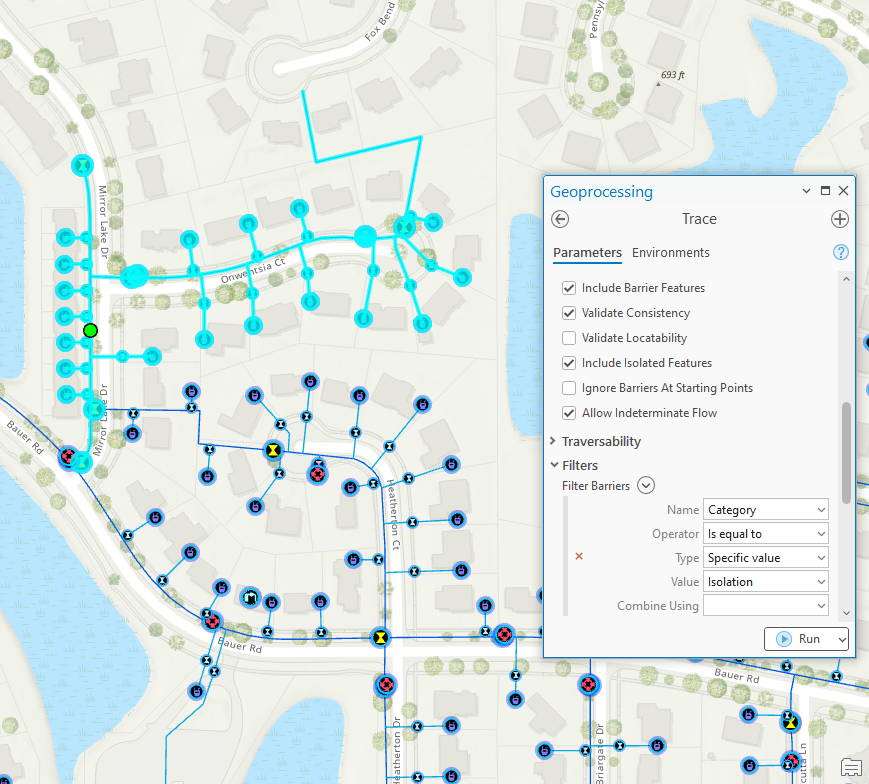
Marca incluir entidades aisladas para incluir tanto las entidades aisladas como las usadas para aislar el área deseada (punto verde)
Esto ahora te da el resultado correcto aislando el área inmediata junto con todas las entidades aguas abajo que ya no pueden acceder a una fuente.
Atributos de Red
Si migraste tus datos desde una red geométrica y miras tu diálogo del rastreo subred notarás que hay una barrera condicional configurada sobre el campo Enabled. Esto significa que entidades con valor False actuarán como barreras al rastrear.

Si ya dependías este campo para tus rastreos estos continuarán comportándose igual que en la red geométrica. Sin embargo si gestionabas esta información en otro campo y quieres usar ese campo para controlar los rastreos además o en lugar del campo Enabled puedes configurar así tu red utilitaria con unos pocos pasos.
Los sistemas presurizados usan válvulas para dirigir flujo en la red. El campo que representa si una válvula está normalmente abierta o cerrada suele llamarse Normal Position o Normal Status. Incluso podrías tener un campo llamado Current Position o Current Status pero típicamente representa estado temporal según cuadrillas o operador. ¿Cómo incorporar esta información al análisis? Haciendo ese atributo un atributo network.
El primer paso es crear un nuevo atributo network. Para ello debes deshabilitar tu topología network y ejecutar la herramienta Agregar Atributo Network. Al crear el atributo debes seleccionar primero tipo dato. Esta selección es importante porque cualquier campo usado para poblar este atributo debe tener tipo coincidente.

Nota: Actualmente no es posible crear atributo network para campos texto; si tu campo estado es texto deberás crear uno entero nuevo o considerar usar simplemente el atributo network existente configurado para enabled.
Verás que también hay opciones adicionales en este formulario que controlan cómo se almacena este atributo de red en las tablas del sistema. Almacenar un atributo en línea es lo mejor para el rendimiento durante el rastreo, pero hay espacio limitado para cuántos atributos se pueden almacenar en línea, por lo que solo debes elegir esta opción si vas a usar este atributo con frecuencia y es un Booleano, como un valor sí/no. En el caso de nuestro campo Normal Status, ¡podemos aprovechar este comportamiento! Debido a que este campo en tu tabla puede ser nulo, necesitas asegurarte de configurar el atributo de red para que también pueda ser nulo, de lo contrario no podrás seleccionar el campo.

Para flujos de trabajo más avanzados, es posible que desees configurar atributos adicionales como Operable (si una válvula puede ser operada), Current Status (el estado usado por los operadores de red), o incluso Pinchable (si una tubería puede ser pellizcada). Pero por ahora, omitamos esos atributos y enfoquémonos en asignar el nuevo atributo de red usando la herramienta Set Network Attribute.
A continuación, abre la herramienta Set Network Attribute para asignar el nuevo atributo de red al campo NormallyOpen en tu tabla.

Ahora que has creado un atributo de red que permite considerar la posición normal de una válvula al rastrear, querrás configurar la red para usar este atributo cada vez que rastrees la subred.
Set Subnetwork definition
Para hacer esto, abre la herramienta Set Subnetwork Definition y selecciona tu utility network, domain network y tier. Luego, desplázate hacia abajo hasta la sección de configuración del rastreo de subredes en la herramienta y selecciona tu atributo de red en las barreras de condición. En este ejemplo reemplazarás el campo Enabled con el campo Normal Status. Afortunadamente, ambos tratan el valor 0 como una barrera (Disabled / Closed).

Nota: Si asignas un dominio a nivel de clase para tus campos de atributos de red, verás un desplegable con los valores del dominio de valores codificados en lugar de tener que escribir manualmente los códigos correspondientes del dominio.
Una vez que hayas actualizado la definición de subred, cada vez que ejecutes un rastreo de subred en este tier, incluirá automáticamente esta barrera de condición en la configuración del rastreo. La herramienta Set Subnetwork Definition tiene muchas propiedades que controlan el comportamiento de la subred. Estos parámetros se discuten con mayor detalle en el artículo de configuración avanzada.
Configuración del rastreo
Vimos cómo cambiar nuestra configuración del rastreo facilitó ejecutar rastreos de subredes, pero ¿qué pasa si tienes varios rastreos diferentes que ejecutas frecuentemente? Usando la herramienta Add Trace Configuration, una configuración de rastreo puede guardarse en la base de datos para que usuarios en desktop, web y móvil puedan usar el mismo rastreo que acabas de crear. Para hacer esto, abre la herramienta Add Trace Configuration, configura tu rastreo, asígnale un nombre y ejecuta la herramienta para ponerlo disponible para otros. En nuestro caso, crearemos tres configuraciones separadas: una para mostrar válvulas para aislar un área y otra para mostrar todo lo que está aislado.

Crear configuraciones de rastreo es una forma rápida y fácil de compartir capacidades de rastreo con usuarios web y móviles.
Si quisieras, podrías crear configuraciones adicionales para seleccionar solo los clientes aislados creando y asignando una categoría de red para clientes y luego agregando una condición de salida al rastreo para esta categoría de red.

Una vez que hayas creado todas tus configuraciones nombradas, puedes acceder rápidamente a ellas usando la pestaña Named Configurations en el panel Trace. Esto no solo es más conveniente que lanzar la herramienta trace, sino que los rastreos ejecutados desde esta pestaña son realmente más rápidos.

La pestaña Named Configurations es una forma rápida y fácil para que los usuarios desktop ejecuten configuraciones nombradas del trace.
Conclusión
Esto cubre el conjunto inicial de configuraciones que pueden aplicarse a una red presurizada, como las encontradas en las industrias de distribución de gas y agua, para ayudarte a comenzar con el análisis. Si hay otras configuraciones más avanzadas como zonas de presión o estructuras protectoras catódicas sobre las que quieras saber más, ¡háznoslo saber! Si tienes alguna pregunta sobre utility networks, asegúrate de hacerla en el Esri Community site.
Si quieres saber más sobre cómo usar utility network para gestionar redes presurizadas, como sistemas de gas y agua, por favor explora la serie Learn ArcGIS Utility Network for Water Utilities y Learn ArcGIS Utility Network for Gas and Pipeline . Esta serie incluye tutoriales y artículos que demuestran cómo abordar las necesidades de estas industrias usando utility network.
