< P > < STRONG > ********* ACTUALIZACIÓN DEL ARTÍCULO DEL BLOG , 23 DE JUNIO DE 2025 < / STRONG > < / P > < P > < STRONG > < EM > El ArcGIS Online Map Viewer ahora contiene símbolos de líneas ferroviarias . Simplemente vaya a las Propiedades de su capa de línea , ahora hay diferentes tipos de símbolos ferroviarios bajo el conjunto de símbolos " Transportation " . & nbsp ; < / EM > < / STRONG > < / P > < P > < span class = " lia - inline - image - display - wrapper lia - image - align - inline " image - alt = " JimBarry _0 -1750704130888 . png " style = " width : 545 px ; "> < img src = " https : // us . v - cdn . net / 6038851 / uploads / images / 134865i6A8D49BEDC38C249 / JimBarry _0 -1750704130888 . png " width = " 545 " height = " 486 " role = " button " title = " JimBarry _0 -1750704130888 . png " alt = " JimBarry _0 -1750704130888 . png " / > < / span > < / P > < P > & nbsp ; < / P > < P > < STRONG > < EM > Gracias a & nbsp ; < a href = " https : // community . esri . com / t5 / user / viewprofilepage / user - id / 216794 "> @ CameronRex1 < / a > & nbsp ; por señalar eso . & nbsp ; Para más información , vea la nota de & nbsp ; < a href = " https : // community . esri . com / t5 / user / viewprofilepage / user - id / 216794 "> @ CameronRex1 < / a > en la sección de Comentarios abajo . < / EM > < / STRONG > < / P > < P > < STRONG > < EM > Así que , en resumen , para hacer símbolos ferroviarios , ya no necesita salir a ArcGIS Pro para hacerlo , como sugiere el artículo a continuación . & nbsp ; < / EM > < / STRONG > < / P > < P > < STRONG > < EM > Dicho esto , voy a dejar este artículo y sus pasos disponibles , porque , como comentó & nbsp ; < a href = " https : // community . esri . com / t5 / user / viewprofilepage / user - id / 81518 "> @ BryanBoutz1 < / a > & nbsp ; más abajo , estas técnicas aún pueden usarse para agregar ciertos símbolos a mapas web que quizás aún no estén disponibles en el ArcGIS Online Map Viewer . < / EM > < / STRONG > < / P > ... onclick="event.preventDefault();">guardar mapa web
Esto abrirá el panel de la herramienta "Save Web Map". Complétalo como consideres, y cuando estés listo, haz clic en "Analyze", y luego en "Save". Si al hacer clic en "Analyze" se generan errores o advertencias, tendrás que resolverlos, dependiendo de cuáles sean.
 analyze and save web map
PASO 6
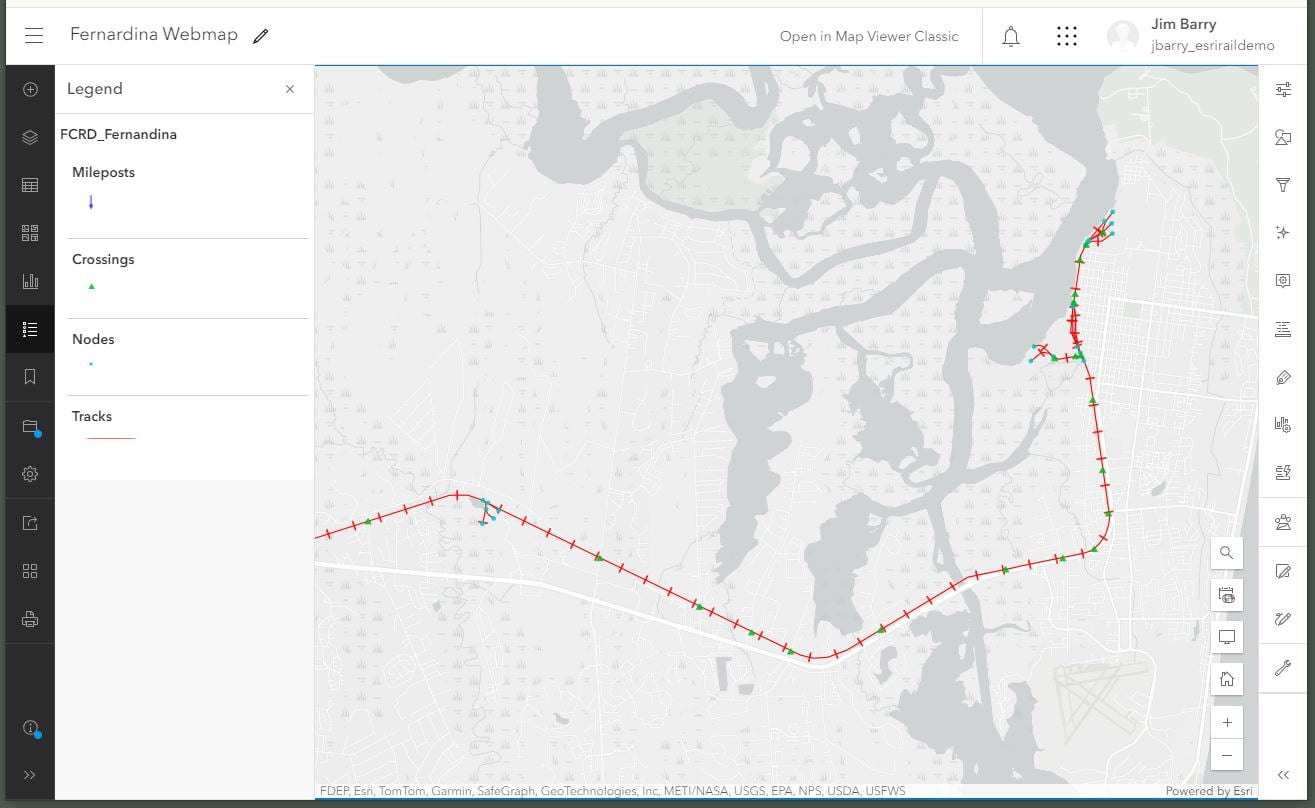
Una vez que la herramienta "Save Web Map" funcione correctamente, regresa a tu mapa web, de nuevo en el ArcGIS Online Map Viewer, y verás que el símbolo de la línea ferroviaria que configuraste se ve tal como lo configuraste en ArcGIS Pro. Los cambios pueden no aparecer automáticamente. Necesitarás actualizar tu navegador o cerrar y volver a abrir el mapa web.
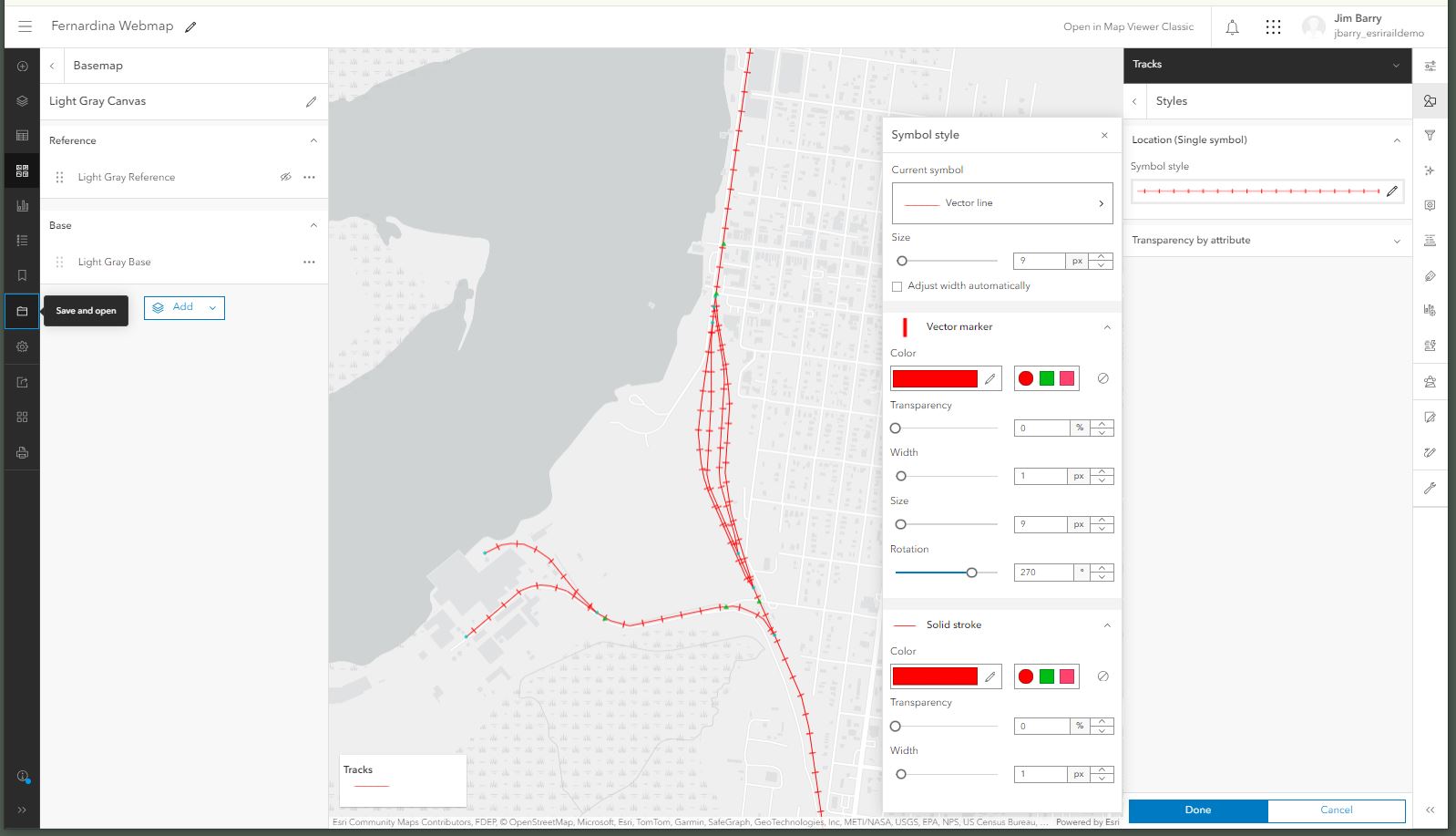
Además, si quieres modificar un poco más el símbolo de la línea ferroviaria, puedes hacerlo. Si vuelves a abrir el panel "Properties > Styles" de la capa, verás opciones para restablecer las propiedades de ambas partes del símbolo de línea: el "solid stroke" y el "vector marker". Estas opciones de configuración del símbolo no estaban disponibles antes. Solo se vuelven visibles después de usar ArcGIS Pro para cambiar el símbolo de línea, en este caso, a un símbolo ferroviario que usa tanto una línea como un marcador.
EN CONCLUSIÓN
Estos pasos me están funcionando bastante bien, pero debo admitir que esta solución es un camino largo hasta el día en que los símbolos de líneas ferroviarias estén incluidos en la lista de estilos que puedes elegir dentro del map viewer.
Dime si crees que podría haber una manera más fácil de hacer esto. Sin duda podría estar pasando algo por alto. ¡Gracias por tu tiempo!