La Premisa
Mientras que las capas de ArcGIS Tracker ('Tracks' y 'Last Known Location') pueden usarse para transmitir datos de ubicación en vivo a nuestro portal web, estos datos están protegidos por configuraciones de seguridad adicionales que impiden que se compartan públicamente. Comprensiblemente, esto es intencional para proteger la privacidad personal y evitar que nuestra ubicación sea compartida accidentalmente con personas equivocadas.
Sin embargo, existe otro método mediante el cual podemos configurar una transmisión de ubicación casi en vivo para propósitos de seguimiento público... Considere los siguientes propósitos de aplicaciones web públicas:
- Seguir un desfile a lo largo de una ruta local en la calle
- Localizar un autobús escolar en su ruta circular
- Rehacer sus propios pasos en el campo
Estos son propósitos bastante simples y de bajo almacenamiento (consumo de créditos) para los cuales podemos usar la suite ArcGIS Online para resolver.
El flujo de trabajo en esta publicación del blog combinará los siguientes productos ArcGIS para configurar una aplicación web pública para transmisión y seguimiento de ubicación casi en vivo:
- ArcGIS Online
- ArcGIS QuickCapture (Field Apps Bundle)
- ArcGIS Web AppBuilder
- ArcGIS Pro (si es necesario, vea "Consideraciones Importantes" abajo)
Aviso Legal:
ArcGIS QuickCapture será más adecuado para transmitir características de esta magnitud desde un solo dispositivo. Intentar aplicar este método a múltiples usuarios (por ejemplo, una flota de autos) dentro de un solo proyecto probablemente producirá problemas de rendimiento y una experiencia cada vez menos "en vivo".
El Flujo de Trabajo
En este ejemplo, vamos a rastrear un camión teórico de IceCream, mientras recorre un vecindario.
En ArcGIS Online, querremos crear una capa de entidades puntuales - he nombrado la mía "Icecream Truck".
Luego, acceda al QuickCapture Designer a través del menú App Shortcut en ArcGIS Online, o usando la URL: https://www.arcgis.com/apps/quickcapture/
Crear un nuevo proyecto QuickCapture es fácil:
- Haga clic en "New Project"
- Elija "Start from existing layers" y seleccione su capa de entidades puntuales
- Haga clic en "Next" y luego en "Create" su proyecto
- Por favor vea "Get started with ArcGIS QuickCapture" y "Configure a Project" para más información sobre las características de diseño de proyectos ArcGIS QuickCapture
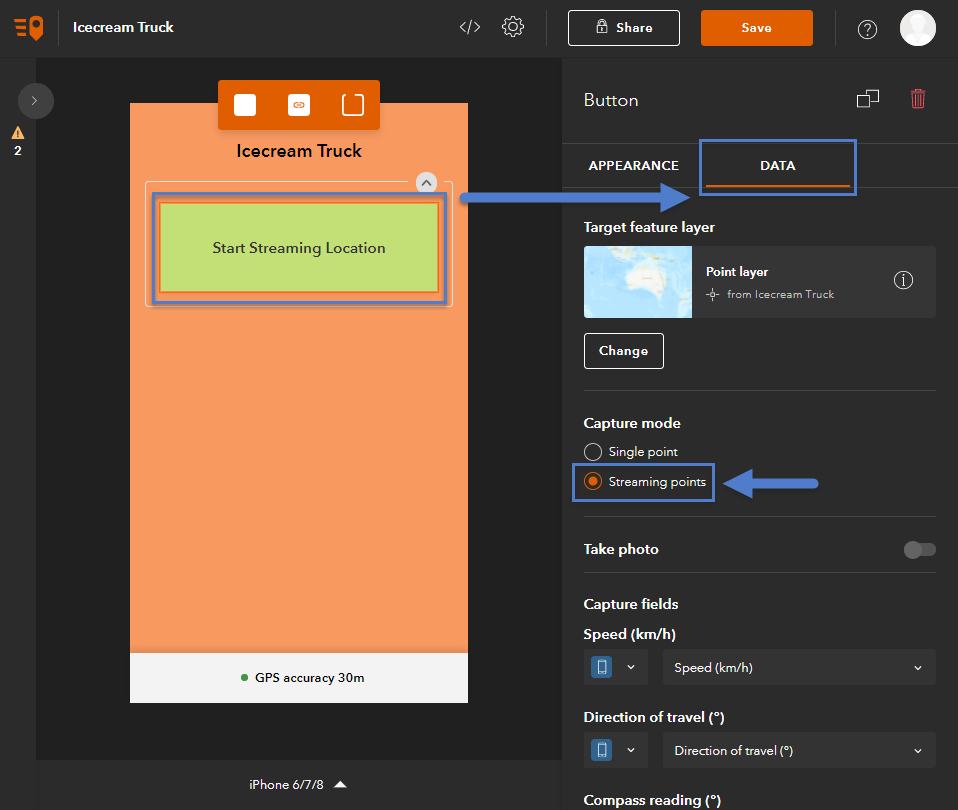
- Seleccione el botón para su capa de entidades puntuales, vaya a la pestaña "Data" y asegúrese que esté seleccionado "Streaming points":
- También puede ir a Settings > General > y habilitar/deshabilitar precisión requerida, así como establecer un "Distance Threshold" entre puntos capturados.
- Luego "Save" su proyecto
- Ahora, nosotros (o el trabajador de campo) necesitaremos descargar e instalar la aplicación móvil ArcGIS QuickCapture en nuestro dispositivo móvil > iniciar sesión > seleccionar el símbolo '+' > Browse Projects > Descargar el proyecto QuickCapture
- Luego, vaya a QuickCapture Settings > Autosend > habilite "On" > y seleccione Interval = 'Immediately'
Este último paso asegurará que las características puntuales transmitidas se sincronicen con la capa de entidades en ArcGIS Online tan pronto como sean capturadas.
Ahora, de vuelta en ArcGIS Online...
- Vaya a Content, luego busque y seleccione su capa de entidades puntuales
- Elija "Create View Layer"
- Dale un Nombre, Resumen y Etiquetas a la nueva capa vista
- Luego elija "Open in Map Viewer"
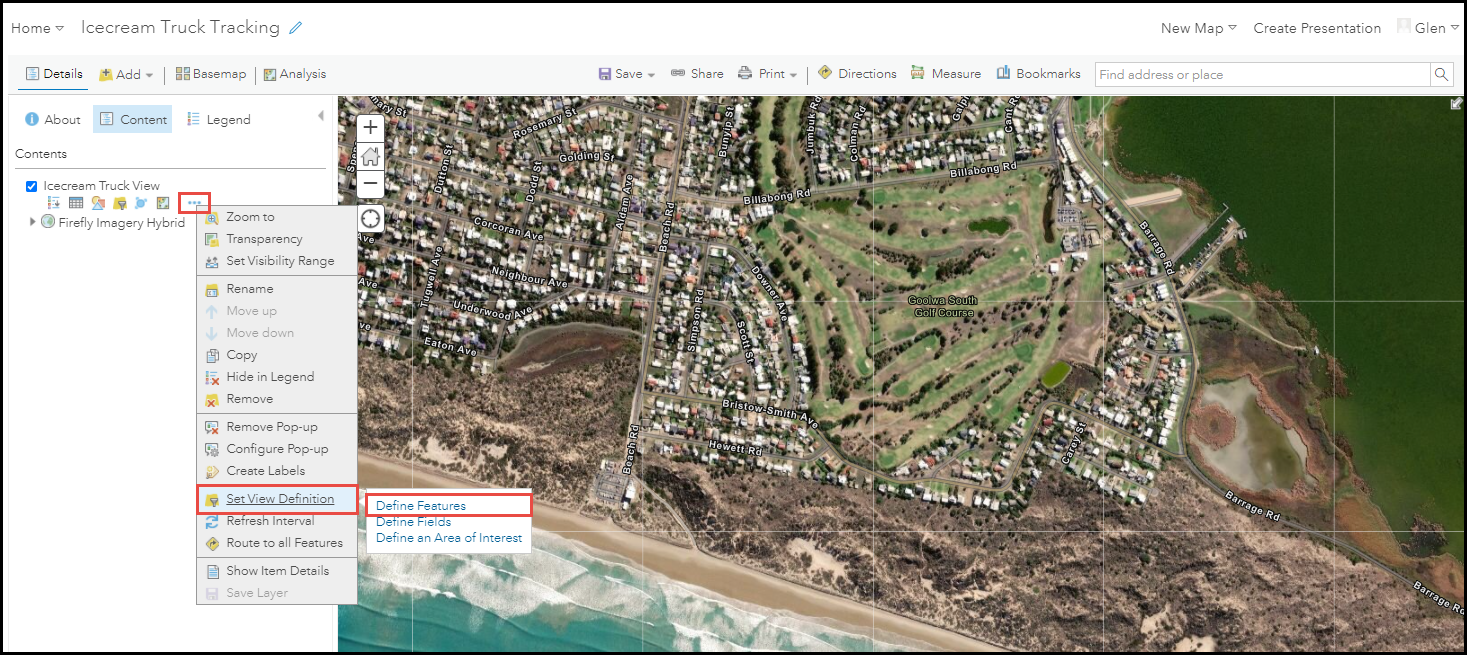
- En su mapa web, abra el menú desplegable para la Capa Vista > Set View Definition > Define Features
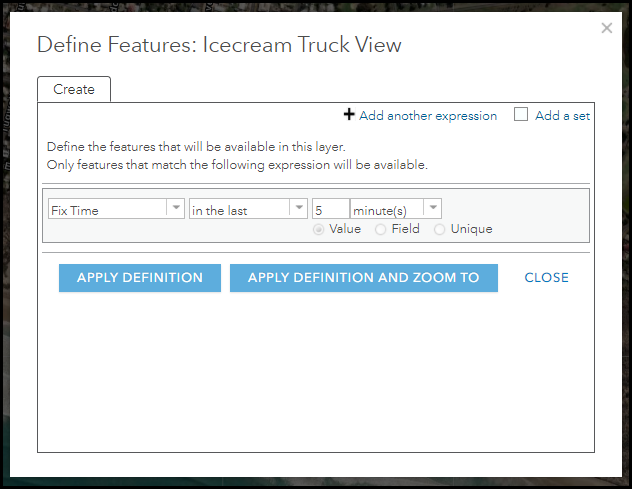
- Luego podemos usar el atributo 'Fix Time' (creado por QuickCapture) para establecer una expresión que muestre solo los puntos que han sido transmitidos en los últimos x minutos, tal como:
Fix Time - En los últimos - 5 - minutos
- Aún más, queremos establecer nuestro 'Refresh Interval' en esta capa al mínimo posible (cada 30 segundos) para que el mapa web esté actualizado tan frecuentemente como sea posible para nuestra audiencia web...
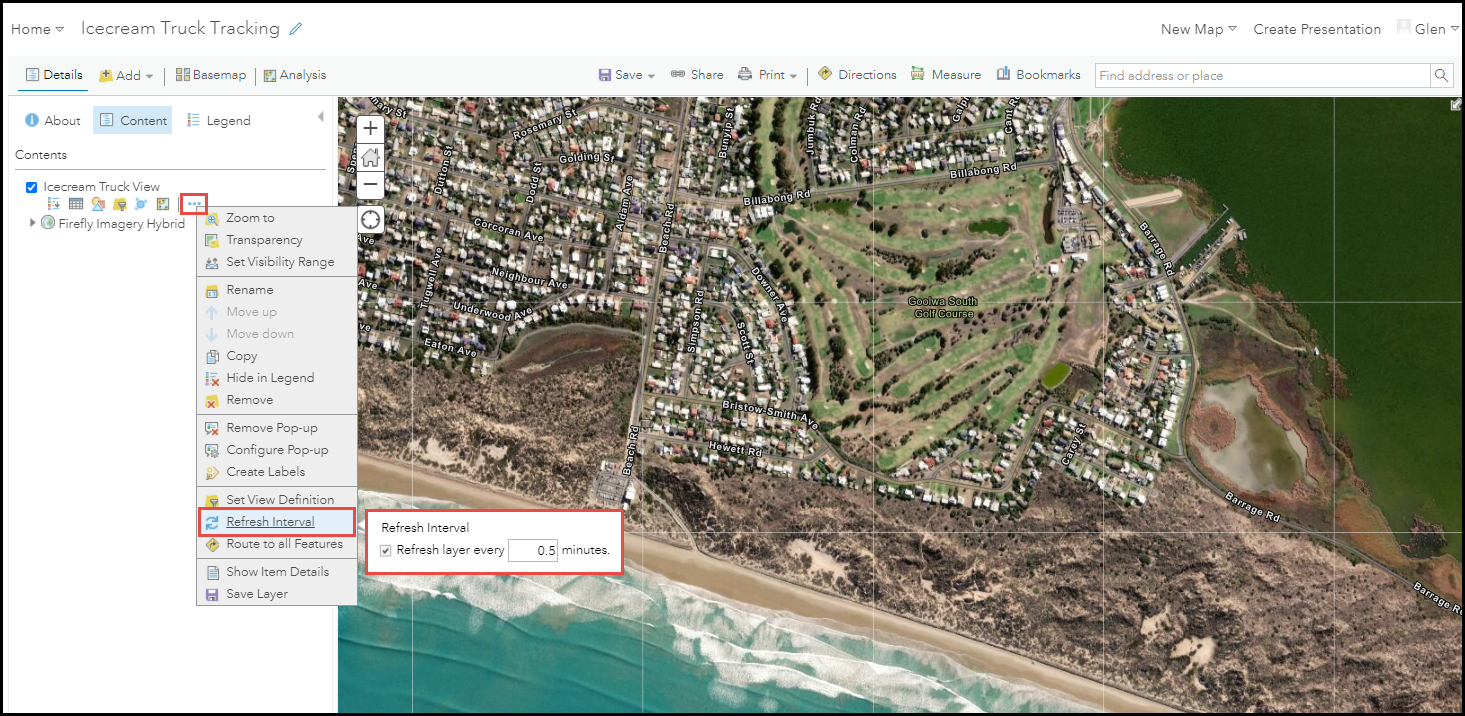
- Abrir nuevamente el menú desplegable para la capa vista y elegir "Save Layer"
Guarde el mapa web y asígnele un Nombre, Etiquetas y Resumen...
Ahora, agreguemos el nuevo mapa web a una Aplicación Web...
- Vaya a Content > Create > Web AppBuilder
- Elija '2D' > Déle un Nombre, Etiquetas y Resumen a la Aplicación Web > Haga clic en "Create"
- Elija un tema
- Añada su mapa web
- Añada widgets que puedan ser de interés:
- Bookmarks (del mapa web)
- Filter (puede querer proporcionar al usuario la capacidad de filtrar aún más por el atributo 'Fix Time')
- Guarde la Aplicación Web
- En ArcGIS Online > Content > configure compartir como "Everyone (Public)" para el siguiente contenido:
- Capa de Entidades View
- Mapa Web
- Aplicación Web
Ahora nosotros (o el trabajador de campo) podemos comenzar a transmitir su ubicación desde ArcGIS QuickCapture, y sus movimientos pueden observarse actualizándose cada 30 segundos en la aplicación web, ¡con su ubicación durante los últimos 5 minutos siguiéndolo!
Ejemplo:
 Ejemplo Salida: Puntos recogidos en QuickCapture con un Distance Threshold de 10m y aplicación pública Web AppBuilder con widget Filtro 'en los últimos 0.5 minutos' habilitado, para un auto conduciendo por un vecindario local
Consideraciones Adicionales
Filtros de Capa Vista: Las características desaparecerán del mapa después que haya pasado el umbral temporal definido en nuestra capa vista. Para solucionar esto, podríamos aplicar un filtro "más reciente" al JSON del servicio de entidades siguiendo el flujo descrito aquí: https://community.esri.com/t5/arcgis-online-documents/display-latest-feature-in-a-feature-service/ta-p/904523
Y usando la siguiente sintaxis como guía, podemos devolver los 5 puntos más recientes por nombre de usuario:
{
	"viewLayerDefinition": {
		"topFilter": {
			"orderByFields": "OBJECTID ASC",
			"groupByFields": "Creator",
			"topCount": 5
		}
	}
}
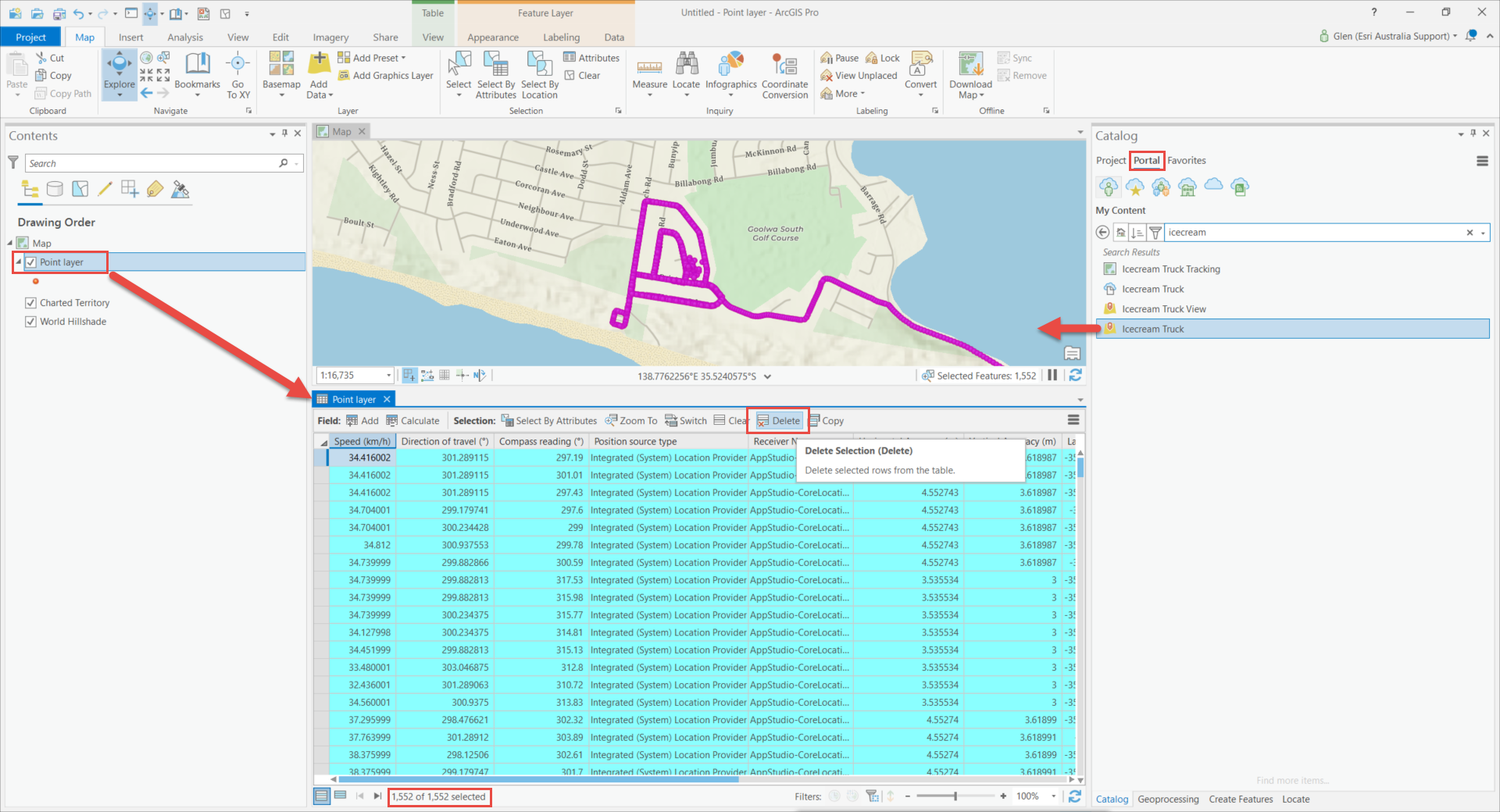
Preocupaciones sobre Almacenamiento: Transmitir y almacenar características masivamente usando ArcGIS QuickCapture tendrá un impacto creciente en el consumo de créditos de ArcGIS Online con el tiempo. Debemos recordar eliminar por lotes las características puntuales recolectadas una vez que ya no sean relevantes para nuestro propósito. Esto puede hacerse fácilmente en ArcGIS Pro haciendo lo siguiente:
- Abrir ArcGIS Pro, conectarse a ArcGIS Online como su 'Active Portal' e iniciar sesión.
- Ira al panel 'Catalog', y en la pestaña 'Portal', encontrar su capa de entidades transmitidas.
- Añadir esta capa al mapa, hacer clic derecho sobre ella en el panel 'Contents' y abrir su tabla de atributos.
- Crtl + A seleccionará todas las características.
- Luego haga clic en el botón 'Delete' para eliminarlas.