La solución Communications Data Management for ArcGIS Online ofrece una solución en la nube completamente alojada para la gestión PNI basada en GIS. La solución incluye una aplicación web configurable para gestionar instalaciones de red y editar activos. Esta aplicación 'Communications Editor' aprovecha ArcGIS Web AppBuilder, que ofrece un marco fácil de usar para configurar aplicaciones web, e incluye una variedad de herramientas y widgets de arrastrar y soltar para agregar funcionalidad adicional a sus aplicaciones.
Uno de estos widgets disponibles por defecto es el widget Cost Analysis. El widget Cost Analysis le permite asignar un factor de costo para cada entidad que cree. Estos costos se suman automáticamente y proporcionan un costo total del proyecto o trabajo. Se pueden aplicar factores de costo adicionales, o todo el costo puede escalarse basado en factores no capturados en los datos. Los costos pueden asignarse para las plantillas de edición de cada capa, y pueden ser diferentes dependiendo del área en la que se creen las entidades.
El widget Cost Analysis requiere una capa poligonal de proyecto o trabajo para almacenar la ubicación del límite del análisis de costos y la información de costos. Dado que la solución Communications Data Management no incluye una capa límite de proyecto o trabajo como parte de las capas de entidades alojadas que se implementan con la solución, la GDB adjunta a continuación incluye una capa poligonal 'Job Area' que puede publicarse como una capa de entidades alojada y usarse con el widget Cost Analysis. La GDB también incluye las tablas adicionales de costos requeridas por el widget Cost Analysis.
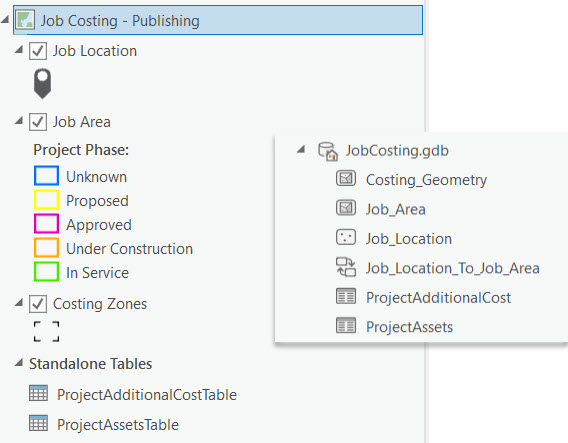
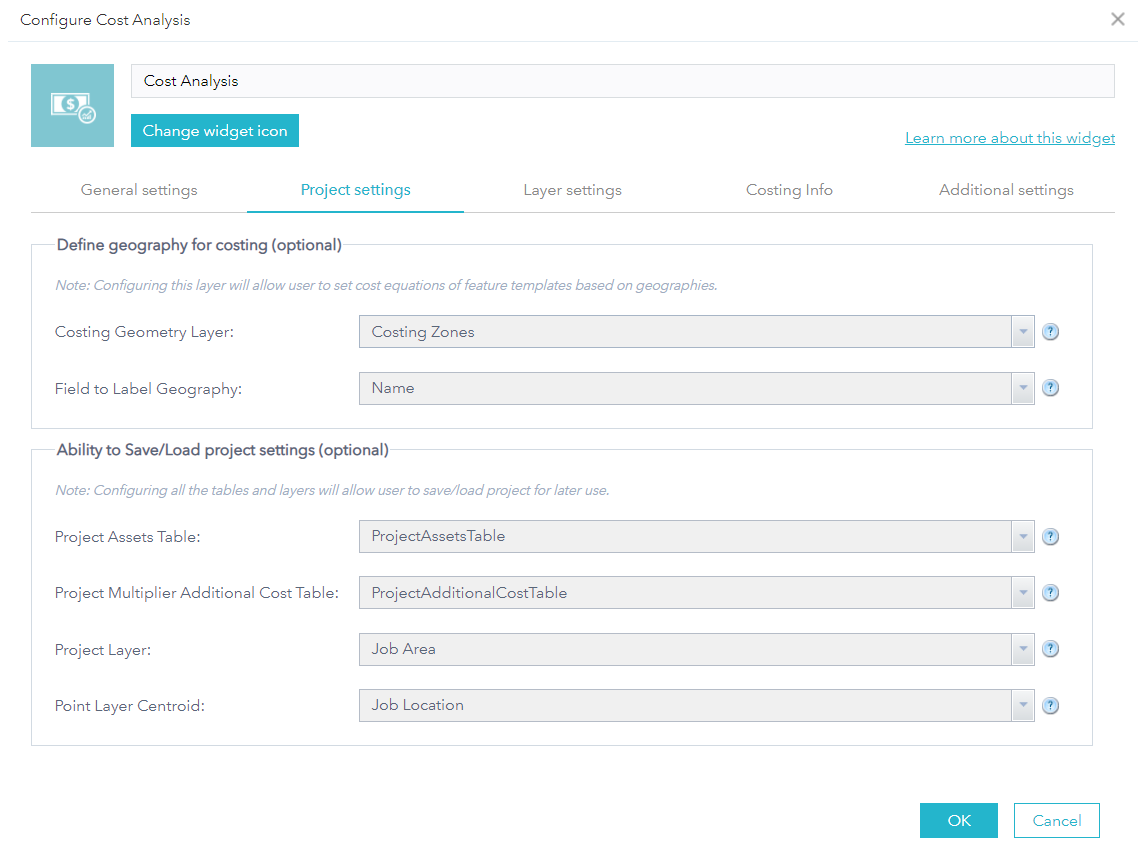
Una vez que las capas del Cost Analysis hayan sido publicadas en su organización, las capas pueden añadirse al mapa web 'Communications Editor'. Luego, edite y configure la aplicación 'Communications Editor' en ArcGIS Web AppBuilder. Añada el widget Cost Analysis a la aplicación, y seleccione las capas del mapa apropiadas en la pestaña Project Settings de la configuración del widget.
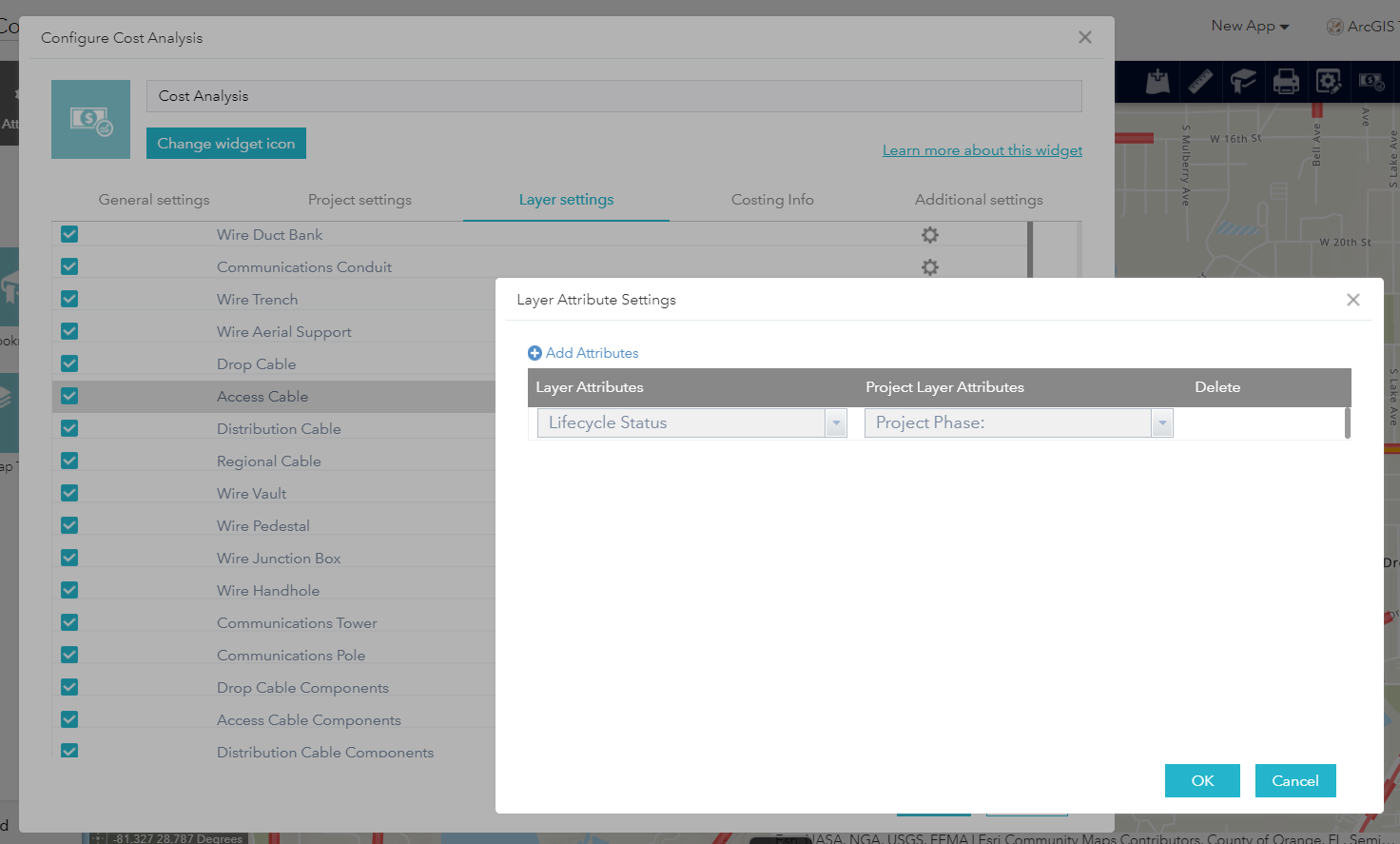
Bajo la pestaña Layer Settings, seleccione todos los grupos de activos de Communications Data Management que deberían incluirse en el cálculo del costo de un proyecto. Si desea que el estado del proyecto o trabajo actualice el Lifecycle Status de los activos asociados con el proyecto, seleccione el ícono de configuración para una capa y actualice los Layer Attribute Settings para que el estado en el campo 'Project Phase' para la capa del proyecto se transfiera al campo 'Lifecycle Status' de sus capas de grupo de activos.
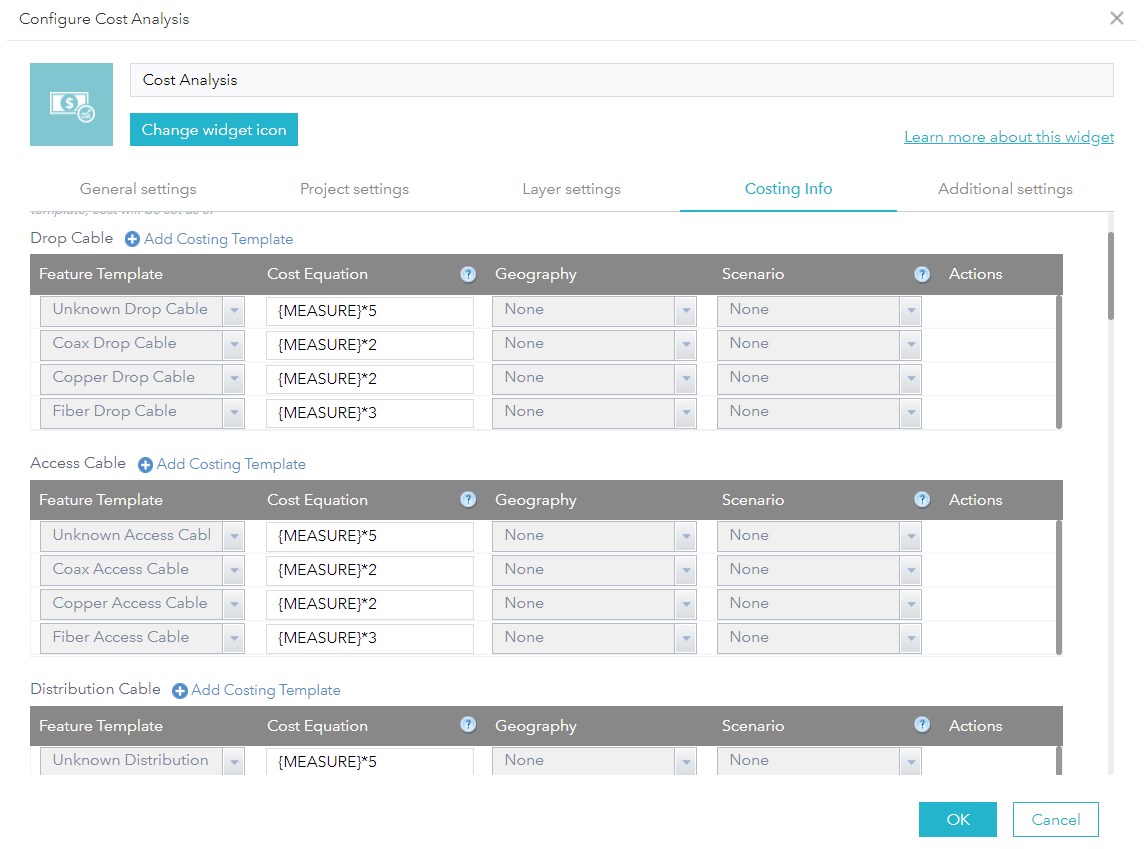
Luego, bajo la pestaña Costing Info, puede configurar los costos para cada uno de sus activos. Por ejemplo, configurando un costo de $3 por pie de fibra. Los costos de sus activos también pueden variar basándose en Geography o Scenario. Para más información sobre cómo usar multiplicadores de costo, consulte el documento de recursos para el widget Cost Analysis. https://doc.arcgis.com/en/web-appbuilder/create-apps/widget-cost-analysis.htm
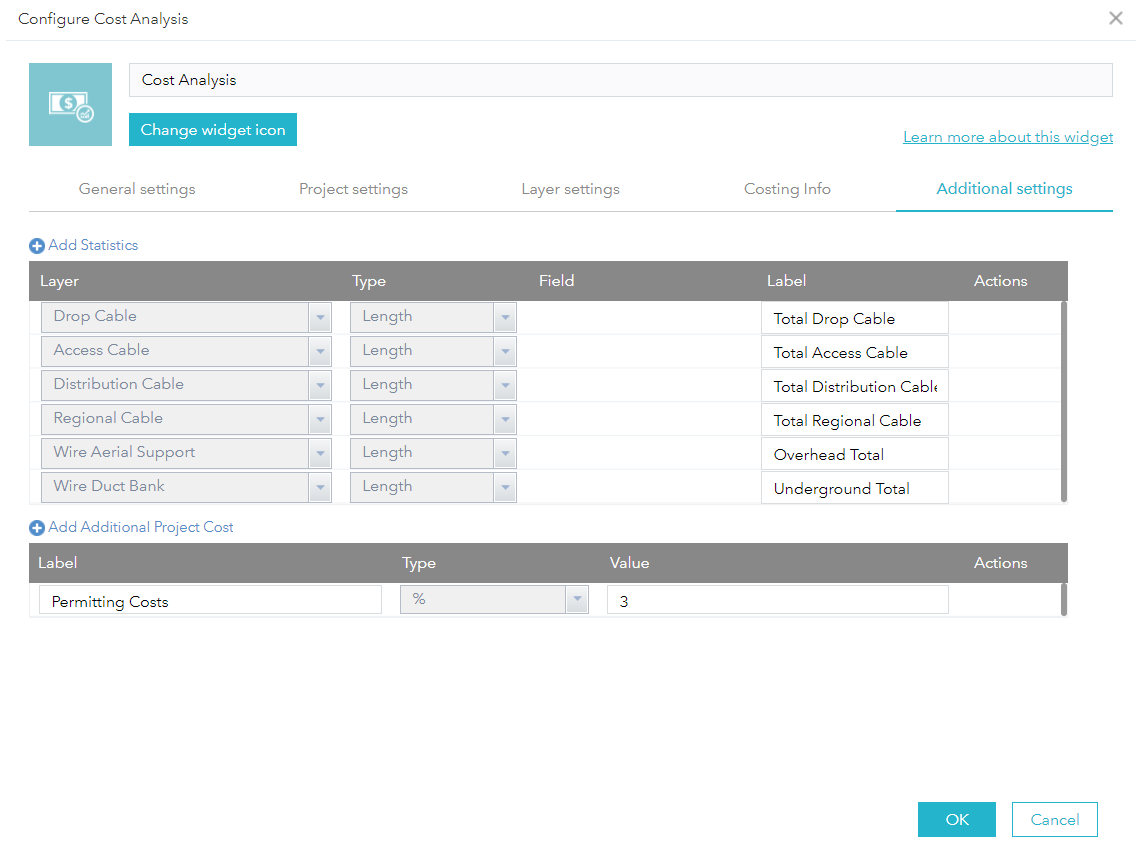
Finalmente, configure Additional Settings si desea ver resúmenes adicionales del proyecto en el widget, como el kilometraje total aéreo o subterráneo. Bajo esta pestaña también puede añadir costos adicionales del proyecto para sumar al costo total de los activos, tales como permisos o costos de construcción.
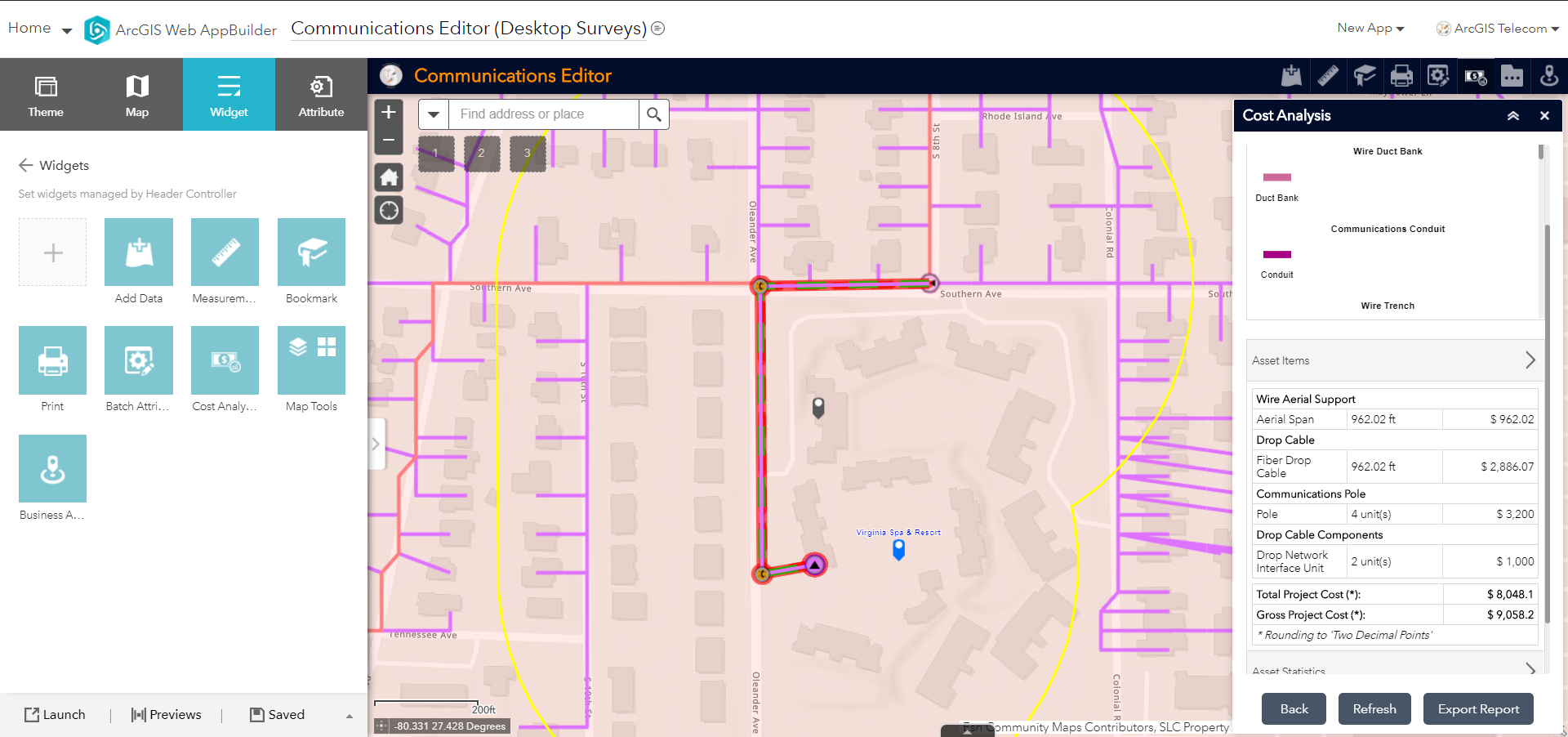
Una vez que el widget Cost Analysis ha sido configurado, los usuarios pueden comenzar a crear proyectos de análisis de costos, digitalizando activos asociados con un diseño o trabajo, y automáticamente tener el costo total calculado por el widget. La información del costo se almacena con el proyecto o trabajo, y los proyectos pueden cargarse nuevamente en el widget en cualquier momento. Los activos también pueden dibujarse manualmente o copiarse desde otra capa de entidades. Y finalmente, el widget también permite exportar una lista general o bill of materials a CSV.
No dude en responder a este blog con cualquier pregunta o solicitud de mejora para el widget Cost Analysis.
Patrick Huls




