<\/HEAD>
Häufigste Fragen F : Wie kann ich ArcGIS Pro herunterladen ?Melden Sie sich unter https://www.arcgis.com/ anVerwenden Sie Ihren Learn ArcGIS Benutzernamen.Klicken Sie auf Ihren Benutzernamen in der oberen Ecke und wählen Sie Meine Einstellungen.Auf der Registerkarte Lizenzen finden Sie ArcGIS Pro und klicken auf Herunterladen.Nachdem Sie ArcGIS Pro installiert haben, melden Sie sich mit Ihrem Learn ArcGIS Benutzernamen und Passwort an. F : Ich habe Probleme beim Anmelden oder bei der Lizenzierung von ArcGIS Pro.Zum Beispiel, wenn Sie eine der folgenden Meldungen sehen:„Der eingegebene Benutzername ist kein Mitglied dieser Organisation“„Ihr Konto konnte nicht zur Autorisierung von ArcGIS Pro verwendet werden, da es sich um ein öffentliches ArcGIS-Konto handelt.“„Ungültiger Benutzername oder Passwort. ArcGIS Pro möchte auf Ihre ArcGIS Online-Kontoinformationen zugreifen“„Die Anzahl der dem Benutzer zugewiesenen Lizenzen überschreitet die in meiner Organisation verfügbare Anzahl.“ A:Klicken Sie auf Lizenzierungsoptionen konfigurieren.Stellen Sie den Lizenztyp auf Named User License ein.Wählen Sie ArcGIS Online und setzen Sie die URL auf https://www.arcgis.com/ 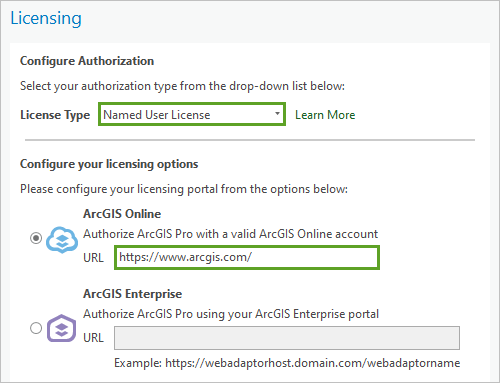 Tipps:Wenn Sie ein anderes ArcGIS-Konto haben, das ebenfalls für ArcGIS Pro lizenziert ist, können Sie sich stattdessen mit diesem Konto anmelden.Wenn Sie mehrere ArcGIS-Konten haben, können Sie diese verbinden. Dies erleichtert das Wechseln zwischen Konten. F : Ich hänge auf der Registrierungsseite fest und kann kein Learn ArcGIS Konto erstellen.A:< /strong > Bitte versuchen Sie den Link erneut mit einem anderen Webbrowser. < a href = "https://learn.arcgis.com/en/become-a-member/ " rel = "nofollow noopener noreferrer " > https://learn.arcgis.com/en/become-a-member/ < / a >< p style = "margin-bottom:.0001pt ; " > & nbsp ; < p style = "margin-bottom:.0001pt ; " >< strong > F : Wie kann ich mein Passwort zurücksetzen ? < / strong >< ul >< li >< span style = "font-size :10.0pt ; " > < / span > Klicken Sie auf Anmelden auf jeder Esri-Seite . Klicken Sie auf Passwort vergessen ? < / li >< li >< span style = "font-size :10.0pt ; " > < / span > Sie erhalten eine E-Mail mit einem temporären Passwort < / li >< li >< span style = "font-size :10.0pt ; " > < / span > Melden Sie sich bei < a href = "https://www.arcgis.com/home/index.html" rel="nofollow noopener noreferrer">arcgis.com mit dem temporären Passwort und ändern Sie Ihr Passwort.Hinweis: Wenn Sie beim ersten Anmelden keine Sicherheitsfragen festgelegt haben, muss Ihr Passwort manuell von einem Administrator zurückgesetzt werden, daher kann es zu Verzögerungen kommen.
 F: Wie finde ich meine Benutzer-ID? Klicken Sie auf Anmelden auf einer beliebigen Esri-Seite. Klicken Sie auf Benutzernamen vergessen? Geben Sie die E-Mail-Adresse ein, mit der Sie sich registriert haben. Sie erhalten eine Liste aller Konten, die mit dieser E-Mail-Adresse verknüpft sind. Verwenden Sie das Konto, das mit _LearnArcGIS endet.
Ich brauche Hilfe beim Lernen von ArcGIS
F: Ich habe ArcGIS noch nie benutzt. Wo soll ich anfangen?
A: Wir empfehlen, mit dieser Lektion zu beginnen: Erste Schritte mit ArcGIS Online
F: Wo kann ich Fragen stellen?
Einschließlich technischer Fragen zur Verwendung von ArcGIS Online, ArcGIS Pro oder allgemeiner Fragen zu GIS.
A: Stellen Sie Ihre Fragen hier auf GeoNet. Wenn Sie nicht wissen wie, folgen Sie diesen Anweisungen.
- Das Learn ArcGIS-Team überwacht aktiv das GeoNet-Forum. Auch andere Esri-Mitarbeiter sowie Esri-Kunden mit direkter Erfahrung in Workflows wie Ihrem beantworten hier Fragen.
- Es kann auch sein, dass Ihre Frage bereits gestellt und beantwortet wurde.
F: Wo finde ich Schulungsmaterialien?
A: Die Lektionen auf Learn ArcGIS sind für neue Benutzer konzipiert.
Es gibt auch viele kostenlose Materialien im Esri Training-Katalog. Materialien mit dem Hinweis "Require Maintenance" sind mit einem Learn ArcGIS-Konto nicht verfügbar.
Was ist in diesem Angebot enthalten?
F: Welche Produkte sind in diesem Angebot enthalten?
- ArcGIS Online
- ArcGIS Pro Advanced mit den folgenden Erweiterungen: 3D Analyst, Business Analyst, Data Reviewer, Geostatistical Analyst, Image Analyst, Network Analyst, Spatial Analyst, Workflow Manager
- ArcGIS Business Analyst Web- und Mobile-Apps, ArcGIS Insights, Drone2Map for ArcGIS, GeoPlanner for ArcGIS, Navigator for ArcGIS und Redistricting Online
- Die folgenden App-Bundles: Essential Apps, Field Apps und Office Apps. Die vollständige Liste der Apps in jedem Bundle finden Sie am Ende von dieser Seite.
- 200 Credits
Enthält dieses Angebot ArcMap?
A: Unser Programm beinhaltet keine Lizenz für ArcMap. Da das Learn-Programm über Organisationskonten läuft, erfolgt die Lizenzierung über Ihr Named User-Konto anstelle von Lizenzschlüsseln.
Alternativ können Sie ArcGIS Pro herunterladen und installieren. Probieren Sie eine dieser Lektionen zum Einstieg aus: Erste Schritte mit ArcGIS Pro oder Migration von ArcMap zu ArcGIS Pro.
F: Was sind Credits? Wie viele habe ich? Was mache ich, wenn sie ausgehen?
A: Credits werden für bestimmte Aktionen in ArcGIS Softwareprodukten verbraucht. Ihr Learn ArcGIS-Konto enthält mehr als genug Credits, um die Lektionen abzuschließen und selbstständig zu erkunden. Hier sind einige Ressourcen zum Thema Credits:
F: Welche Unterstützung wird angeboten und wie bekomme ich Hilfe?
A: Learn ArcGIS GeoNet Community. Dieses Forum wird von Esri-Mitarbeitern überwacht. Lesen Sie Wie man seine Fragen auf GeoNet stellt für weitere Informationen.
I need help with ArcGIS Pro
F: Wie kann ich ArcGIS Pro auf einem Mac ausführen?
A:
ArcGIS Pro ist hauptsächlich für die Ausführung auf einem PC-Desktopcomputer gedacht. Lesen Sie die Dokumentation zur Ausführung von ArcGIS Pro auf einem Mac: https://pro.arcgis.com/en/pro-app/get-started/run-pro-on-a-mac.htm.
(Alternativ arbeiten Sie mit ArcGIS Online, das in einem Webbrowser läuft): https://www.arcgis.com/. Probieren Sie diese Lektion aus: Erste Schritte mit ArcGIS Online.
Ich sehe keine Option zum Herunterladen von ArcGIS Pro.
A:
Stellen Sie sicher, dass Sie im richtigen Konto angemeldet sind. Melden Sie sich an unter https://www.arcgis.com/. Verwenden Sie Ihren Learn ArcGIS-Benutzernamen.<\/P>
<\/SPAN>Wenn Sie korrekt angemeldet sind, senden Sie eine E-Mail an LearnArcGISSupport@esri.com und bitten Sie uns, Ihre Lizenz für ArcGIS Pro zurückzusetzen.Wie kann ich ArcMap erhalten? <\/P> <\/STRONG><\/SPAN><\/P>F: Kann ich ArcGIS Pro auf mehr als einem Computer installieren und\/oder verwenden? <\/STRONG><\/SPAN><\/P>A:<\/STRONG><\/SPAN> Ja!<\/SPAN><\/P> <\/SPAN>Sie können über einen Browser auf jedem Computer mit Internetverbindung auf ArcGIS Online zugreifen.<\/SPAN><\/LI> <\/SPAN>Sie können ArcGIS Pro auf jedem Computer herunterladen, installieren und ausführen, der die Anforderungen für die Ausführung erfüllt.<\/SPAN><\/LI><\/UL>Ihr Learn ArcGIS-Konto kann verwendet werden, um sich bei ArcGIS Online oder ArcGIS Pro anzumelden, wo immer Sie Zugriff haben. Diese Lizenz, <\/SPAN>auch bekannt als Named User license<\/SPAN><\/A>, reist mit Ihnen,<\/SPAN>, nicht mit Ihrem Computer.<\/SPAN> Weitere Informationen finden Sie in <\/SPAN> dieser Dokumentation<\/SPAN><\/A>.<\/SPAN><\/P> <\/P>F: Wie kann ich bestätigen, dass ich mit meinem Learn ArcGIS-Konto bei der ArcGIS-Software angemeldet bin? <\/STRONG><\/SPAN><\/P> <\/SPAN>Öffnen Sie ein neues oder bestehendes Projekt.<\/SPAN><\/LI> <\/SPAN>Klicken Sie oben rechts auf den Text links neben dem "Person"-Symbol, dort wird Ihr „Learn ArcGIS“-Konto angezeigt, das auf _LearnArcGIS endet.<\/SPAN><\/LI><\/UL> <\/P>F: Wie weiß ich, ob mein Computer ArcGIS Pro 2.5 ausführen kann? Was ist, wenn mein Computer ArcGIS Pro 2.5 nicht ausführen kann? <\/STRONG><\/SPAN><\/P>A:<\/STRONG><\/SPAN> Die Lektionen verwenden die Desktop-Software ArcGIS Pro 2.5.<\/SPAN> Möglicherweise können Sie diese Lektionen auch mit älteren Versionen der Software verwenden, beachten Sie jedoch, dass einige Funktionen sowie Screenshots und Anweisungen unterschiedlich sein können.<\/P> <\/P>Windows<\/STRONG><\/SPAN><\/P>Wenn Sie einen Windows<\/STRONG>-Computer haben, können Sie diesen Test<\/SPAN><\/A> verwenden, um zu sehen, ob Ihr Computer die erforderliche Hardware und Software hat, um ArcGIS Pro 2.5 auszuführen.<\/SPAN><\/P> <\/SPAN><\/P>MacOS<\/STRONG>
Esri bietet keine native Version von ArcGIS Pro für MacOS an, aber die Software kann auf einer Windows-Partition oder einer virtuellen Maschine ausgeführt werden. Bitte beachten Sie diese Dokumentation<\/SPAN> für weitere Informationen.
Ubuntu<\/STRONG>
Esri bietet keine native Version von ArcGIS Pro für Ubuntu an. Esri unterstützt ArcGIS Pro nicht unter WINE.
Virtualisierte Umgebung
Diese Dokumentation bietet Details dazu, wie man ArcGIS Pro in einer lokalen oder Cloud-basierten virtuellen Maschine ausführt.
F: Mein Computer hat nicht die erforderliche Version von Microsoft .NET zur Ausführung von ArcGIS Pro. Wie installiere ich sie?
A:
Microsoft stellt
den Download des .NET Framework 4.8
bereit. Die oberste Option „Runtime“ ist erforderlich, um ArcGIS Pro auszuführen. Sie benötigen Administratorrechte zur Installation auf Ihrem Computer. Wenn Sie diese nicht haben, wenden Sie sich bitte an Ihren IT-Support.
F: Wenn ich versuche, ArcGIS Pro zu starten, erhalte ich den Fehler „Zeitstempel ungültig“. Was soll ich tun?
A:
Dieser Fehler tritt auf, wenn die Uhrzeit Ihres Computers nicht korrekt ist.
So setzen Sie sie zurück. Beachten Sie bitte, dass Ihre Windows-Version leicht abweichen kann.
Klicken Sie auf die Windows-„Start“-Schaltfläche.
Klicken Sie auf „Systemsteuerung“.
Wählen Sie „Uhrzeit, Sprache und Region“.
Klicken Sie auf „Datum und Uhrzeit“.
Klicken Sie auf die Schaltfläche „Zeitzone ändern“.
Wählen Sie im Dropdown-Menü der Zeitzone Ihre Zeitzone aus [z.B. Kalifornien -> Pazifische Zeit (USA & Kanada)].
Aktivieren Sie die Option „Automatisch an Sommerzeit anpassen“.
Klicken Sie auf „OK“.
Wählen Sie nun die Spalte „Internetzeit“ aus.
Klicken Sie auf „Einstellungen ändern“.
Aktivieren Sie die Option „Mit einem Internetzeitserver automatisch synchronisieren“.
Wählen Sie im Dropdown-Menü „Server“ den Eintrag „time.windows.com“ aus.
Klicken Sie auf „Jetzt aktualisieren“.
Klicken Sie auf „Übernehmen“.
Klicken Sie auf „OK“.
https:\/\/*.arcgisonline.com<\/SPAN>
http:\/\/*.esri.com<\/SPAN>
https:\/\/*.esri.com<\/SPAN>
<\/SPAN>
3) Versuchen Sie, Ihre Internet Explorer-Einstellungen wie besprochen zurückzusetzen <\/SPAN>hier.<\/SPAN><\/A><\/P> <\/P>F: Wenn ich versuche, ein Projekt in ArcGIS Pro zu öffnen, erscheint der Fehler: "failed to load system tool." Wie kann ich das beheben?<\/STRONG><\/SPAN><\/P>A: <\/STRONG><\/SPAN>Dies hängt damit zusammen, wie Python auf Ihrem Computer eingerichtet ist. Die Lösung finden Sie <\/SPAN>hier<\/SPAN><\/A>.<\/SPAN><\/P> <\/P>F: ArcGIS Pro rendert meine Karte nicht. Mein Computerlüfter läuft ständig. Was soll ich tun?<\/STRONG><\/SPAN><\/P>A: <\/STRONG><\/SPAN>Dies hängt mit Ihrer Grafikkarte und deren Darstellung der Karte zusammen. Möglicherweise sehen Sie auch diese Meldung: "Changes in your graphics hardware detected. Close and reopen your map views to continue."<\/SPAN><\/P> <\/P>Versuchen Sie zunächst, die aktuell von ArcGIS Pro verwendete Anzeige-Engine zu ändern. Manchmal funktioniert die eine besser als die andere.<\/SPAN><\/P>Klicken Sie im Menüband auf die Registerkarte Project<\/STRONG>. Oder wenn Sie sich auf dem Begrüßungsbildschirm befinden, klicken Sie auf die Schaltfläche Settings<\/STRONG>.<\/SPAN><\/LI>Klicken Sie auf die Registerkarte Options<\/STRONG>, dann auf die Registerkarte Display<\/STRONG>. Wenn es derzeit auf DirectX<\/STRONG> eingestellt ist, wechseln Sie zu OpenGL<\/STRONG>, oder umgekehrt.<\/SPAN> <\/SPAN><\/LI> <\/SPAN>Öffnen oder kehren Sie zu Ihrem Projekt zurück und prüfen Sie, ob die Anzeige besser ist. Falls nicht, können Sie zur ursprünglichen Einstellung zurückkehren.<\/SPAN><\/LI><\/OL> <\/P>Zweitens, falls die Änderung der Anzeige-Engine nicht geholfen hat, sollten Sie prüfen, ob es einen neueren Treiber für Ihre Grafikkarte gibt:<\/SPAN><\/P>Suchen Sie in Windows nach Geräte-Manager<\/EM>.<\/SPAN><\/LI> <\/SPAN>Erweitern Sie Display adapters<\/STRONG> und notieren Sie den Namen der Grafikkarte (z.B. NVIDIA Quadro K620)<\/SPAN><\/LI> <\/SPAN>Gehen Sie zur Website des Herstellers (z.B. nvidia.com) und suchen Sie nach diesem Grafikkartenmodell<\/SPAN><\/LI> <\/SPAN>Laden Sie die neueste Treiberversion für Ihre spezifische Karte herunter und installieren Sie sie<\/SPAN><\/LI><\/OL> <\/P> <\/P>
