Eine der Fragen, die regelmäßig von internationalen Kunden gestellt wird, ist, ob Esri Versionen seiner Utility Network Foundations anbietet, die in verschiedene Sprachen übersetzt wurden. Die kurze Antwort ist, dass alle auf solutions.arcgis.com verfügbaren Utility Network Foundations nur in Englisch (US) bereitgestellt werden. Die Werkzeuge sind jedoch in den Foundations enthalten, die es einem Kunden oder Geschäftspartner erleichtern, diese Modelle mit den im Umbenennen eines Elements in einem Asset-Paket Artikel beschriebenen Techniken zu übersetzen.

Zweck dieses Artikels ist es, einen Überblick über einen Prozess zu geben, der es Ihnen ermöglicht, den Inhalt eines Asset-Pakets schnell zu übersetzen. Die Verwendung dieses Ansatzes bietet mehrere Vorteile:
- Die Umbenennungstabelle ändert keine der zugrunde liegenden Tabellennamen, Feldnamen oder Datenbankwerte. Das bedeutet, dass Lösungen, die bestimmte Werte aus diesem Datenmodell erwarten, durch die Aliase nicht beeinträchtigt werden.
- Der Prozess ist leichter iterierbar, da die Aliase als Teil des Bereitstellungsprozesses geändert werden.
Wenn Sie die zugrunde liegenden Tabellennamen, Feldnamen und in der Datenbank gespeicherten Werte ändern möchten, wird dieser Ansatz dies nicht erreichen.
Erstellen einer Umbenennungstabelle
Der erste Schritt dieses Prozesses besteht darin, eine Umbenennungstabelle in Ihrem Asset-Paket zu erstellen und zu füllen. Eine umfassende Beschreibung dieses Prozesses finden Sie im Umbenennen eines Elements in einem Asset-Paket Artikel, aber für diesen Artikel halten wir es einfach.
1. Führen Sie das Create Rename Table Werkzeug aus dem Utility Data Management Support-Toolbox aus
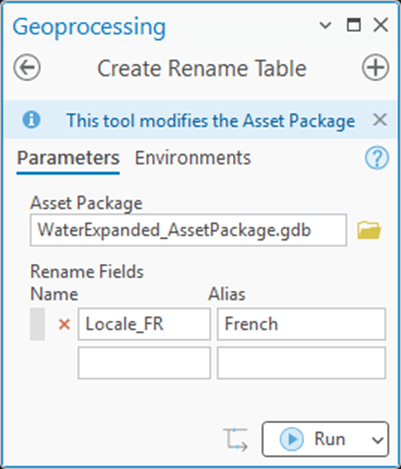
Fügen Sie ein oder mehrere Rename Fields hinzu, um die neuen Alias(e) darzustellen, die Sie verwenden möchten.
2. Klicken Sie auf Ausführen
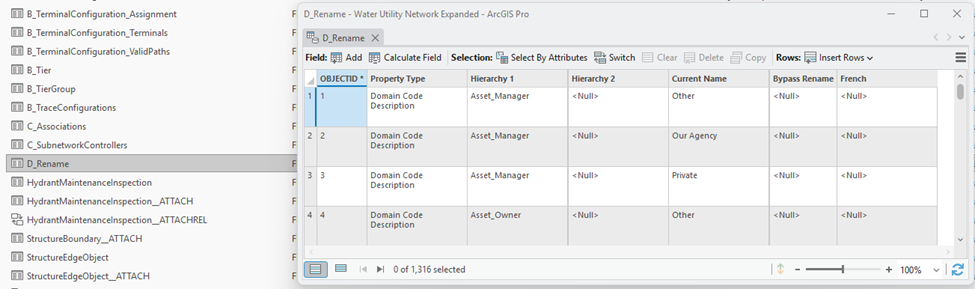
Wenn das Werkzeug abgeschlossen ist, enthält Ihr Asset-Paket eine D_Rename-Tabelle, mit der Sie die Beschreibung/Alias von allem in Ihrem Modell umbenennen können.
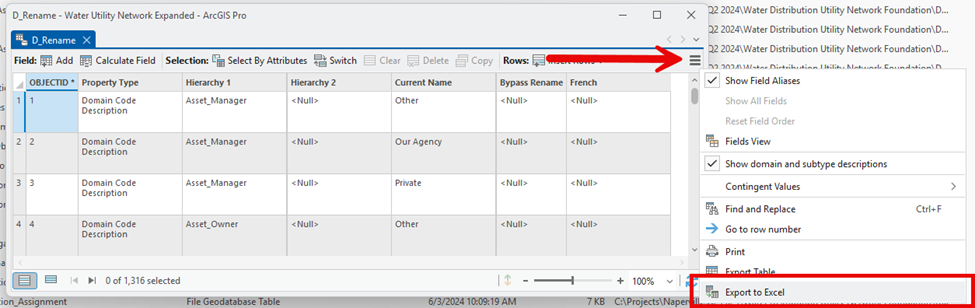
Der nächste Schritt besteht darin, diese Informationen aus ArcGIS Pro herauszubekommen und in ein Format zu bringen, das Sie zur Übersetzung und Überprüfung weitergeben können. Eine bequeme Möglichkeit hierfür ist die Verwendung des Export to Excel Geoverarbeitungswerkzeugs, für das Sie eine Verknüpfung in der Attributtabelle finden.
3. Verwenden Sie die Burger-Schaltfläche in der D_Rename-Tabelle, um das Kontextmenü anzuzeigen und den Inhalt nach Excel zu exportieren.
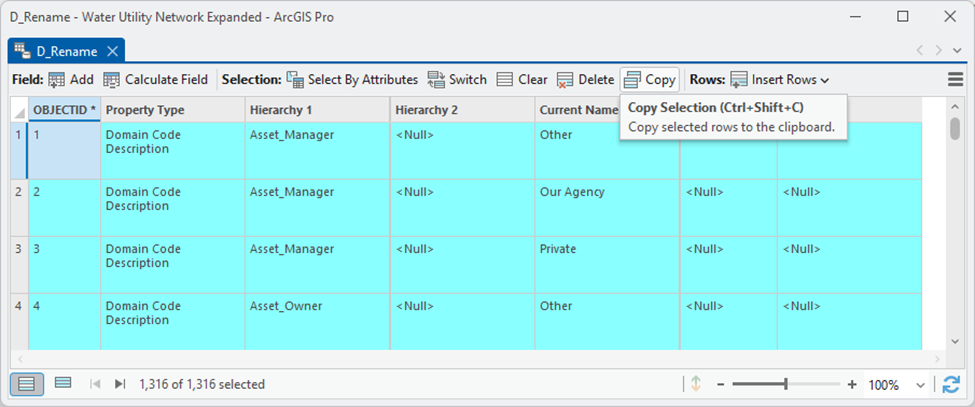
Wenn Sie keine Excel-Datei verwenden möchten, können Sie auch alle Zeilen in der Tabelle auswählen und den Befehl Auswahl kopieren verwenden, um die Zeilen in ein Dokument Ihrer Wahl einzufügen.
In diesem Beispiel wurde der Inhalt in einen einfachen Texteditor eingefügt.

4. Übersetzen Sie alle Werte in der Spalte Current Name in einen neuen Wert
Sie können diese Übersetzung manuell durchführen oder einen der verschiedenen kostenlosen oder kostenpflichtigen Dienste dafür nutzen. Beachten Sie Folgendes:
- Um die Werte erneut zu importieren, müssen Sie sich die ObjectID jedes Wertes merken. Dies wird im nächsten Abschnitt behandelt.
- Bestimmte Eigenschaften haben Einschränkungen hinsichtlich Länge und Sonderzeichen.
- Nachdem Sie die neue Datenbank bereitgestellt haben, müssen Sie möglicherweise einige Werte anpassen.
All diese Überlegungen zeigen, dass dies ein iterativer Prozess sein wird. Sie müssen die Werte manuell im Kontext der Anwendung oder des Datenmodells überprüfen und anpassen.
Importieren umbenannter Werte
Sobald Sie ein Dokument mit den neuen Werten haben, müssen Sie dann die Spalte für die Umbenennungskonfiguration in der D_Rename-Tabelle Ihres Asset-Pakets aktualisieren. Der einfachste Weg hierfür ist Kopieren und Einfügen, aber dies erfordert, dass die Reihenfolge der Zeilen im Asset-Paket und in der Tabelle, aus der Sie kopieren, identisch ist. Deshalb ist es wichtig, dass das Dokument die ursprüngliche ObjectID aus dem Asset-Paket enthält.
Der Prozess verläuft wie folgt:
1. Wählen Sie die Spalte aus, die die neuen Beschreibungen enthält (Wählen Sie nicht den Spaltenkopf aus.)
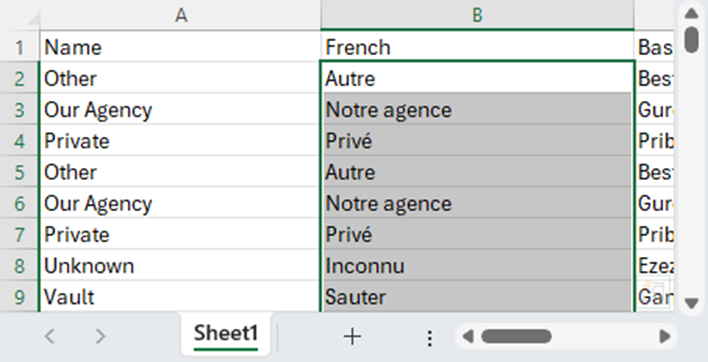
2. Kopieren Sie die Auswahl in Ihre Zwischenablage
3. Platzieren Sie den Cursor in der neuen Spalte der D_Rename-Tabelle
Wenn Sie nur einen Teil der Werte aus dem übersetzten Dokument einfügen möchten, muss sich der Cursor in der richtigen Zeile des Dokuments befinden. Die Tabellenansicht ignoriert Ihre aktuelle Auswahl, selbst wenn sie auf die aktuell ausgewählten Zeilen gefiltert ist.
4. Fügen Sie die Auswahl in die Tabelle ein
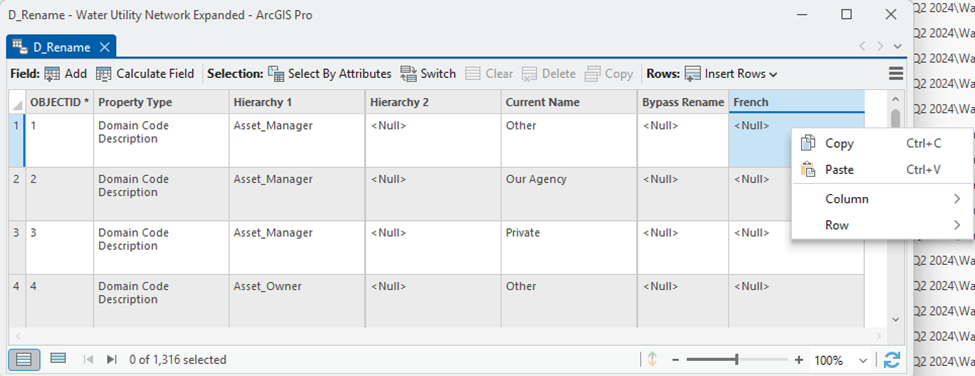
Sie können die Tastenkombination oder den Einfügebefehl im Kontextmenü verwenden, um sicherzustellen, dass Sie die Werte an der richtigen Stelle einfügen.
ArcGIS Pro analysiert automatisch die eingefügten Zeilen in der neuen Spalte. Wenn die Daten nicht korrekt übernommen werden, kann es sein, dass die Reihenfolge der Elemente im Quelldokument unterschiedlich ist oder dass die Anwendung, aus der die Daten kopiert wurden, das Format auf der Zwischenablage nicht richtig formatiert.
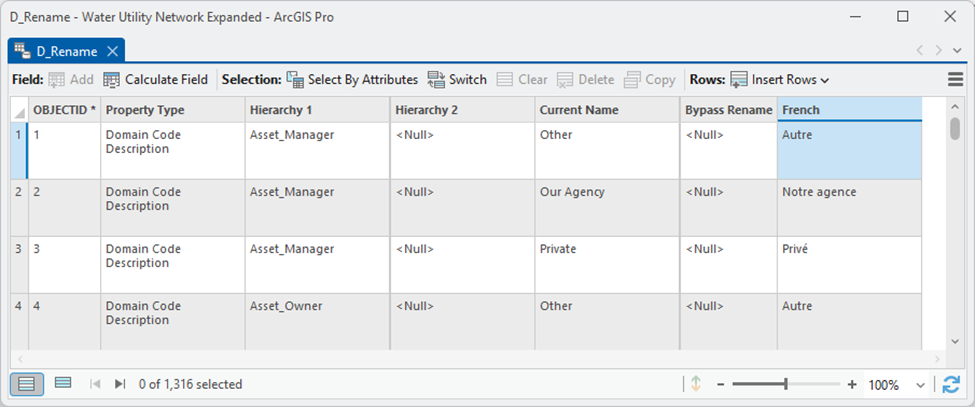
5. Speichern Sie Ihre Änderungen.
Nachdem Sie nun die D_Rename-Tabelle gefüllt haben, ist es Zeit, die Ergebnisse zu überprüfen.
Bereitstellen einer übersetzten Foundation
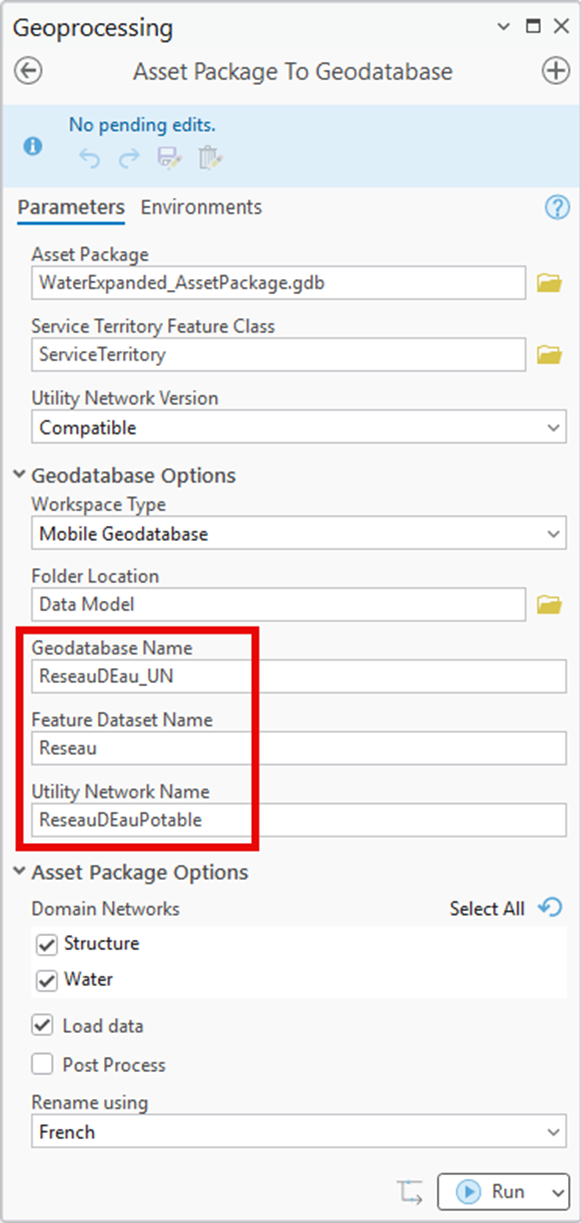
Sobald die D_Rename-Tabelle gefüllt ist, müssen Sie das Asset-Paket bereitstellen, um die übersetzte Beschreibung zu sehen. Der einfachste Weg hierfür ist das Asset Package to Geodatabase Werkzeug zu verwenden, um eine lokale Geodatabase mit den Beschreibungen aus der Umbenennungstabelle zu erstellen. Für folgende Schritte müssen Sie zunächst die UN Package Tools installieren für Ihre ArcGIS Pro-Installation, auf der das Asset-Paket bereitgestellt wird.
1. Öffnen Sie das Asset Package to Geodatabase Werkzeug
2. Wählen Sie das Asset Package, das die gefüllte D_Rename-Tabelle enthält
3. Erweitern Sie Asset Package Options
- Lassen Sie das Kästchen neben Load data, wenn Sie die codierten Wertbeschreibungen überprüfen möchten.
- Deaktivieren Sie, falls vorhanden das Kästchen neben Post Process, dies beschleunigt den Prozess ohne Ihre Möglichkeit zur Überprüfung der Ergebnisse zu beeinträchtigen.
- Wählen Sie Ihre neuen Beschreibungen für den Rename using Parameter aus.
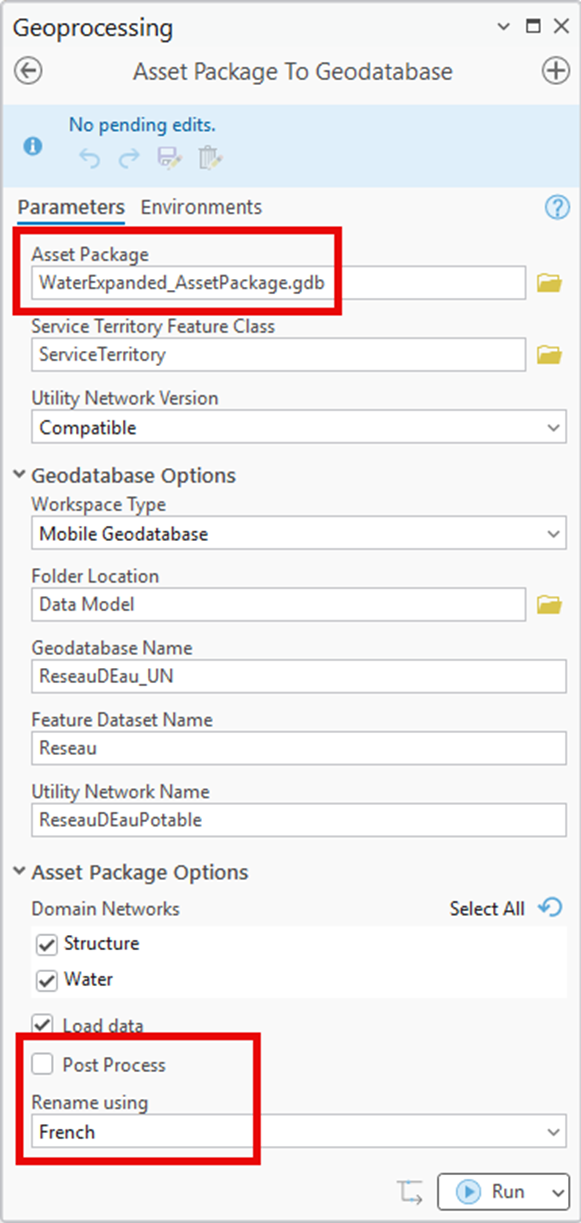
4. Je nach Situation möchten Sie möglicherweise weitere Parameter anpassen.
Ordnerort
Geodatenbankname
Feature-Dataset-Name
Utility Network Name
5. Klicken Sie auf Ausführen.
6. Überprüfen und beheben Sie alle Fehler mit der D_Rename-Tabelle.
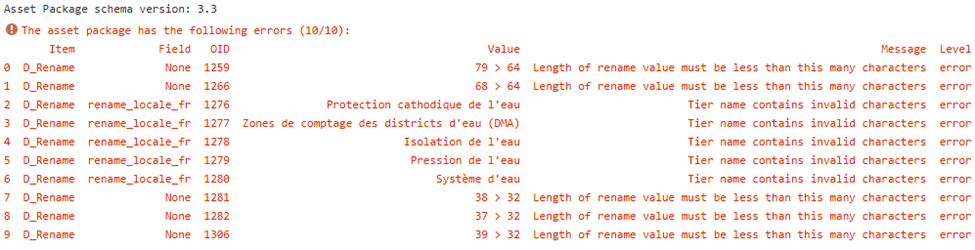
Wenn dies das erste Mal ist, dass Sie diese Beschreibungen verwenden, können Fehler in der D_Rename-Tabelle auftreten bezüglich zu langer Werte oder ungültiger Zeichen. Überprüfen Sie jeden dieser Fehler und nehmen Sie die gewünschten Änderungen vor. Wiederholen Sie diesen Vorgang bis das Asset-Paket ohne Fehler bereitgestellt wird.
7. Sobald das Werkzeug erfolgreich ausgeführt wurde, überprüfen Sie die Ergebnisse in ArcGIS Pro.
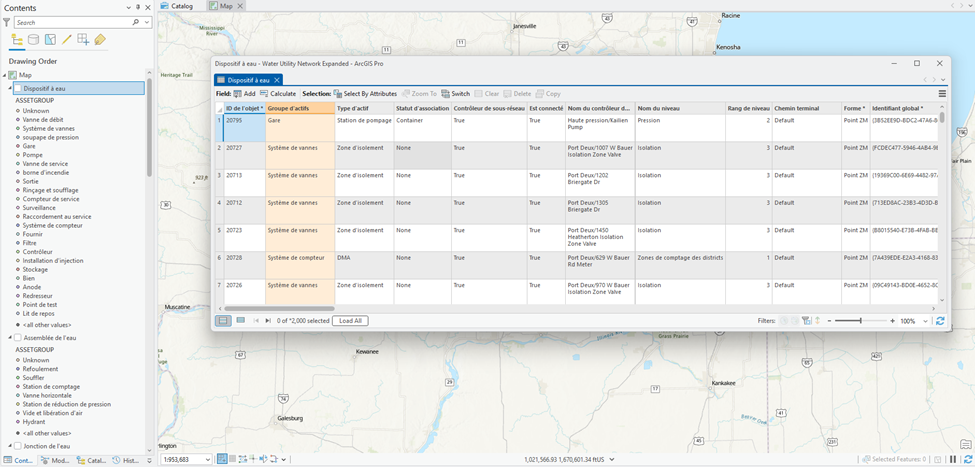
Am einfachsten fügen Sie dazu die Daten aus der neu erstellten Geodatabase einer neuen Karte hinzu. Wenn Sie eine bestehende Karte öffnen, sehen Sie möglicherweise weiterhin die ursprünglichen Feldaliase auf Layern und ursprünglichen codierten Wertbeschreibungen im Inhaltsbereich.
Fazit
Sie haben gelernt, wie man effektiv die D_Rename-Tabelle verwendet, um Aliase in Ihrer Utility Network Foundation anzupassen. Außerdem haben Sie verschiedene Techniken kennengelernt zum Exportieren und Importieren von Werten dieser Tabelle für Übersetzungszwecke sowie einige Überlegungen zur Länge übersetzter Werte und Sonderzeichen bei Übersetzungen erfahren.
Nachdem Sie diesen Artikel gelesen haben sind sie gut gerüstet damit begonnen werden kann eigene Datenmodelle zu übersetzen – egal ob sie eine Utility Network Foundation oder ein anderes branchenspezifisches Standarddatenmodell eines Esri-Geschäftspartners verwenden.
Bevor sie viel Zeit mit dem Erstellen eines eigenen Modells verbringen sollten sie immer beim Esri Distributor ihrer Region nachfragen ob dieser oder ein anderer Geschäftspartner bereits eine lokalisierte Version des interessierenden Datenmodells erstellt hat. Die Lokalisierung eines Datenmodells umfasst mehr als nur Übersetzungen von Werten zwischen Sprachen; sie berücksichtigt auch regionale oder lokale Standards sowie Vorschriften und Normen. Wenn bereits eine lokalisierte Version existiert welche dies berücksichtigt kann ihnen dies viel Zeit und Aufwand ersparen.
