Das Erstellen von Karten war schon immer ein wichtiger Aspekt, um mit einem GIS Mehrwert zu schaffen. Selbst mit der Verbreitung von Web- und mobilen GIS-Apps ist die Grundlage der meisten dieser Erfahrungen die Konfiguration einer Karte, die den Benutzern die Informationen präsentiert, die sie benötigen. Wussten Sie, dass das ArcGIS Solutions-Team mehrere Produktivitätstools entwickelt hat, die das Erstellen, Konfigurieren und Bereitstellen von Karten erleichtern? Dies wird mehrere wichtige Tools hervorheben, die im Utility Data Management Support tools (UDMS) vom ArcGIS Solutions-Team enthalten sind und Ihr Leben erleichtern werden.
Wenn Sie mit dem Utility Data Management Support Tool nicht vertraut sind, können Sie deren Dokumentation und Downloads für jede ArcGIS-Version über den obigen Link abrufen. Die Tools, die wir in diesem Artikel besprechen werden, sind:
- Datenquellen aktualisieren
- Kartenlayer zu CSV
- Feldeigenschaften zu CSV festlegen
- UN-Layer konfigurieren
Bevor wir uns diese Tools ansehen, werfen wir einen Blick auf eine Funktion in ArcGIS Pro, die das Konfigurieren verschiedener Karten erleichtert.
Eigenschaften kopieren und einfügen

Beim Erstellen einer Karte für ein Projekt übernehmen Sie typischerweise Konfigurationen aus einer oder mehreren vorhandenen Karten, fügen sie zusammen und fügen dann neue Konfigurationen zum resultierenden Produkt hinzu. Die meisten Benutzer kennen das Speichern/Laden von Layer-Dateien oder das Kopieren von Layern zwischen Karten, um dies zu erreichen, aber wussten Sie, dass Sie auch die Eigenschaften zwischen zwei Layern kopieren und einfügen können?
Diese Funktion ermöglicht es Ihnen, die Konfiguration eines Layers zu nehmen und alle Eigenschaften auf einen anderen Layer einzufügen, selbst wenn diese auf unterschiedliche Feature-Classes zeigen. Wenn Sie versuchen, Eigenschaften zwischen zwei zu unterschiedlichen Layern wie einem Punkt- und Linien-Feature-Class zu kopieren und einzufügen, erhalten Sie eine Fehlermeldung:


In diesen Fällen ist es jedoch weiterhin möglich, einige der Eigenschaften zwischen den Layern zu kopieren. Der Befehl "Eigenschaften einfügen" verfügt über ein Flyout-Menü, mit dem Sie auswählen können, welche Eigenschaft Sie auf den Layer einfügen möchten. Mit diesem Menü können Sie unterstützte Eigenschaften zwischen verschiedenen Layer-Typen einfügen, sofern die Eigenschaft bei beiden Layer-Typen verfügbar ist.

Sie können einzelne Eigenschaften auf einen Layer einfügen, um die Einschränkung des Einfügens zwischen verschiedenen Layer-Typen zu umgehen.
Dieser Trick ist besonders nützlich zum Einfügen von Definitionsabfragen zwischen Layern, da konsistente Definitionsabfragen zwischen Layern es ermöglichen, mehrere Layer auszuwählen und alle ihre Definitionsabfragen gleichzeitig zu ändern.
Als Nächstes sehen wir uns ein Tool an, das es erleichtert, bereits konfigurierte Karten zu nehmen und sie in mehreren Umgebungen bereitzustellen.
Datenquellen aktualisieren

Als GIS- und IT-Fachleute teilen wir unsere Arbeit oft über mehrere Umgebungen hinweg. Vielleicht pflegen Sie interne und externe Kopien derselben Karte oder häufiger eine Staging-Umgebung, die Ihre Produktionsbereitstellung spiegelt. Wenn Sie in einer dieser Umgebungen eine Änderung vornehmen und diese in die andere übertragen müssen, ist der effizienteste Weg, die Karte auszuwählen, auf die entsprechende Umgebung zu verweisen und dann die Karte in der Zielumgebung zu ersetzen/überschreiben.
Ein wichtiger Teil dieses Prozesses ist es, alle Datenquellen in der Karte so zu aktualisieren, dass sie auf die richtige Umgebung verweisen. Für Karten mit vielen Layern oder Subtype-Gruppenlayern kann dies ein mühsamer und langsamer Prozess sein. Hier kommt das Update Data Sources Tool ins Spiel. Es ermöglicht Ihnen, eine oder mehrere Karten in Ihrem Projekt auszuwählen und sie auf einen bestimmten Arbeitsbereich zu verweisen. Das Tool erlaubt sogar das Umverweisen von Karten zwischen lokalen (Datei- oder mobile) Geodatabases, Enterprise-Geodatabases und sogar Feature-Services.
Feldeigenschaften
Wenn wir an das Konfigurieren von Karten denken, denkt man leicht nur an Symbolik und Beschriftung; aber das richtige Konfigurieren der Felder in einer Karte ist mindestens genauso wichtig. Da jede Karte darauf ausgelegt ist, den Bedürfnissen einer bestimmten Benutzergruppe gerecht zu werden, ist es wichtig, dass wir den Benutzern nur Attributinformationen präsentieren, die für ihren Arbeitsablauf relevant sind. Ein wichtiger Teil bei der Erstellung einer kuratierten Erfahrung ist:
- Felder auszublenden, die für den Arbeitsablauf nicht relevant sind
- sichtbare Felder in einer für Benutzer sinnvollen Reihenfolge anzuordnen
- alle Felder hervorzuheben, die Benutzeraufmerksamkeit erfordern
- sicherzustellen, dass alle für bedingte Werte erforderlichen Felder sichtbar sind
Diesen Prozess mit einigen wenigen Layern mit einigen wenigen Feldern für einige wenige Karten durchzugehen ist einfach; was tun Sie aber, wenn Ihr GIS Hunderte von Layern mit Hunderten von Feldern und Hunderten von Karten enthält? Dann brauchen Sie etwas Effektiveres. Hier gibt es mehrere Tools, die den Prozess erleichtern und effizienter machen können.
Das erste Tool ist das Map Layers to CSV Tool.

Dieses Tool ermöglicht es Ihnen, die Feldeigenschaftskonfiguration einer gegebenen Karte in eine CSV-Datei zu exportieren. Die Tabelle dient jedoch nicht nur Informationszwecken. Nachdem Sie diese Datei exportiert haben, können Sie die Feldkonfiguration einer Karte einfach überprüfen und notwendige Anpassungen an den verschiedenen Feldeigenschaften (Sichtbarkeit, Anzeigereihenfolge, Hervorhebung, Alias usw.) vornehmen.

Nehmen Sie Anpassungen an der Feldeigenschafts-CSV mit einem Editor Ihrer Wahl vor.
Nachdem Sie die Tabelle ausgefüllt haben, können Sie dann das Set Field Properties to CSV Tool verwenden, um die Konfiguration aus der CSV wieder auf die ursprüngliche Karte anzuwenden.

Dieser Ansatz hat zwei Hauptvorteile. Erstens ermöglicht er Ihnen schnell eine große Anzahl von Änderungen an der Konfiguration einer Karte vorzunehmen. Zweitens erlaubt er Ihnen eine Kopie Ihrer gewünschten Konfiguration lokal zu speichern, sodass Sie diese leicht mit Kunden überprüfen können, auf andere Projekte anwenden oder verfolgen können wie sie sich im Laufe der Zeit verändert hat.
Popup-Konfigurationen werden typischerweise so eingestellt, dass sie den Feldeigenschaften eines Layers entsprechen; stellen Sie also sicher, dass Sie Ihre Feldeigenschaften konfigurieren bevor Sie Ihre Popups anpassen – so sparen Sie Zeit!
UN-Layer konfigurieren
Alle bisher genannten Tools sind für jede Karte anwendbar; dieses nächste Tool ist jedoch einzigartig für das utility network. Es wurde speziell entwickelt um Informationen über das utility network zu einer Karte hinzuzufügen, die Layer und Tabellen enthält, welche zum utility network gehören.
Das Configure Utility Network Layers Tool ermöglicht es Ihnen Informationen zu Popups, Beschriftungen und Definitionsabfragen zu den utility network-Layern in einer gegebenen Karte hinzuzufügen. Diese zusätzlichen Informationen sind sehr nützlich für GIS-Administratoren und Super-User, die gerade erst anfangen das utility network kennenzulernen. Diese Konfiguration wird typischerweise nicht in Karten verwendet, die von den meisten Benutzern genutzt werden da die zusätzlichen Informationen für deren Bedürfnisse nicht relevant sind oder in manchen Fällen kann es eine Leistungseinbuße beim Laden des Popups geben. Wenn eine Konfiguration mögliche Leistungseinbußen hat wird dies unten vermerkt.
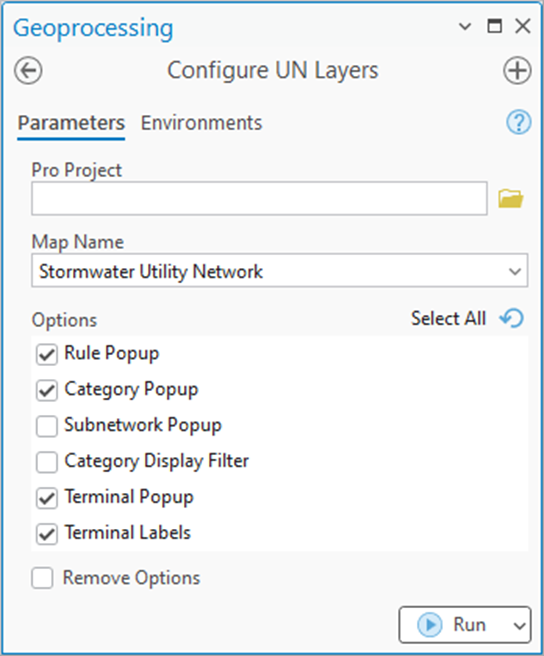
Das Tool bietet Optionen fünf verschiedene Informationsarten zu einem Layer hinzuzufügen; sehen wir uns an wie jede davon aussieht.
Regel-Popup

Diese Option fügt am unteren Rand eines Popups einen Abschnitt hinzu der alle Netzwerkregeln zeigt welche mit dem Feature verbunden sind. Diese Information ist nützlich wenn neue Benutzer lernen wollen welche Arten von Features miteinander verbunden oder verwandt sein dürfen und besonders hilfreich beim Durcharbeiten von ungültigen Verbindungsfehlern.
Kategorie-Popup

Welche Features dürfen als Controller im Netzwerk fungieren? Welche Art von Ausrüstung dient im Netzwerk als Schutz- oder Isolationsgerät? Jedes utility network enthält eine Mischung aus systemdefinierten und benutzerdefinierten Netzwerkkategorien mit denen Sie diese Fragen beantworten können.
Indem Sie Netzwerkkategorien zum Popup eines Features hinzufügen können Sie besser verstehen welche Rolle dieses Feature im Netzwerk spielt.
Subnetz-Popup

Wenn man sich Subnetzinformationen eines Features ansieht sieht man nur jene Subnetze denen es angehört. Beim Versuch das größere Bild zu verstehen ist es jedoch oft nützlich Beziehungen zwischen dem aktuellen Subnetz des Features und anderen Subnetzen im System zu erkennen.
Indem Subnetzinformationen zum Popup hinzugefügt werden sehen Sie Informationen über alle Subnetze angrenzend zum aktuellen Subnetz. Wenn ein Feature Subnetzen in verschiedenen Ebenen angehört sehen Sie Informationen für jede Ebene denen es angehört gelistet. Diese Situation tritt häufiger bei hierarchischen Domain-Netzwerken auf aber auch bei Subnetz-Controllern in partitionierten Domain-Netzwerken welche an Grenzen zwischen zwei Ebenen existieren (z.B. Distribution and Transmission).
Hinweis: Diese Konfiguration kann sich auf die Leistung beim Laden des Popups auswirken da der Ausdruck Feature-Layer abfragt um angrenzende Subnetze zu identifizieren.

Features in einem hierarchischen Domain-Netzwerk gehören typischerweise Subnetzen in mehreren Ebenen an.
Kategorie-Anzeige-Filter

Die Anzeige der Netzwerkkategorie eines Features ist nützlich; beim Kennenlernen Ihrer Daten ist es jedoch oft hilfreich auch Netzwerkkategorien visuell darzustellen. Der Kategorie-Anzeige-Filter fügt Anzeige-Filter zur Karte hinzu mit denen Sie zwischen verschiedenen interessierenden Netzwerkkategorien umschalten können.

Verwenden Sie den Bereich Anzeige-Filter um manuelle Anzeige-Filter umzuschalten.
Dies ist eine schnelle Möglichkeit um Rollen verschiedener Features in Ihrer Karte (Subnetz-Controller Isolation usw.) ohne Überprüfung tausender Popups zu verstehen.
Hinweis: Diese Konfiguration kann sich auf die Leistung beim Zeichnen der Karte bei kleinen Maßstäben auswirken da ein Anzeige-Filter clientseitig arbeitet was bedeutet dass alle Features innerhalb des Kartenausschnitts aus der Datenbank geladen werden müssen aber nur diejenigen angezeigt werden welche dem Ausdruck entsprechen.

Erstellen Sie einen Anzeige-Filter für Isolations- oder Schutzgeräte zur Unterstützung von Zuverlässigkeitsstudien.
Terminal-Popup

Asset-Typen, denen eine Terminal-Konfiguration zugewiesen ist, ermöglichen es einem Gerät oder Verbindungsobjekt, explizite, vordefinierte Terminals zu haben, die andere Features zur Verbindung mit ihnen verwenden können. Dies ist nützlich, wenn Sie den Einlass- und Auslassanschluss eines Geräts unterscheiden müssen, das den Druck einstellt oder reguliert, ein Gerät, das die Spannung von Elektrizität erhöht oder verringert, oder wenn Sie zwischen den Leitungen unterscheiden müssen, die an beiden Seiten eines Geräts angeschlossen sind.
Das Hinzufügen der Terminal-Konfigurationsinformationen zum Popup für ein Feature macht es schnell ersichtlich, welche Features Terminals haben, ob diese Terminals gerichtet sind (stromaufwärts/stromabwärts) und ob das Gerät selbst interne Pfade hat, die die Nachverfolgung durch das Gerät beeinflussen können.
Fazit
Wenn Sie daran interessiert sind, weitere Werkzeuge zur Unterstützung von Utility Network-Projekten zu entdecken, schauen Sie sich die Utility Data Management Support Tools GitHub-Seite für die vollständige Liste an. Sie können auch mehr über Werkzeuge erfahren, die bei der Datenmodellierung/-migration sowie beim Reporting helfen.
Wenn Sie spezifische Fragen dazu haben, wie verschiedene Arbeitsabläufe gelöst werden können, besuchen Sie bitte den ArcGIS Utility Network Kanal auf der Esri Community-Website. Dies ist eine große Community mit Tausenden aktiven Mitgliedern.
